


- Katılım
- 8 Ocak 2025
- Mesajlar
- 6
- Tepkime puanı
- 3
- Puanları
- 3
FPS Arttırmak İçin Windows Ayarları
Bilgisayar oyunlarında yüksek FPS almak, sadece ekran kartı veya işlemci gücüyle ilgili değildir. Windows üzerinde yapılan bazı doğru ayarlar sayesinde oyun performansı daha stabil hale getirilebilir, ani FPS düşüşleri azaltılabilir ve sistem kaynakları oyunlara daha verimli şekilde aktarılabilir.Bu konuda, FPS arttırmak için Windows ayarları hakkında uygulanabilecek temel ve etkili yöntemleri paylaşacağız.
FPS Nedir?
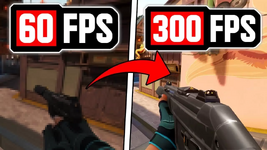
FPS, “Frame Per Second” yani saniye başına gösterilen kare sayısı anlamına gelir. FPS değeri ne kadar yüksek ve stabil olursa oyun deneyimi de o kadar akıcı olur. Özellikle rekabetçi oyunlarda düşük FPS, takılma, gecikme ve performans kaybına neden olabilir.Windows Güç Planını Yüksek Performansa Alın
Windows, varsayılan olarak dengeli güç planı ile çalışabilir. Bu ayar günlük kullanım için yeterli olsa da oyunlarda işlemci ve ekran kartı performansını sınırlayabilir.Bunun için:
- Denetim Masası’nı açın.
- Güç Seçenekleri bölümüne girin.
- “Yüksek Performans” veya varsa “Nihai Performans” seçeneğini aktif edin.
Oyun Modunu Aktif Edin
Windows Oyun Modu, oyun oynarken arka plandaki bazı işlemleri sınırlandırarak sistem kaynaklarını oyuna yönlendirmeye yardımcı olur.Aktif etmek için:
- Ayarlar bölümüne girin.
- Oyun sekmesini açın.
- Oyun Modu seçeneğini aktif hale getirin.
Arka Planda Çalışan Gereksiz Uygulamaları Kapatın
Oyun sırasında Discord, tarayıcı, güncelleme servisleri, bulut depolama uygulamaları ve gereksiz başlangıç programları sistem kaynaklarını tüketebilir. Bu durum FPS düşüşüne ve takılmalara neden olabilir.Görev Yöneticisi üzerinden gereksiz uygulamaları kapatabilirsiniz:
- CTRL + SHIFT + ESC tuşlarına basın.
- İşlemler sekmesini açın.
- Kullanmadığınız uygulamaları sonlandırın.
Windows Görsel Efektlerini Azaltın
Windows’un animasyonları ve görsel efektleri, düşük donanımlı bilgisayarlarda performans kaybına neden olabilir. Daha iyi FPS için bu efektler azaltılabilir.Yapmanız gerekenler:
- Bu Bilgisayar’a sağ tıklayın.
- Özellikler bölümüne girin.
- Gelişmiş sistem ayarlarını açın.
- Performans bölümünden Ayarlar’a tıklayın.
- “En iyi performans için ayarla” seçeneğini seçin.
Ekran Kartı Sürücülerini Güncel Tutun
FPS performansını etkileyen en önemli faktörlerden biri ekran kartı sürücüleridir. NVIDIA, AMD ve Intel düzenli olarak yeni sürücüler yayınlar. Bu sürücüler bazı oyunlarda performans artışı ve hata düzeltmeleri sağlayabilir.Ekran kartınıza göre resmi yazılımı kullanabilirsiniz:
- NVIDIA için GeForce Experience
- AMD için AMD Software Adrenalin
- Intel için Intel Driver & Support Assistant
Windows Güncellemelerini Kontrol Edin
Windows güncellemeleri bazen performans iyileştirmeleri ve hata düzeltmeleri içerebilir. Ancak oyun oynarken güncelleme indirme veya kurulum işlemleri FPS düşüşüne neden olabilir.Bu yüzden oyun öncesinde Windows Update bölümünü kontrol etmek faydalı olacaktır. Güncellemeleri tamamladıktan sonra bilgisayarı yeniden başlatmak, sistemin daha sağlıklı çalışmasını sağlar.
Arka Plan Uygulama İzinlerini Kapatın
Bazı uygulamalar siz kullanmasanız bile arka planda çalışmaya devam eder. Bu uygulamalar RAM, işlemci ve disk kullanımını artırabilir.Ayarlar > Uygulamalar > Başlangıç bölümünden gereksiz uygulamaları kapatabilirsiniz. Ayrıca arka planda çalışan yazılımları düzenli olarak kontrol etmek FPS stabilitesi için önemlidir.
Depolama Alanını Temizleyin
Dolmuş bir disk, özellikle HDD kullanan sistemlerde oyun performansını olumsuz etkileyebilir. Geçici dosyalar, önbellekler ve gereksiz kurulum dosyaları zamanla sistemde yer kaplar.Windows Disk Temizleme aracını kullanarak gereksiz dosyaları silebilirsiniz. Ayrıca Ayarlar > Sistem > Depolama bölümünden geçici dosyaları temizleyebilirsiniz.
SSD kullanan sistemlerde de yeterli boş alan bırakmak performans açısından önemlidir.
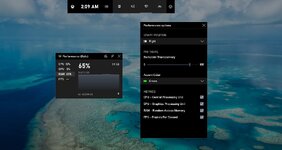
Xbox Game Bar ve Arka Plan Kayıtlarını Kapatın
Windows üzerinde Xbox Game Bar ve arka plan kayıt özellikleri aktifse, sistem oyun sırasında kayıt ve izleme işlemleri yapabilir. Bu da bazı sistemlerde FPS düşüşüne neden olabilir.Kapatmak için:
- Ayarlar bölümüne girin.
- Oyun sekmesini açın.
- Xbox Game Bar ve Yakalamalar bölümünden gereksiz kayıt özelliklerini kapatın.
Oyun İçi Grafik Ayarlarını Optimize Edin
Windows ayarlarının yanında oyun içi grafik ayarları da FPS üzerinde büyük etkiye sahiptir. Daha yüksek FPS için şu ayarlar düşürülebilir:- Gölge kalitesi
- Kenar yumuşatma
- Doku kalitesi
- Görüş mesafesi
- Efekt kalitesi
- V-Sync
Bilgisayarı Düzenli Olarak Yeniden Başlatın
Uzun süre açık kalan bilgisayarlarda RAM kullanımı artabilir, arka planda gereksiz işlemler birikebilir ve sistem performansı düşebilir. Oyun oynamadan önce bilgisayarı yeniden başlatmak daha temiz bir başlangıç sağlar.Sonuç
FPS arttırmak için sadece donanım yükseltmek şart değildir. Windows üzerinde yapılacak doğru ayarlar sayesinde oyunlarda daha stabil ve akıcı bir performans elde edilebilir.Özellikle güç planı, oyun modu, arka plan uygulamaları, ekran kartı sürücüleri ve görsel efekt ayarları FPS performansını doğrudan etkileyebilir. Bu ayarları uygulayarak bilgisayarınızın oyun performansını daha verimli hale getirebilirsiniz.
Unutulmamalıdır ki her sistemin donanımı farklıdır. Bu nedenle bazı ayarlar her bilgisayarda aynı sonucu vermeyebilir. En iyi performans için ayarları sisteminize göre test ederek kullanmanız önerilir.