

- Katılım
- 14 Mar 2025
- Mesajlar
- 11
- Tepkime puanı
- 2
- Puanları
- 3
Çift Monitör Kullanım Rehberi
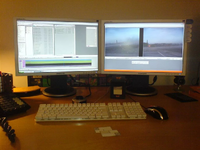
Çift monitör kullanımı, bilgisayarda aynı anda iki ekranla çalışmayı sağlayan bir kurulumdur. Bu sistemde bir ekran ana ekran olarak kullanılırken, diğer ekran yardımcı ekran görevi görür. Oyun oynarken Discord’u açık tutmak, yayın yaparken chat’i takip etmek, yazılım geliştirirken kod ve dokümanı ayrı ekranlarda görmek, iş yaparken Excel ve tarayıcıyı yan yana kullanmak veya video düzenlerken zaman çizelgesini farklı ekrana taşımak için çift monitör oldukça kullanışlıdır.
Çift monitör kullanımı sadece oyuncular için değil; ofis çalışanları, yayıncılar, yazılımcılar, tasarımcılar, muhasebeciler, içerik üreticileri, öğrenciler ve evden çalışanlar için de büyük kolaylık sağlar. Ancak doğru kurulmazsa masa kalabalığı, boyun ağrısı, yanlış çözünürlük, Hz uyumsuzluğu, kablo karmaşası ve performans kaybı gibi sorunlar yaşanabilir.
Bu rehberde çift monitör nasıl kurulur, hangi kablolar kullanılır, ekran ayarları nasıl yapılır, monitörler nasıl konumlandırılır, oyun ve yayın için nelere dikkat edilir, laptopta çift monitör nasıl kullanılır ve sık yapılan hatalar nelerdir sade şekilde anlatılacaktır.

Çift Monitör Nedir?
Çift monitör, tek bilgisayara iki ayrı ekran bağlanmasıdır. Bu ekranlar aynı görüntüyü gösterebilir veya masaüstünü genişletebilir. En yaygın kullanım şekli masaüstünü genişletmektir. Böylece bir ekranda ana iş yapılırken diğer ekranda yardımcı uygulamalar açık tutulabilir.
Çift monitör kullanım şekilleri:
Çift Monitör Ne İşe Yarar?
Çift monitör, aynı anda birden fazla işi daha rahat yapmayı sağlar. Sürekli pencere küçültüp büyütme, Alt+Tab yapma veya uygulamalar arasında geçiş yapma ihtiyacını azaltır. Bu da hem iş akışını hızlandırır hem de daha düzenli çalışma ortamı sağlar.
Çift monitörün faydaları:
Çift Monitör İçin Ne Gerekir?
Çift monitör kullanmak için bilgisayarınızın iki ekran çıkışını desteklemesi gerekir. Masaüstü bilgisayarda bu genellikle ekran kartı üzerindeki HDMI, DisplayPort veya DVI çıkışlarıyla yapılır. Laptoplarda ise HDMI, USB-C, Thunderbolt veya docking station kullanılabilir.
Gerekli olabilecekler:
HDMI, DisplayPort ve USB-C Farkı
Çift monitör kurulumunda en çok kullanılan bağlantılar HDMI, DisplayPort ve USB-C’dir. Hangi kablonun kullanılacağı monitörün ve bilgisayarın desteklediği çıkışlara bağlıdır.
HDMI
Çift Monitör Nasıl Bağlanır?
Masaüstü bilgisayarda monitörler genellikle ekran kartına bağlanır. Eğer sistemde harici ekran kartı varsa monitörleri anakarta değil, ekran kartının çıkışlarına bağlamak gerekir. Anakart çıkışı bazı sistemlerde çalışmayabilir veya performans açısından doğru tercih olmayabilir.
Genel bağlantı adımları:
Windows’ta Çift Monitör Ayarı Nasıl Yapılır?
Windows’ta çift monitör ayarı oldukça kolaydır. Monitörler bağlandıktan sonra ekran ayarlarından algılama, sıralama, çözünürlük, ölçekleme ve ana ekran seçimi yapılabilir.
Windows’ta temel ayarlar:
macOS’ta Çift Monitör Ayarı
Mac kullanıcıları da harici monitör veya çift monitör kurabilir. Ancak özellikle Apple Silicon Mac modellerinde desteklenen harici ekran sayısı modele göre değişebilir. Bazı MacBook modelleri yalnızca bir harici monitörü doğal olarak desteklerken, bazı Pro/Max modelleri birden fazla ekran destekleyebilir.
macOS’ta temel ayarlar:
Çift Monitörde Ana Ekran Nasıl Seçilir?
Ana ekran, görev çubuğunun, oyunların, bazı programların ve varsayılan pencerelerin açıldığı ekrandır. Oyuncular genellikle yüksek Hz olan monitörü ana ekran yapmalıdır. Ofis kullanıcıları ise en çok çalıştığı monitörü ana ekran yapabilir.
Ana ekran seçerken dikkat edilecekler:
Çift Monitörde Çözünürlük Ayarı
Her monitörün kendi doğal çözünürlüğü vardır. En iyi görüntü için monitörün doğal çözünürlüğü kullanılmalıdır. 1080p monitörde 1920x1080, 1440p monitörde 2560x1440, 4K monitörde 3840x2160 gibi değerler tercih edilmelidir.
Çözünürlükte dikkat edilecekler:
Hz Ayarı Nasıl Yapılır?
Hz, monitörün saniyede kaç kez görüntü yenilediğini ifade eder. 60 Hz standart kabul edilirken, oyuncu monitörlerinde 144 Hz, 165 Hz, 180 Hz, 240 Hz ve üzeri değerler bulunabilir. Çift monitör kullanırken her monitörün Hz değeri ayrı ayrı ayarlanmalıdır.
Hz ayarı için:
Farklı Hz Monitörler Birlikte Kullanılır mı?
Evet, farklı Hz değerine sahip iki monitör birlikte kullanılabilir. Örneğin ana monitör 144 Hz, ikinci monitör 60 Hz olabilir. Bu oldukça yaygın bir kurulumdur. Ancak bazı sistemlerde video oynatma, yayın, tarayıcı animasyonları veya eski sürücü sorunları nedeniyle küçük takılmalar yaşanabilir.
Dikkat edilmesi gerekenler:
Çift Monitör Performansı Düşürür mü?
Çift monitör kullanmak ekran kartına ekstra yük bindirebilir, ancak masaüstü ve normal kullanımda bu yük genellikle çok düşüktür. Oyun oynarken ikinci ekranda sadece Discord, tarayıcı veya Spotify açık olması çoğu sistemde ciddi performans kaybı oluşturmaz. Ancak ikinci ekranda video, yayın önizlemesi, OBS, yüksek çözünürlüklü içerik veya ağır uygulama açık olursa performans etkilenebilir.
Performansı etkileyebilecek durumlar:
Oyun İçin Çift Monitör Kullanımı
Oyuncular için çift monitör çok kullanışlıdır. Ana ekranda oyun oynarken ikinci ekranda Discord, OBS, yayın chat’i, müzik, tarayıcı, oyun rehberi veya sistem izleme uygulaması açık tutulabilir.
Oyun için çift monitör kullanım alanları:
Yayıncılar İçin Çift Monitör Kullanımı
Yayın yapanlar için çift monitör neredeyse ihtiyaçtır. Tek monitörde oyun oynarken OBS, chat, bağış bildirimleri ve yayın kontrolü yapmak zordur. İkinci monitör yayın kontrol ekranı olarak kullanılabilir.
Yayıncılar için kullanım düzeni:
Ofis ve İş İçin Çift Monitör Kullanımı
Ofis ve iş kullanımında çift monitör verimliliği artırabilir. Özellikle Excel, muhasebe programı, CRM, e-posta, tarayıcı ve dokümanlarla çalışan kişiler için çok faydalıdır.
İş kullanım örnekleri:
Yazılım Geliştirme İçin Çift Monitör
Yazılımcılar için çift monitör oldukça verimlidir. Bir ekranda kod editörü, diğer ekranda dokümantasyon, terminal, tarayıcı veya uygulama önizlemesi açık tutulabilir.
Yazılım için kullanım düzeni:
Tasarım ve Video Düzenleme İçin Çift Monitör
Tasarımcılar, video editörleri ve içerik üreticileri için çift monitör iş akışını kolaylaştırır. Bir ekranda ana çalışma alanı, diğer ekranda araçlar, referans görselleri veya zaman çizelgesi tutulabilir.
Tasarım ve video için kullanım örnekleri:
Laptop ile Çift Monitör Kullanımı
Laptop kullanıcıları laptop ekranını birinci ekran, harici monitörü ikinci ekran olarak kullanabilir. Bazı laptoplar iki harici monitör de destekleyebilir. Bunun için HDMI, USB-C, Thunderbolt veya docking station kullanılabilir.
Laptopta çift monitör seçenekleri:
Monitörler Nasıl Konumlandırılmalı?
Çift monitörde ergonomi çok önemlidir. Yanlış konumlandırma boyun, omuz, sırt ve göz yorgunluğuna neden olabilir. En çok kullanılan monitör doğrudan karşınızda olmalıdır. İkinci monitör ise hafif açıyla yana yerleştirilmelidir.
Ergonomik konumlandırma önerileri:
Dikey Monitör Kullanımı
İkinci monitörü dikey kullanmak bazı işler için çok faydalıdır. Özellikle kod yazma, uzun doküman okuma, chat takibi, yayın chat’i, sosyal medya yönetimi ve PDF okuma için dikey monitör rahatlık sağlar.
Dikey monitör kullanım alanları:
Monitör Kolu Kullanmak Mantıklı mı?
Monitör kolu, çift monitör kurulumunda masa alanını ciddi şekilde artırır. Monitör ayakları masada yer kaplamaz ve ekranları daha rahat hizalayabilirsiniz. Özellikle küçük masalarda monitör kolu çok faydalıdır.
Monitör kolu avantajları:
Çift Monitörde Kablo Düzeni
İki monitör demek daha fazla güç kablosu, HDMI/DisplayPort kablosu ve masa arkasında daha fazla kablo karmaşası demektir. Bu yüzden kablo düzeni önemlidir.
Kablo düzeni için öneriler:
Çift Monitörde Renk ve Parlaklık Uyumu
Farklı marka veya model monitörler birlikte kullanıldığında renkler farklı görünebilir. Bir monitör daha sarı, diğeri daha mavi veya daha parlak olabilir. Bu normaldir. Ayarlardan renk sıcaklığı, parlaklık ve kontrast düzenlenebilir.
Renk uyumu için:
Çift Monitör Göz Yorar mı?
Yanlış parlaklık, yanlış yükseklik, çok yakın ekran, renk farkı ve sürekli kafa çevirme göz ve boyun yorgunluğuna neden olabilir. Doğru kurulumla bu risk azaltılabilir.
Göz yorgunluğunu azaltmak için:
Çift Monitörde Sık Yaşanan Sorunlar
Çift monitör kurulumunda bazı yaygın sorunlar yaşanabilir. Çoğu bağlantı, sürücü veya ayar kaynaklıdır.
Yaygın sorunlar:
İkinci Monitör Algılanmıyorsa Ne Yapılmalı?
İkinci monitör algılanmıyorsa sorun kablo, giriş seçimi, port, sürücü veya monitör ayarından kaynaklanabilir.
Kontrol adımları:
Çift Monitör İçin Ekran Kartı Gerekli mi?
Masaüstü bilgisayarda çift monitör için harici ekran kartı şart değildir; bazı işlemciler ve anakartlar dahili grafik çıkışıyla çift monitör destekleyebilir. Ancak oyun, yayın, tasarım ve yüksek Hz kullanım için harici ekran kartı daha uygundur.
Harici ekran kartı şu durumlarda avantajlıdır:
Çift Monitör Elektrik Tüketimini Artırır mı?
Evet, ikinci monitör ek elektrik tüketir. Ancak bu tüketim monitörün boyutuna, panel tipine, parlaklığına ve kullanım süresine bağlıdır. 24 inç bir monitör ile 32 inç 4K yüksek parlaklıklı monitörün tüketimi aynı değildir.
Tüketimi azaltmak için:
Çift Monitör Alırken Nelere Dikkat Edilmeli?
Yeni ikinci monitör alırken ana monitörle uyum düşünülmelidir. Aynı model olmak şart değildir ama boyut, çözünürlük, panel tipi ve yükseklik uyumu kullanım konforunu etkiler.
Dikkat edilecekler:
Oyuncular İçin İdeal Çift Monitör Kombinasyonu
Oyuncular için en mantıklı kurulum genellikle yüksek Hz ana monitör + yardımcı 60/75 Hz ikinci monitördür. Ana monitörde oyun oynanır, ikinci monitörde Discord, OBS, müzik veya tarayıcı açık tutulur.
Örnek oyuncu kurulumları:
İş ve Ofis İçin İdeal Çift Monitör Kombinasyonu
Ofis kullanımında iki monitörün aynı boyut ve çözünürlükte olması daha düzenli bir deneyim sunar. Çift 24 inç veya çift 27 inç monitör verimli olabilir.
Ofis kurulumları:
Çift Monitör mü Ultrawide Monitör mü?
Bazı kullanıcılar çift monitör yerine ultrawide monitör tercih eder. Ultrawide monitör tek geniş ekran sunar ve ortada çerçeve olmaz. Ancak çift monitör pencereleri ayırmak ve farklı işleri ayrı ekranlarda tutmak açısından daha pratiktir.
Çift monitör avantajları:
Yapılan Yaygın Hatalar
Çift monitör kurulumunda yapılan en büyük hata, monitörleri bağladıktan sonra çözünürlük ve Hz ayarlarını kontrol etmemektir. Özellikle 144 Hz monitörlerin 60 Hz’de kullanılması çok yaygındır.
Sık yapılan hatalar:
Hangi Kullanıcı İçin Hangi Kurulum Daha Uygun?
Oyuncular için yüksek Hz ana monitör ve daha sade ikinci monitör yeterlidir. Ana monitör 144 Hz veya üzeri olmalı, ikinci monitör Discord, yayın chat’i ve tarayıcı için kullanılmalıdır.
Yayıncılar için çift monitör çok önemlidir. Ana ekranda oyun veya içerik, ikinci ekranda OBS, chat ve yayın kontrol paneli bulunmalıdır. Mümkünse ikinci monitör kolay okunabilir boyutta olmalıdır.
Ofis çalışanları için iki benzer monitör daha düzenli deneyim sunar. Excel, e-posta, tarayıcı ve dokümanlarla çalışanlar için çift 24 veya çift 27 inç monitör verimli olabilir.
Yazılımcılar için ana yatay monitör + dikey ikinci monitör çok kullanışlıdır. Kod, doküman ve terminal ekranları daha rahat yönetilir.
Tasarımcılar için ana monitör renk kalitesi yüksek olmalı, ikinci monitör referans ve araç ekranı olarak kullanılmalıdır. Renk farkı dikkate alınmalıdır.
Laptop kullanıcıları için büyük bir harici monitör + laptop ekranı başlangıç için yeterli olabilir. Daha profesyonel kullanımda dock ile iki harici monitör kurulabilir.
Kısaca:
Çift monitör kurmadan veya ikinci monitör almadan önce şu sorulara cevap vermek faydalıdır:
Sonuç
Çift monitör kullanımı, oyun, yayın, iş, yazılım, tasarım, video düzenleme ve günlük bilgisayar kullanımında büyük kolaylık sağlar. Ana ekranda asıl iş yapılırken ikinci ekranda yardımcı uygulamalar açık tutulabilir. Bu sayede pencere geçişleri azalır, çalışma alanı genişler ve verimlilik artar.
Doğru çift monitör kurulumu için bağlantı türü, çözünürlük, Hz ayarı, ana ekran seçimi, monitör konumu, masa alanı ve kablo düzeni dikkatli yapılmalıdır. Oyuncular için yüksek Hz ana monitör, yayıncılar için OBS/chat ekranı, ofis kullanıcıları için benzer iki monitör, yazılımcılar için dikey ikinci ekran oldukça faydalı olabilir.
Sonuç olarak çift monitör, doğru kurulduğunda bilgisayar deneyimini ciddi şekilde iyileştirir. Ancak sadece ikinci ekran almak yeterli değildir; ekranların doğru bağlanması, doğru konumlandırılması ve doğru ayarlanması gerekir. İyi planlanmış bir çift monitör sistemi hem oyun hem iş hem de günlük kullanımda daha rahat ve verimli bir çalışma alanı sağlar.
Çift monitör kullanımı, bilgisayarda aynı anda iki ekranla çalışmayı sağlayan bir kurulumdur. Bu sistemde bir ekran ana ekran olarak kullanılırken, diğer ekran yardımcı ekran görevi görür. Oyun oynarken Discord’u açık tutmak, yayın yaparken chat’i takip etmek, yazılım geliştirirken kod ve dokümanı ayrı ekranlarda görmek, iş yaparken Excel ve tarayıcıyı yan yana kullanmak veya video düzenlerken zaman çizelgesini farklı ekrana taşımak için çift monitör oldukça kullanışlıdır.
Çift monitör kullanımı sadece oyuncular için değil; ofis çalışanları, yayıncılar, yazılımcılar, tasarımcılar, muhasebeciler, içerik üreticileri, öğrenciler ve evden çalışanlar için de büyük kolaylık sağlar. Ancak doğru kurulmazsa masa kalabalığı, boyun ağrısı, yanlış çözünürlük, Hz uyumsuzluğu, kablo karmaşası ve performans kaybı gibi sorunlar yaşanabilir.
Bu rehberde çift monitör nasıl kurulur, hangi kablolar kullanılır, ekran ayarları nasıl yapılır, monitörler nasıl konumlandırılır, oyun ve yayın için nelere dikkat edilir, laptopta çift monitör nasıl kullanılır ve sık yapılan hatalar nelerdir sade şekilde anlatılacaktır.
Çift Monitör Nedir?
Çift monitör, tek bilgisayara iki ayrı ekran bağlanmasıdır. Bu ekranlar aynı görüntüyü gösterebilir veya masaüstünü genişletebilir. En yaygın kullanım şekli masaüstünü genişletmektir. Böylece bir ekranda ana iş yapılırken diğer ekranda yardımcı uygulamalar açık tutulabilir.
Çift monitör kullanım şekilleri:
- Masaüstünü genişletme
- Aynı görüntüyü iki ekrana yansıtma
- Ana ekran + yardımcı ekran kullanımı
- Laptop ekranı + harici monitör
- İki harici monitör
- Yayın/oyun ekranı + kontrol ekranı
- Çalışma ekranı + doküman ekranı
Çift Monitör Ne İşe Yarar?
Çift monitör, aynı anda birden fazla işi daha rahat yapmayı sağlar. Sürekli pencere küçültüp büyütme, Alt+Tab yapma veya uygulamalar arasında geçiş yapma ihtiyacını azaltır. Bu da hem iş akışını hızlandırır hem de daha düzenli çalışma ortamı sağlar.
Çift monitörün faydaları:
- Daha geniş çalışma alanı sağlar.
- Çoklu görev yapmayı kolaylaştırır.
- Oyun sırasında Discord veya tarayıcı açık kalabilir.
- Yayın sırasında chat ve OBS takip edilebilir.
- Yazılım geliştirirken kod ve doküman ayrı ekranlarda tutulabilir.
- Excel ve muhasebe işlemleri daha rahat yapılır.
- Tasarım ve referans görselleri yan yana kullanılabilir.
- Video düzenleme daha verimli hale gelir.
- Ders çalışırken kaynak ve not ekranı ayrılabilir.
- Evden çalışma düzenini iyileştirir.
Çift Monitör İçin Ne Gerekir?
Çift monitör kullanmak için bilgisayarınızın iki ekran çıkışını desteklemesi gerekir. Masaüstü bilgisayarda bu genellikle ekran kartı üzerindeki HDMI, DisplayPort veya DVI çıkışlarıyla yapılır. Laptoplarda ise HDMI, USB-C, Thunderbolt veya docking station kullanılabilir.
Gerekli olabilecekler:
- İki adet monitör
- Uygun ekran kartı veya laptop çıkışı
- HDMI kablo
- DisplayPort kablo
- USB-C görüntü kablosu
- Dönüştürücü adaptör
- Monitör standı veya monitör kolu
- Yeterli masa alanı
- Priz ve kablo düzeni
- Doğru işletim sistemi ayarı
HDMI, DisplayPort ve USB-C Farkı
Çift monitör kurulumunda en çok kullanılan bağlantılar HDMI, DisplayPort ve USB-C’dir. Hangi kablonun kullanılacağı monitörün ve bilgisayarın desteklediği çıkışlara bağlıdır.
HDMI
- Televizyon ve monitörlerde yaygındır.
- Ses ve görüntü aktarabilir.
- Birçok laptopta bulunur.
- Günlük kullanım için yeterlidir.
- Yüksek Hz için HDMI sürümü önemlidir.
- Oyuncu monitörlerinde ve ekran kartlarında yaygındır.
- Yüksek çözünürlük ve yüksek Hz için avantajlıdır.
- 144 Hz, 165 Hz, 240 Hz gibi değerlerde sık tercih edilir.
- Çoklu monitör kurulumlarında daha esnek olabilir.
- Modern laptoplarda yaygındır.
- Görüntü, veri ve şarj aynı port üzerinden taşınabilir.
- Her USB-C port görüntü vermeyebilir.
- Docking station ile çift monitör kurulabilir.
- MacBook ve ultrabook kullanıcıları için önemlidir.
Çift Monitör Nasıl Bağlanır?
Masaüstü bilgisayarda monitörler genellikle ekran kartına bağlanır. Eğer sistemde harici ekran kartı varsa monitörleri anakarta değil, ekran kartının çıkışlarına bağlamak gerekir. Anakart çıkışı bazı sistemlerde çalışmayabilir veya performans açısından doğru tercih olmayabilir.
Genel bağlantı adımları:
- Bilgisayarı kapatın.
- Monitörleri masaya yerleştirin.
- Birinci monitörü HDMI veya DisplayPort ile bağlayın.
- İkinci monitörü farklı bir HDMI/DisplayPort çıkışına bağlayın.
- Monitörlerin güç kablolarını takın.
- Bilgisayarı açın.
- Windows ekran ayarlarından monitörleri algılayın.
- “Bu ekranları genişlet” seçeneğini seçin.
- Monitör sıralamasını fiziksel konuma göre ayarlayın.
- Ana ekranı belirleyin.
- Çözünürlük ve Hz ayarlarını yapın.
Windows’ta Çift Monitör Ayarı Nasıl Yapılır?
Windows’ta çift monitör ayarı oldukça kolaydır. Monitörler bağlandıktan sonra ekran ayarlarından algılama, sıralama, çözünürlük, ölçekleme ve ana ekran seçimi yapılabilir.
Windows’ta temel ayarlar:
- Masaüstüne sağ tıklayın.
- “Görüntü ayarları” bölümünü açın.
- Monitörler algılanmış mı kontrol edin.
- Algılanmadıysa “Algıla” seçeneğini deneyin.
- Ekranların yerleşimini sürükleyerek ayarlayın.
- “Bu ekranları genişlet” seçeneğini seçin.
- Ana monitörü seçip “Bunu ana ekranım yap” seçeneğini aktif edin.
- Her monitör için doğru çözünürlüğü seçin.
- Gelişmiş görüntü ayarlarından Hz değerini ayarlayın.
- Ölçeklendirme oranını kontrol edin.
macOS’ta Çift Monitör Ayarı
Mac kullanıcıları da harici monitör veya çift monitör kurabilir. Ancak özellikle Apple Silicon Mac modellerinde desteklenen harici ekran sayısı modele göre değişebilir. Bazı MacBook modelleri yalnızca bir harici monitörü doğal olarak desteklerken, bazı Pro/Max modelleri birden fazla ekran destekleyebilir.
macOS’ta temel ayarlar:
- Monitörü bağlayın.
- Sistem Ayarları bölümünü açın.
- Ekranlar kısmına girin.
- Ekran yerleşimini düzenleyin.
- Ana ekranı belirleyin.
- Çözünürlük ve ölçekleme ayarını yapın.
- Yansıtma veya genişletme modunu seçin.
- Renk profilini kontrol edin.
- Gerekirse harici monitör Hz ayarını değiştirin.
Çift Monitörde Ana Ekran Nasıl Seçilir?
Ana ekran, görev çubuğunun, oyunların, bazı programların ve varsayılan pencerelerin açıldığı ekrandır. Oyuncular genellikle yüksek Hz olan monitörü ana ekran yapmalıdır. Ofis kullanıcıları ise en çok çalıştığı monitörü ana ekran yapabilir.
Ana ekran seçerken dikkat edilecekler:
- Oyun oynanan monitör ana ekran olmalı.
- En yüksek Hz monitör genellikle ana ekran yapılmalı.
- Renk doğruluğu yüksek monitör tasarım için ana ekran olabilir.
- Büyük monitör ana çalışma ekranı olabilir.
- Yardımcı ekran yan tarafta kullanılabilir.
- Laptop ekranı ikinci ekran olarak kullanılabilir.
Çift Monitörde Çözünürlük Ayarı
Her monitörün kendi doğal çözünürlüğü vardır. En iyi görüntü için monitörün doğal çözünürlüğü kullanılmalıdır. 1080p monitörde 1920x1080, 1440p monitörde 2560x1440, 4K monitörde 3840x2160 gibi değerler tercih edilmelidir.
Çözünürlükte dikkat edilecekler:
- Her monitör kendi doğal çözünürlüğünde kullanılmalı.
- Farklı çözünürlükte monitörler birlikte kullanılabilir.
- 1080p + 1440p kurulumda pencere boyutları farklı hissedilebilir.
- 4K monitörde ölçeklendirme gerekebilir.
- Yanlış çözünürlük görüntüyü bulanık yapabilir.
- Dönüştürücü adaptör çözünürlük sınırlaması yapabilir.
Hz Ayarı Nasıl Yapılır?
Hz, monitörün saniyede kaç kez görüntü yenilediğini ifade eder. 60 Hz standart kabul edilirken, oyuncu monitörlerinde 144 Hz, 165 Hz, 180 Hz, 240 Hz ve üzeri değerler bulunabilir. Çift monitör kullanırken her monitörün Hz değeri ayrı ayrı ayarlanmalıdır.
Hz ayarı için:
- Windows görüntü ayarlarına girin.
- Gelişmiş görüntü ayarlarını açın.
- İlgili monitörü seçin.
- Yenileme hızı bölümünden doğru Hz değerini seçin.
- Monitör menüsünden yüksek Hz modu açık mı kontrol edin.
- HDMI/DisplayPort kablonun desteklediğinden emin olun.
- Ekran kartı sürücüsünü güncelleyin.
Farklı Hz Monitörler Birlikte Kullanılır mı?
Evet, farklı Hz değerine sahip iki monitör birlikte kullanılabilir. Örneğin ana monitör 144 Hz, ikinci monitör 60 Hz olabilir. Bu oldukça yaygın bir kurulumdur. Ancak bazı sistemlerde video oynatma, yayın, tarayıcı animasyonları veya eski sürücü sorunları nedeniyle küçük takılmalar yaşanabilir.
Dikkat edilmesi gerekenler:
- Oyun oynanan monitör yüksek Hz yapılmalı.
- İkinci monitörde video açıkken oyun performansı takip edilmeli.
- Ekran kartı sürücüsü güncel olmalı.
- Gerekirse donanım hızlandırma ayarları kontrol edilmeli.
- Oyun tam ekran veya borderless modda test edilmeli.
- Monitör kabloları uygun olmalı.
Çift Monitör Performansı Düşürür mü?
Çift monitör kullanmak ekran kartına ekstra yük bindirebilir, ancak masaüstü ve normal kullanımda bu yük genellikle çok düşüktür. Oyun oynarken ikinci ekranda sadece Discord, tarayıcı veya Spotify açık olması çoğu sistemde ciddi performans kaybı oluşturmaz. Ancak ikinci ekranda video, yayın önizlemesi, OBS, yüksek çözünürlüklü içerik veya ağır uygulama açık olursa performans etkilenebilir.
Performansı etkileyebilecek durumlar:
- İkinci ekranda 4K video oynatmak
- OBS önizlemesini açık tutmak
- Yayın yapmak
- Tarayıcıda çok sekme açık bırakmak
- Animasyonlu duvar kağıdı kullanmak
- İkinci monitörde yüksek Hz kullanmak
- Zayıf ekran kartı kullanmak
- Laptopta harici ekranla çalışmak
- Eski sürücüler
- Çok yüksek çözünürlüklü çift ekran
Oyun İçin Çift Monitör Kullanımı
Oyuncular için çift monitör çok kullanışlıdır. Ana ekranda oyun oynarken ikinci ekranda Discord, OBS, yayın chat’i, müzik, tarayıcı, oyun rehberi veya sistem izleme uygulaması açık tutulabilir.
Oyun için çift monitör kullanım alanları:
- Ana ekranda oyun
- İkinci ekranda Discord
- Yayın chat’i takibi
- OBS kontrolü
- Spotify veya YouTube müzik
- Oyun rehberi veya harita
- Sistem sıcaklık ve FPS takibi
- Tarayıcıda bilgi arama
- Turnuva veya maç istatistikleri
- Yüksek Hz monitör ana ekran yapılmalı.
- Oyun doğru monitörde açılmalı.
- Gereksiz ikinci ekran videoları kapatılmalı.
- Alt+Tab sorunları için borderless windowed denenebilir.
- Ekran kartı sürücüsü güncel olmalı.
- Oyun içi çözünürlük ana monitöre göre ayarlanmalı.
Yayıncılar İçin Çift Monitör Kullanımı
Yayın yapanlar için çift monitör neredeyse ihtiyaçtır. Tek monitörde oyun oynarken OBS, chat, bağış bildirimleri ve yayın kontrolü yapmak zordur. İkinci monitör yayın kontrol ekranı olarak kullanılabilir.
Yayıncılar için kullanım düzeni:
- Ana monitör: Oyun veya içerik
- İkinci monitör: OBS, chat, yayın paneli
- Ek araçlar: Discord, müzik, takipçi bildirimleri
- Sistem izleme: CPU, GPU, upload, dropped frames
- OBS önizlemesi performans tüketebilir.
- Chat penceresi okunabilir boyutta olmalı.
- İkinci monitör göz hizasına yakın olmalı.
- Mikrofon, kamera ve ışık düzeni masayı sıkıştırmamalı.
- Kablo düzeni yapılmalı.
- Yayın sırasında yanlış ekran paylaşımı yapılmamalı.
- Özel bilgiler ikinci ekranda açık bırakılmamalı.
Ofis ve İş İçin Çift Monitör Kullanımı
Ofis ve iş kullanımında çift monitör verimliliği artırabilir. Özellikle Excel, muhasebe programı, CRM, e-posta, tarayıcı ve dokümanlarla çalışan kişiler için çok faydalıdır.
İş kullanım örnekleri:
- Bir ekranda Excel, diğerinde muhasebe programı
- Bir ekranda e-posta, diğerinde tarayıcı
- Bir ekranda toplantı, diğerinde notlar
- Bir ekranda müşteri paneli, diğerinde destek sistemi
- Bir ekranda belge, diğerinde düzenleme ekranı
- Bir ekranda rapor, diğerinde veri kaynağı
- Gizli müşteri bilgileri ikinci ekranda açık bırakılmamalı.
- Toplantıda ekran paylaşırken doğru ekran seçilmeli.
- Monitör yüksekliği ergonomik olmalı.
- Uzun süreli kullanımda göz yorgunluğu azaltılmalı.
- Renk ve parlaklık ayarı dengelenmeli.
Yazılım Geliştirme İçin Çift Monitör
Yazılımcılar için çift monitör oldukça verimlidir. Bir ekranda kod editörü, diğer ekranda dokümantasyon, terminal, tarayıcı veya uygulama önizlemesi açık tutulabilir.
Yazılım için kullanım düzeni:
- Ana ekran: Kod editörü
- İkinci ekran: Dokümantasyon
- İkinci ekran: Terminal/log
- İkinci ekran: Tarayıcı önizleme
- İkinci ekran: Veritabanı yönetim aracı
- İkinci ekran: GitHub/GitLab issue sayfası
Tasarım ve Video Düzenleme İçin Çift Monitör
Tasarımcılar, video editörleri ve içerik üreticileri için çift monitör iş akışını kolaylaştırır. Bir ekranda ana çalışma alanı, diğer ekranda araçlar, referans görselleri veya zaman çizelgesi tutulabilir.
Tasarım ve video için kullanım örnekleri:
- Ana ekranda Photoshop/Illustrator
- İkinci ekranda referans görseller
- Ana ekranda Premiere Pro önizleme
- İkinci ekranda timeline veya medya klasörü
- Bir ekranda Canva/Figma, diğerinde notlar
- Bir ekranda renk paleti, diğerinde tasarım
- Renk doğruluğu önemliyse kaliteli monitör kullanılmalı.
- İki monitörün renkleri farklı görünebilir.
- Parlaklık ve renk sıcaklığı dengelenmeli.
- Ana tasarım ekranı daha doğru renk veren monitör olmalı.
- 4K monitörde ölçekleme doğru ayarlanmalı.
Laptop ile Çift Monitör Kullanımı
Laptop kullanıcıları laptop ekranını birinci ekran, harici monitörü ikinci ekran olarak kullanabilir. Bazı laptoplar iki harici monitör de destekleyebilir. Bunun için HDMI, USB-C, Thunderbolt veya docking station kullanılabilir.
Laptopta çift monitör seçenekleri:
- Laptop ekranı + HDMI monitör
- Laptop ekranı + USB-C monitör
- Laptop ekranı + dock üzerinden monitör
- İki harici monitör + laptop kapalı kullanım
- USB-C hub ile çoklu ekran
- Laptopun ekran çıkış desteği kontrol edilmeli.
- Her USB-C port görüntü vermez.
- HDMI sürümü yüksek Hz için yeterli olmayabilir.
- Docking station çözünürlük ve Hz desteği kontrol edilmeli.
- Laptop şarjda kullanılacaksa ısınma takip edilmeli.
- Kapak kapalı kullanımda güç ayarları düzenlenmeli.
Monitörler Nasıl Konumlandırılmalı?
Çift monitörde ergonomi çok önemlidir. Yanlış konumlandırma boyun, omuz, sırt ve göz yorgunluğuna neden olabilir. En çok kullanılan monitör doğrudan karşınızda olmalıdır. İkinci monitör ise hafif açıyla yana yerleştirilmelidir.
Ergonomik konumlandırma önerileri:
- Ana monitör tam karşınızda olmalı.
- Yardımcı monitör hafif yana açılı olmalı.
- Monitörlerin üst kenarı göz hizasına yakın olmalı.
- Çok yukarı veya aşağı bakılmamalı.
- Monitörler çok uzak veya çok yakın olmamalı.
- Aradaki boşluk az olmalı.
- Sürekli bakılan ekran yan tarafta olmamalı.
- Sandalye ve masa yüksekliği uyumlu olmalı.
Dikey Monitör Kullanımı
İkinci monitörü dikey kullanmak bazı işler için çok faydalıdır. Özellikle kod yazma, uzun doküman okuma, chat takibi, yayın chat’i, sosyal medya yönetimi ve PDF okuma için dikey monitör rahatlık sağlar.
Dikey monitör kullanım alanları:
- Kod yazma
- Uzun doküman okuma
- PDF inceleme
- Yayın chat’i
- Discord
- Sosyal medya akışı
- E-posta listesi
- Haber takibi
- Log takibi
Monitör Kolu Kullanmak Mantıklı mı?
Monitör kolu, çift monitör kurulumunda masa alanını ciddi şekilde artırır. Monitör ayakları masada yer kaplamaz ve ekranları daha rahat hizalayabilirsiniz. Özellikle küçük masalarda monitör kolu çok faydalıdır.
Monitör kolu avantajları:
- Masa üzerinde yer açar.
- Monitör yüksekliği ayarlanabilir.
- Ekranları hizalamak kolaylaşır.
- Dikey kullanım sağlar.
- Kablo düzeni daha iyi yapılabilir.
- Çift monitör daha düzenli görünür.
- Ergonomiyi artırır.
- Monitör VESA uyumlu olmalı.
- Monitör ağırlığı kol kapasitesine uygun olmalı.
- Masa tablası kelepçeyi taşıyacak kadar sağlam olmalı.
- Çift monitör kolunda masa esnemesi kontrol edilmeli.
- Kablolar hareket payı bırakılarak düzenlenmeli.
Çift Monitörde Kablo Düzeni
İki monitör demek daha fazla güç kablosu, HDMI/DisplayPort kablosu ve masa arkasında daha fazla kablo karmaşası demektir. Bu yüzden kablo düzeni önemlidir.
Kablo düzeni için öneriler:
- Kablo kanalı kullanın.
- Cırt kelepçe ile kabloları gruplayın.
- Monitör güç kablolarını ayrı düzenleyin.
- HDMI/DP kablolarına fazla gerilim bindirmeyin.
- Prizi masa altına sabitleyin.
- Kablo uzunluklarını doğru seçin.
- Monitör kolu kullanıyorsanız hareket payı bırakın.
- Kabloları fan veya sıcak yüzeylerden uzak tutun.
Çift Monitörde Renk ve Parlaklık Uyumu
Farklı marka veya model monitörler birlikte kullanıldığında renkler farklı görünebilir. Bir monitör daha sarı, diğeri daha mavi veya daha parlak olabilir. Bu normaldir. Ayarlardan renk sıcaklığı, parlaklık ve kontrast düzenlenebilir.
Renk uyumu için:
- İki monitörde parlaklığı benzer seviyeye getirin.
- Renk sıcaklığını kontrol edin.
- Gece modu açık mı bakın.
- Monitörlerin görüntü modlarını benzer seçin.
- Ana tasarım ekranını daha doğru renk veren monitör yapın.
- Gerekirse renk kalibrasyonu yapın.
- Farklı panel türlerinin renk farkı yaratabileceğini unutmayın.
Çift Monitör Göz Yorar mı?
Yanlış parlaklık, yanlış yükseklik, çok yakın ekran, renk farkı ve sürekli kafa çevirme göz ve boyun yorgunluğuna neden olabilir. Doğru kurulumla bu risk azaltılabilir.
Göz yorgunluğunu azaltmak için:
- Parlaklığı ortam ışığına göre ayarlayın.
- Monitörleri çok yakına koymayın.
- Ana ekranı tam karşıya alın.
- Yazı boyutunu okunabilir yapın.
- Uzun kullanımda mola verin.
- Gece çok parlak ekran kullanmayın.
- Mavi ışık/renk sıcaklığı ayarlarını ihtiyaca göre düzenleyin.
- Monitör yüksekliğini göz hizasına yaklaştırın.
Çift Monitörde Sık Yaşanan Sorunlar
Çift monitör kurulumunda bazı yaygın sorunlar yaşanabilir. Çoğu bağlantı, sürücü veya ayar kaynaklıdır.
Yaygın sorunlar:
- İkinci monitör algılanmıyor.
- Monitör yanlış çözünürlükte çalışıyor.
- 144 Hz monitör 60 Hz görünüyor.
- Fare yanlış yönden diğer ekrana geçiyor.
- Oyun yanlış monitörde açılıyor.
- İkinci ekranda görüntü gidip geliyor.
- Renkler farklı görünüyor.
- Ekranlardan biri bulanık görünüyor.
- HDMI dönüştürücü yüksek Hz desteklemiyor.
- Laptop USB-C port görüntü vermiyor.
- Yayında yanlış ekran paylaşılıyor.
- İkinci monitörde video açınca oyun kasıyor.
İkinci Monitör Algılanmıyorsa Ne Yapılmalı?
İkinci monitör algılanmıyorsa sorun kablo, giriş seçimi, port, sürücü veya monitör ayarından kaynaklanabilir.
Kontrol adımları:
- Monitör açık mı kontrol edin.
- Güç kablosunu kontrol edin.
- HDMI/DisplayPort kablosunu çıkarıp takın.
- Monitör giriş kaynağını doğru seçin.
- Farklı kablo deneyin.
- Farklı ekran kartı portu deneyin.
- Windows’ta “Algıla” seçeneğini kullanın.
- Ekran kartı sürücüsünü güncelleyin.
- Laptopta görüntü çıkışı destekleniyor mu kontrol edin.
- Dönüştürücü adaptörün çalıştığından emin olun.
- Monitörü başka cihazda test edin.
Çift Monitör İçin Ekran Kartı Gerekli mi?
Masaüstü bilgisayarda çift monitör için harici ekran kartı şart değildir; bazı işlemciler ve anakartlar dahili grafik çıkışıyla çift monitör destekleyebilir. Ancak oyun, yayın, tasarım ve yüksek Hz kullanım için harici ekran kartı daha uygundur.
Harici ekran kartı şu durumlarda avantajlıdır:
- Oyun oynanacaksa
- 144 Hz ve üzeri monitör kullanılacaksa
- Çift yüksek çözünürlüklü monitör varsa
- Yayın veya video düzenleme yapılacaksa
- Çoklu DisplayPort çıkışı gerekiyorsa
- Monitör sayısı artacaksa
- 3D iş veya GPU hızlandırma gerekiyorsa
Çift Monitör Elektrik Tüketimini Artırır mı?
Evet, ikinci monitör ek elektrik tüketir. Ancak bu tüketim monitörün boyutuna, panel tipine, parlaklığına ve kullanım süresine bağlıdır. 24 inç bir monitör ile 32 inç 4K yüksek parlaklıklı monitörün tüketimi aynı değildir.
Tüketimi azaltmak için:
- Kullanmadığınız monitörü kapatın.
- Parlaklığı gereksiz yüksek tutmayın.
- Uyku modunu aktif edin.
- Enerji tasarrufu ayarlarını kullanın.
- Arka aydınlatması güçlü monitörlerde parlaklığı dengeleyin.
- Uzun süre boşta kalan ekranlar için otomatik kapanma ayarlayın.
Çift Monitör Alırken Nelere Dikkat Edilmeli?
Yeni ikinci monitör alırken ana monitörle uyum düşünülmelidir. Aynı model olmak şart değildir ama boyut, çözünürlük, panel tipi ve yükseklik uyumu kullanım konforunu etkiler.
Dikkat edilecekler:
- Boyut uyumu
- Çözünürlük
- Hz değeri
- Panel tipi
- VESA desteği
- Pivot desteği
- Bağlantı portları
- Renk kalitesi
- Çerçeve kalınlığı
- Ayak yapısı
- Masa alanı
- Monitör kolu uyumu
- Göz konforu özellikleri
Oyuncular İçin İdeal Çift Monitör Kombinasyonu
Oyuncular için en mantıklı kurulum genellikle yüksek Hz ana monitör + yardımcı 60/75 Hz ikinci monitördür. Ana monitörde oyun oynanır, ikinci monitörde Discord, OBS, müzik veya tarayıcı açık tutulur.
Örnek oyuncu kurulumları:
- 24 inç 1080p 144 Hz + 24 inç 1080p 60 Hz
- 27 inç 1440p 165 Hz + 24 inç 1080p 60 Hz
- 27 inç 1440p 180 Hz + 27 inç 1440p 75 Hz
- Ana yatay monitör + dikey ikinci monitör
- Oyun monitörü + yayın/chat monitörü
İş ve Ofis İçin İdeal Çift Monitör Kombinasyonu
Ofis kullanımında iki monitörün aynı boyut ve çözünürlükte olması daha düzenli bir deneyim sunar. Çift 24 inç veya çift 27 inç monitör verimli olabilir.
Ofis kurulumları:
- 2 adet 24 inç 1080p
- 2 adet 27 inç 1440p
- 1 adet 27 inç ana + 1 adet dikey 24 inç
- Laptop ekranı + 24/27 inç harici monitör
- Ultrawide monitör + laptop ekranı
Çift Monitör mü Ultrawide Monitör mü?
Bazı kullanıcılar çift monitör yerine ultrawide monitör tercih eder. Ultrawide monitör tek geniş ekran sunar ve ortada çerçeve olmaz. Ancak çift monitör pencereleri ayırmak ve farklı işleri ayrı ekranlarda tutmak açısından daha pratiktir.
Çift monitör avantajları:
- İki ayrı ekran yönetimi kolaydır.
- Oyun + Discord/yayın için pratiktir.
- Ekranlardan biri dikey kullanılabilir.
- Farklı çözünürlük/Hz kombinasyonu yapılabilir.
- Bütçeye göre ikinci monitör eklenebilir.
- Ortada çerçeve yoktur.
- Tek geniş çalışma alanı sunar.
- Video düzenleme timeline için iyidir.
- Masa daha sade görünebilir.
- Tek kablo ve tek ekran ayarı vardır.
Yapılan Yaygın Hatalar
Çift monitör kurulumunda yapılan en büyük hata, monitörleri bağladıktan sonra çözünürlük ve Hz ayarlarını kontrol etmemektir. Özellikle 144 Hz monitörlerin 60 Hz’de kullanılması çok yaygındır.
Sık yapılan hatalar:
- Yüksek Hz monitörü 60 Hz’de kullanmak
- Monitörleri anakarta yanlış bağlamak
- Harici ekran kartı varken monitörü anakarta takmak
- Düşük kaliteli dönüştürücü kullanmak
- Monitör sıralamasını yanlış ayarlamak
- Ana ekranı yanlış seçmek
- Çözünürlüğü doğal değerde kullanmamak
- Çok küçük masaya iki büyük monitör koymak
- Ergonomiyi düşünmemek
- Monitörleri çok yanlara yerleştirmek
- Kablo düzeni yapmamak
- Yayında yanlış ekranı paylaşmak
- İkinci ekranda özel bilgileri açık bırakmak
- Laptop USB-C portunun görüntü desteklediğini varsaymak
- Monitör kolu alırken VESA uyumunu kontrol etmemek
Hangi Kullanıcı İçin Hangi Kurulum Daha Uygun?
Oyuncular için yüksek Hz ana monitör ve daha sade ikinci monitör yeterlidir. Ana monitör 144 Hz veya üzeri olmalı, ikinci monitör Discord, yayın chat’i ve tarayıcı için kullanılmalıdır.
Yayıncılar için çift monitör çok önemlidir. Ana ekranda oyun veya içerik, ikinci ekranda OBS, chat ve yayın kontrol paneli bulunmalıdır. Mümkünse ikinci monitör kolay okunabilir boyutta olmalıdır.
Ofis çalışanları için iki benzer monitör daha düzenli deneyim sunar. Excel, e-posta, tarayıcı ve dokümanlarla çalışanlar için çift 24 veya çift 27 inç monitör verimli olabilir.
Yazılımcılar için ana yatay monitör + dikey ikinci monitör çok kullanışlıdır. Kod, doküman ve terminal ekranları daha rahat yönetilir.
Tasarımcılar için ana monitör renk kalitesi yüksek olmalı, ikinci monitör referans ve araç ekranı olarak kullanılmalıdır. Renk farkı dikkate alınmalıdır.
Laptop kullanıcıları için büyük bir harici monitör + laptop ekranı başlangıç için yeterli olabilir. Daha profesyonel kullanımda dock ile iki harici monitör kurulabilir.
Kısaca:
- Oyuncu için: 144 Hz+ ana ekran + yardımcı ikinci ekran
- Yayıncı için: Oyun ekranı + OBS/chat ekranı
- Ofis için: Çift 24/27 inç benzer monitör
- Yazılımcı için: Ana yatay + dikey ikinci ekran
- Tasarımcı için: Renk doğruluğu yüksek ana ekran + referans ekranı
- Laptop kullanıcısı için: Harici monitör + laptop ekranı
- Küçük masa için: Monitör kolu + 24 inç ikinci ekran
Çift monitör kurmadan veya ikinci monitör almadan önce şu sorulara cevap vermek faydalıdır:
- Bilgisayarım iki monitör destekliyor mu?
- Ekran kartımda yeterli çıkış var mı?
- HDMI mı DisplayPort mu kullanacağım?
- Monitörler hangi çözünürlükte olacak?
- Ana monitör kaç Hz?
- İkinci monitör kaç Hz olmalı?
- Masam iki monitör için yeterli mi?
- Monitör kolu gerekir mi?
- VESA desteği var mı?
- Laptop kullanıyorsam USB-C görüntü destekliyor mu?
- Oyun oynarken ikinci ekran performansı etkiler mi?
- Yayın yapacaksam OBS ve chat için alan yeterli mi?
- Kablo düzeni nasıl yapılacak?
- Priz ve adaptör yeri uygun mu?
Sonuç
Çift monitör kullanımı, oyun, yayın, iş, yazılım, tasarım, video düzenleme ve günlük bilgisayar kullanımında büyük kolaylık sağlar. Ana ekranda asıl iş yapılırken ikinci ekranda yardımcı uygulamalar açık tutulabilir. Bu sayede pencere geçişleri azalır, çalışma alanı genişler ve verimlilik artar.
Doğru çift monitör kurulumu için bağlantı türü, çözünürlük, Hz ayarı, ana ekran seçimi, monitör konumu, masa alanı ve kablo düzeni dikkatli yapılmalıdır. Oyuncular için yüksek Hz ana monitör, yayıncılar için OBS/chat ekranı, ofis kullanıcıları için benzer iki monitör, yazılımcılar için dikey ikinci ekran oldukça faydalı olabilir.
Sonuç olarak çift monitör, doğru kurulduğunda bilgisayar deneyimini ciddi şekilde iyileştirir. Ancak sadece ikinci ekran almak yeterli değildir; ekranların doğru bağlanması, doğru konumlandırılması ve doğru ayarlanması gerekir. İyi planlanmış bir çift monitör sistemi hem oyun hem iş hem de günlük kullanımda daha rahat ve verimli bir çalışma alanı sağlar.