


- Katılım
- 9 Ara 2024
- Mesajlar
- 12
- Tepkime puanı
- 6
- Puanları
- 3
CMD ile Yapılabilecek Yararlı İşlemler
CMD, Windows işletim sisteminde komut satırı üzerinden işlem yapmayı sağlayan temel araçlardan biridir. Açılımı Command Prompt, yani Komut İstemi’dir. Birçok kullanıcı CMD’yi sadece teknik kişilerin kullandığı karmaşık bir ekran gibi görür. Ancak doğru komutlar bilindiğinde CMD ile ağ kontrolü, dosya işlemleri, sistem bilgisi öğrenme, disk kontrolü, IP yenileme, klasör yönetimi ve bazı sorun giderme işlemleri oldukça pratik şekilde yapılabilir.
CMD özellikle Windows sorunlarını çözmek, internet bağlantısını test etmek, sistem dosyalarını kontrol etmek ve bazı işlemleri hızlıca yapmak için faydalıdır. Grafik arayüzden birkaç menü gezerek yapılacak bazı işlemler, CMD üzerinden tek komutla tamamlanabilir. Ancak CMD güçlü bir araç olduğu için ne yaptığı bilinmeyen komutlar rastgele çalıştırılmamalıdır.
Bu yazıda CMD nedir, nasıl açılır, CMD ile hangi yararlı işlemler yapılabilir, internet ve sistem sorunlarında hangi komutlar işe yarar, dikkat edilmesi gerekenler nelerdir ve en sık yapılan hatalar nelerdir sade şekilde anlatılacaktır.
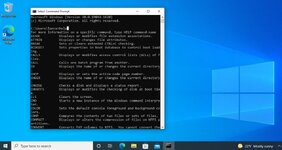
CMD Nedir ve Nasıl Açılır?
CMD, Windows’ta komut yazarak işlem yapmanızı sağlayan bir komut satırı aracıdır. Kullanıcılar CMD üzerinden sistemle ilgili bazı kontroller yapabilir, dosya ve klasör işlemleri gerçekleştirebilir, ağ bağlantısını test edebilir ve sorun giderme komutlarını çalıştırabilir.
CMD’yi açmak için Başlat menüsüne “cmd” veya “Komut İstemi” yazmak yeterlidir. Bazı işlemler normal kullanıcı yetkisiyle yapılabilirken, bazı komutlar için yönetici yetkisi gerekir. Örneğin sistem dosyası onarma veya ağ yapılandırması sıfırlama gibi işlemler genellikle yönetici olarak çalıştırılan CMD üzerinden yapılmalıdır.
CMD açma yöntemleri:
Sistem Bilgilerini Öğrenme
CMD ile bilgisayarın temel sistem bilgileri hızlı şekilde görüntülenebilir. Bu bilgiler özellikle teknik destek alırken veya donanım ve işletim sistemi detaylarını kontrol ederken işe yarar.
Örneğin Windows sürümünü öğrenmek, bilgisayar adı ve kullanıcı bilgilerini görmek, sistemin ne zamandır açık olduğunu kontrol etmek gibi işlemler CMD üzerinden yapılabilir.
Kullanılabilecek bazı komutlar:
systeminfo
Bu komut bilgisayarın işletim sistemi sürümü, sistem üreticisi, işlemci bilgisi, bellek durumu, BIOS sürümü ve ağ bilgileri gibi birçok detayı listeler.
hostname
Bu komut bilgisayarın ağ üzerindeki adını gösterir.
whoami
Bu komut o anda oturum açmış kullanıcı adını gösterir.
ver
Bu komut Windows sürüm bilgisini hızlıca gösterir.
Bu komutlar bilgisayarda bir değişiklik yapmaz, sadece bilgi verir. Bu yüzden yeni başlayan kullanıcılar için güvenli komutlar arasında sayılabilir.
İnternet Bağlantısını Test Etme
CMD’nin en faydalı kullanım alanlarından biri internet bağlantısını test etmektir. Bağlantı kopması, yüksek ping, DNS problemi veya siteye erişim sorunu yaşandığında bazı komutlarla problemin nereden kaynaklandığı anlaşılabilir.
En çok kullanılan komutlardan biri ping komutudur. Ping, belirli bir sunucuya paket gönderir ve yanıt süresini gösterir. Örneğin internet bağlantısının çalışıp çalışmadığını anlamak için güvenilir bir adrese ping atılabilir.
ping google.com
Bu komut Google sunucusuna ping gönderir. Yanıt geliyorsa internet bağlantısı genel olarak çalışıyor demektir. Yanıt süresi çok yüksekse veya paket kaybı varsa bağlantıda sorun olabilir.
ping 8.8.8.8
Bu komut DNS adı kullanmadan doğrudan IP adresine ping gönderir. Eğer IP adresine ping gidiyor ama site adıyla ping gitmiyorsa DNS sorunu olabilir.
tracert google.com
Bu komut bağlantının hedefe ulaşırken hangi ağ noktalarından geçtiğini gösterir. Özellikle bağlantı nerede yavaşlıyor veya kopuyor anlamak için kullanılabilir.
nslookup google.com
Bu komut alan adının hangi IP adresine çözüldüğünü gösterir. DNS sorunlarını anlamak için faydalıdır.
Bu komutlar internet bağlantısı sorunlarında hızlı ön kontrol yapmak için oldukça kullanışlıdır.
IP Adresi ve Ağ Bilgilerini Görme
CMD ile bilgisayarın aldığı IP adresi, varsayılan ağ geçidi, DNS sunucuları ve ağ adaptörü bilgileri görüntülenebilir. Bu bilgiler özellikle modem, router, ağ bağlantısı ve IP çakışması gibi durumlarda işe yarar.
En temel komut şudur:
ipconfig
Bu komut bilgisayarın ağ adaptörleriyle ilgili temel bilgileri gösterir. IP adresi, subnet mask ve varsayılan ağ geçidi gibi bilgiler görülebilir.
Daha detaylı bilgi için şu komut kullanılır:
ipconfig /all
Bu komut DNS sunucuları, MAC adresi, DHCP durumu, adaptör açıklaması ve daha fazla ağ bilgisini gösterir.
IP yenilemek için şu komutlar kullanılabilir:
ipconfig /release
Bu komut mevcut IP adresini bırakır.
ipconfig /renew
Bu komut modem veya DHCP sunucusundan yeni IP adresi almaya çalışır.
DNS önbelleğini temizlemek için:
ipconfig /flushdns
Bu komut DNS önbelleğini temizler. Bazı sitelere erişim sorunlarında veya DNS değişikliği sonrası faydalı olabilir.
Bu komutlar özellikle internet bağlı görünüyor ama siteler açılmıyor, IP çakışması var veya DNS kaynaklı problem yaşanıyor gibi durumlarda işe yarayabilir.
Sistem Dosyalarını Onarma
Windows’ta bazı sistem dosyaları bozulduğunda güncelleme hataları, uygulama çökmesi, mavi ekran, sistem yavaşlığı veya garip hatalar yaşanabilir. CMD üzerinden çalıştırılan bazı komutlarla sistem dosyaları kontrol edilebilir ve onarılabilir.
En bilinen komutlardan biri şudur:
sfc /scannow
Bu komut Windows sistem dosyalarını tarar ve bozuk dosyaları onarmaya çalışır. Yönetici olarak açılmış CMD veya Terminal üzerinden çalıştırılması gerekir.
Daha ileri bir onarım için DISM komutu kullanılabilir:
DISM /Online /Cleanup-Image /RestoreHealth
Bu komut Windows sistem imajını onarmaya çalışır. Özellikle SFC komutu hataları düzeltemiyorsa DISM komutu faydalı olabilir.
Genellikle önerilen sıra şöyledir:
Disk Kontrolü Yapma
CMD ile disk hatalarını kontrol etmek de mümkündür. Diskte dosya sistemi hataları varsa Windows yavaşlayabilir, dosya kopyalama sorunları yaşanabilir veya sistem açılışında problemler oluşabilir.
Disk kontrolü için en yaygın komut şudur:
chkdsk C:
Bu komut C diskini kontrol eder. Ancak sadece tarama yapar. Hataları onarmak için farklı parametreler kullanılabilir.
chkdsk C: /f
Bu komut dosya sistemi hatalarını düzeltmeye çalışır. Sistem diski kullanılıyorsa işlem yeniden başlatma sonrası yapılabilir.
chkdsk C: /f /r
Bu komut daha kapsamlı bir kontrol yapar ve bozuk sektörleri de taramaya çalışır. HDD disklerde uzun sürebilir. SSD kullanan sistemlerde bu komut dikkatli kullanılmalı, gereksiz yere sık çalıştırılmamalıdır.
Disk kontrolü yapmadan önce önemli dosyaların yedeğini almak daha güvenlidir. Özellikle disk sağlığı zaten kötüyse, yoğun tarama sırasında sorun daha belirgin hale gelebilir.
Dosya ve Klasör İşlemleri
CMD ile dosya ve klasör işlemleri de yapılabilir. Grafik arayüz kullanmadan klasör oluşturmak, dosya listelemek, klasörler arasında geçiş yapmak veya dosya kopyalamak mümkündür.
Temel dosya ve klasör komutları:
dir
Bulunulan klasördeki dosya ve klasörleri listeler.
cd klasoradi
Belirtilen klasöre geçiş yapar.
cd ..
Bir üst klasöre çıkar.
mkdir yeniklasor
Yeni klasör oluşturur.
del dosyaadi.txt
Belirtilen dosyayı siler.
copy dosya.txt D:\Yedek
Dosyayı belirtilen konuma kopyalar.
move dosya.txt D:\Yedek
Dosyayı belirtilen konuma taşır.
Bu komutlar basit görünse de yanlış klasörde çalıştırılırsa istenmeyen dosya silme veya taşıma işlemleri yapılabilir. Özellikle del komutu kullanılırken dikkatli olunmalıdır.
Ağ Bağlantılarını Görme
CMD ile bilgisayardaki aktif ağ bağlantıları da görüntülenebilir. Bu özellikle hangi bağlantıların açık olduğunu, hangi portların kullanıldığını veya bir programın internet bağlantısı kurup kurmadığını anlamak için kullanılabilir.
En bilinen komutlardan biri:
netstat
Bu komut aktif bağlantıları listeler.
Daha detaylı kullanım:
netstat -ano
Bu komut aktif bağlantıları, dinlenen portları ve ilgili işlem kimliklerini gösterir. İşlem kimliği üzerinden Görev Yöneticisi’nde hangi programın bağlantı kullandığı bulunabilir.
Ağ sorunlarında kullanılabilecek başka bir komut:
arp -a
Bu komut yerel ağdaki ARP tablosunu gösterir. Modem, bilgisayar ve ağdaki bazı cihazların IP-MAC eşleşmeleri görülebilir.
Bu komutlar daha teknik kullanımlar için faydalıdır. Günlük kullanıcılar için her zaman gerekli değildir, ancak ağ sorunlarını incelerken işe yarayabilir.
Görevleri ve İşlemleri Yönetme
CMD üzerinden çalışan işlemleri görmek ve bazı işlemleri sonlandırmak mümkündür. Bu yöntem özellikle Görev Yöneticisi açılmadığında veya belirli bir işlemi komutla kapatmak gerektiğinde faydalı olabilir.
Çalışan işlemleri görmek için:
tasklist
Bu komut çalışan işlemleri listeler.
Bir işlemi kapatmak için:
taskkill /IM program.exe /F
Bu komut belirtilen programı zorla kapatır. Örneğin donmuş bir uygulama bu şekilde kapatılabilir.
İşlem kimliğine göre kapatma:
taskkill /PID 1234 /F
Burada 1234 yerine kapatılacak işlemin PID değeri yazılır.
Bu komutlar dikkatli kullanılmalıdır. Sistem için önemli bir işlemi zorla kapatmak Windows’un kararsız çalışmasına veya yeniden başlamasına neden olabilir.
CMD ile Wi-Fi Şifresi Görme
Daha önce bağlanılmış Wi-Fi ağlarının kayıtlı şifreleri CMD üzerinden görüntülenebilir. Bu işlem özellikle kendi bilgisayarınızda daha önce bağlandığınız ağın şifresini unuttuğunuzda işe yarar.
Önce kayıtlı Wi-Fi profilleri listelenir:
netsh wlan show profiles
Daha sonra belirli bir ağın detayları görüntülenir:
netsh wlan show profile name="WiFiAdi" key=clear
Bu komutun çıktısında güvenlik ayarları bölümünde kayıtlı şifre görülebilir. Ancak bu işlem sadece cihazda kayıtlı ağlar için geçerlidir.
Bu komut başkasına ait bilgisayarda izinsiz kullanılmamalıdır. Kendi cihazınızda ve kendi ağlarınız için kullanılması gerekir.
Yapılan Yaygın Hatalar
CMD kullanırken yapılan en büyük hata, internette görülen komutları ne işe yaradığını bilmeden çalıştırmaktır. Bazı komutlar sadece bilgi verirken, bazıları sistem ayarlarını değiştirir veya dosya silebilir. Bu yüzden özellikle yönetici CMD ekranında dikkatli olmak gerekir.
Bir diğer yaygın hata, komutları yanlış dizinde çalıştırmaktır. Dosya silme, taşıma veya klasör temizleme komutları yanlış konumda çalıştırılırsa istenmeyen veri kayıpları yaşanabilir.
Sık yapılan hatalar şunlardır:
Hangi Kullanıcı İçin Ne Daha Uygun?
Günlük kullanıcılar için CMD’nin en faydalı komutları internet kontrolü, IP bilgisi öğrenme, DNS temizleme ve sistem dosyası tarama komutlarıdır. Bu komutlar temel sorun giderme için yeterli olabilir.
Oyuncular için ping, tracert, ipconfig ve flushdns komutları faydalıdır. Oyunlarda bağlantı sorunu, yüksek ping veya DNS problemi yaşandığında bu komutlarla ön kontrol yapılabilir.
Teknik destek veren kullanıcılar için systeminfo, tasklist, netstat, sfc, DISM ve chkdsk gibi komutlar önemlidir. Bu komutlar sistemin durumunu anlamaya ve temel onarım yapmaya yardımcı olur.
İş kullanıcıları için CMD, ağ bağlantısı kontrolü, dosya kopyalama, sistem bilgisi alma ve hızlı sorun giderme işlemlerinde faydalı olabilir. Ancak iş bilgisayarlarında yönetici komutları dikkatli kullanılmalıdır.
Kısaca:
CMD, Windows kullanıcıları için oldukça faydalı bir komut satırı aracıdır. İnternet bağlantısını test etmek, IP bilgilerini görmek, DNS önbelleğini temizlemek, sistem dosyalarını onarmak, disk kontrolü yapmak, dosya ve klasör işlemleri gerçekleştirmek gibi birçok pratik işlem CMD üzerinden yapılabilir.
Ancak CMD kullanırken dikkatli olmak gerekir. Bilgi veren komutlar genellikle güvenlidir, fakat sistem ayarı değiştiren, dosya silen veya disk üzerinde işlem yapan komutlar bilinçsiz çalıştırılmamalıdır. Özellikle yönetici yetkisiyle açılan CMD ekranında yapılan işlemler sistem üzerinde doğrudan etkili olabilir.
Sonuç olarak CMD, doğru komutlar bilindiğinde Windows sorunlarını çözmek ve sistemi daha iyi anlamak için güçlü bir araçtır. Yeni başlayan kullanıcılar temel komutlarla başlamalı, ileri seviye işlemlerde ise komutun ne yaptığını öğrenmeden işlem yapmamalıdır.
CMD, Windows işletim sisteminde komut satırı üzerinden işlem yapmayı sağlayan temel araçlardan biridir. Açılımı Command Prompt, yani Komut İstemi’dir. Birçok kullanıcı CMD’yi sadece teknik kişilerin kullandığı karmaşık bir ekran gibi görür. Ancak doğru komutlar bilindiğinde CMD ile ağ kontrolü, dosya işlemleri, sistem bilgisi öğrenme, disk kontrolü, IP yenileme, klasör yönetimi ve bazı sorun giderme işlemleri oldukça pratik şekilde yapılabilir.
CMD özellikle Windows sorunlarını çözmek, internet bağlantısını test etmek, sistem dosyalarını kontrol etmek ve bazı işlemleri hızlıca yapmak için faydalıdır. Grafik arayüzden birkaç menü gezerek yapılacak bazı işlemler, CMD üzerinden tek komutla tamamlanabilir. Ancak CMD güçlü bir araç olduğu için ne yaptığı bilinmeyen komutlar rastgele çalıştırılmamalıdır.
Bu yazıda CMD nedir, nasıl açılır, CMD ile hangi yararlı işlemler yapılabilir, internet ve sistem sorunlarında hangi komutlar işe yarar, dikkat edilmesi gerekenler nelerdir ve en sık yapılan hatalar nelerdir sade şekilde anlatılacaktır.
CMD Nedir ve Nasıl Açılır?
CMD, Windows’ta komut yazarak işlem yapmanızı sağlayan bir komut satırı aracıdır. Kullanıcılar CMD üzerinden sistemle ilgili bazı kontroller yapabilir, dosya ve klasör işlemleri gerçekleştirebilir, ağ bağlantısını test edebilir ve sorun giderme komutlarını çalıştırabilir.
CMD’yi açmak için Başlat menüsüne “cmd” veya “Komut İstemi” yazmak yeterlidir. Bazı işlemler normal kullanıcı yetkisiyle yapılabilirken, bazı komutlar için yönetici yetkisi gerekir. Örneğin sistem dosyası onarma veya ağ yapılandırması sıfırlama gibi işlemler genellikle yönetici olarak çalıştırılan CMD üzerinden yapılmalıdır.
CMD açma yöntemleri:
- Başlat menüsüne “cmd” yazıp açmak
- Windows arama bölümünden “Komut İstemi” aramak
- Win + R tuşlarına basıp “cmd” yazmak
- Başlat menüsünden sağ tıklayıp Terminal veya Komut İstemi açmak
- Yönetici işlemleri için “Yönetici olarak çalıştır” seçeneğini kullanmak
Sistem Bilgilerini Öğrenme
CMD ile bilgisayarın temel sistem bilgileri hızlı şekilde görüntülenebilir. Bu bilgiler özellikle teknik destek alırken veya donanım ve işletim sistemi detaylarını kontrol ederken işe yarar.
Örneğin Windows sürümünü öğrenmek, bilgisayar adı ve kullanıcı bilgilerini görmek, sistemin ne zamandır açık olduğunu kontrol etmek gibi işlemler CMD üzerinden yapılabilir.
Kullanılabilecek bazı komutlar:
systeminfo
Bu komut bilgisayarın işletim sistemi sürümü, sistem üreticisi, işlemci bilgisi, bellek durumu, BIOS sürümü ve ağ bilgileri gibi birçok detayı listeler.
hostname
Bu komut bilgisayarın ağ üzerindeki adını gösterir.
whoami
Bu komut o anda oturum açmış kullanıcı adını gösterir.
ver
Bu komut Windows sürüm bilgisini hızlıca gösterir.
Bu komutlar bilgisayarda bir değişiklik yapmaz, sadece bilgi verir. Bu yüzden yeni başlayan kullanıcılar için güvenli komutlar arasında sayılabilir.
İnternet Bağlantısını Test Etme
CMD’nin en faydalı kullanım alanlarından biri internet bağlantısını test etmektir. Bağlantı kopması, yüksek ping, DNS problemi veya siteye erişim sorunu yaşandığında bazı komutlarla problemin nereden kaynaklandığı anlaşılabilir.
En çok kullanılan komutlardan biri ping komutudur. Ping, belirli bir sunucuya paket gönderir ve yanıt süresini gösterir. Örneğin internet bağlantısının çalışıp çalışmadığını anlamak için güvenilir bir adrese ping atılabilir.
ping google.com
Bu komut Google sunucusuna ping gönderir. Yanıt geliyorsa internet bağlantısı genel olarak çalışıyor demektir. Yanıt süresi çok yüksekse veya paket kaybı varsa bağlantıda sorun olabilir.
ping 8.8.8.8
Bu komut DNS adı kullanmadan doğrudan IP adresine ping gönderir. Eğer IP adresine ping gidiyor ama site adıyla ping gitmiyorsa DNS sorunu olabilir.
tracert google.com
Bu komut bağlantının hedefe ulaşırken hangi ağ noktalarından geçtiğini gösterir. Özellikle bağlantı nerede yavaşlıyor veya kopuyor anlamak için kullanılabilir.
nslookup google.com
Bu komut alan adının hangi IP adresine çözüldüğünü gösterir. DNS sorunlarını anlamak için faydalıdır.
Bu komutlar internet bağlantısı sorunlarında hızlı ön kontrol yapmak için oldukça kullanışlıdır.
IP Adresi ve Ağ Bilgilerini Görme
CMD ile bilgisayarın aldığı IP adresi, varsayılan ağ geçidi, DNS sunucuları ve ağ adaptörü bilgileri görüntülenebilir. Bu bilgiler özellikle modem, router, ağ bağlantısı ve IP çakışması gibi durumlarda işe yarar.
En temel komut şudur:
ipconfig
Bu komut bilgisayarın ağ adaptörleriyle ilgili temel bilgileri gösterir. IP adresi, subnet mask ve varsayılan ağ geçidi gibi bilgiler görülebilir.
Daha detaylı bilgi için şu komut kullanılır:
ipconfig /all
Bu komut DNS sunucuları, MAC adresi, DHCP durumu, adaptör açıklaması ve daha fazla ağ bilgisini gösterir.
IP yenilemek için şu komutlar kullanılabilir:
ipconfig /release
Bu komut mevcut IP adresini bırakır.
ipconfig /renew
Bu komut modem veya DHCP sunucusundan yeni IP adresi almaya çalışır.
DNS önbelleğini temizlemek için:
ipconfig /flushdns
Bu komut DNS önbelleğini temizler. Bazı sitelere erişim sorunlarında veya DNS değişikliği sonrası faydalı olabilir.
Bu komutlar özellikle internet bağlı görünüyor ama siteler açılmıyor, IP çakışması var veya DNS kaynaklı problem yaşanıyor gibi durumlarda işe yarayabilir.
Sistem Dosyalarını Onarma
Windows’ta bazı sistem dosyaları bozulduğunda güncelleme hataları, uygulama çökmesi, mavi ekran, sistem yavaşlığı veya garip hatalar yaşanabilir. CMD üzerinden çalıştırılan bazı komutlarla sistem dosyaları kontrol edilebilir ve onarılabilir.
En bilinen komutlardan biri şudur:
sfc /scannow
Bu komut Windows sistem dosyalarını tarar ve bozuk dosyaları onarmaya çalışır. Yönetici olarak açılmış CMD veya Terminal üzerinden çalıştırılması gerekir.
Daha ileri bir onarım için DISM komutu kullanılabilir:
DISM /Online /Cleanup-Image /RestoreHealth
Bu komut Windows sistem imajını onarmaya çalışır. Özellikle SFC komutu hataları düzeltemiyorsa DISM komutu faydalı olabilir.
Genellikle önerilen sıra şöyledir:
- CMD yönetici olarak açılır.
- DISM komutu çalıştırılır.
- İşlem tamamlanınca SFC komutu çalıştırılır.
- Bilgisayar yeniden başlatılır.
- Sorun devam ediyor mu kontrol edilir.
Disk Kontrolü Yapma
CMD ile disk hatalarını kontrol etmek de mümkündür. Diskte dosya sistemi hataları varsa Windows yavaşlayabilir, dosya kopyalama sorunları yaşanabilir veya sistem açılışında problemler oluşabilir.
Disk kontrolü için en yaygın komut şudur:
chkdsk C:
Bu komut C diskini kontrol eder. Ancak sadece tarama yapar. Hataları onarmak için farklı parametreler kullanılabilir.
chkdsk C: /f
Bu komut dosya sistemi hatalarını düzeltmeye çalışır. Sistem diski kullanılıyorsa işlem yeniden başlatma sonrası yapılabilir.
chkdsk C: /f /r
Bu komut daha kapsamlı bir kontrol yapar ve bozuk sektörleri de taramaya çalışır. HDD disklerde uzun sürebilir. SSD kullanan sistemlerde bu komut dikkatli kullanılmalı, gereksiz yere sık çalıştırılmamalıdır.
Disk kontrolü yapmadan önce önemli dosyaların yedeğini almak daha güvenlidir. Özellikle disk sağlığı zaten kötüyse, yoğun tarama sırasında sorun daha belirgin hale gelebilir.
Dosya ve Klasör İşlemleri
CMD ile dosya ve klasör işlemleri de yapılabilir. Grafik arayüz kullanmadan klasör oluşturmak, dosya listelemek, klasörler arasında geçiş yapmak veya dosya kopyalamak mümkündür.
Temel dosya ve klasör komutları:
dir
Bulunulan klasördeki dosya ve klasörleri listeler.
cd klasoradi
Belirtilen klasöre geçiş yapar.
cd ..
Bir üst klasöre çıkar.
mkdir yeniklasor
Yeni klasör oluşturur.
del dosyaadi.txt
Belirtilen dosyayı siler.
copy dosya.txt D:\Yedek
Dosyayı belirtilen konuma kopyalar.
move dosya.txt D:\Yedek
Dosyayı belirtilen konuma taşır.
Bu komutlar basit görünse de yanlış klasörde çalıştırılırsa istenmeyen dosya silme veya taşıma işlemleri yapılabilir. Özellikle del komutu kullanılırken dikkatli olunmalıdır.
Ağ Bağlantılarını Görme
CMD ile bilgisayardaki aktif ağ bağlantıları da görüntülenebilir. Bu özellikle hangi bağlantıların açık olduğunu, hangi portların kullanıldığını veya bir programın internet bağlantısı kurup kurmadığını anlamak için kullanılabilir.
En bilinen komutlardan biri:
netstat
Bu komut aktif bağlantıları listeler.
Daha detaylı kullanım:
netstat -ano
Bu komut aktif bağlantıları, dinlenen portları ve ilgili işlem kimliklerini gösterir. İşlem kimliği üzerinden Görev Yöneticisi’nde hangi programın bağlantı kullandığı bulunabilir.
Ağ sorunlarında kullanılabilecek başka bir komut:
arp -a
Bu komut yerel ağdaki ARP tablosunu gösterir. Modem, bilgisayar ve ağdaki bazı cihazların IP-MAC eşleşmeleri görülebilir.
Bu komutlar daha teknik kullanımlar için faydalıdır. Günlük kullanıcılar için her zaman gerekli değildir, ancak ağ sorunlarını incelerken işe yarayabilir.
Görevleri ve İşlemleri Yönetme
CMD üzerinden çalışan işlemleri görmek ve bazı işlemleri sonlandırmak mümkündür. Bu yöntem özellikle Görev Yöneticisi açılmadığında veya belirli bir işlemi komutla kapatmak gerektiğinde faydalı olabilir.
Çalışan işlemleri görmek için:
tasklist
Bu komut çalışan işlemleri listeler.
Bir işlemi kapatmak için:
taskkill /IM program.exe /F
Bu komut belirtilen programı zorla kapatır. Örneğin donmuş bir uygulama bu şekilde kapatılabilir.
İşlem kimliğine göre kapatma:
taskkill /PID 1234 /F
Burada 1234 yerine kapatılacak işlemin PID değeri yazılır.
Bu komutlar dikkatli kullanılmalıdır. Sistem için önemli bir işlemi zorla kapatmak Windows’un kararsız çalışmasına veya yeniden başlamasına neden olabilir.
CMD ile Wi-Fi Şifresi Görme
Daha önce bağlanılmış Wi-Fi ağlarının kayıtlı şifreleri CMD üzerinden görüntülenebilir. Bu işlem özellikle kendi bilgisayarınızda daha önce bağlandığınız ağın şifresini unuttuğunuzda işe yarar.
Önce kayıtlı Wi-Fi profilleri listelenir:
netsh wlan show profiles
Daha sonra belirli bir ağın detayları görüntülenir:
netsh wlan show profile name="WiFiAdi" key=clear
Bu komutun çıktısında güvenlik ayarları bölümünde kayıtlı şifre görülebilir. Ancak bu işlem sadece cihazda kayıtlı ağlar için geçerlidir.
Bu komut başkasına ait bilgisayarda izinsiz kullanılmamalıdır. Kendi cihazınızda ve kendi ağlarınız için kullanılması gerekir.
Yapılan Yaygın Hatalar
CMD kullanırken yapılan en büyük hata, internette görülen komutları ne işe yaradığını bilmeden çalıştırmaktır. Bazı komutlar sadece bilgi verirken, bazıları sistem ayarlarını değiştirir veya dosya silebilir. Bu yüzden özellikle yönetici CMD ekranında dikkatli olmak gerekir.
Bir diğer yaygın hata, komutları yanlış dizinde çalıştırmaktır. Dosya silme, taşıma veya klasör temizleme komutları yanlış konumda çalıştırılırsa istenmeyen veri kayıpları yaşanabilir.
Sık yapılan hatalar şunlardır:
- Komutun ne işe yaradığını bilmeden çalıştırmak
- Yönetici yetkisiyle gereksiz işlem yapmak
- Yanlış klasörde dosya silmek
- Sistem işlemlerini zorla kapatmak
- Disk kontrolünü yedek almadan yapmak
- İnternetten indirilen komut dosyalarını rastgele çalıştırmak
- Ağ sıfırlama komutlarını plansız kullanmak
- Çıkan hata mesajlarını okumadan pencereyi kapatmak
- CMD ile PowerShell komutlarını karıştırmak
- Kopyala-yapıştır komutlarda sembol hatası yapmak
Hangi Kullanıcı İçin Ne Daha Uygun?
Günlük kullanıcılar için CMD’nin en faydalı komutları internet kontrolü, IP bilgisi öğrenme, DNS temizleme ve sistem dosyası tarama komutlarıdır. Bu komutlar temel sorun giderme için yeterli olabilir.
Oyuncular için ping, tracert, ipconfig ve flushdns komutları faydalıdır. Oyunlarda bağlantı sorunu, yüksek ping veya DNS problemi yaşandığında bu komutlarla ön kontrol yapılabilir.
Teknik destek veren kullanıcılar için systeminfo, tasklist, netstat, sfc, DISM ve chkdsk gibi komutlar önemlidir. Bu komutlar sistemin durumunu anlamaya ve temel onarım yapmaya yardımcı olur.
İş kullanıcıları için CMD, ağ bağlantısı kontrolü, dosya kopyalama, sistem bilgisi alma ve hızlı sorun giderme işlemlerinde faydalı olabilir. Ancak iş bilgisayarlarında yönetici komutları dikkatli kullanılmalıdır.
Kısaca:
- Günlük kullanıcılar için: ipconfig, ping, flushdns, systeminfo yeterli olabilir.
- Oyuncular için: ping, tracert ve DNS temizleme komutları faydalıdır.
- Teknik kullanıcılar için: sfc, DISM, chkdsk, netstat daha önemlidir.
- İş kullanıcıları için: Ağ ve sistem bilgisi komutları pratiktir.
- Yeni başlayanlar için: Dosya silen veya disk yöneten komutlardan uzak durmak daha güvenlidir.
- Sistem yöneticileri için: CMD hızlı teşhis ve müdahale aracı olabilir.
CMD, Windows kullanıcıları için oldukça faydalı bir komut satırı aracıdır. İnternet bağlantısını test etmek, IP bilgilerini görmek, DNS önbelleğini temizlemek, sistem dosyalarını onarmak, disk kontrolü yapmak, dosya ve klasör işlemleri gerçekleştirmek gibi birçok pratik işlem CMD üzerinden yapılabilir.
Ancak CMD kullanırken dikkatli olmak gerekir. Bilgi veren komutlar genellikle güvenlidir, fakat sistem ayarı değiştiren, dosya silen veya disk üzerinde işlem yapan komutlar bilinçsiz çalıştırılmamalıdır. Özellikle yönetici yetkisiyle açılan CMD ekranında yapılan işlemler sistem üzerinde doğrudan etkili olabilir.
Sonuç olarak CMD, doğru komutlar bilindiğinde Windows sorunlarını çözmek ve sistemi daha iyi anlamak için güçlü bir araçtır. Yeni başlayan kullanıcılar temel komutlarla başlamalı, ileri seviye işlemlerde ise komutun ne yaptığını öğrenmeden işlem yapmamalıdır.