


- Katılım
- 8 Eki 2024
- Mesajlar
- 16
- Tepkime puanı
- 5
- Puanları
- 3
Driver Kurulumu Nasıl Yapılmalı?
Bilgisayarın düzgün ve verimli çalışması için driver kurulumu oldukça önemlidir. Driver, yani sürücü, donanımların Windows ile doğru şekilde iletişim kurmasını sağlar. Ekran kartı, ses kartı, ağ kartı, chipset, yazıcı, Bluetooth ve touchpad gibi parçaların sorunsuz çalışması büyük ölçüde doğru sürücülerin kurulmasına bağlıdır.
Yanlış veya eksik driver kurulumu; ses gelmemesi, Wi-Fi çalışmaması, oyunlarda düşük FPS, mavi ekran hataları, USB sorunları ve donanımın hiç görünmemesi gibi problemlere yol açabilir. Bu yüzden format sonrası ya da yeni bilgisayar kurulumunda sürücüleri rastgele değil, doğru sırayla ve güvenilir kaynaklardan kurmak gerekir.
Bu yazıda driver kurulumu nasıl yapılmalı, hangi sürücüler önce kurulmalı, Windows Update yeterli mi, driver programları kullanılmalı mı ve en sık yapılan hatalar nelerdir sade şekilde anlatılacaktır.
Driver Nedir ve Neden Önemlidir?
Driver, bilgisayardaki donanımların işletim sistemi tarafından doğru tanınmasını sağlayan yazılımdır. Windows her donanımı otomatik olarak temel seviyede tanıyabilir, ancak bu her zaman en iyi performans anlamına gelmez.
Örneğin ekran kartı Windows tarafından görüntü verecek şekilde tanınabilir. Fakat doğru NVIDIA, AMD veya Intel ekran kartı sürücüsü kurulmazsa oyun performansı düşük olabilir, çözünürlük seçenekleri eksik görünebilir veya harici ekran özellikleri çalışmayabilir.
Driver kurulması gereken başlıca donanımlar şunlardır:
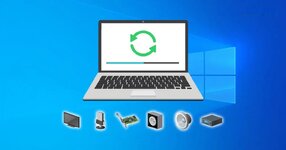
Driver Kurulumunda Doğru Sıra Nasıl Olmalı?
Driver kurulumunda belirli bir sırayı takip etmek daha sağlıklı olur. Çünkü bazı sürücüler diğer donanımların doğru tanınması için temel görevi görür. Özellikle chipset sürücüsü bu konuda önemlidir.
Genel olarak önerilen kurulum sırası şöyledir:
Ekran kartı sürücüsü ise NVIDIA, AMD veya Intel’in resmi sitesinden kurulmalıdır. Özellikle oyun oynayan kullanıcılar için güncel ekran kartı sürücüsü FPS, stabilite ve oyun uyumluluğu açısından önemlidir.
Driver Nereden İndirilmeli?
Driver indirirken en güvenilir kaynak üreticinin resmi sitesidir. Laptop kullanıyorsanız cihazın marka ve modeline göre üreticinin destek sayfası kullanılmalıdır. Örneğin Lenovo, ASUS, HP, Dell, Acer veya MSI gibi markaların kendi destek bölümlerinde cihaza uygun sürücüler bulunur.
Masaüstü bilgisayarlarda ise anakart modeli önemlidir. Anakartın marka ve modeline göre üreticinin sitesinden chipset, ses, ağ ve diğer sürücüler indirilebilir. Ekran kartı için ayrıca NVIDIA, AMD veya Intel’in resmi sürücü sayfaları kullanılmalıdır.
Güvenilir kaynaklar:
Windows Update Driver İçin Yeterli mi?
Windows Update çoğu temel sürücüyü otomatik olarak kurabilir. Günlük kullanım için birçok kullanıcıda bu yeterli olabilir. Özellikle ses, ağ, Bluetooth ve bazı temel donanımlar Windows Update ile sorunsuz çalışabilir.
Ancak Windows Update her zaman en güncel veya en performanslı sürücüyü kurmayabilir. Özellikle ekran kartı, chipset ve bazı özel laptop bileşenlerinde üreticinin sunduğu sürücüler daha doğru sonuç verebilir.
Windows Update’in yeterli olabileceği durumlar:

Yapılan Yaygın Hatalar
Driver kurulumu sırasında yapılan en büyük hata, kaynağı belirsiz driver programlarına güvenmektir. Bu programlar bazen yanlış sürücü kurabilir, sistemi yavaşlatabilir veya gereksiz yazılımlar yükleyebilir. Özellikle otomatik driver paketleri her cihaz için doğru sonuç vermez.
Bir diğer hata, cihaz modelini kontrol etmeden sürücü indirmektir. Aynı markanın farklı modellerinde farklı Wi-Fi kartı, ses kartı veya touchpad kullanılabilir. Yanlış model için indirilen sürücü çalışmayabilir veya sistemde sorun çıkarabilir.
Sık yapılan hatalar şunlardır:
Hangi Kullanıcı İçin Ne Daha Uygun?
Günlük kullanıcılar için Windows Update çoğu zaman yeterli olabilir. İnternete girme, video izleme, ofis programları kullanma gibi işlemlerde temel sürücüler genellikle otomatik kurulur. Ancak yine de cihaz yöneticisinde eksik donanım olup olmadığı kontrol edilmelidir.
Oyun oynayan kullanıcılar için ekran kartı sürücüsünü resmi siteden kurmak daha doğrudur. Güncel ekran kartı sürücüleri oyun performansını, hata düzeltmelerini ve yeni oyun uyumluluğunu etkileyebilir.
Laptop kullanıcıları için marka destek sayfası daha önemlidir. Çünkü laptoplarda güç yönetimi, touchpad, klavye kısayolları, kamera ve özel yazılımlar cihaz modeline göre değişebilir.
Kısaca:
Driver kurulumu, bilgisayarın stabil ve performanslı çalışması için önemli bir adımdır. Özellikle format sonrası sürücüleri rastgele kurmak yerine doğru sırayla ve güvenilir kaynaklardan yüklemek gerekir.
Genel kullanımda Windows Update birçok sürücüyü otomatik kurabilir. Ancak chipset, ekran kartı ve laptopa özel donanımlar için üreticinin resmi sitesindeki sürücüleri kontrol etmek daha sağlıklı olur. Bu sayede performans kaybı, donanım hatası ve uyumsuzluk riski azalır.
Sonuç olarak driver kurulumu yapılırken en önemli kural, doğru model için doğru sürücüyü güvenilir kaynaktan indirmektir. Bilinmeyen driver programları yerine resmi üretici sayfalarını kullanmak, uzun vadede daha stabil ve güvenli bir sistem sağlar.
Bilgisayarın düzgün ve verimli çalışması için driver kurulumu oldukça önemlidir. Driver, yani sürücü, donanımların Windows ile doğru şekilde iletişim kurmasını sağlar. Ekran kartı, ses kartı, ağ kartı, chipset, yazıcı, Bluetooth ve touchpad gibi parçaların sorunsuz çalışması büyük ölçüde doğru sürücülerin kurulmasına bağlıdır.
Yanlış veya eksik driver kurulumu; ses gelmemesi, Wi-Fi çalışmaması, oyunlarda düşük FPS, mavi ekran hataları, USB sorunları ve donanımın hiç görünmemesi gibi problemlere yol açabilir. Bu yüzden format sonrası ya da yeni bilgisayar kurulumunda sürücüleri rastgele değil, doğru sırayla ve güvenilir kaynaklardan kurmak gerekir.
Bu yazıda driver kurulumu nasıl yapılmalı, hangi sürücüler önce kurulmalı, Windows Update yeterli mi, driver programları kullanılmalı mı ve en sık yapılan hatalar nelerdir sade şekilde anlatılacaktır.
Driver Nedir ve Neden Önemlidir?
Driver, bilgisayardaki donanımların işletim sistemi tarafından doğru tanınmasını sağlayan yazılımdır. Windows her donanımı otomatik olarak temel seviyede tanıyabilir, ancak bu her zaman en iyi performans anlamına gelmez.
Örneğin ekran kartı Windows tarafından görüntü verecek şekilde tanınabilir. Fakat doğru NVIDIA, AMD veya Intel ekran kartı sürücüsü kurulmazsa oyun performansı düşük olabilir, çözünürlük seçenekleri eksik görünebilir veya harici ekran özellikleri çalışmayabilir.
Driver kurulması gereken başlıca donanımlar şunlardır:
- Chipset
- Ekran kartı
- Ses kartı
- Ağ kartı
- Wi-Fi ve Bluetooth
- Touchpad
- Kart okuyucu
- Yazıcı ve tarayıcı
- Anakart üzerindeki ek bileşenler
Driver Kurulumunda Doğru Sıra Nasıl Olmalı?
Driver kurulumunda belirli bir sırayı takip etmek daha sağlıklı olur. Çünkü bazı sürücüler diğer donanımların doğru tanınması için temel görevi görür. Özellikle chipset sürücüsü bu konuda önemlidir.
Genel olarak önerilen kurulum sırası şöyledir:
- Windows Update kontrolü
- Chipset sürücüsü
- Ekran kartı sürücüsü
- Ağ, Wi-Fi ve Bluetooth sürücüleri
- Ses kartı sürücüsü
- Touchpad, kart okuyucu ve diğer donanımlar
- Yazıcı, kamera ve harici cihaz sürücüleri
Ekran kartı sürücüsü ise NVIDIA, AMD veya Intel’in resmi sitesinden kurulmalıdır. Özellikle oyun oynayan kullanıcılar için güncel ekran kartı sürücüsü FPS, stabilite ve oyun uyumluluğu açısından önemlidir.
Driver Nereden İndirilmeli?
Driver indirirken en güvenilir kaynak üreticinin resmi sitesidir. Laptop kullanıyorsanız cihazın marka ve modeline göre üreticinin destek sayfası kullanılmalıdır. Örneğin Lenovo, ASUS, HP, Dell, Acer veya MSI gibi markaların kendi destek bölümlerinde cihaza uygun sürücüler bulunur.
Masaüstü bilgisayarlarda ise anakart modeli önemlidir. Anakartın marka ve modeline göre üreticinin sitesinden chipset, ses, ağ ve diğer sürücüler indirilebilir. Ekran kartı için ayrıca NVIDIA, AMD veya Intel’in resmi sürücü sayfaları kullanılmalıdır.
Güvenilir kaynaklar:
- Laptop üreticisinin resmi destek sayfası
- Anakart üreticisinin resmi sitesi
- NVIDIA resmi sitesi
- AMD resmi sitesi
- Intel resmi sitesi
- Yazıcı veya harici cihaz üreticisinin resmi sitesi
- Windows Update
Windows Update Driver İçin Yeterli mi?
Windows Update çoğu temel sürücüyü otomatik olarak kurabilir. Günlük kullanım için birçok kullanıcıda bu yeterli olabilir. Özellikle ses, ağ, Bluetooth ve bazı temel donanımlar Windows Update ile sorunsuz çalışabilir.
Ancak Windows Update her zaman en güncel veya en performanslı sürücüyü kurmayabilir. Özellikle ekran kartı, chipset ve bazı özel laptop bileşenlerinde üreticinin sunduğu sürücüler daha doğru sonuç verebilir.
Windows Update’in yeterli olabileceği durumlar:
- Günlük ofis ve internet kullanımı
- Temel ses ve ağ sürücüleri
- Eski olmayan yaygın donanımlar
- Ek performans beklentisi olmayan sistemler
- Oyun bilgisayarları
- Yeni format atılmış sistemler
- Ekran kartı performansı önemliyse
- Wi-Fi, Bluetooth veya touchpad düzgün çalışmıyorsa
- Laptopa özel kısayol ve güç yönetimi özellikleri gerekiyorsa
- Mavi ekran veya donanım hataları yaşanıyorsa
Yapılan Yaygın Hatalar
Driver kurulumu sırasında yapılan en büyük hata, kaynağı belirsiz driver programlarına güvenmektir. Bu programlar bazen yanlış sürücü kurabilir, sistemi yavaşlatabilir veya gereksiz yazılımlar yükleyebilir. Özellikle otomatik driver paketleri her cihaz için doğru sonuç vermez.
Bir diğer hata, cihaz modelini kontrol etmeden sürücü indirmektir. Aynı markanın farklı modellerinde farklı Wi-Fi kartı, ses kartı veya touchpad kullanılabilir. Yanlış model için indirilen sürücü çalışmayabilir veya sistemde sorun çıkarabilir.
Sık yapılan hatalar şunlardır:
- Bilinmeyen sitelerden driver indirmek
- Otomatik driver programlarına tamamen güvenmek
- Yanlış cihaz modeline ait sürücüyü kurmak
- Chipset sürücüsünü atlamak
- Ekran kartı sürücüsünü Windows’un kurduğu haliyle bırakmak
- Eski sürücünün üzerine sürekli yeni sürücü kurmak
- Kurulumdan sonra sistemi yeniden başlatmamak
- 32 bit ve 64 bit uyumluluğunu kontrol etmemek
Hangi Kullanıcı İçin Ne Daha Uygun?
Günlük kullanıcılar için Windows Update çoğu zaman yeterli olabilir. İnternete girme, video izleme, ofis programları kullanma gibi işlemlerde temel sürücüler genellikle otomatik kurulur. Ancak yine de cihaz yöneticisinde eksik donanım olup olmadığı kontrol edilmelidir.
Oyun oynayan kullanıcılar için ekran kartı sürücüsünü resmi siteden kurmak daha doğrudur. Güncel ekran kartı sürücüleri oyun performansını, hata düzeltmelerini ve yeni oyun uyumluluğunu etkileyebilir.
Laptop kullanıcıları için marka destek sayfası daha önemlidir. Çünkü laptoplarda güç yönetimi, touchpad, klavye kısayolları, kamera ve özel yazılımlar cihaz modeline göre değişebilir.
Kısaca:
- Günlük kullanıcılar için: Windows Update çoğu zaman yeterlidir.
- Oyuncular için: Ekran kartı sürücüsü resmi siteden kurulmalıdır.
- Laptop kullanıcıları için: Marka ve model destek sayfası kontrol edilmelidir.
- Masaüstü kullanıcıları için: Anakart ve ekran kartı sürücüleri resmi sitelerden kurulmalıdır.
- Sorun yaşayan kullanıcılar için: Eski sürücüler temizlenip doğru sürüm kurulmalıdır.
Driver kurulumu, bilgisayarın stabil ve performanslı çalışması için önemli bir adımdır. Özellikle format sonrası sürücüleri rastgele kurmak yerine doğru sırayla ve güvenilir kaynaklardan yüklemek gerekir.
Genel kullanımda Windows Update birçok sürücüyü otomatik kurabilir. Ancak chipset, ekran kartı ve laptopa özel donanımlar için üreticinin resmi sitesindeki sürücüleri kontrol etmek daha sağlıklı olur. Bu sayede performans kaybı, donanım hatası ve uyumsuzluk riski azalır.
Sonuç olarak driver kurulumu yapılırken en önemli kural, doğru model için doğru sürücüyü güvenilir kaynaktan indirmektir. Bilinmeyen driver programları yerine resmi üretici sayfalarını kullanmak, uzun vadede daha stabil ve güvenli bir sistem sağlar.