


- Katılım
- 27 Tem 2025
- Mesajlar
- 11
- Tepkime puanı
- 3
- Puanları
- 3
En İyi Windows Tweak Ayarları
Windows tweak ayarları, işletim sistemini daha hızlı, sade, kararlı veya kullanıcıya daha uygun hale getirmek için yapılan düzenlemelerdir.Ancak tweak yaparken önemli olan mümkün olduğunca güvenli ve geri alınabilir ayarlar kullanmaktır.
İnternette bulunan her “Windows hızlandırma” önerisi gerçekten faydalı değildir.
Bazı ayarlar:
- Sistemi kararsız hale getirebilir
- Güncellemeleri bozabilir
- Güvenliği azaltabilir
- Oyun performansını düşürebilir
- Arka planda yeni sorunlar oluşturabilir
Windows Tweak Nedir?
Tweak, işletim sisteminin varsayılan davranışını değiştiren küçük veya orta ölçekli ayarlamaların genel adıdır.Örneğin:
- Başlangıç uygulamalarını azaltmak
- Görsel efektleri sınırlamak
- Arka plan uygulamalarını düzenlemek
- Bildirimleri azaltmak
- Güç ayarlarını değiştirmek
- Depolama temizliği yapmak
Tweak Yapmadan Önce
Önemli ayarlarda değişiklik yapmadan önce geri dönüş imkanı oluşturmak faydalıdır.Özellikle:
- Registry
- Servisler
- Sistem güvenliği
- Ağ ayarları
Sistem Geri Yükleme Noktası
Büyük değişikliklerden önce sistem geri yükleme noktası oluşturmak faydalı olabilir.Bu sayede sorun çıkarsa önceki sisteme dönmek daha kolay olabilir.
Tweak ile Format Aynı Şey mi?
Hayır.Tweak mevcut Windows kurulumunu optimize eder.
Format ise işletim sisteminin yeniden kurulmasıdır.
Çok bozuk bir sistemde onlarca tweak yapmak yerine temiz kurulum daha mantıklı olabilir.
Başlangıç Uygulamalarını Azaltmak
En faydalı tweak ayarlarından biridir.Bilgisayar açıldığında gereksiz programların otomatik başlaması:
- Açılışı yavaşlatabilir
- RAM kullanabilir
- CPU tüketebilir
Hangi Başlangıç Uygulamaları Kapatılabilir?
Kullanmadığınız:- Oyun launcher'ları
- Güncelleme yardımcıları
- Sohbet uygulamaları
- Adobe yardımcı uygulamaları
- Bulut senkronizasyon araçları
Hangi Başlangıç Uygulamaları Kapatılmamalı?
Ne işe yaradığını bilmediğiniz:- Güvenlik yazılımları
- Ses sürücüsü bileşenleri
- Ekran kartı bileşenleri
- Donanım yardımcı servisleri
Gereksiz Programları Kaldırmak
Kullanılmayan programların kaldırılması sistemin daha temiz kalmasını sağlar.Özellikle:
- Deneme yazılımları
- Eski oyunlar
- Kullanılmayan üretici uygulamaları
- Gereksiz yardımcı yazılımlar
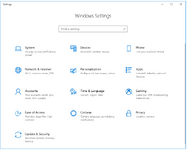
Bloatware Nedir?
Bilgisayarla birlikte gelen ancak kullanıcı için gerekli olmayan ön yüklü uygulamaların genel adıdır.Bazıları kaldırılabilir.
Ancak sistem bileşenlerini zorla silmek doğru değildir.
Debloat Araçları Kullanılmalı mı?
Dikkatli kullanılmalıdır.Tek tıkla onlarca servis ve Windows bileşenini silen araçlar daha sonra:
- Store
- Güncelleme
- Xbox özellikleri
- Yazdırma
- Arama
Manuel ve kontrollü temizlik daha güvenlidir.
Görsel Efektleri Azaltmak
Eski veya düşük güçlü bilgisayarlarda faydalı olabilir.Windows:
- Animasyonlar
- Saydamlık
- Pencere efektleri
Bunların bir bölümü kapatılarak arayüz daha hızlı hissedilebilir.
Animasyonları Kapatmak FPS Artırır mı?
Genellikle oyun FPS değerinde büyük fark oluşturmaz.Ancak düşük sistemlerde masaüstü kullanımını daha akıcı hale getirebilir.
Şeffaflık Efekti
Windows arayüzünde bazı alanlarda şeffaflık kullanılabilir.Düşük donanımlı sistemlerde kapatılabilir.
Modern bilgisayarlarda performans etkisi genellikle küçüktür.
Arka Plan Uygulamaları
Bazı uygulamalar siz açıkça kullanmasanız bile arka planda çalışabilir.Gereksiz uygulamaların arka plan çalışmasına izin verilmemesi:
- RAM
- CPU
- Pil
Bildirimleri Azaltmak
Performanstan çok kullanım rahatlığı sağlar.Gereksiz:
- Kampanya
- Uygulama
- Haber
- Öneri
Windows Önerilerini Kapatmak
Windows zaman zaman:- Uygulama önerileri
- İpuçları
- Reklam benzeri öneriler
Kullanılmıyorsa kapatılabilir.
Güç Modu
Windows güç ayarları performansı etkileyebilir.Özellikle masaüstü bilgisayarlarda performans odaklı güç modu tercih edilebilir.
Yüksek Performans Modu
İşlemcinin daha agresif şekilde performans vermesini sağlayabilir.Ancak:
- Elektrik tüketimi
- Isı
- Fan sesi
Dengeli Mod
Çoğu kullanıcı için en mantıklı seçenektir.Sistem boşta güç tüketimini azaltırken gerektiğinde yüksek performans sağlayabilir.
Laptopta Hangi Güç Modu Kullanılmalı?
Prize bağlı kullanımda daha yüksek performans seçilebilir.Bataryada ise dengeli veya verimlilik odaklı mod daha mantıklıdır.
Ultimate Performance Gerekli mi?
Çoğu ev kullanıcısı için gerekli değildir.Genellikle iş istasyonu ve belirli profesyonel kullanım senaryolarında anlamlı olabilir.
Oyun Modu
Windows'un oyun çalışırken kaynak yönetimini oyun lehine düzenlemeye yardımcı olan özelliğidir.Modern sistemlerde genellikle açık bırakılabilir.
Oyun Modu FPS'i Çok Artırır mı?
Her sistemde büyük FPS artışı beklenmemelidir.Daha çok arka plan süreçlerinin oyunu daha az etkilemesine yardımcı olabilir.
Xbox Game Bar
Kullanıyorsanız faydalıdır.Kullanmıyorsanız bazı özellikleri kapatabilirsiniz.
Ancak Xbox servislerini tamamen rastgele kaldırmak bazı oyun özelliklerini bozabilir.
Arka Plan Kayıt Özellikleri
Sürekli oyun kaydı veya arka plan capture kullanmıyorsanız kapatılması kaynak tüketimini azaltabilir.Hardware Accelerated GPU Scheduling
Uyumlu ekran kartlarında GPU zamanlamasını farklı şekilde yönetir.Bazı sistemlerde fayda sağlayabilir, bazı sistemlerde fark yaratmayabilir.
Oyun performansı test edilerek karar verilmelidir.
Değişiklikten Önce ve Sonra Test Yapın
Bir tweak'in gerçekten fayda sağlayıp sağlamadığını ölçmenin en doğru yolu budur.Örneğin:
- FPS
- Frametime
- CPU kullanımı
- RAM kullanımı
- Açılış süresi
FPS ile Frametime
Sadece FPS değerine bakmak yeterli değildir.Frametime dalgalanması düşükse oyun daha akıcı hissedilebilir.
Gereksiz Servisleri Kapatmak
İnternette en fazla yanlış uygulanan tweak konularından biridir.Windows servislerini rastgele kapatmak:
- Ses
- Ağ
- Bluetooth
- Yazdırma
- Güncelleme
- Güvenlik
Servis Kapatmak Gerçekten Hızlandırır mı?
Modern bilgisayarlarda çoğu servis kullanılmadığında zaten çok düşük kaynak tüketir.Bu nedenle yüzlerce servisi devre dışı bırakmak çoğu sistemde anlamlı performans kazancı sağlamaz.
Ne Zaman Servis Kapatılabilir?
Belirli bir servisin ne yaptığı kesin olarak biliniyorsa ve o özellik kullanılmıyorsa değerlendirilebilir.Örneğin kullanılmayan belirli kurumsal özellikler olabilir.
Windows Update Kapatılmalı mı?
Kalıcı olarak kapatılması önerilmez.Güvenlik güncellemeleri önemlidir.
Güncellemelerin çalışma saatlerini ayarlamak daha mantıklıdır.
Aktif Saatler
Windows'un kullanım sırasında otomatik yeniden başlatmasını azaltmak için aktif saatler belirlenebilir.Güncellemeleri Tamamen Engellemek
Kısa vadede rahat görünebilir ancak uzun vadede:- Güvenlik açıkları
- Sürücü sorunları
- Yazılım uyumsuzluğu
Sürücü Güncellemeleri
Özellikle:- Ekran kartı
- Chipset
- Ağ kartı
Ekran Kartı Sürücüsü
Oyun performansı ve kararlılık üzerinde doğrudan etkili olabilir.Yeni sürüm her zaman daha yüksek FPS anlamına gelmez ancak güncel oyun desteği ve hata düzeltmeleri sağlayabilir.
Chipset Sürücüleri
Anakart ve işlemci platformunun doğru çalışmasına yardımcı olur.Özellikle yeni Windows kurulumundan sonra kontrol edilmelidir.
BIOS Güncellemesi
Performans ve kararlılık iyileştirmeleri sağlayabilir.Ancak BIOS güncellemesi normal Windows tweak işlemi gibi düşünülmemelidir.
Gereksiz ve riskli güncellemeler yapılmamalıdır.
Depolama Temizliği
Windows zamanla:- Geçici dosyalar
- Güncelleme artıkları
- Cache
Düzenli temizlik disk alanını rahatlatabilir.
Storage Sense
Windows'un otomatik depolama temizleme özelliğidir.Geçici dosyaların yönetilmesine yardımcı olabilir.
Disk Doluluğu Performansı Etkiler mi?
Evet.Özellikle sistem diskinin tamamen dolması:
- Güncellemeleri
- Cache işlemlerini
- Sanal belleği
SSD'de Boş Alan
SSD'nin tamamen doldurulmaması genellikle daha sağlıklıdır.Yeterli boş alan performans ve sistem yönetimi açısından faydalıdır.
Disk Birleştirme
HDD'lerde parçalanma optimizasyonu faydalı olabilir.SSD'lerde klasik anlamda sürekli manuel defrag yapılması gerekmez.
Windows depolama türüne göre uygun optimizasyon yöntemini kullanabilir.
TRIM
SSD'lerin performansını korumaya yardımcı olan özelliktir.Modern Windows sistemlerinde genellikle otomatik yönetilir.
Sanal Bellek
Pagefile olarak da bilinir.RAM yetersiz kaldığında Windows disk üzerinde ek bellek alanı kullanabilir.
Pagefile Kapatılmalı mı?
Genellikle hayır.“Çok RAM var, sanal belleği kapat” önerisi her sistem için doğru değildir.
Bazı:
- Oyunlar
- Programlar
- Hata raporları
Pagefile'ı Otomatik Bırakmak
Çoğu kullanıcı için en güvenli seçenektir.RAM Temizleme Programları
Genellikle gerekli değildir.Windows kullanılmayan belleği zaten otomatik yönetir.
Sürekli RAM temizlemek bazen sistemi daha yavaş hale getirebilir.
Standby RAM Zararlı mı?
Hayır.Windows boş RAM'i cache olarak kullanabilir.
Bu RAM gerektiğinde uygulamalara otomatik olarak verilir.
Registry Cleaner Kullanmak
Genellikle gerekli değildir.Registry temizleyici programların performans kazancı çoğu zaman çok düşüktür.
Yanlış kayıt silinmesi ise sorun oluşturabilir.
Registry Tweakleri
Belirli sorunlarda faydalı olabilir.Ancak internetten bulunan rastgele registry paketleri uygulanmamalıdır.
“FPS Boost Registry” Dosyaları
Dikkatli olunmalıdır.Çoğu sistemde ölçülebilir fayda sağlamaz ve bazı Windows özelliklerini bozabilir.
Ağ Tweakleri
Ping düşürme amacıyla birçok internet ayarı önerilir.Ancak rastgele:
- MTU
- TCP
- DNS
- Registry
DNS Değiştirmek FPS veya Ping Düşürür mü?
Genellikle hayır.DNS daha çok alan adı çözümleme süresini etkiler.
Oyun bağlantısı kurulduktan sonra sürekli ping üzerinde doğrudan belirleyici değildir.
MTU Ayarını Değiştirmek
Sadece gerçek bir MTU problemi varsa yapılmalıdır.Rastgele değer girmek:
- Web sitesi açılmaması
- VPN sorunu
- Oyun bağlantı problemi
Network Adapter Power Saving
Masaüstü bilgisayarlarda ağ kartının agresif güç tasarrufu bazı durumlarda bağlantı sorunlarına neden olabilir.Sorun yaşayan kullanıcılar bu ayarı kontrol edebilir.
Ethernet Kullanımı
Oyun ve düşük gecikme için mümkünse Ethernet bağlantısı tercih edilebilir.Bu, çoğu yazılımsal ağ tweak'inden daha anlamlı bir iyileştirme sağlayabilir.
Wi-Fi Kullanıyorsanız
- Modeme yakın olun
- 5 GHz veya uygun yeni nesil bandı kullanın
- Sinyal kalitesini kontrol edin
- Kanal yoğunluğunu azaltın
Arka Plan İndirmelerini Kontrol Etmek
Oyun sırasında:- Steam
- Windows Update
- Bulut senkronizasyonu
- Torrent
OneDrive
Kullanıyorsanız faydalıdır.Kullanmıyorsanız başlangıçta çalışmasını kapatabilirsiniz.
Ancak tamamen kaldırmak zorunlu değildir.
Bulut Senkronizasyonu
Dosya yükleme sırasında upload hattını kullanabilir.Bu da oyun ping'ini yükseltebilir.
Görev Yöneticisi Kullanımı
Tweak yapmadan önce hangi uygulamanın gerçekten kaynak tükettiğini görmek gerekir.Kontrol edilebilecek değerler:
- CPU
- RAM
- Disk
- Ağ
- GPU
En Çok Kaynak Kullanan Uygulamalar
Sorunun kaynağı bulunmadan tweak yapmak yerine gerçek kaynak tüketimi tespit edilmelidir.Arka Plandaki Tarayıcı Sekmeleri
Çok sayıda sekme ciddi RAM kullanabilir.Özellikle video ve web uygulamaları arka planda işlemci kullanabilir.
Tarayıcı Donanım Hızlandırması
Bazı sistemlerde faydalıdır.Bazı sürücü veya ekran sorunlarında problem oluşturabilir.
Sorun yoksa genellikle açık bırakılabilir.
Başlangıç Süresini Hızlandırmak
En etkili yöntemler:- Gereksiz başlangıç programlarını kapatmak
- SSD kullanmak
- Windows'u temiz tutmak
Fast Startup
Windows'un daha hızlı açılmasına yardımcı olabilir.Ancak bazı:
- Dual boot
- Sürücü
- Donanım
Fast Startup Her Zaman Açık mı Kalmalı?
Sorun yaşamıyorsanız kullanılabilir.Kapanma ve açılma sorunları varsa test amaçlı devre dışı bırakılabilir.
Geçici Dosyaları Temizlemek
Disk alanı açmak için faydalıdır.Ancak her gün cache silmek sistemi hızlandırmaz.
Bazı cache dosyaları programların daha hızlı açılması için kullanılır.
Prefetch Kapatılmalı mı?
Genellikle hayır.Windows performansı artırmak için bu tür sistemleri kullanır.
Eski “hızlandırma” rehberlerindeki birçok öneri modern Windows için geçerli değildir.
Superfetch veya SysMain
Sistem kullanım alışkanlıklarına göre verileri önceden hazırlamaya yardımcı olabilir.Modern SSD sistemlerde bile doğrudan rastgele kapatılması şart değildir.
SysMain Ne Zaman Kontrol Edilmeli?
Sürekli anormal disk kullanımı gibi somut problem varsa araştırılabilir.Sadece internette önerildiği için kapatılmamalıdır.
Windows Search
Dosya indeksleme sağlar.Sık arama kullanıyorsanız oldukça faydalıdır.
Search Indexing Kapatılmalı mı?
Her sistemde değil.Eski HDD kullanan ve arama özelliğini hiç kullanmayan sistemlerde etkisi değerlendirilebilir.
SSD'li modern bilgisayarlarda çoğu zaman açık kalabilir.
Animasyonları Azaltmak
Düşük özellikli bilgisayarlarda en risksiz tweaklerden biridir.Özellikle eski laptoplarda sistem daha hızlı hissedilebilir.
Masaüstü Arka Planı Performansı Etkiler mi?
Normal statik duvar kağıdının etkisi çok düşüktür.Ancak canlı duvar kağıdı uygulamaları:
- GPU
- CPU
- RAM
Canlı Duvar Kağıdı
Oyun oynarken kapatılması performans açısından faydalı olabilir.RGB Yazılımları
Bazı:- Klavye
- Mouse
- Anakart
- RAM
Birden Fazla RGB Yazılımı
Aynı anda birkaç üretici yazılımı çalışıyorsa sistemde gereksiz arka plan yükü oluşabilir.Kullanılmayanlar başlangıçtan kaldırılabilir.
Anakart Yardımcı Yazılımları
Her özellik için gerekli olmayabilir.Sadece ihtiyaç duyulan bileşenlerin kurulması daha temiz sistem oluşturabilir.
Ekran Kartı Overlay Özellikleri
FPS göstergesi veya kayıt için faydalı olabilir.Kullanılmıyorsa devre dışı bırakılabilir.
Discord Overlay
Bazı oyunlarda küçük performans veya uyumluluk sorunları oluşturabilir.Sorun yaşanıyorsa test amacıyla kapatılabilir.
Steam Overlay
Kullanışlıdır.Ancak belirli oyunlarda sorun yaşanıyorsa kapatılarak test edilebilir.
Tam Ekran Optimizasyonları
Modern Windows oyun sisteminin bir parçasıdır.Her oyunda otomatik olarak kapatılması önerilmez.
Belirli bir oyunda sorun varsa test edilebilir.
Game Mode ve Fullscreen Ayarları
Genel “her şey kapalı daha hızlıdır” mantığı doğru değildir.Oyun bazında test yapılması daha sağlıklıdır.
Grafik Ayarları
Windows üzerinden bazı uygulamalar için:- Güç tasarrufu
- Yüksek performans GPU
Özellikle çift ekran kartlı laptoplarda faydalıdır.
Laptopta Harici GPU Kullanımı
Oyun veya ağır programların yanlışlıkla dahili ekran kartında çalışmadığı kontrol edilmelidir.Donanım Sıcaklıkları
Windows tweak yapmadan önce sıcaklıklar kontrol edilmelidir.CPU veya GPU çok ısınıyorsa performans düşüşünün nedeni yazılım değil termal throttling olabilir.
Thermal Throttling
İşlemci veya ekran kartının aşırı ısınmayı önlemek için hızını düşürmesidir.Bu durumda registry tweak değil:
- Temizlik
- Soğutma
- Fan
- Termal bakım
Güç Planı ile Isı İlişkisi
Yüksek performans modu daha fazla güç ve sıcaklık oluşturabilir.Özellikle laptoplarda her zaman en iyi seçenek olmayabilir.
Gereksiz Antivirüs Kurmak
Birden fazla gerçek zamanlı antivirüsü aynı anda çalıştırmak:- Çakışma
- Yüksek disk kullanımı
- Performans kaybı
Windows Security
Normal ev kullanıcılarının çoğu için temel koruma sağlayabilir.Ek güvenlik yazılımı kullanılacaksa güvenilir ürün seçilmelidir.
Windows Defender'ı FPS İçin Tamamen Kapatmak
Önerilmez.Güvenliği ciddi şekilde azaltabilir.
Oyun Klasörlerine İstisna Eklemek
Güvenlik yazılımında istisna kullanımı dikkatli yapılmalıdır.Yalnızca güvenilir ve gerçekten gerekli klasörlerde düşünülmelidir.
Core Isolation
Windows güvenlik özelliklerinden biridir.Bazı eski sistemlerde performans etkisi görülebilir.
Ancak sırf birkaç FPS için güvenlik özelliğini kapatmak her kullanıcı için doğru değildir.
Memory Integrity
Güvenlik özelliğidir.Uyumluluk veya ciddi performans problemi yoksa açık bırakmak daha güvenlidir.
TPM ve Secure Boot
Modern Windows güvenlik altyapısının parçalarıdır.Performans tweak'i amacıyla kapatılması tavsiye edilmez.
Telemetry Kapatılmalı mı?
Gizlilik ayarlarından isteğe bağlı veri paylaşımı azaltılabilir.Ancak sistem servislerini agresif şekilde silmek veya engellemek Windows özelliklerini bozabilir.
Gizlilik Ayarları
Kullanılmayan:- Konum izinleri
- Kamera erişimleri
- Mikrofon izinleri
- Reklam kişiselleştirme
Uygulama İzinleri
Her uygulamanın ihtiyaç duymadığı izinler kapatılabilir.Bu daha çok gizlilik iyileştirmesidir.
Windows Widgets
Kullanmıyorsanız kapatılabilir.Kaynak tüketimi genellikle büyük değildir ancak daha sade masaüstü isteyenler için gereksiz olabilir.
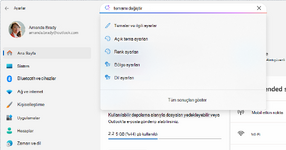
Copilot ve Benzeri Özellikler
Kullanım tercihinize göre açık veya kapalı tutulabilir.Performans için zorunlu olarak kaldırılması gereken bileşenler değildir.
Gereksiz Tarayıcı Başlangıcı
Bazı tarayıcılar Windows açıldığında arka planda ön yükleme yapabilir.İhtiyaç yoksa başlangıç hızını iyileştirmek için kapatılabilir.
Arka Planda Tarayıcı Çalıştırma
Tarayıcı kapalıyken bile bazı uygulamaların arka planda çalışmasına izin verilebilir.Kullanmıyorsanız devre dışı bırakılabilir.
Hızlandırma Programları
“Tek tıkla bilgisayarı %300 hızlandır” gibi iddialara dikkat edilmelidir.Çoğu zaman:
- Gereksiz
- Abartılı
- Riskli
Cleaner Programları
Geçici dosya temizliğinde kullanılabilir.Ancak sürekli registry temizlemek veya sistem bileşenlerini silmek faydalı değildir.
Windows'u Hafifletmek İçin En Etkili Yöntem
Çoğu kullanıcı için şu adımlar yeterlidir:- Gereksiz programları kaldırmak
- Başlangıç uygulamalarını azaltmak
- SSD kullanmak
- RAM'i yeterli tutmak
- Sistemi güncel tutmak
SSD'ye Geçmek Tweak'ten Daha Etkili mi?
Eski HDD kullanan bilgisayarlarda kesinlikle büyük fark yaratabilir.Birçok yazılımsal tweak'ten çok daha belirgin performans artışı sağlar.
RAM Artırmak
RAM sürekli doluyorsa en etkili donanım yükseltmelerinden biridir.Özellikle çoklu görev ve tarayıcı kullanımında fark edilir.
Windows Temiz Kurulum
Yıllardır kullanılan ve çok sayıda program kurulup kaldırılmış sistemlerde temiz kurulum ciddi iyileşme sağlayabilir.Temiz Windows Kurulumundan Sonra
İlk olarak:- Windows Update
- Chipset
- Ekran kartı
- Ağ sürücüsü
Gereksiz Programları Baştan Kurmamak
Temiz Windows'un avantajını korumaya yardımcı olur.Oyun Bilgisayarı İçin Önerilen Tweakler
Genel olarak:- Oyun Modu açık
- Gereksiz başlangıç programları kapalı
- Arka plan indirmeleri kapalı
- Ekran kartı sürücüsü güncel
- Uygun güç modu
- Ethernet bağlantısı
- Yeterli disk alanı
Düşük Sistem İçin Tweakler
Eski bilgisayarda:- Animasyonları azaltmak
- Başlangıç programlarını kapatmak
- Gereksiz uygulamaları kaldırmak
- Arka plan uygulamalarını azaltmak
İş Bilgisayarı İçin Tweakler
Kararlılık performanstan daha önemlidir.Bu nedenle:
- Windows Update açık
- Güvenlik açık
- Gereksiz uygulamalar kapalı
- Otomatik yedek aktif
Laptop İçin Tweakler
- Batarya kullanımında dengeli güç modu
- Gereksiz başlangıç uygulamalarını kapatmak
- Ekran parlaklığını optimize etmek
- Arka plan uygulamalarını azaltmak
SSD'li Modern Bilgisayarda Tweak Gerekir mi?
Çok fazla gerekmez.Modern Windows çoğu donanım kaynağını otomatik olarak iyi yönetir.
En büyük kazanç genellikle:
- Gereksiz yazılımları azaltmak
- Sistemi güncel tutmak
- Donanımı doğru yapılandırmak
İnternetten İndirilen Tweak Paketleri
Dikkatli olunmalıdır.İçerisinde ne yaptığı bilinmeyen paketler:
- Registry değiştirebilir
- Servis kapatabilir
- Güvenlik ayarlarını bozabilir
Tweak Sonrası Sorun Çıkarsa
Yapılan değişiklikler tek tek geri alınmalıdır.Bu nedenle çok sayıda tweak'i aynı anda uygulamak yerine aşamalı gitmek daha doğrudur.
Tek Tek Değişiklik Yapmanın Avantajı
Hangi ayarın gerçekten fayda veya sorun oluşturduğunu anlayabilirsiniz.Benchmark Yapmak
Tweak öncesinde ve sonrasında aynı test uygulanabilir.Örneğin:
- Oyun benchmark
- Disk testi
- Açılış süresi
“Hissettim Daha Hızlı” Yeterli mi?
Her zaman değil.Bazı tweakler placebo etkisi yaratabilir.
Mümkünse ölçülebilir sonuçlara bakılmalıdır.
En Güvenli Windows Tweakleri
Genellikle:- Gereksiz başlangıç uygulamalarını kapatmak
- Gereksiz programları kaldırmak
- Görsel efektleri azaltmak
- Arka plan uygulamalarını düzenlemek
- Depolama temizliği yapmak
- Uygun güç modunu kullanmak
Orta Riskli Tweakler
- Servis değiştirmek
- Ağ kartı gelişmiş ayarları
- Pagefile ayarları
- Registry değişiklikleri
Yüksek Riskli Tweakler
- Windows Update'i tamamen kapatmak
- Güvenlik servislerini silmek
- Defender'ı kalıcı kaldırmak
- Rastgele sistem servislerini devre dışı bırakmak
- Bilinmeyen registry paketleri kullanmak
Windows Tweak Kontrol Listesi
- Başlangıç uygulamaları kontrol edildi mi?
- Gereksiz programlar kaldırıldı mı?
- Windows güncel mi?
- Sürücüler güncel mi?
- Oyun Modu kontrol edildi mi?
- Güç modu uygun mu?
- Arka plan uygulamaları azaltıldı mı?
- Depolama alanı yeterli mi?
- SSD sağlıklı mı?
- RAM yeterli mi?
- CPU ve GPU sıcaklıkları normal mi?
- Arka plan indirmeleri kontrol edildi mi?
- Gereksiz overlay yazılımları kapalı mı?
- Sistem güvenliği korunuyor mu?
En Sık Yapılan Windows Tweak Hataları
Tüm Servisleri Kapatmak
Sistem özelliklerini bozabilir.Defender'ı Silmek
Güvenlik riskini artırır.Pagefile'ı Kapatmak
Programlarda sorun oluşturabilir.Registry Cleaner Kullanmak
Ölçülebilir performans kazancı sağlamadan risk oluşturabilir.Her İnternet Tweak'ini Uygulamak
Ping ve ağ kararlılığını kötüleştirebilir.Windows Update'i Kalıcı Kapatmak
Güvenlik ve uyumluluk sorunlarına neden olabilir.Her Şeyi Yüksek Performansa Almak
Laptoplarda ısı ve pil sorunları oluşturabilir.Tweak Sonrası Test Yapmamak
Gerçek fayda olup olmadığı anlaşılmaz.İyi Bir Tweak Nasıl Olmalı?
İyi tweak:- Belirli problemi çözer
- Geri alınabilir
- Ölçülebilir fayda sağlar
- Güvenliği gereksiz azaltmaz
- Sistemin temel özelliklerini bozmaz
Tweak Yaparken En Doğru Yaklaşım
Önce problemi belirleyin.Örneğin:
Bilgisayar Geç Açılıyor
Başlangıç programlarına bakın.Oyunda FPS Düşüyor
CPU, GPU ve sıcaklıkları kontrol edin.Ping Yüksek
Ağ kullanımını ve bağlantıyı inceleyin.Disk Sürekli %100
Disk sağlığı ve hangi işlemin kullandığını bulun.Her probleme aynı tweak uygulanmamalıdır.
Windows Tweak İçin Basit Başlangıç Planı
- Windows'u güncelleyin.
- Sürücüleri kontrol edin.
- Gereksiz programları kaldırın.
- Başlangıç uygulamalarını azaltın.
- Arka plan trafiğini kontrol edin.
- Güç modunu kullanımınıza göre ayarlayın.
- Depolama alanını temizleyin.
- Performansı tekrar test edin.
Oyun İçin Son Kontrol
Oyun öncesinde:- Büyük indirme var mı?
- Tarayıcıda çok fazla sekme açık mı?
- Gereksiz launcher çalışıyor mu?
- Overlay gerekli mi?
- Sıcaklıklar normal mi?
- Oyun doğru GPU'yu kullanıyor mu?
“FPS Boost” Yerine Sistem Optimizasyonu
Gerçek performans optimizasyonu tek bir ayar değildir.Şunların birlikte düzgün olması gerekir:
- Donanım
- Soğutma
- Sürücüler
- Windows
- Oyun ayarları
Sonuç
Windows tweak ayarları doğru kullanıldığında sistemi daha sade, kararlı ve hızlı hale getirebilir.Ancak en iyi sonuç genellikle onlarca servis veya registry ayarını değiştirmekten değil:
- Gereksiz başlangıç uygulamalarını kapatmak
- Kullanılmayan programları kaldırmak
- Sürücüleri güncel tutmak
- Depolama alanını yönetmek
- Uygun güç modunu kullanmak
- Arka plan işlemlerini kontrol etmek
Özellikle oyun performansı için internetten indirilen rastgele “FPS boost” paketleri ve registry ayarları dikkatli kullanılmalıdır. Çoğu sistemde sağladıkları kazanç çok düşük olabilirken Windows kararlılığını ve güvenliğini bozabilirler.
Pagefile, Windows Update, Defender ve temel sistem servisleri gibi bileşenleri yalnızca performans amacıyla tamamen devre dışı bırakmak genellikle doğru bir yaklaşım değildir.
Kısacası en iyi Windows tweak ayarları, sistemin güvenliğini ve kararlılığını bozmadan gereksiz yükü azaltan, gerçekten ölçülebilir fayda sağlayan ve ihtiyaç halinde kolayca geri alınabilen ayarlardır.