


- Katılım
- 14 Mar 2025
- Mesajlar
- 11
- Tepkime puanı
- 3
- Puanları
- 3
Face ID Sorunları ve Çözüm Yöntemleri
Face ID, iPhone’un kilidini yüz tanıma sistemiyle açmayı, uygulamalara giriş yapmayı ve ödeme işlemlerini doğrulamayı sağlar. Normal şartlarda hızlı çalışan bu özellik bazen yüzü tanımayabilir, sürekli parola isteyebilir veya “Face ID kullanılamıyor” uyarısı gösterebilir.
Face ID sorunları her zaman donanım arızasından kaynaklanmaz. Kirli kamera bölgesi, uyumsuz ekran koruyucu, yanlış tutuş açısı, yüzü kapatan aksesuarlar, bozulmuş Face ID kaydı veya iOS kaynaklı geçici hatalar da sistemin çalışmasını engelleyebilir.
Bu rehberde Face ID’nin neden çalışmadığı ve sorunun nasıl çözülebileceği adım adım anlatılmaktadır.
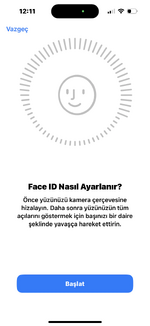
Face ID Nedir?
Face ID, iPhone’un ön tarafındaki TrueDepth kamera sistemi aracılığıyla kullanıcının yüzünü algılayan biyometrik güvenlik özelliğidir.
Sistem yalnızca normal bir ön kamera görüntüsünü kullanmaz. Yüzün derinlik bilgilerini analiz ederek kayıtlı yüz ile karşılaştırma yapar. Bu nedenle sıradan bir fotoğrafla telefonun kilidinin açılması amaçlanmaz.
Face ID şu işlemlerde kullanılabilir:
Face ID Neden Çalışmaz?
Face ID’nin çalışmamasına yol açabilecek yaygın nedenler şunlardır:
TrueDepth Kamera Bölgesini Temizleyin
Face ID çalışmıyorsa ilk olarak ekranın üst kısmındaki kamera ve sensör bölgesi kontrol edilmelidir.
Bu alanda şu sorunlar bulunabilir:
Kalın, hatalı takılmış veya sensör alanı uygun kesilmemiş ekran koruyucular Face ID’nin çalışmasını etkileyebilir. Sorun ekran koruyucu takıldıktan sonra başladıysa koruyucuyu çıkarmadan önce üretici uyumluluğunu kontrol edin; gerekirse koruyucu olmadan kısa bir test yapın.
iPhone’u Doğru Konumda Tutun
Face ID’nin çalışması için TrueDepth kameranın yüzünüzü ve gözlerinizi görebilmesi gerekir. Telefonun çok aşağıda, çok yukarıda veya yüzünüze fazla yakın tutulması tanımayı zorlaştırabilir.
Face ID kullanırken:
Yüzünüzü Kapatan Aksesuarları Çıkarın
Face ID bazı gözlük, maske, şapka, atkı veya diğer aksesuarlarla çalışmayabilir. Özellikle göz çevresinin kapatılması tanıma başarısını azaltabilir.
Sorunu test etmek için:
Face ID Dikkat Ayarlarını Kontrol Edin
Face ID, varsayılan olarak kullanıcının gözlerinin açık olduğunu ve ekrana baktığını kontrol edebilir. Bu özellik güvenliği artırır ancak bazı durumlarda tanıma işlemini zorlaştırabilir.
Kontrol etmek için:
Ayarlar > Erişilebilirlik > Face ID ve Dikkat
Burada Face ID İçin Dikkat Gereksin seçeneği bulunabilir.
Bu ayar açıkken iPhone’un kilidinin açılması için gözlerin açık olması ve ekrana bakılması gerekir.
Gözlük, görme problemi veya erişilebilirlik ihtiyacı nedeniyle Face ID sürekli başarısız oluyorsa bu seçenek kapatılarak test yapılabilir. Ancak dikkat denetiminin kapatılması güvenlik seviyesini azaltabilir.
Face ID Ayarlarının Açık Olduğunu Kontrol Edin
Face ID yalnızca belirli işlemlerde çalışmıyorsa ilgili kullanım seçeneği kapanmış olabilir.
Şu bölüme girin:
Ayarlar > Face ID ve Parola
Parolanızı girdikten sonra şu seçenekleri kontrol edin:
Bazı uygulamalarda Face ID’yi kullanabilmek için ilk girişin parola veya hesap bilgileriyle yapılması gerekebilir.
iPhone’u Yeniden Başlatın
Geçici iOS hataları Face ID’nin çalışmasını engelleyebilir. Bu durumda telefonu yeniden başlatmak sorunu çözebilir.
Face ID’li iPhone’u kapatmak için:
iOS Güncellemelerini Kontrol Edin
Face ID sorunu yazılımdan kaynaklanıyorsa Apple tarafından yayımlanan bir iOS güncellemesi sorunu düzeltebilir.
Güncellemeleri kontrol etmek için:
Ayarlar > Genel > Yazılım Güncelleme
Güncelleme yapmadan önce:
Face ID’yi Sıfırlayıp Yeniden Ayarlayın
Kayıtlı yüz verisi düzgün çalışmıyorsa Face ID sıfırlanarak yeniden oluşturulabilir.
Face ID’yi sıfırlamak için:
Alternatif Görünüş Ekleyin
Görünüşünüz belirgin biçimde değişiyorsa Alternatif Görünüş seçeneği Face ID’nin sizi daha kolay tanımasına yardımcı olabilir.
Kullanmak için:
Ayarlar > Face ID ve Parola > Alternatif Bir Görünüş Ayarla
Bu özellik şu durumlarda faydalı olabilir:
Maskeyle Face ID Çalışmıyorsa
Desteklenen iPhone modellerinde maskeyle Face ID özelliği bulunabilir. Bu özellik yüzün özellikle göz çevresindeki bölgesini analiz ederek kimlik doğrulaması yapmaya çalışır.
Kontrol etmek için:
Ayarlar > Face ID ve Parola > Maskeyle Face ID
Bu seçenek cihaz modeline ve iOS sürümüne göre görünmeyebilir.
Maskeyle Face ID kullanırken:
Face ID Sürekli Parola İstiyorsa
Face ID düzgün çalışsa bile bazı güvenlik durumlarında ekran parolasının girilmesi zorunludur.
Aşağıdaki durumlarda parola istenmesi normal olabilir:
Face ID Uygulamalarda Çalışmıyorsa
Face ID telefon kilidini açıyor ancak belirli bir uygulamada çalışmıyorsa sorun uygulama ayarından kaynaklanabilir.
Şu adımları deneyin:
Uygulamayı silmeden önce içindeki verilerin ve giriş bilgilerinin yedeklendiğinden emin olun.
Face ID App Store’da Çalışmıyorsa
App Store satın alımlarında Face ID çalışmıyorsa şu bölümü kontrol edin:
Ayarlar > Face ID ve Parola > iTunes ve App Store
Seçenek açık olduğu halde çalışmıyorsa:
Face ID Apple Pay’de Çalışmıyorsa
Apple Pay işlemlerinde Face ID kullanmak için Cüzdan ve Apple Pay seçeneğinin açık olması gerekir.
Kontrol etmek için:
Ayarlar > Face ID ve Parola > Cüzdan ve Apple Pay
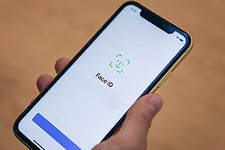
Ödeme yaparken:
Ekran Değişiminden Sonra Face ID Çalışmıyorsa
Face ID sorunu ekran, ön kamera veya TrueDepth sistemiyle ilgili bir onarımdan sonra başladıysa parçaların doğru takılmaması veya kalibrasyon işleminin tamamlanmaması söz konusu olabilir.
Şu bölümü kontrol edin:
Ayarlar > Genel > Hakkında > Parçalar ve Servis Geçmişi
Burada modele göre şu ifadeler görülebilir:
Ekran değişiminden hemen sonra “Face ID kullanılamıyor” uyarısı başladıysa yazılımsal sıfırlama yapmak yerine onarımı gerçekleştiren servisle görüşülmelidir.
Telefon Düştükten Sonra Face ID Çalışmıyorsa
Telefonun düşmesi TrueDepth kamera sistemi veya bağlantılarında fiziksel hasara neden olabilir. Ekran görünür şekilde kırılmasa bile iç sensörler zarar görmüş olabilir.
Düşme sonrasında şu belirtiler görülebilir:
Sıvı Temasından Sonra Face ID Çalışmıyorsa
iPhone suya dayanıklı olsa da bu özellik kalıcı değildir ve cihazın yaşı, darbe geçmişi veya daha önce açılmış olması korumayı etkileyebilir.
Sıvı temasından sonra:
“Face ID Kullanılamıyor” Uyarısı Nasıl Çözülür?
Bu uyarı görülüyorsa sırasıyla şu işlemler uygulanabilir:
Tüm Ayarları Sıfırlamak İşe Yarar mı?
Diğer yöntemler sonuç vermediyse ve donanım arızası belirtisi yoksa Tüm Ayarları Sıfırla seçeneği denenebilir.
Bu işlem için:
Ayarlar > Genel > iPhone’u Aktar veya Sıfırla > Sıfırla > Tüm Ayarları Sıfırla
Bu işlem kişisel fotoğraf ve uygulamaları silmez ancak şu ayarları sıfırlayabilir:
İşlemden önce yine de iCloud veya bilgisayar üzerinden yedek alınması önerilir.
Telefonu Fabrika Ayarlarına Döndürmek Gerekir mi?
Face ID sorununda fabrika ayarlarına dönmek ilk uygulanacak yöntem değildir. Sorun donanımdan kaynaklanıyorsa cihazı tamamen silmek çözüm sağlamaz.
Fabrika ayarlarına dönmeden önce:
Ne Zaman Teknik Servise Başvurulmalı?
Aşağıdaki durumlarda teknik servis desteği alınmalıdır:
Face ID Sorunlarının Avantajlı Çözüm Sırası
Sorunu hızlı ve güvenli biçimde çözmek için şu sıra izlenebilir:
Kamera Bölgesini Kontrol Etmeden Face ID’yi Sıfırlamak
Kirli lens veya uyumsuz ekran koruyucu varsa Face ID yeniden kurulduğunda da sorun devam edebilir.
Telefonu Yüze Çok Yakın Tutmak
TrueDepth kamera yüzün tamamını algılayamazsa kimlik doğrulama başarısız olabilir.
Karanlıkta Çalışmadığını Düşünmek
Face ID yalnızca ortam ışığına bağlı değildir. Karanlıkta da çalışabilir. Sorun yaşanıyorsa kamera alanı, yüzün görünürlüğü ve donanım kontrol edilmelidir.
Her Parola İsteğini Arıza Sanmak
Telefon yeniden başlatıldığında veya belirli güvenlik durumlarında parolanın istenmesi normaldir.
Ekran Değişiminden Sonra Sürekli Yazılım Sıfırlamak
Onarım sonrasında başlayan Face ID sorunu kalibrasyon veya donanım kaynaklı olabilir. Yazılım sıfırlamak sorunu çözmeyebilir.
Face ID İçin Bilinmeyen Tamir Yöntemleri Denemek
TrueDepth kamera sistemi hassastır. İnternette bulunan deneysel yöntemler kalıcı hasara neden olabilir.
Yedek Almadan Telefonu Sıfırlamak
Fabrika ayarlarına dönüş sırasında kişisel veriler silinebilir. İşlemden önce güncel yedek alınmalıdır.
Pratik Öneriler
Face ID sorunlarının önemli bir bölümü kirli TrueDepth kamera alanı, uyumsuz ekran koruyucu, yanlış tutuş açısı veya bozulmuş yüz kaydı gibi basit nedenlerden kaynaklanır. İlk olarak kamera bölgesi temizlenmeli, Face ID ayarları kontrol edilmeli ve telefon yeniden başlatılmalıdır.
Sorun devam ederse iOS güncellenmeli ve Face ID sıfırlanarak yeniden kurulmalıdır. Face ID problemi telefonun düşmesi, sıvıyla temas etmesi veya ekran değişimi sonrasında başladıysa donanım ve kalibrasyon sorunu ihtimali yüksektir.
“Face ID kullanılamıyor” veya TrueDepth kamera hatası sürekli görünüyorsa cihazı tekrar tekrar sıfırlamak yerine veriler yedeklenmeli ve güvenilir teknik servis desteği alınmalıdır.
Face ID, iPhone’un kilidini yüz tanıma sistemiyle açmayı, uygulamalara giriş yapmayı ve ödeme işlemlerini doğrulamayı sağlar. Normal şartlarda hızlı çalışan bu özellik bazen yüzü tanımayabilir, sürekli parola isteyebilir veya “Face ID kullanılamıyor” uyarısı gösterebilir.
Face ID sorunları her zaman donanım arızasından kaynaklanmaz. Kirli kamera bölgesi, uyumsuz ekran koruyucu, yanlış tutuş açısı, yüzü kapatan aksesuarlar, bozulmuş Face ID kaydı veya iOS kaynaklı geçici hatalar da sistemin çalışmasını engelleyebilir.
Bu rehberde Face ID’nin neden çalışmadığı ve sorunun nasıl çözülebileceği adım adım anlatılmaktadır.
Face ID Nedir?
Face ID, iPhone’un ön tarafındaki TrueDepth kamera sistemi aracılığıyla kullanıcının yüzünü algılayan biyometrik güvenlik özelliğidir.
Sistem yalnızca normal bir ön kamera görüntüsünü kullanmaz. Yüzün derinlik bilgilerini analiz ederek kayıtlı yüz ile karşılaştırma yapar. Bu nedenle sıradan bir fotoğrafla telefonun kilidinin açılması amaçlanmaz.
Face ID şu işlemlerde kullanılabilir:
- iPhone kilidini açma
- App Store satın alımlarını doğrulama
- Apple Pay ödemelerini onaylama
- Banka ve finans uygulamalarına giriş yapma
- Kayıtlı parolaları otomatik doldurma
- Face ID destekleyen uygulamaları kilitleme
- Gizli veya kilitli uygulamalara erişme
Face ID Neden Çalışmaz?
Face ID’nin çalışmamasına yol açabilecek yaygın nedenler şunlardır:
- TrueDepth kamera bölgesinin kirli olması
- Ekran koruyucunun sensörleri kapatması
- Telefon kılıfının kamera alanına taşması
- Yüzün maske, atkı veya gözlükle fazla kapatılması
- iPhone’un yanlış açıyla tutulması
- Kullanıcının kameraya bakmaması
- Face ID kaydının düzgün tamamlanmamış olması
- iOS kaynaklı geçici yazılım hatası
- Ekran veya ön kamera değişimi sonrası kalibrasyon sorunu
- Telefonun düşmesi veya sıvıyla temas etmesi
- TrueDepth kamera sisteminde donanım arızası
TrueDepth Kamera Bölgesini Temizleyin
Face ID çalışmıyorsa ilk olarak ekranın üst kısmındaki kamera ve sensör bölgesi kontrol edilmelidir.
Bu alanda şu sorunlar bulunabilir:
- Parmak izi
- Toz
- Yağ tabakası
- Su damlası
- Ekran koruyucu kenarı
- Kırık veya çatlak cam
- Kamera alanını örten kılıf
Kalın, hatalı takılmış veya sensör alanı uygun kesilmemiş ekran koruyucular Face ID’nin çalışmasını etkileyebilir. Sorun ekran koruyucu takıldıktan sonra başladıysa koruyucuyu çıkarmadan önce üretici uyumluluğunu kontrol edin; gerekirse koruyucu olmadan kısa bir test yapın.
iPhone’u Doğru Konumda Tutun
Face ID’nin çalışması için TrueDepth kameranın yüzünüzü ve gözlerinizi görebilmesi gerekir. Telefonun çok aşağıda, çok yukarıda veya yüzünüze fazla yakın tutulması tanımayı zorlaştırabilir.
Face ID kullanırken:
- Telefonu yüzünüze doğru çevirin.
- Kameraya bakın.
- Telefonu yaklaşık bir kol mesafesinden daha yakında tutun.
- Yüzünüzün kamera çerçevesi içerisinde olduğundan emin olun.
- Kamerayı parmakla kapatmayın.
- Telefonu aşırı eğik tutmayın.
Yüzünüzü Kapatan Aksesuarları Çıkarın
Face ID bazı gözlük, maske, şapka, atkı veya diğer aksesuarlarla çalışmayabilir. Özellikle göz çevresinin kapatılması tanıma başarısını azaltabilir.
Sorunu test etmek için:
- Güneş gözlüğünü çıkarın.
- Maske veya atkıyı indirin.
- Şapkanın gözlerinize gölge yapmadığından emin olun.
- Yüzünüzü kapatan saçları düzeltin.
- Kameraya doğrudan bakın.
Face ID Dikkat Ayarlarını Kontrol Edin
Face ID, varsayılan olarak kullanıcının gözlerinin açık olduğunu ve ekrana baktığını kontrol edebilir. Bu özellik güvenliği artırır ancak bazı durumlarda tanıma işlemini zorlaştırabilir.
Kontrol etmek için:
Ayarlar > Erişilebilirlik > Face ID ve Dikkat
Burada Face ID İçin Dikkat Gereksin seçeneği bulunabilir.
Bu ayar açıkken iPhone’un kilidinin açılması için gözlerin açık olması ve ekrana bakılması gerekir.
Gözlük, görme problemi veya erişilebilirlik ihtiyacı nedeniyle Face ID sürekli başarısız oluyorsa bu seçenek kapatılarak test yapılabilir. Ancak dikkat denetiminin kapatılması güvenlik seviyesini azaltabilir.
Face ID Ayarlarının Açık Olduğunu Kontrol Edin
Face ID yalnızca belirli işlemlerde çalışmıyorsa ilgili kullanım seçeneği kapanmış olabilir.
Şu bölüme girin:
Ayarlar > Face ID ve Parola
Parolanızı girdikten sonra şu seçenekleri kontrol edin:
- iPhone Kilidini Açma
- iTunes ve App Store
- Cüzdan ve Apple Pay
- Parola Otomatik Doldurma
- Diğer Uygulamalar
Bazı uygulamalarda Face ID’yi kullanabilmek için ilk girişin parola veya hesap bilgileriyle yapılması gerekebilir.
iPhone’u Yeniden Başlatın
Geçici iOS hataları Face ID’nin çalışmasını engelleyebilir. Bu durumda telefonu yeniden başlatmak sorunu çözebilir.
Face ID’li iPhone’u kapatmak için:
- Yan düğme ile ses düğmelerinden birine birlikte basılı tutun.
- Kapatma sürgüsü göründüğünde sürükleyin.
- Telefon tamamen kapandıktan sonra birkaç saniye bekleyin.
- Yan düğmeye basılı tutarak cihazı açın.
iOS Güncellemelerini Kontrol Edin
Face ID sorunu yazılımdan kaynaklanıyorsa Apple tarafından yayımlanan bir iOS güncellemesi sorunu düzeltebilir.
Güncellemeleri kontrol etmek için:
Ayarlar > Genel > Yazılım Güncelleme
Güncelleme yapmadan önce:
- Verilerinizi yedekleyin.
- Pil seviyesinin yeterli olduğundan emin olun.
- Güvenilir Wi-Fi ağına bağlanın.
- Yeterli boş depolama alanı bırakın.
Face ID’yi Sıfırlayıp Yeniden Ayarlayın
Kayıtlı yüz verisi düzgün çalışmıyorsa Face ID sıfırlanarak yeniden oluşturulabilir.
Face ID’yi sıfırlamak için:
- Ayarlar uygulamasını açın.
- Face ID ve Parola bölümüne girin.
- Ekran parolanızı yazın.
- Face ID’yi Sıfırla seçeneğine dokunun.
- Face ID’yi Ayarla seçeneğini seçin.
- Yüzünüzü çerçeveye yerleştirin.
- Başınızı yavaşça hareket ettirerek taramayı tamamlayın.
- Ön kamera bölgesinin temiz olduğundan emin olun.
- Yüzünüzü kapatan aksesuarları çıkarın.
- Telefonu göz hizasında tutun.
- İyi aydınlatılmış bir ortam kullanın.
- Başınızı çok hızlı hareket ettirmeyin.
- Yüzünüzün tamamen çerçeve içinde olmasını sağlayın.
Alternatif Görünüş Ekleyin
Görünüşünüz belirgin biçimde değişiyorsa Alternatif Görünüş seçeneği Face ID’nin sizi daha kolay tanımasına yardımcı olabilir.
Kullanmak için:
Ayarlar > Face ID ve Parola > Alternatif Bir Görünüş Ayarla
Bu özellik şu durumlarda faydalı olabilir:
- Sürekli farklı gözlük kullanmak
- İş kıyafeti veya koruyucu ekipman kullanmak
- Saç veya sakal görünümünün önemli ölçüde değişmesi
- Face ID’nin belirli görünüşlerde zorlanması
Maskeyle Face ID Çalışmıyorsa
Desteklenen iPhone modellerinde maskeyle Face ID özelliği bulunabilir. Bu özellik yüzün özellikle göz çevresindeki bölgesini analiz ederek kimlik doğrulaması yapmaya çalışır.
Kontrol etmek için:
Ayarlar > Face ID ve Parola > Maskeyle Face ID
Bu seçenek cihaz modeline ve iOS sürümüne göre görünmeyebilir.
Maskeyle Face ID kullanırken:
- Göz çevrenizi kapatmayın.
- Kameraya bakın.
- Güneş gözlüğü kullanıyorsanız gözlüğü çıkararak deneyin.
- Face ID’yi uygun görünüşle yeniden kaydedin.
- Telefonu yüzünüze doğru tutun.
Face ID Sürekli Parola İstiyorsa
Face ID düzgün çalışsa bile bazı güvenlik durumlarında ekran parolasının girilmesi zorunludur.
Aşağıdaki durumlarda parola istenmesi normal olabilir:
- iPhone yeniden başlatıldıysa
- Face ID art arda birkaç kez başarısız olduysa
- Uzun süredir telefonun kilidi açılmadıysa
- Acil SOS ekranı açıldıysa
- Cihaz uzaktan kilitlendiyse
- Face ID ayarları değiştirildiyse
- Telefon güncellendiyse
- Kapatma ekranı görüntülendiyse
- Güvenlik nedeniyle biyometrik doğrulama geçici olarak kapatıldıysa
Face ID Uygulamalarda Çalışmıyorsa
Face ID telefon kilidini açıyor ancak belirli bir uygulamada çalışmıyorsa sorun uygulama ayarından kaynaklanabilir.
Şu adımları deneyin:
- Ayarlar > Face ID ve Parola bölümüne girin.
- Diğer Uygulamalar seçeneğini açın.
- Sorun yaşanan uygulamanın Face ID iznini kontrol edin.
- Uygulamanın kendi güvenlik ayarlarını inceleyin.
- Uygulamadan çıkış yapıp yeniden giriş yapın.
- Uygulamayı App Store’dan güncelleyin.
- Gerekirse uygulamayı kaldırıp yeniden yükleyin.
Uygulamayı silmeden önce içindeki verilerin ve giriş bilgilerinin yedeklendiğinden emin olun.
Face ID App Store’da Çalışmıyorsa
App Store satın alımlarında Face ID çalışmıyorsa şu bölümü kontrol edin:
Ayarlar > Face ID ve Parola > iTunes ve App Store
Seçenek açık olduğu halde çalışmıyorsa:
- Apple Hesabınızdan çıkış yapmadan önce telefonu yeniden başlatın.
- Ekran Süresi kısıtlamalarını kontrol edin.
- App Store’u kapatıp yeniden açın.
- iOS’u güncelleyin.
- Face ID’yi sıfırlayıp yeniden ayarlayın.
Face ID Apple Pay’de Çalışmıyorsa
Apple Pay işlemlerinde Face ID kullanmak için Cüzdan ve Apple Pay seçeneğinin açık olması gerekir.
Kontrol etmek için:
Ayarlar > Face ID ve Parola > Cüzdan ve Apple Pay
Ödeme yaparken:
- Yan düğmeye iki kez basın.
- iPhone’a bakarak Face ID doğrulamasını tamamlayın.
- Telefonun üst bölümünü ödeme terminaline yaklaştırın.
Ekran Değişiminden Sonra Face ID Çalışmıyorsa
Face ID sorunu ekran, ön kamera veya TrueDepth sistemiyle ilgili bir onarımdan sonra başladıysa parçaların doğru takılmaması veya kalibrasyon işleminin tamamlanmaması söz konusu olabilir.
Şu bölümü kontrol edin:
Ayarlar > Genel > Hakkında > Parçalar ve Servis Geçmişi
Burada modele göre şu ifadeler görülebilir:
- Orijinal Apple Parçası
- Bilinmeyen Parça
- Onarımı Bitir
- Parça kullanılmış
- Servis bilgisi
Ekran değişiminden hemen sonra “Face ID kullanılamıyor” uyarısı başladıysa yazılımsal sıfırlama yapmak yerine onarımı gerçekleştiren servisle görüşülmelidir.
Telefon Düştükten Sonra Face ID Çalışmıyorsa
Telefonun düşmesi TrueDepth kamera sistemi veya bağlantılarında fiziksel hasara neden olabilir. Ekran görünür şekilde kırılmasa bile iç sensörler zarar görmüş olabilir.
Düşme sonrasında şu belirtiler görülebilir:
- Face ID kullanılamıyor uyarısı
- Face ID kurulumu tamamlanamıyor
- Ön kamera bulanık çalışıyor
- Portre modu düzgün çalışmıyor
- Memoji yüz hareketlerini algılamıyor
- Kamera uygulaması donuyor
- Ekranın üst bölümünde çatlak bulunuyor
Sıvı Temasından Sonra Face ID Çalışmıyorsa
iPhone suya dayanıklı olsa da bu özellik kalıcı değildir ve cihazın yaşı, darbe geçmişi veya daha önce açılmış olması korumayı etkileyebilir.
Sıvı temasından sonra:
- Telefonu şarja takmayın.
- Isıtıcı veya saç kurutma makinesi kullanmayın.
- Cihazı pirincin içine koymayın.
- Bağlantı noktalarına cisim sokmayın.
- Telefonu kuru ve havadar bir ortamda bekletin.
- Önemli verileri mümkünse yedekleyin.
- Sorun devam ederse teknik servis desteği alın.
“Face ID Kullanılamıyor” Uyarısı Nasıl Çözülür?
Bu uyarı görülüyorsa sırasıyla şu işlemler uygulanabilir:
- TrueDepth kamera alanını temizleyin.
- Ekran koruyucu ve kılıfı kontrol edin.
- Telefonu yeniden başlatın.
- iOS güncellemelerini yükleyin.
- Face ID’yi sıfırlayıp yeniden kurun.
- Parçalar ve Servis Geçmişi bölümünü kontrol edin.
- Telefonun düşme veya sıvı temas geçmişini değerlendirin.
- Sorun devam ederse teknik servise başvurun.
Tüm Ayarları Sıfırlamak İşe Yarar mı?
Diğer yöntemler sonuç vermediyse ve donanım arızası belirtisi yoksa Tüm Ayarları Sıfırla seçeneği denenebilir.
Bu işlem için:
Ayarlar > Genel > iPhone’u Aktar veya Sıfırla > Sıfırla > Tüm Ayarları Sıfırla
Bu işlem kişisel fotoğraf ve uygulamaları silmez ancak şu ayarları sıfırlayabilir:
- Ağ ayarları
- Klavye sözlüğü
- Konum ve gizlilik tercihleri
- Apple Pay kartları
- Face ID ayarları
- Sistem tercihleri
İşlemden önce yine de iCloud veya bilgisayar üzerinden yedek alınması önerilir.
Telefonu Fabrika Ayarlarına Döndürmek Gerekir mi?
Face ID sorununda fabrika ayarlarına dönmek ilk uygulanacak yöntem değildir. Sorun donanımdan kaynaklanıyorsa cihazı tamamen silmek çözüm sağlamaz.
Fabrika ayarlarına dönmeden önce:
- Kamera bölgesini temizleyin.
- Kılıf ve ekran koruyucuyu kontrol edin.
- Telefonu yeniden başlatın.
- iOS’u güncelleyin.
- Face ID’yi yeniden ayarlayın.
- Tüm Ayarları Sıfırla seçeneğini deneyin.
- Parçalar ve Servis Geçmişini kontrol edin.
Ne Zaman Teknik Servise Başvurulmalı?
Aşağıdaki durumlarda teknik servis desteği alınmalıdır:
- Face ID kurulumu hiç başlamıyorsa
- Yüz taraması sürekli yarıda kalıyorsa
- “TrueDepth kamerayla ilgili bir sorun algılandı” uyarısı çıkıyorsa
- “Face ID kullanılamıyor” uyarısı sürekli görünüyorsa
- Telefon düştükten sonra sorun başladıysa
- Sıvı temasından sonra Face ID çalışmıyorsa
- Ekran veya ön kamera değişiminden sonra sorun oluştuysa
- Ön kamera ve portre modu da düzgün çalışmıyorsa
- iOS güncellemesi ve Face ID sıfırlama sonuç vermediyse
- Parçalar ve Servis Geçmişinde uyarı görünüyorsa
Face ID Sorunlarının Avantajlı Çözüm Sırası
Sorunu hızlı ve güvenli biçimde çözmek için şu sıra izlenebilir:
- Kamera ve sensör bölgesini temizleyin.
- Kılıf ile ekran koruyucuyu kontrol edin.
- Yüzü kapatan aksesuarları çıkarın.
- Telefonu doğru açıyla tutun.
- Face ID kullanım seçeneklerini kontrol edin.
- Telefonu yeniden başlatın.
- iOS’u güncelleyin.
- Face ID’yi sıfırlayıp yeniden kurun.
- Tüm Ayarları Sıfırla seçeneğini değerlendirin.
- Parçalar ve Servis Geçmişini kontrol edin.
- Donanım şüphesi varsa teknik servise başvurun.
Kamera Bölgesini Kontrol Etmeden Face ID’yi Sıfırlamak
Kirli lens veya uyumsuz ekran koruyucu varsa Face ID yeniden kurulduğunda da sorun devam edebilir.
Telefonu Yüze Çok Yakın Tutmak
TrueDepth kamera yüzün tamamını algılayamazsa kimlik doğrulama başarısız olabilir.
Karanlıkta Çalışmadığını Düşünmek
Face ID yalnızca ortam ışığına bağlı değildir. Karanlıkta da çalışabilir. Sorun yaşanıyorsa kamera alanı, yüzün görünürlüğü ve donanım kontrol edilmelidir.
Her Parola İsteğini Arıza Sanmak
Telefon yeniden başlatıldığında veya belirli güvenlik durumlarında parolanın istenmesi normaldir.
Ekran Değişiminden Sonra Sürekli Yazılım Sıfırlamak
Onarım sonrasında başlayan Face ID sorunu kalibrasyon veya donanım kaynaklı olabilir. Yazılım sıfırlamak sorunu çözmeyebilir.
Face ID İçin Bilinmeyen Tamir Yöntemleri Denemek
TrueDepth kamera sistemi hassastır. İnternette bulunan deneysel yöntemler kalıcı hasara neden olabilir.
Yedek Almadan Telefonu Sıfırlamak
Fabrika ayarlarına dönüş sırasında kişisel veriler silinebilir. İşlemden önce güncel yedek alınmalıdır.
Pratik Öneriler
- Kamera alanını düzenli olarak temizleyin.
- Sensörleri kapatmayan kaliteli ekran koruyucu kullanın.
- Face ID kurulumunu iyi ışıkta yapın.
- Telefonu yüzünüze doğru ve göz hizasında tutun.
- Kamera alanını parmakla kapatmayın.
- iOS güncellemelerini geciktirmeyin.
- Belirli bir gözlükle sorun yaşanıyorsa gözlüksüz test yapın.
- Uygulama bazında Face ID izinlerini kontrol edin.
- Onarım sonrasında Parçalar ve Servis Geçmişini inceleyin.
- Donanım uyarısı varsa cihazı tekrar tekrar sıfırlamayın.
- Servise vermeden önce verilerinizi yedekleyin.
- Apple Hesabı parolanızı servis personeliyle paylaşmayın.
- TrueDepth kamera bölgesi temiz mi?
- Ekran koruyucu sensörleri kapatıyor mu?
- Kılıf kamera bölgesine taşıyor mu?
- Yüz tamamen görünür durumda mı?
- Telefon doğru açıyla tutuluyor mu?
- Kullanıcı kameraya bakıyor mu?
- Face ID kullanım seçenekleri açık mı?
- Sorun yalnızca belirli bir uygulamada mı?
- Telefon yeniden başlatıldı mı?
- iOS güncel mi?
- Face ID sıfırlanıp yeniden ayarlandı mı?
- Alternatif görünüş denendi mi?
- Telefon yakın zamanda düştü mü?
- Sıvı teması yaşandı mı?
- Ekran veya ön kamera değiştirildi mi?
- Parçalar ve Servis Geçmişinde uyarı var mı?
- Ön kamera ve portre modu düzgün çalışıyor mu?
- Teknik servise gitmeden önce yedek alındı mı?
Face ID sorunlarının önemli bir bölümü kirli TrueDepth kamera alanı, uyumsuz ekran koruyucu, yanlış tutuş açısı veya bozulmuş yüz kaydı gibi basit nedenlerden kaynaklanır. İlk olarak kamera bölgesi temizlenmeli, Face ID ayarları kontrol edilmeli ve telefon yeniden başlatılmalıdır.
Sorun devam ederse iOS güncellenmeli ve Face ID sıfırlanarak yeniden kurulmalıdır. Face ID problemi telefonun düşmesi, sıvıyla temas etmesi veya ekran değişimi sonrasında başladıysa donanım ve kalibrasyon sorunu ihtimali yüksektir.
“Face ID kullanılamıyor” veya TrueDepth kamera hatası sürekli görünüyorsa cihazı tekrar tekrar sıfırlamak yerine veriler yedeklenmeli ve güvenilir teknik servis desteği alınmalıdır.