


- Katılım
- 8 Ocak 2025
- Mesajlar
- 6
- Tepkime puanı
- 3
- Puanları
- 3
Gereksiz Windows Servisleri Kapatma
Windows işletim sistemi, arka planda birçok servis ile çalışır. Bu servislerin bazıları sistemin düzgün çalışması için gereklidir. Ancak her kullanıcı için ihtiyaç duyulmayan bazı servisler, gereksiz kaynak tüketimine neden olabilir.Özellikle düşük donanımlı bilgisayarlarda, oyun oynarken veya performans gerektiren işlemler yaparken gereksiz Windows servislerini kapatma işlemi sistemin daha stabil çalışmasına yardımcı olabilir.
Bu konuda, Windows üzerinde kapatılabilecek bazı servisleri ve dikkat edilmesi gereken noktaları anlatacağız.
Windows Servisleri Nedir?
Windows servisleri, işletim sistemi açıldığında arka planda çalışan sistem görevleridir. Güncelleme, yazdırma, Bluetooth, uzaktan bağlantı, ağ paylaşımı ve güvenlik gibi birçok işlem servisler üzerinden çalışır.Bazı servisler zorunludur ve kapatılması sistemde sorunlara yol açabilir. Bu nedenle her servisi rastgele kapatmak doğru değildir.
Gereksiz Servisleri Kapatmak FPS Arttırır mı?
Gereksiz servisleri kapatmak doğrudan yüksek FPS artışı sağlamayabilir. Ancak arka planda çalışan servislerin azalması, işlemci ve RAM kullanımını düşürebilir. Bu da özellikle düşük sistemlerde oyun performansını daha stabil hale getirebilir.Yani bu işlemden mucizevi bir FPS artışı beklenmemelidir. Fakat ani takılmalar, arka plan yükü ve sistem yavaşlığı konusunda fayda sağlayabilir.
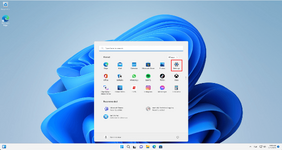
Windows Servisleri Nasıl Açılır?
Servisleri görüntülemek için:- Windows + R tuşlarına basın.
- Açılan pencereye services.msc yazın.
- Enter tuşuna basın.
- Açılan ekranda Windows servislerini görebilirsiniz.
Servisleri Kapatmadan Önce Dikkat Edilmesi Gerekenler
Her servisi kapatmak güvenli değildir. Yanlış bir servisi kapatmak internet bağlantısı, yazıcı, Bluetooth, Windows Update veya sistem güvenliği gibi alanlarda sorun çıkarabilir.Bu nedenle servisleri kapatmadan önce:
- Ne işe yaradığını bilmediğiniz servisleri kapatmayın.
- Tamamen silme işlemi yapmayın.
- Önce “Elle” seçeneğini deneyin.
- Sorun yaşarsanız tekrar aktif edebileceğinizi unutmayın.
- Sistem geri yükleme noktası oluşturmanız önerilir.
Kapatılabilecek Bazı Windows Servisleri
Aşağıdaki servisler her kullanıcı için gerekli olmayabilir. Kullanım durumunuza göre kapatılabilir veya “Elle” konumuna alınabilir.Print Spooler
Yazıcı kullanmıyorsanız bu servis kapatılabilir. Yazıcı ile çıktı alma işlemleri için gereklidir.Yazıcı kullanmayan oyuncular veya ev kullanıcıları için arka planda gereksiz çalışabilir.
Bluetooth Support Service
Bilgisayarınızda Bluetooth kullanmıyorsanız kapatılabilir. Bluetooth kulaklık, klavye, mouse veya telefon bağlantısı kullanıyorsanız bu servisi kapatmamalısınız.Fax
Faks özelliği günümüzde çoğu kullanıcı tarafından kullanılmaz. Faks kullanmıyorsanız kapatılabilir.Remote Registry
Bu servis, uzaktan kayıt defteri düzenleme işlemleri için kullanılır. Ev kullanıcıları ve oyuncular için genellikle gerekli değildir. Güvenlik açısından da kapalı olması daha sağlıklı olabilir.Windows Search
Windows Search, dosya ve klasörleri daha hızlı bulmak için dizinleme yapar. Ancak eski veya düşük donanımlı sistemlerde disk kullanımını artırabilir.Arama özelliğini sık kullanmıyorsanız kapatabilir veya elle çalışacak şekilde ayarlayabilirsiniz.
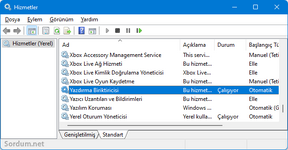
SysMain
SysMain, sık kullanılan uygulamaları önceden belleğe alarak sistemin daha hızlı açılmasını hedefler. Ancak bazı sistemlerde yüksek disk kullanımı ve performans düşüşüne neden olabilir.Özellikle HDD kullanan bilgisayarlarda oyun sırasında takılma yapıyorsa kapatılması denenebilir.
Windows Error Reporting Service
Bu servis, Windows hata raporlarını Microsoft’a iletmek için kullanılır. Standart kullanıcılar için kapatılması genellikle sorun oluşturmaz.Connected User Experiences and Telemetry
Windows kullanım verileri ve tanılama bilgileriyle ilgili çalışan bir servistir. Performans ve gizlilik açısından kapatmak isteyen kullanıcılar olabilir.Downloaded Maps Manager
Windows harita uygulamasını kullanmıyorsanız bu servis gerekli değildir. Harita verileriyle ilgili arka plan işlemlerini yönetir.Xbox Servisleri
Xbox Game Bar, Xbox Live ve oyun kayıt özelliklerini kullanmıyorsanız bazı Xbox servisleri devre dışı bırakılabilir.Özellikle oyun oynarken arka planda kayıt, izleme veya senkronizasyon yapılmasını istemiyorsanız bu servisleri kontrol edebilirsiniz.
Servisleri Tamamen Devre Dışı Bırakmak Yerine Elle Yapmak Daha Güvenlidir
Bir servisten emin değilseniz doğrudan “Devre Dışı” yapmak yerine “Elle” seçeneğini kullanmak daha güvenlidir.Elle seçeneği, servisin ihtiyaç halinde çalışmasına izin verir. Böylece sistemde sorun yaşama ihtimali azalır.
Görev Yöneticisi ile Başlangıç Uygulamalarını Kapatın
Sadece servisleri kapatmak yeterli değildir. Windows açılışında otomatik başlayan gereksiz uygulamalar da sistemi yavaşlatabilir.Bunun için:
- CTRL + SHIFT + ESC tuşlarına basın.
- Başlangıç Uygulamaları sekmesine girin.
- Gereksiz programları devre dışı bırakın.
FPS ve Performans İçin En Mantıklı Yaklaşım
Gereksiz Windows servislerini kapatmak tek başına büyük performans artışı sağlamaz. Fakat doğru şekilde uygulandığında sistem yükünü azaltır, RAM kullanımını düşürür ve daha temiz bir çalışma ortamı oluşturur.En iyi sonuç için şu adımlar birlikte uygulanmalıdır:
- Gereksiz servisleri kapatmak
- Başlangıç uygulamalarını azaltmak
- Ekran kartı sürücülerini güncel tutmak
- Windows güç planını yüksek performansa almak
- Oyun içi grafik ayarlarını optimize etmek
- Diskte yeterli boş alan bırakmak
Sonuç
Gereksiz Windows servisleri kapatma işlemi, bilgisayar performansını iyileştirmek isteyen kullanıcılar için faydalı olabilir. Ancak bu işlem dikkatli yapılmalıdır. Bilinmeyen veya sistem için önemli servislerin kapatılması çeşitli sorunlara yol açabilir.Yazıcı, Bluetooth, Xbox özellikleri, harita, faks, hata raporlama ve bazı arka plan servisleri her kullanıcı için gerekli olmayabilir. Kullanmadığınız servisleri kapatarak Windows’un daha sade ve performans odaklı çalışmasını sağlayabilirsiniz.
Özellikle oyun performansını artırmak, FPS düşüşlerini azaltmak ve sistem kaynaklarını daha verimli kullanmak isteyen kullanıcılar için bu ayarlar yardımcı olabilir.