


- Katılım
- 27 Tem 2025
- Mesajlar
- 11
- Tepkime puanı
- 3
- Puanları
- 3
Hyper-V Kullanımı
Hyper-V, Microsoft tarafından geliştirilen sanallaştırma teknolojisidir.Tek bir fiziksel bilgisayar veya sunucu üzerinde birden fazla sanal makine çalıştırmayı sağlar.
Bu sayede aynı donanım üzerinde:
- Windows
- Linux
- Test sistemleri
- Sunucu işletim sistemleri
- Geliştirme ortamları
Hyper-V özellikle:
- Sistem yöneticileri
- Yazılımcılar
- Test ortamı oluşturanlar
- Sunucu yönetenler
Hyper-V Nedir?
Hyper-V, fiziksel bilgisayarın işlemci, RAM, disk ve ağ kaynaklarını sanal makineler arasında paylaştıran bir hypervisor sistemidir.Her sanal makine kendi:
- İşletim sistemi
- RAM
- Sanal disk
- Ağ kartı
Sanal Makine Nedir?
Sanal makine, fiziksel bilgisayar içerisinde çalışan ayrı bir bilgisayar gibi düşünülebilir.Örneğin fiziksel bilgisayarınızda Windows kullanırken Hyper-V içerisinde:
- Windows Server
- Ubuntu
- Windows 11
Hypervisor Nedir?
Sanal makinelerin oluşturulmasını ve çalıştırılmasını sağlayan sanallaştırma katmanıdır.Hyper-V bu görevi yerine getirir.
Hyper-V Ne İçin Kullanılır?
Başlıca kullanım alanları:- Test ortamı oluşturmak
- Windows Server öğrenmek
- Linux denemek
- Yazılım geliştirme
- Ağ laboratuvarı oluşturmak
- Sunucu sanallaştırmak
- Eski sistemleri izole şekilde çalıştırmak
Hyper-V'nin Avantajları
En önemli avantajları:- Microsoft ekosistemiyle güçlü entegrasyon
- Stabil sanallaştırma
- Snapshot benzeri checkpoint desteği
- Sanal switch desteği
- Dinamik bellek
- Windows Server ortamlarında güçlü yönetim
Hyper-V'nin Dezavantajları
Bazı kullanıcılar için:- İlk kurulum karmaşık gelebilir
- Ağ yapılandırması kafa karıştırabilir
- Bazı masaüstü senaryolarında diğer sanallaştırma yazılımlarına göre daha ağır olabilir
- Donanım sanallaştırması gerektirir
Hyper-V Hangi Windows Sürümlerinde Kullanılabilir?
Hyper-V desteği kullanılan Windows sürümüne göre değişir.Genellikle:
- Windows Pro
- Windows Enterprise
- Windows Education
- Windows Server
Home sürümlerinde standart olarak Hyper-V özelliği bulunmayabilir.
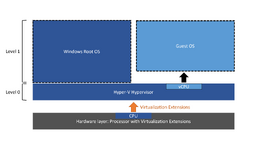
Donanım Gereksinimleri
Hyper-V kullanmak için sistemin sanallaştırma desteğine sahip olması gerekir.Özellikle işlemcide:
- Intel VT-x
- AMD-V
BIOS veya UEFI Sanallaştırma Ayarı
Bazı bilgisayarlarda sanallaştırma desteği BIOS veya UEFI üzerinden aktif edilmelidir.Bu özellik kapalıysa Hyper-V kurulsa bile sanal makineler çalışmayabilir.
Sanallaştırma Açık mı Nasıl Anlaşılır?
Windows Görev Yöneticisi üzerinden işlemci bilgilerinde sanallaştırmanın etkin olup olmadığı görülebilir.RAM Ne Kadar Olmalı?
Kesin bir minimum kullanıcı senaryosuna göre değişir.Ancak sanal makineler fiziksel sistemin RAM'ini kullandığı için daha fazla bellek avantaj sağlar.
Örneğin aynı anda:
- Ana Windows
- Bir Windows Server VM
- Bir Linux VM
8 GB RAM Yeterli mi?
Tek hafif sanal makine için kullanılabilir.Ancak rahat kullanım için sınırlı kalabilir.
16 GB RAM
Ev laboratuvarı ve birkaç sanal makine için daha kullanışlıdır.32 GB ve Üzeri
Birden fazla sunucu veya ağır test ortamı için daha rahat çalışılabilir.Disk Türü Önemli mi?
Evet.Sanal makineler yoğun disk kullanabilir.
SSD veya NVMe disk kullanmak:
- Açılış
- Program çalıştırma
- Güncelleme
- Disk işlemleri
HDD ile Hyper-V Kullanılır mı?
Kullanılır.Ancak özellikle birden fazla VM çalışırken sistem yavaş hissedilebilir.
Hyper-V Nasıl Etkinleştirilir?
Windows özellikleri bölümünden Hyper-V bileşenleri etkinleştirilebilir.Gerekli bileşenler açıldıktan sonra sistem yeniden başlatılabilir.
Hyper-V Manager Nedir?
Sanal makineleri yönetmek için kullanılan ana yönetim arayüzüdür.Buradan:
- VM oluşturma
- VM başlatma
- VM kapatma
- Ayar değiştirme
- Sanal switch yönetimi
- Checkpoint
Hyper-V Manager Arayüzü
Genellikle üç temel bölüm bulunur:- Sol tarafta Hyper-V host
- Ortada sanal makineler
- Sağ tarafta işlemler
Host Nedir?
Hyper-V'nin çalıştığı fiziksel bilgisayar veya sunucudur.Guest Nedir?
Hyper-V içerisinde çalışan sanal işletim sistemidir.Yeni Sanal Makine Oluşturma
Hyper-V Manager üzerinden yeni sanal makine sihirbazı açılabilir.Kurulum sırasında genellikle:
- VM adı
- Generation
- RAM
- Ağ
- Disk
- ISO
VM Adı
Sanal makineye açıklayıcı bir isim vermek faydalıdır.Örneğin:
- Windows Server Test
- Ubuntu Lab
- SQL Server Test
Generation 1 ve Generation 2
Hyper-V sanal makinelerinde önemli seçeneklerden biridir.Generation 1
Daha eski sanal donanım yapısını kullanır.Eski işletim sistemleriyle daha uyumlu olabilir.
Generation 2
Daha modern sanal donanım özellikleri sunar.Örneğin:
- UEFI
- Secure Boot
- Modern sanal aygıtlar
Hangisi Seçilmeli?
Yeni işletim sistemlerinde genellikle Generation 2 tercih edilir.Eski işletim sistemlerinde Generation 1 gerekebilir.
Generation Sonradan Değiştirilebilir mi?
Genellikle sanal makine oluşturulduktan sonra doğrudan değiştirilemez.Bu nedenle başlangıçta doğru seçim yapılmalıdır.
Sanal Makine RAM Ayarı
Sanal makine oluşturulurken başlangıç belleği belirlenir.Örneğin hafif Linux sistemi ile Windows Server aynı miktarda RAM gerektirmeyebilir.
Dynamic Memory Nedir?
Hyper-V'nin sanal makinenin RAM kullanımını ihtiyaca göre değiştirmesine yardımcı olan özelliğidir.Dynamic Memory Avantajı
Birden fazla VM çalıştırırken fiziksel RAM daha verimli kullanılabilir.Dynamic Memory Her İş Yükü İçin İyi mi?
Her zaman değil.Özellikle bazı:
- Veritabanı
- Performans testleri
- Sabit RAM isteyen uygulamalar
Sanal İşlemci
VM'e kaç sanal işlemci atanacağını belirler.Fazla CPU Vermek Daha İyi mi?
Her zaman değil.Bir sanal makineye gereğinden fazla sanal CPU vermek host üzerindeki kaynak planlamasını zorlaştırabilir.
CPU Dağıtımı
VM ihtiyacına göre makul sayıda sanal işlemci verilmelidir.Sanal Disk Nedir?
VM'in işletim sistemi ve dosyalarının tutulduğu sanal disk dosyasıdır.Hyper-V'de genellikle VHD veya VHDX formatı kullanılır.
VHDX Nedir?
Hyper-V'nin modern sanal disk formatıdır.Daha büyük disk desteği ve gelişmiş özellikler sunar.
Yeni VM'lerde genellikle VHDX tercih edilir.
Dynamically Expanding Disk
Sanal disk başlangıçta küçük yer kaplar.VM içerisinde veri arttıkça fiziksel diskte kullanılan alan büyür.
Fixed Size Disk
Disk alanı baştan tamamen ayrılır.Bazı performans senaryolarında avantajlı olabilir.
Hangisi Daha Mantıklı?
Test ve laboratuvar ortamında dynamically expanding disk daha pratiktir.Yoğun üretim ortamında iş yüküne göre fixed veya farklı disk yapıları değerlendirilebilir.
ISO Dosyası Nedir?
İşletim sistemi kurulum medyasının dijital görüntüsüdür.VM oluştururken:
- Windows
- Linux
ISO Bağlama
VM'in DVD sürücüsüne sanal olarak ISO dosyası takılır.Daha sonra sanal makine bu ISO üzerinden başlatılır.
İşletim Sistemi Kurulumu
Fiziksel bilgisayarda olduğu gibi kurulum ekranı açılır.Disk seçilir ve işletim sistemi normal şekilde yüklenir.
Sanal Switch Nedir?
Hyper-V sanal makinelerinin ağ bağlantısını sağlayan sanal ağ bileşenidir.Virtual Switch Manager
Sanal switch oluşturmak ve yönetmek için kullanılır.External Switch
VM'in fiziksel ağ kartı üzerinden gerçek ağa bağlanmasını sağlar.Bu durumda sanal makine:
- Yerel ağ
- İnternet
Internal Switch
Host ile sanal makineler arasında bağlantı sağlar.Dış ağa doğrudan çıkış sağlamaz.
Private Switch
Yalnızca sanal makinelerin birbirleriyle iletişim kurmasını sağlar.Host bile doğrudan bu ağa bağlanmaz.
En Çok Hangisi Kullanılır?
Normal internet bağlantısı gereken VM'lerde genellikle External Switch kullanılır.External Switch Oluştururken Dikkat
Yanlış fiziksel adaptör seçilirse ağ bağlantısında sorun yaşanabilir.Özellikle uzak bir sunucuda Hyper-V ağ ayarı değiştirirken dikkat edilmelidir.
Uzak Sunucuda Ağ Ayarı Değiştirmek
RDP üzerinden bağlı olduğunuz fiziksel sunucuda yanlış switch yapılandırması yaparsanız bağlantınızı kaybedebilirsiniz.Bu nedenle mümkünse alternatif:
- iDRAC
- iLO
- IPMI
- Fiziksel konsol
Default Switch Nedir?
Bazı Windows sürümlerinde Hyper-V tarafından otomatik oluşturulan sanal switch'tir.VM'lere kolay internet erişimi sağlayabilir.
Test ortamlarında pratiktir.
Default Switch Üretim İçin Uygun mu?
Basit test ortamları için kullanışlıdır.Ancak kontrollü ağ yapılandırması gereken sunucu ortamlarında özel sanal switch oluşturmak daha uygundur.
VM'e Statik IP Verilir mi?
Evet.VM içerisindeki işletim sistemine:
- IP
- Subnet
- Gateway
- DNS
IP Ayarı Nerede Yapılır?
Hyper-V Manager'da değil, genellikle sanal makinenin kendi işletim sistemi içerisindeki ağ kartına verilir.Hyper-V MAC Adresi
Her sanal ağ adaptörünün MAC adresi bulunur.Otomatik veya statik olarak atanabilir.
VLAN Desteği
Hyper-V sanal ağ adaptörlerinde VLAN yapılandırması yapılabilir.Bu özellik özellikle:
- Veri merkezleri
- Kurumsal ağlar
- Lab ortamları
VLAN Nedir?
Aynı fiziksel ağı mantıksal olarak farklı ağlara ayırmaya yardımcı olur.Checkpoint Nedir?
Sanal makinenin belirli bir andaki durumunun kaydedilmesini sağlar.Daha sonra bu noktaya geri dönülebilir.
Checkpoint Ne Zaman Kullanılır?
Örneğin:- Güncelleme öncesi
- Yazılım kurulumu öncesi
- Test öncesi
Checkpoint Yedek midir?
Hayır.Checkpoint gerçek yedeğin yerini tutmaz.
Host diski bozulursa checkpoint dosyaları da kaybolabilir.
Çok Fazla Checkpoint Kullanmak
Disk alanını ciddi şekilde artırabilir.Uzun süre gereksiz checkpoint bırakılmamalıdır.
Production Checkpoint
Uygulama ve işletim sistemi açısından daha tutarlı snapshot oluşturmayı amaçlayan checkpoint türüdür.Standard Checkpoint
VM'in çalışan durumunu bellek dahil kaydedebilir.Test ortamlarında faydalıdır.
Export Nedir?
Bir sanal makinenin yapılandırması ve diskleriyle birlikte dışarı aktarılmasıdır.Export Ne İşe Yarar?
VM'i:- Başka hosta taşımak
- Arşivlemek
- Kopyalamak
Import Nedir?
Daha önce dışarı aktarılmış Hyper-V sanal makinesini sisteme tekrar ekleme işlemidir.VM Taşıma
Sanal makine başka Hyper-V hosta taşınabilir.Bunun için farklı yöntemler bulunur.
Live Migration Nedir?
Çalışan bir sanal makinenin hizmeti minimum kesintiyle başka Hyper-V hosta taşınmasını sağlar.Genellikle gelişmiş sunucu altyapılarında kullanılır.
Storage Migration
Sanal makinenin disk dosyalarının başka depolama alanına taşınmasını sağlar.Hyper-V Replica
Sanal makinenin başka Hyper-V sunucuya replikasyonunu sağlar.Felaket kurtarma senaryolarında kullanılabilir.
Replica Yedek midir?
Tam olarak değil.Ana VM'de yapılan bazı bozulmalar replikaya da yansıyabilir.
Bu nedenle ayrıca backup alınmalıdır.
Hyper-V Backup
Sanal makineler düzenli şekilde yedeklenmelidir.Özellikle üretim ortamında:
- VM yapılandırması
- Sanal diskler
- Uygulama verileri
VM'i Kopyalamak Yedek Sayılır mı?
Belirli durumlarda kullanılabilir ancak düzenli ve doğrulanmış backup sistemi daha güvenlidir.Sanal Makineyi Kapatmak
Normal işletim sistemi kapatma işlemi kullanılabilir.Bu en güvenli yöntemlerden biridir.
Turn Off
Sanal makinenin elektriğini kesmek gibi düşünülebilir.İşletim sistemi düzgün kapanmaz.
Turn Off Ne Zaman Kullanılmalı?
Sistem tamamen kilitlenmişse son çare olarak kullanılabilir.Normal durumda önerilmez.
Shut Down
VM içerisindeki işletim sistemine düzgün kapanma sinyali gönderir.Save
VM'in mevcut durumunu disk üzerine kaydedip çalışmasını durdurabilir.Daha sonra kaldığı yerden devam edebilir.
Pause
Sanal makineyi geçici olarak durdurur.Reset
Fiziksel bilgisayardaki reset düğmesine benzer.İşletim sistemi düzgün kapanmadan yeniden başlatılır.
Hyper-V Connect
VM ekranına bağlanmak için kullanılan konsoldur.İşletim sistemi kurulumu ve temel yönetim için kullanılabilir.
Enhanced Session Mode
Hyper-V konsolunda daha gelişmiş bağlantı özellikleri sağlar.Örneğin:
- Daha iyi çözünürlük
- Clipboard
- Yerel kaynak yönlendirme
Enhanced Session Her İşletim Sisteminde Çalışır mı?
Destek işletim sistemi ve yapılandırmaya göre değişir.VM'de İnternet Yok
En sık nedenlerden bazıları:- Virtual switch seçilmemiş
- Yanlış switch bağlanmış
- IP yapılandırması yanlış
- Gateway yanlış
- DNS yanlış
- Firewall engelliyor
İlk Kontrol Ne Olmalı?
Öncelikle VM'in ağ adaptörüne doğru sanal switch'in bağlı olduğundan emin olunmalıdır.Daha sonra VM içerisindeki:
- IP
- Subnet
- Gateway
VM IP Ayarı Yanlışsa
Sanal makine yerel ağa veya internete çıkamayabilir.Özellikle manuel statik IP kullanırken bilgiler dikkatli girilmelidir.
Default Gateway
VM'in kendi ağı dışına çıkmak için kullandığı ağ geçididir.Yanlış gateway internet erişimini engelleyebilir.
DNS Problemi
IP adreslerine erişebildiğiniz halde alan adları açılmıyorsa DNS tarafı kontrol edilmelidir.Hyper-V'de USB Kullanımı
Doğrudan USB passthrough desteği bazı senaryolarda sınırlıdır.Uzak masaüstü veya farklı yönlendirme yöntemleri gerekebilir.
GPU Kullanımı
Hyper-V üzerinde GPU paylaşımı veya özel GPU senaryoları mümkün olabilir.Ancak normal masaüstü VM kullanımına göre daha gelişmiş yapılandırma gerektirir.
Oyun İçin Hyper-V Kullanılır mı?
Teknik olarak bazı oyunlar çalışabilir.Ancak:
- GPU erişimi
- Anti-cheat
- Performans
- Gecikme
Yazılım Testi İçin Hyper-V
Oldukça kullanışlıdır.Örneğin farklı:
- Windows sürümleri
- Tarayıcılar
- Sunucu ortamları
Zararlı Yazılım Testi
İzole laboratuvar ortamlarında kullanılabilir.Ancak yalnızca sanal makine kullanmak tek başına tam güvenlik sağlamaz.
Ağ izolasyonu ve diğer güvenlik önlemleri gerekir.
Linux Hyper-V'de Çalışır mı?
Evet.Birçok modern Linux dağıtımı Hyper-V üzerinde çalışabilir.
Linux VM İçin Generation 2
Modern Linux dağıtımlarında çoğu zaman kullanılabilir.Secure Boot ayarlarının dağıtıma göre kontrol edilmesi gerekebilir.
Integration Services Nedir?
Host ile sanal makinenin daha iyi haberleşmesine yardımcı olan bileşenlerdir.Modern Windows ve Linux sistemlerde birçok entegrasyon bileşeni işletim sistemine dahil olabilir.
Time Synchronization
Host ile VM saatinin senkronize edilmesine yardımcı olabilir.Sunucu ortamlarında doğru saat önemlidir.
Heartbeat
Hyper-V'nin VM işletim sisteminin çalışır durumda olup olmadığını anlamasına yardımcı olan entegrasyon özelliğidir.Guest Services
Host ile VM arasında bazı dosya ve yönetim işlemlerine yardımcı olabilir.VM Performansı Düşükse
Kontrol edilmesi gerekenler:- Host CPU kullanımı
- RAM
- Disk
- VM CPU sayısı
- VM RAM miktarı
- Depolama performansı
Host RAM'i Tamamen VM'lere Vermek
Önerilmez.Fiziksel Windows'un da çalışması için yeterli RAM bırakılmalıdır.
Host Diskinin Dolması
VM'lerde ciddi problemlere neden olabilir.Özellikle dynamically expanding diskler büyüdükçe host diski fark edilmeden dolabilir.
Diskte Ne Kadar Boş Alan Bırakılmalı?
Kesin oran iş yüküne göre değişir.Ancak sanal disklerin büyüyebileceği düşünülerek yeterli boş alan bırakılmalıdır.
VM Diskini Sonradan Büyütmek
VHDX boyutu artırılabilir.Daha sonra guest işletim sistemi içerisindeki disk bölümü de genişletilmelidir.
Disk Küçültmek
Büyütmeye göre daha karmaşık olabilir.Önceden yedek alınması önemlidir.
VM RAM Sonradan Değiştirilebilir mi?
Evet.Bazı durumlarda VM kapalıyken, bazı özelliklerde ise Dynamic Memory üzerinden çalışırken ayarlanabilir.
CPU Sonradan Değiştirilebilir mi?
Genellikle VM kapalıyken kolayca değiştirilebilir.Sanal Ağ Kartı Eklemek
Bir VM'e birden fazla sanal ağ adaptörü eklenebilir.Örneğin:
- Public network
- Private network
- Management network
Birden Fazla Network Kullanmak
Firewall, router veya lab senaryolarında oldukça faydalıdır.Hyper-V ile Ağ Laboratuvarı
Birden fazla VM oluşturularak:- Domain Controller
- Web Server
- Database
- Firewall
Active Directory Laboratuvarı
Hyper-V, Windows Server öğrenmek için oldukça uygundur.Örneğin:
- Domain Controller
- Client PC
Private Network Avantajı
Laboratuvar sistemlerinin gerçek ağa çıkmadan birbirleriyle haberleşmesini sağlar.NAT Yapısı
Internal switch kullanılarak host üzerinden NAT ile VM'lere internet erişimi sağlanan gelişmiş yapılar kurulabilir.Hyper-V Manager ile Uzak Sunucu Yönetimi
Uygun yetki ve ağ yapılandırmasıyla başka Hyper-V hostlar uzaktan yönetilebilir.Windows Admin Center
Hyper-V ve Windows Server yönetiminde kullanılabilen modern yönetim araçlarından biridir.Hyper-V Server ile Windows Server Hyper-V Aynı mı?
Hyper-V teknolojisi Windows Server içerisinde rol olarak kullanılabilir.Microsoft'un ürün yapısı zaman içerisinde değişebildiği için kullanılacak sürümün güncel destek durumunun ayrıca kontrol edilmesi gerekir.
Hyper-V ve VMware Arasındaki Fark
Her ikisi de sanallaştırma platformudur.Hyper-V:
- Microsoft ekosistemine güçlü entegrasyon
Hyper-V ve VirtualBox
Hyper-V
Daha güçlü sistem ve sunucu entegrasyonuna sahiptir.VirtualBox
Masaüstü testleri için daha basit gelebilir.Kullanım amacı seçimde önemlidir.
Hyper-V ile Aynı Anda Başka Sanallaştırma Yazılımları
Modern sistemlerde belirli uyumluluk katmanları bulunabilse de Hyper-V bazı üçüncü taraf sanallaştırma yazılımlarının çalışma şeklini etkileyebilir.Performans ve uyumluluk sorunlarında bu durum kontrol edilmelidir.
WSL ve Hyper-V
Windows Subsystem for Linux'un bazı sürümleri sanallaştırma altyapısından yararlanabilir.Bu nedenle Hyper-V benzeri sanallaştırma özellikleri Windows geliştirme ortamlarında önemli hale gelmiştir.
Docker ve Hyper-V
Windows üzerinde bazı Docker çalışma modelleri sanallaştırma altyapısı kullanabilir.Geliştirme ortamlarında Hyper-V ile birlikte kullanılabilir.
Hyper-V Güvenliği
Sanal makine olması sistemi otomatik olarak güvenli yapmaz.VM içerisinde yine:
- Güncelleme
- Firewall
- Güçlü parola
- Antivirüs
Secure Boot
Desteklenen Generation 2 VM'lerde güvenli açılış özelliği kullanılabilir.TPM
Bazı modern Windows sürümlerinde sanal TPM desteği gerekebilir.Shielded VM
Kurumsal Hyper-V ortamlarında sanal makineleri yetkisiz erişime karşı daha güçlü korumak için kullanılan gelişmiş özelliktir.Hyper-V Host Güvenliği
Host sistem çok önemlidir.Host ele geçirilirse sanal makineler de risk altında olabilir.
Host Üzerinde Gereksiz Yazılım
Üretim Hyper-V hostunda gereksiz programlar çalıştırılmaması daha sağlıklıdır.Hostu Güncel Tutmak
Windows ve Hyper-V güncellemeleri düzenli uygulanmalıdır.Ancak üretim ortamında güncellemeler planlı şekilde yapılmalıdır.
VM'leri Otomatik Başlatmak
Hyper-V, host açıldığında VM'lerin otomatik başlatılması için ayar sunar.Automatic Start Action
Host başladıktan sonra VM'in:- Otomatik başlatılması
- Önceki durumuna dönmesi
- Kapalı kalması
Automatic Stop Action
Host kapanırken VM'in nasıl davranacağını belirler.Örneğin:
- Save
- Shut down
- Turn off
Üretim VM'lerinde Hangisi Kullanılmalı?
Genellikle düzgün shutdown tercih edilir.Ancak uygulamanın ve altyapının ihtiyaçları değerlendirilmelidir.
Hyper-V Logları
Sorun giderme sırasında Windows Event Viewer içerisinde Hyper-V ile ilgili kayıtlar incelenebilir.VM Açılmıyorsa
Kontrol edilmesi gerekenler:- Yeterli RAM var mı?
- VHDX mevcut mu?
- Disk yolu değişti mi?
- Checkpoint problemi var mı?
- Host depolamasında alan var mı?
ISO'dan Boot Etmiyor
Boot sırası kontrol edilmelidir.Generation 2 sistemlerde firmware ayarlarından DVD sürücüsü öne alınabilir.
Secure Boot Hatası
Bazı Linux veya eski sistemlerde Secure Boot yapılandırması nedeniyle kurulum başlamayabilir.İşletim sistemi desteğine göre ayar değiştirilmelidir.
“Not Enough Memory” Hatası
VM'e verilen başlangıç RAM'i için host üzerinde yeterli kullanılabilir bellek olmayabilir.Diğer VM'ler kapatılabilir veya RAM ayarı düşürülebilir.
Sanal Disk Bulunamıyor
VHDX dosyası:- Silinmiş
- Taşınmış
- Yeniden adlandırılmış
VM ayarlarından doğru dosya tekrar bağlanabilir.
Hyper-V Checkpoint Sorunu
Uzun süre çok fazla checkpoint bırakmak disk zincirini karmaşıklaştırabilir.Gereksiz checkpointler kontrollü şekilde birleştirilmelidir.
VM Silmek ile Disk Silmek Aynı mı?
Her zaman değil.Hyper-V Manager'dan VM kaydını silmek sanal disk dosyasını otomatik olarak silmeyebilir.
Disk dosyaları ayrıca kontrol edilmelidir.
VM Silmeden Önce
- VHDX konumu
- Backup
- Export
Hyper-V Dosya Yapısı
VM'lere ait:- Yapılandırma
- Sanal disk
- Checkpoint
Üretim ortamında düzenli depolama yapısı kullanılmalıdır.
SSD'leri Ayırmak Mantıklı mı?
Yoğun ortamda işletim sistemi ve VM disklerini farklı fiziksel disklerde tutmak performans açısından avantaj sağlayabilir.RAID Kullanımı
Fiziksel Hyper-V sunucularda disk arızalarına karşı RAID yapıları kullanılabilir.Ancak RAID yine yedek değildir.
Hyper-V ve Yedekleme
Düzenli backup mutlaka bulunmalıdır.Özellikle:
- Fidye yazılımı
- Disk arızası
- Kullanıcı hatası
- VM bozulması
Test Ortamında Hyper-V Kullanım Sırası
Yeni başlayan biri için:- Hyper-V'yi etkinleştirin.
- Hyper-V Manager'ı açın.
- External veya uygun sanal switch oluşturun.
- Yeni VM oluşturun.
- RAM belirleyin.
- VHDX oluşturun.
- ISO bağlayın.
- İşletim sistemini kurun.
- Ağ bağlantısını test edin.
- İlk checkpoint'i oluşturun.
İlk Öğrenilecek Hyper-V Konuları
- VM oluşturma
- Generation seçimi
- RAM ayarı
- VHDX
- ISO bağlama
- Virtual Switch
- Checkpoint
- Export ve Import
İkinci Aşamada Öğrenilebilecekler
- VLAN
- Dynamic Memory
- Storage Migration
- Replica
- Uzak yönetim
- Gelişmiş ağ yapılandırması
Yeni Başlayanların En Sık Yaptığı Hatalar
VM'e Çok Fazla RAM Vermek
Host sistem yavaşlayabilir.Çok Fazla CPU Vermek
Performans her zaman artmaz.Checkpoint'i Backup Sanmak
Veri güvenliği açısından risklidir.External Switch'i Yanlış Adaptöre Bağlamak
Host ve VM ağ bağlantısını bozabilir.Host Diskini Doldurmak
VM'lerin çalışmasını etkileyebilir.Generation Seçimini Rastgele Yapmak
İşletim sistemi kurulmayabilir.ISO'yu Bağlayıp Boot Sırasını Kontrol Etmemek
Kurulum başlamayabilir.VM IP Bilgisini Yanlış Girmek
İnternet bağlantısı kesilebilir.Üretim Ortamında Dikkat Edilmesi Gerekenler
- Düzenli backup
- Host yedekliliği
- UPS
- Ağ yedekliliği
- Disk yedekliliği
- İzleme
- Güncelleme planı
Hyper-V İzleme
Host üzerinde:- CPU
- RAM
- Disk gecikmesi
- Ağ kullanımı
Bir VM Çok Kaynak Kullanıyorsa
Diğer sanal makinelerin performansını etkileyebilir.Kaynak dağılımı düzenli kontrol edilmelidir.
Hyper-V İçin UPS Gerekli mi?
Özellikle üretim sunucularında oldukça önemlidir.Ani elektrik kesintisi:
- VM dosyalarına
- Sanal disklere
- İşletim sistemlerine
Fiziksel Host Kapanırsa
Üzerindeki tüm sanal makineler etkilenir.Bu nedenle tek fiziksel host birden fazla sistem için ortak hata noktası oluşturabilir.
Yüksek Erişilebilirlik
Kurumsal yapılarda birden fazla Hyper-V host ve cluster kullanılabilir.Bir host arızalandığında diğer host hizmeti devralabilir.
Failover Cluster
Birden fazla Hyper-V sunucusunun yüksek erişilebilirlik amacıyla birlikte çalışmasını sağlar.Shared Storage
Cluster ortamlarında sanal makinelerin farklı hostlardan erişebileceği ortak depolama yapıları kullanılabilir.Hyper-V Kimler İçin Uygun?
- Windows yöneticileri
- Sunucu yönetenler
- Yazılım geliştiriciler
- Ev laboratuvarı kuranlar
- Sistem ve ağ öğrenenler
- Kurumsal sanallaştırma kullananlar
Hyper-V Öğrenmek Zor mu?
Temel kullanım çok zor değildir.Özellikle:
- VM oluşturma
- ISO kurma
- Sanal switch oluşturma
Ağ ve yüksek erişilebilirlik gibi gelişmiş konular daha fazla bilgi gerektirir.
Hyper-V Kullanımı Kontrol Listesi
- Donanım sanallaştırması açık mı?
- Hyper-V etkin mi?
- Yeterli RAM var mı?
- SSD veya NVMe kullanılıyor mu?
- Doğru Generation seçildi mi?
- VM RAM'i uygun mu?
- CPU sayısı uygun mu?
- VHDX doğru diskte mi?
- ISO doğru bağlandı mı?
- Virtual Switch doğru mu?
- VM IP ayarları doğru mu?
- Checkpointler kontrol ediliyor mu?
- Backup sistemi var mı?
- Host diski yeterince boş mu?
- Host güncel mi?
Basit Hyper-V Laboratuvar Örneği
Başlangıç için tek fiziksel bilgisayar üzerinde üç VM kurulabilir.VM 1
Windows Server.VM 2
Windows istemci.VM 3
Linux sunucu.Bu makineler aynı Internal Switch üzerinde birbirine bağlanabilir.
Böylece:
- Active Directory
- DNS
- Web Server
- Ağ yapılandırması
Hyper-V Öğrenirken En İyi Yöntem
Sadece menüleri ezberlemek yerine küçük senaryolar oluşturmak daha faydalıdır.Örneğin:
- Windows Server kurmak
- İki VM'i aynı ağa bağlamak
- Statik IP vermek
- Checkpoint oluşturmak
- Export ve Import yapmak
Sonuç
Hyper-V, Windows üzerinde sanal makine oluşturmak ve yönetmek için güçlü bir sanallaştırma platformudur.Tek bir fiziksel bilgisayar üzerinde farklı:
- Windows
- Linux
- Sunucu
- Test
Başlangıç seviyesinde en önemli konular:
- Generation 1 ve Generation 2
- RAM ve CPU dağıtımı
- VHDX sanal disk
- ISO kurulumu
- Virtual Switch
- Checkpoint
Özellikle ağ tarafında External, Internal ve Private Switch arasındaki farkı anlamak Hyper-V kullanımını ciddi şekilde kolaylaştırır.
Ayrıca checkpoint özelliğinin gerçek backup olmadığı unutulmamalıdır. Üretim ortamındaki önemli sanal makineler mutlaka ayrı bir yedekleme sistemiyle korunmalıdır.
Kaynak dağıtımında ise bir VM'e gereğinden fazla RAM veya işlemci vermek yerine fiziksel host ve diğer sanal makineler birlikte düşünülmelidir.
Kısacası Hyper-V kullanmayı öğrenmenin en iyi yolu küçük sanal makineler oluşturarak RAM, disk ve ağ yapılandırmasını uygulamalı şekilde öğrenmek, ardından checkpoint, yedekleme ve gelişmiş sanallaştırma özelliklerine geçmektir.