


- Katılım
- 5 Haz 2025
- Mesajlar
- 11
- Tepkime puanı
- 3
- Puanları
- 3
Illustrator Brush Kullanımı
Adobe Illustrator'da Brush araçları çizgi, kontur ve serbest çizim çalışmalarını daha hızlı ve doğal hale getirmek için kullanılır.Özellikle:
- İllüstrasyon
- Kaligrafi
- Dekoratif çizgiler
- Logo eskizleri
- El çizimi görünümü
Illustrator'da Brush sistemi yalnızca klasik fırça mantığından ibaret değildir. Aynı çizgi üzerinde farklı şekiller, desenler ve özel konturlar kullanılabilir.
Illustrator Brush Nedir?
Brush, çizilen bir path üzerine belirli bir görünüm uygulayan araçtır.Yani Illustrator'daki Brush sistemi Photoshop'taki piksel tabanlı fırçalardan farklı çalışır.
Illustrator vektör tabanlı olduğu için çizdiğiniz fırça darbeleri sonradan:
- Büyütülebilir
- Küçültülebilir
- Rengi değiştirilebilir
- Kalınlığı ayarlanabilir
- Path üzerinden düzenlenebilir
Brush Ne İşe Yarar?
Brush araçları sayesinde:- Serbest çizim yapılabilir
- Çizgilere el çizimi görünümü verilebilir
- Kaligrafik çizgiler oluşturulabilir
- Dekoratif çerçeveler hazırlanabilir
- Tekrarlayan desenler path üzerine uygulanabilir
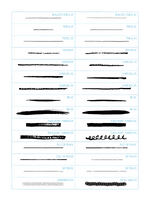
Brush Tool Nasıl Açılır?
Brush Tool için klavyeden:B
tuşu kullanılabilir.
Araç çubuğundan da Brush Tool seçilebilir.
Çizime başlamadan önce Brushes panelinden kullanılacak fırça seçilebilir.
Brushes paneline:
Window > Brushes
üzerinden ulaşılabilir.
Paintbrush Tool Nasıl Kullanılır?
Paintbrush Tool seçildikten sonra çalışma alanında fare veya grafik tablet ile serbest çizim yapılabilir.Çizim tamamlandığında Illustrator bu hareketi bir vektör path'e dönüştürür.
Daha sonra:
- Direct Selection Tool ile path düzenlenebilir
- Stroke rengi değiştirilebilir
- Brush tipi değiştirilebilir
Brush ile Pencil Tool Arasındaki Fark
Brush Tool ve Pencil Tool benzer görünse de farklı kullanım amaçlarına sahiptir.Brush Tool
Çizgi üzerine bir brush görünümü uygular.Daha dekoratif veya stilize sonuçlar üretir.
Pencil Tool
Daha sade path çizimi için kullanılır.Genellikle klasik stroke ile çalışır.
Serbest vektör çizimi için Pencil, stilize çizgiler için Brush daha uygundur.
Illustrator Brush Türleri Nelerdir?
Illustrator'da birkaç temel Brush türü bulunur.Bunlar:
- Calligraphic Brush
- Scatter Brush
- Art Brush
- Bristle Brush
- Pattern Brush
Her Brush türünün kullanım amacı farklıdır.
Calligraphic Brush Nedir?
Calligraphic Brush kalem veya kaligrafi ucu görünümü oluşturmak için kullanılır.Özellikle:
- El yazısı
- Kaligrafi
- İmza
- Organik çizgiler
Açı ve kalınlık ayarları değiştirilebilir.
Grafik tablet kullanılıyorsa basınç desteğiyle daha doğal çizgiler elde edilebilir.
Scatter Brush Nedir?
Scatter Brush bir şekli çizgi boyunca tekrar tekrar dağıtır.Örneğin:
- Yaprak
- Yıldız
- Nokta
- Taş
- Kar tanesi
Dağılım miktarı, boyut ve dönüş açısı ayarlanabilir.
Art Brush Nedir?
Art Brush bir nesneyi veya şekli çizilen path boyunca esnetir.Örneğin tek bir yaprak şekli çizilip bunu Art Brush haline getirerek uzun ve dekoratif bir çizgi elde edebilirsiniz.
Özellikle:
- Kurdele
- Fırça izi
- Duman
- Kablo
- Dekoratif çizgi
Bristle Brush Nedir?
Bristle Brush klasik boya fırçasına daha yakın bir görünüm verir.Fırçanın:
- Kıl uzunluğu
- Yoğunluğu
- Sertliği
- Açısı
Dijital ortamda daha doğal boya ve fırça görünümü oluşturmak için kullanılabilir.
Pattern Brush Nedir?
Pattern Brush belirli bir deseni path boyunca tekrar eder.Özellikle:
- Çerçeve
- Süsleme
- Zincir
- Halat
- Dekoratif kenarlık
Köşe parçaları da ayrıca ayarlanabilir.
Brush Rengi Nasıl Değiştirilir?
Brush çizgisinin rengi genellikle Stroke rengi üzerinden değiştirilir.Öncelikle çizgi seçilir.
Ardından:
Stroke
rengi değiştirilir.
Bazı özel Brush yapılarında renk davranışı brush ayarlarına bağlı olabilir.
Bu nedenle rengin değişmediği durumlarda Brush Options içindeki colorization ayarları kontrol edilmelidir.
Brush Kalınlığı Nasıl Değiştirilir?
Brush çizgisinin kalınlığı:Stroke Weight
değeri üzerinden ayarlanabilir.
Örneğin:
1 pt
3 pt
5 pt
gibi değerler kullanılabilir.
Brush tipine göre kalınlık değişimi farklı görünebilir.
Özellikle Art Brush kullanırken stroke kalınlığı genel görünümü ciddi şekilde değiştirebilir.
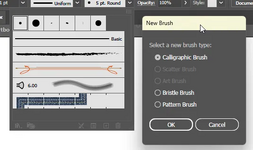
Yeni Brush Nasıl Oluşturulur?
Kendi Brush'unuzu oluşturabilirsiniz.Öncelikle kullanılacak şekli çizin.
Daha sonra nesneyi:
Brushes paneline sürükleyin.
Illustrator hangi tür Brush oluşturmak istediğinizi sorar.
Buradan:
- Art Brush
- Scatter Brush
- Pattern Brush
Bu yöntem özellikle kişiye özel tasarım dili oluşturmak için oldukça kullanışlıdır.
Kendi Art Brush'ınızı Oluşturmak
Örneğin özel bir fırça izi oluşturmak istiyorsanız:- Bir vektör şekli çizin.
- Şekli seçin.
- Brushes paneline sürükleyin.
- Art Brush seçeneğini seçin.
- Yön ve esnetme ayarlarını düzenleyin.
Kendi Pattern Brush'ınızı Oluşturmak
Pattern Brush oluştururken tekrar edecek ana şekil hazırlanır.Örneğin küçük bir zincir parçası çizilebilir.
Bu nesne Brushes paneline sürüklenip:
Pattern Brush
seçilir.
Daha sonra çizilen her path zincir görünümüne dönüşebilir.
Bu yöntem tekrar eden desenleri manuel olarak çoğaltmaktan çok daha hızlıdır.
Brush Options Ne İşe Yarar?
Brushes panelindeki bir Brush'a çift tıklandığında ayarlar açılabilir.Buradan:
- Boyut
- Yön
- Dağılım
- Rotation
- Colorization
Brush türüne göre ayarlar farklılık gösterebilir.
Smoothness Nedir?
Brush ile serbest çizim yaparken çizginin ne kadar yumuşatılacağını belirler.Düşük Smoothness:
Daha fazla el hareketini korur.
Yüksek Smoothness:
Çizgiyi daha pürüzsüz hale getirir.
Mouse kullanan kullanıcılar için daha yüksek yumuşatma değeri yardımcı olabilir.
Fidelity Nedir?
Fidelity, çizginin el hareketlerinizi ne kadar yakından takip edeceğini belirler.Daha hassas ayarda:
Küçük hareketler daha fazla korunur.
Daha yumuşak ayarda:
Illustrator çizgiyi daha fazla düzeltir.
Özellikle grafik tablet kullanıcıları kendi çizim tarzlarına göre bu değeri ayarlayabilir.
Grafik Tablet ile Brush Kullanımı
Illustrator Brush araçları grafik tablet ile çok daha doğal kullanılabilir.Basınç hassasiyeti sayesinde:
- Çizgi kalınlığı
- Opaklık
- Fırça açısı
Özellikle Calligraphic Brush ve Bristle Brush grafik tablet ile daha kontrollü sonuç verir.
Mouse ile Brush Kullanılır mı?
Evet.Mouse ile de Brush kullanılabilir ancak doğal çizgi oluşturmak biraz daha zor olabilir.
Mouse kullanırken:
- Daha yüksek Smoothness
- Daha uzun ve kontrollü hareketler
- Sonradan Direct Selection ile düzeltme
Brush ile Logo Tasarımı Yapılır mı?
Evet, özellikle eskiz aşamasında kullanılabilir.Organik ve el çizimi hissi veren logolarda Brush oldukça faydalıdır.
Ancak final logo hazırlanırken çizgilerin:
- Temizlenmesi
- Gereksiz anchor pointlerin azaltılması
- Gerekirse outline'a çevrilmesi
Brush ile İllüstrasyon Yapılır mı?
Evet.Illustrator Brush araçları vektör illüstrasyonlarda sık kullanılır.
Örneğin:
- Saç çizgileri
- Kontur
- Gölge çizgileri
- Doku
- Dekoratif detaylar
Farklı Brush türleri birlikte kullanılarak daha zengin sonuçlar elde edilebilir.
Brush ile El Yazısı Yapılır mı?
Calligraphic Brush ile el yazısı benzeri çalışmalar yapılabilir.Grafik tablet kullanıldığında sonuç çok daha doğal olur.
Basınç hassasiyeti sayesinde kalın ve ince çizgiler arasında doğal geçiş oluşturulabilir.
Bu yöntem:
- İmza
- Başlık
- Kaligrafi
- Poster yazısı
Expand Appearance Nedir?
Brush uygulanmış bir path normalde düzenlenebilir Brush yapısını korur.Ancak:
Object > Expand Appearance
kullanıldığında Brush görünümü gerçek vektör şekillere dönüştürülebilir.
Bu işlemden sonra çizgi klasik Brush mantığıyla düzenlenmez.
Bu nedenle Expand işlemi genellikle tasarım son aşamaya geldiğinde yapılmalıdır.
Brush'ı Outline'a Çevirmek Ne İşe Yarar?
Brush çizgisini vektör şekline dönüştürmek:- Baskı hazırlığında
- Dosya paylaşımında
- Özel düzenleme gerektiğinde
Ancak dönüştürüldükten sonra stroke kalınlığını kolayca değiştirme avantajı kaybolabilir.
Bu nedenle orijinal dosyanın yedeğini saklamak faydalıdır.
Brush Çizgileri Neden Bozuk Görünür?
Bunun birkaç nedeni olabilir.Örneğin:
- Çok fazla anchor point
- Düşük Smoothness
- Yanlış Brush boyutu
- Aşırı düşük çözünürlüklü referans
- Çok küçük path
Özellikle mouse ile çizim yapılıyorsa path üzerinde sonradan düzeltme yapmak gerekebilir.
Çok Fazla Anchor Point Sorun Olur mu?
Evet.Serbest çizim sırasında Illustrator çok fazla anchor point oluşturabilir.
Bu durum:
- Düzenlemeyi zorlaştırabilir
- Çizgiyi gereksiz karmaşık hale getirebilir
- Dosya boyutunu artırabilir
Object > Path > Simplify
kullanılarak anchor point sayısı azaltılabilir.
Brush Performansı Etkiler mi?
Basit Brush çizimleri genellikle büyük performans sorunu oluşturmaz.Ancak:
- Binlerce Brush nesnesi
- Çok karmaşık Pattern Brush
- Çok sayıda efektli çizgi
- Yoğun transparency
Özellikle büyük illüstrasyonlarda kullanılmayan öğeleri temizlemek faydalıdır.
En Sık Yapılan Brush Hataları
Her İş İçin Aynı Brush'ı Kullanmak
Her Brush türünün kullanım amacı farklıdır.Dekoratif kenarlık için Pattern Brush, serbest çizim için Calligraphic Brush daha uygun olabilir.
Çok Kalın Stroke Kullanmak
Brush görünümü gereğinden fazla kalınlaşabilir ve detaylar kaybolabilir.Expand İşlemini Çok Erken Yapmak
Brush vektör şekle dönüştürüldüğünde sonradan stroke düzenlemek zorlaşabilir.Çok Fazla Anchor Point Oluşturmak
Çizgiler ağırlaşabilir ve düzenlemek zorlaşabilir.Başlangıç Seviyesi İçin
Illustrator'a yeni başlayan kullanıcıların ilk olarak:- Paintbrush Tool
- Calligraphic Brush
- Stroke ayarları
- Brush paneli
Hazır Brush'larla çizim yaparak sistemin nasıl çalıştığını anlamak daha kolaydır.
Orta Seviye İçin
Biraz deneyim kazanıldıktan sonra:- Art Brush
- Scatter Brush
- Pattern Brush
- Kendi Brush'ını oluşturma
Bu aşamada farklı Brush ayarlarını değiştirerek sonuçların nasıl etkilendiği incelenebilir.
İleri Seviye İçin
Profesyonel kullanımda kendi Brush kütüphanenizi oluşturabilirsiniz.Örneğin:
- Saç Brush'ları
- Doku Brush'ları
- Kaligrafi Brush'ları
- Zincir ve halat Brush'ları
- Dekoratif Pattern Brush'lar
Bu sayede tekrar eden tasarım işlemleri çok daha hızlı tamamlanabilir.
Sonuç
Illustrator Brush sistemi serbest çizimden karmaşık desenlere kadar birçok farklı işlem için kullanılabilir.Başlangıçta:
Brush Tool, Calligraphic Brush ve Stroke ayarları
öğrenmek yeterlidir.
Daha sonra Art Brush, Scatter Brush ve Pattern Brush gibi gelişmiş seçeneklere geçilebilir.
Kendi Brush'larınızı oluşturmaya başladığınızda Illustrator içerisindeki tekrar eden çizim işlemlerini ciddi şekilde hızlandırabilirsiniz.
Brush kullanımında en önemli nokta hangi Brush türünün hangi iş için daha uygun olduğunu öğrenmek ve gereksiz karmaşıklıktan kaçınmaktır.