


- Katılım
- 5 Haz 2025
- Mesajlar
- 11
- Tepkime puanı
- 3
- Puanları
- 3
Illustrator Layer Düzeni Rehberi
Adobe Illustrator'da düzenli layer kullanımı, özellikle çok sayıda nesne bulunan projelerde çalışma hızını ve kontrolü ciddi şekilde artırır.Basit bir logo tasarımında layer düzeni çok önemli görünmeyebilir ancak afiş, sosyal medya tasarımı, illüstrasyon veya kurumsal çalışma gibi daha karmaşık projelerde katman yapısı oldukça önemli hale gelir.
Bu konuda özellikle:
- Katmanları doğru isimlendirmek
- Benzer nesneleri aynı layer altında toplamak
- Kilitleme ve gizleme özelliklerini kullanmak
- Karmaşık projelerde düzenli hiyerarşi oluşturmak
Amaç yalnızca projeyi temiz göstermek değil, daha sonra yapılacak değişiklikleri de kolaylaştırmaktır.
Illustrator'da Layer Nedir?
Layer, çalışma içerisindeki nesneleri ayrı gruplar halinde düzenlemeye yarayan katmandır.Örneğin bir afiş tasarımında:
- Arka plan
- Fotoğraflar
- Başlıklar
- Logolar
- Dekoratif öğeler
Böylece belirli bir bölümü düzenlemek istediğinizde diğer nesnelere yanlışlıkla müdahale etme ihtimali azalır.
Layer Düzeni Ne İşe Yarar?
Düzenli layer yapısı sayesinde:- Projede aradığınız nesneyi daha kolay bulabilirsiniz
- Belirli bölümleri toplu şekilde gizleyebilirsiniz
- Layerları kilitleyerek yanlışlıkla hareket ettirmeyi engelleyebilirsiniz
- Ekip halinde çalışırken projeyi daha anlaşılır hale getirebilirsiniz
Layer Paneli Nasıl Açılır?
Illustrator'da layer paneline:Window > Layers
üzerinden ulaşılabilir.
Klavye kısayolu olarak genellikle:
F7
kullanılabilir.
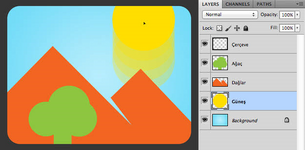
Layer panelinde ana katmanlar, alt katmanlar ve objeler görüntülenebilir.
Her layerın yanında görünürlük ve kilitleme seçenekleri bulunur.
Ana Layer ve Alt Layer Arasındaki Fark
Illustrator'da bir ana layer altında farklı alt layerlar oluşturulabilir.Örneğin:
Metinler
ana layerı altında:
- Başlık
- Alt başlık
- Açıklama
- Fiyat
Bu yapı özellikle büyük projelerde çok daha düzenli çalışmayı sağlar.
Layer İsimlendirme Neden Önemlidir?
Layerları:Layer 1, Layer 2, Layer 3
şeklinde bırakmak proje büyüdükçe karışıklığa neden olabilir.
Bunun yerine:
- Arka Plan
- Metinler
- Ürün Görselleri
- Logo
- İkonlar
Layer adına bakıldığında içerisinde ne bulunduğu anlaşılmalıdır.
İyi Bir Layer Düzeni Nasıl Olmalı?
Tek bir doğru layer yapısı yoktur.Projenin türüne göre değişebilir.
Örneğin sosyal medya tasarımında şu yapı kullanılabilir:
Arka Plan
Görseller
Efektler
Metinler
Logo
Bir logo çalışmasında ise:
Sembol
Yazı
Kılavuzlar
gibi daha basit bir yapı yeterli olabilir.
Arka Plan Ayrı Layerda Olmalı mı?
Evet.Arka planı ayrı bir layerda tutmak oldukça faydalıdır.
Çünkü arka plan genellikle sürekli düzenlenmez.
Bu nedenle arka plan layerı:
Kilitlenebilir
ve tasarım sırasında yanlışlıkla seçilmesi engellenebilir.
Özellikle büyük arka plan dikdörtgenleri bulunan projelerde bu yöntem oldukça kullanışlıdır.
Metinler Ayrı Layerda Olmalı mı?
Genellikle evet.Başlık, alt başlık ve açıklama metinlerini ayrı bir layer altında toplamak düzen açısından faydalıdır.
Örneğin:
Metinler
ana layerı altında:
- Başlık
- Alt Başlık
- Açıklama
- Fiyat
Bu sayede bütün metinler tek noktadan yönetilebilir.
Logoyu Ayrı Layerda Tutmak
Kurumsal tasarımlarda logo genellikle ayrı layerda tutulmalıdır.Bunun avantajı:
- Yanlışlıkla hareket ettirilmesini önlemek
- Tek tıkla gizlemek
- Farklı logo versiyonlarını kolayca değiştirmek
Logo konumu kesinleştikten sonra layer kilitlenebilir.
Nesneleri Gruplamak mı Layer Kullanmak mı?
Group ve Layer aynı şey değildir.Group, birkaç nesneyi birlikte hareket ettirmek için kullanılır.
Layer ise projenin genel organizasyonunu sağlar.
Örneğin bir buton içerisinde:
- Dikdörtgen
- İkon
- Yazı
Daha sonra bu grup:
Butonlar
isimli bir layer içerisinde tutulabilir.
En düzenli yöntem genellikle Layer ve Group özelliklerini birlikte kullanmaktır.
Group Nasıl Yapılır?
Birden fazla nesne seçildikten sonra:Ctrl + G
kullanılarak Group oluşturulabilir.
Grubu kaldırmak için:
Ctrl + Shift + G
kullanılabilir.
Group kullanmak özellikle birlikte hareket etmesi gereken nesnelerde oldukça faydalıdır.
Layer Kilitleme Ne İşe Yarar?
Layer kilitlendiğinde içerisindeki nesneler seçilemez ve hareket ettirilemez.Bu özellik özellikle:
- Arka plan
- Logo
- Kılavuzlar
- Tamamlanmış tasarım bölümleri
Çalışmadığınız layerları kilitlemek yanlışlıkla nesne hareket ettirme riskini azaltır.
Layer Gizleme Ne İşe Yarar?
Layer panelindeki göz simgesi kullanılarak katman geçici olarak gizlenebilir.Bu özellik:
- Alternatif tasarımları karşılaştırmak
- Belirli öğeleri geçici olarak kaldırmak
- Karmaşık projelerde çalışma alanını sadeleştirmek
Örneğin iki farklı arka plan hazırladıysanız birini gizleyerek diğerini test edebilirsiniz.
Layer Sırası Neden Önemlidir?
Illustrator'da üstte bulunan layerlar genellikle alttaki layerların önünde görünür.Örneğin:
Metinler
Görseller
Arka Plan
şeklinde bir yapı mantıklıdır.
Arka plan en üstte olursa diğer nesnelerin üzerini kapatabilir.
Bu nedenle layer sırası görsel hiyerarşiye uygun olmalıdır.
Nesneyi Başka Layera Taşımak
Bir nesne yanlış layerda bulunuyorsa tekrar çizmek gerekmez.Layer paneli üzerinden nesne başka bir katmana taşınabilir.
Bu özellikle büyük projelerde çok kullanışlıdır.
Örneğin yanlışlıkla Logo layerına eklenen bir metin daha sonra Metinler layerına taşınabilir.
Alt Layer Kullanmak Mantıklı mı?
Evet, ancak gereğinden fazla alt layer oluşturmak da projeyi karmaşıklaştırabilir.Örneğin:
Metinler
- Başlık
- Alt başlık
- Açıklama
Ancak her kelimeyi ayrı alt layer yapmak gereksizdir.
Katman sayısı projenin ihtiyaçlarına göre belirlenmelidir.
Renklerle Layer Ayırmak
Illustrator her layer için farklı bir seçim rengi kullanabilir.Bu renk:
- Seçim çizgilerinde
- Anchor Point noktalarında
- Path işaretlerinde
Farklı layer renkleri özellikle karmaşık projelerde hangi nesnenin hangi layerda olduğunu anlamayı kolaylaştırabilir.
Template Layer Nedir?
Template Layer, referans olarak kullanılan görseller için faydalıdır.Örneğin:
- Logo eskizi
- El çizimi
- Referans fotoğraf
- Tarama görüntüsü
Bu layer genellikle kilitli tutulur ve çizim bunun üzerinde yapılır.
İllüstrasyon ve logo çizimlerinde oldukça kullanışlıdır.
Çizim Yaparken Layer Düzeni Nasıl Olmalı?
İllüstrasyon çalışmalarında layer yapısı daha detaylı olabilir.Örneğin:
Referans
Eskiz
Line Art
Ana Renkler
Gölgeler
Işıklar
Efektler
şeklinde bir sistem kullanılabilir.
Bu yapı sayesinde çizimin farklı aşamaları ayrı ayrı düzenlenebilir.
Logo Tasarımında Layer Düzeni
Logo projelerinde çok fazla layer gerekli değildir.Örneğin:
Referans
Sembol
Tipografi
Kılavuzlar
yeterli olabilir.
Logo teslim edilmeden önce gereksiz layerlar ve kullanılmayan nesneler temizlenebilir.
Sosyal Medya Tasarımında Layer Düzeni
Sosyal medya tasarımlarında şu yapı oldukça kullanışlıdır:Arka Plan
Ana Görsel
Dekoratif Öğeler
Metinler
Logo
Birden fazla ürün varsa Ana Görsel layerı altında ürünleri ayrı gruplar halinde tutmak daha düzenli olabilir.
Afiş Tasarımında Layer Düzeni
Afiş ve poster çalışmalarında daha ayrıntılı yapı kullanılabilir.Örneğin:
Arka Plan
Fotoğraflar
Efektler
Başlıklar
Bilgi Metinleri
Sponsor Logoları
Bu yöntem özellikle daha sonra tarih, fiyat veya logo değiştirileceği zaman büyük kolaylık sağlar.
Kurumsal Tasarımlarda Layer Düzeni
Kurumsal çalışmalarda dosyanın başka tasarımcılar tarafından açılabileceği düşünülmelidir.Bu nedenle:
- Açıklayıcı layer isimleri
- Düzenli gruplar
- Gereksiz nesnelerin temizlenmesi
- Kilitli referans layerları
"Layer 47 copy 3" gibi isimler yerine açık ve anlaşılır isimler kullanılmalıdır.
Gereksiz Layerlar Silinmeli mi?
Evet.Projede artık kullanılmayan:
- Boş layerlar
- Eski tasarım seçenekleri
- Gereksiz kopyalar
Ancak alternatif tasarımın daha sonra gerekli olabileceğini düşünüyorsanız silmek yerine ayrı bir yedek dosya saklamak daha güvenlidir.
Gizli Nesneler Dosyada Kalır mı?
Evet.Bir nesnenin görünürlüğünü kapatmak onu dosyadan silmez.
Gizli nesneler dosya içerisinde kalmaya devam eder.
Bu nedenle proje tesliminden önce gereksiz gizli öğelerin temizlenmesi dosyanın daha düzenli olmasını sağlar.
Layer Düzeni Performansı Etkiler mi?
Layer sayısının tek başına performansa etkisi genellikle çok büyük değildir.Asıl performans yükünü:
- Çok fazla vektör noktası
- Ağır efektler
- Büyük yerleştirilmiş görseller
- Çok sayıda transparan nesne
Ancak düzenli layer kullanımı proje içerisinde gereksiz öğeleri daha kolay fark etmenizi sağlar.
En Sık Yapılan Layer Hataları
Bütün Nesneleri Tek Layerda Tutmak
Küçük projelerde sorun olmayabilir ancak proje büyüdüğünde nesneleri bulmak zorlaşır.Layer İsimlerini Değiştirmemek
Layer 1, Layer 2 gibi isimler ilerleyen aşamalarda hangi katmanda ne olduğunu anlamayı zorlaştırır.Her Nesne İçin Ayrı Layer Açmak
Bu kez de gereğinden fazla layer oluşur.Benzer öğeler aynı ana layer içerisinde gruplanmalıdır.
Kilitleme Özelliğini Kullanmamak
Tamamlanan nesneler yanlışlıkla hareket ettirilebilir.Gereksiz Gizli Öğeleri Bırakmak
Eski tasarım parçalarının projede kalması dosyayı gereksiz şekilde karmaşıklaştırabilir.Başlangıç Seviyesi İçin
Illustrator'a yeni başlayan kullanıcıların çok karmaşık layer sistemlerine ihtiyacı yoktur.Örneğin bir sosyal medya tasarımında:
Arka Plan
Görseller
Metinler
Logo
şeklinde dört temel layer yeterli olabilir.
Bu yapı alışkanlık haline geldikten sonra daha detaylı alt layerlar kullanılabilir.
Orta Seviye İçin
Daha karmaşık projelerde ana layerların altında gruplar ve alt layerlar kullanılabilir.Örneğin:
Metinler
- Başlık
- Alt başlık
- Açıklama
- Ürün 1
- Ürün 2
- Dekoratif görseller
İleri Seviye İçin
Profesyonel projelerde layer düzeni dosya teslim sisteminin bir parçası haline gelir.Özellikle ekip çalışmalarında:
- Standart isimlendirme
- Grup sistemi
- Kilitli layerlar
- Referans layerları
- Düzenli sıralama
Dosyayı ilk kez açan başka bir tasarımcı bile yapıyı kolayca anlayabilmelidir.
Sonuç
Illustrator'da iyi bir layer düzeni daha hızlı, güvenli ve düzenli çalışmayı sağlar.Projelerde her nesne için ayrı layer açmak gerekmez. Bunun yerine benzer öğeleri aynı katmanda toplamak ve gerekli yerlerde Group kullanmak daha doğru bir yöntemdir.
Özellikle:
- Arka planı ayrı tutmak
- Metinleri bir arada toplamak
- Logoyu ayrı layerda kullanmak
- Tamamlanan bölümleri kilitlemek
- Layerları anlaşılır şekilde isimlendirmek
Proje ne kadar büyürse layer düzeninin önemi de o kadar artar. Düzenli hazırlanmış bir Illustrator dosyası yalnızca çalışırken değil, aylar sonra tekrar açıldığında veya başka bir tasarımcıya gönderildiğinde da çok daha kolay yönetilir.