


- Katılım
- 28 Eyl 2024
- Mesajlar
- 10
- Tepkime puanı
- 6
- Puanları
- 3
İnternet Kopma Sorunu Çözümü
İnternet kopma sorunu, bilgisayar, telefon, modem, router, kablo, servis sağlayıcı veya bulunduğunuz bina altyapısından kaynaklanabilir. Bu yüzden kopma problemini çözerken tek bir noktaya odaklanmak yerine adım adım kontrol yapmak gerekir. Bazen sorun sadece Wi-Fi sinyal zayıflığından kaynaklanırken, bazen modem arızası, DNS problemi, hat değerleri, kablo temassızlığı veya servis sağlayıcı tarafındaki kesintiler sebep olabilir.
İnternetin tamamen gitmesi, belirli aralıklarla kopması, sadece Wi-Fi’de sorun olması, kablolu bağlantının çalışıp kablosuzun kopması veya oyunlarda anlık ping yükselmesi farklı sorunlardır. Doğru çözüm için önce problemin nerede başladığını anlamak gerekir.
Bu rehberde internet kopma sorunu neden olur, modem ve Wi-Fi tarafında neler kontrol edilmeli, bilgisayar ayarları nasıl incelenmeli, servis sağlayıcı kaynaklı sorunlar nasıl anlaşılır ve en sık yapılan hatalar nelerdir sade şekilde anlatılacaktır.
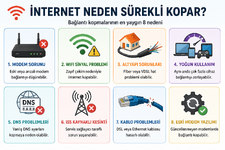
İnternet Kopma Sorunu Neden Olur?
İnternet kopmasının birçok farklı nedeni olabilir. Sorunun kaynağı ev içindeki cihazlardan da çıkabilir, servis sağlayıcı altyapısından da kaynaklanabilir. Bu yüzden ilk yapılması gereken şey kopmanın genel mi yoksa tek cihaza özel mi olduğunu anlamaktır.
Örneğin evdeki tüm cihazlarda internet gidiyorsa sorun modem, hat, router veya servis sağlayıcı tarafında olabilir. Sadece bir laptopta kopma oluyorsa Wi-Fi sürücüsü, güç tasarrufu ayarı, kablosuz adaptör veya cihazın konumu kontrol edilmelidir.
İnternet kopmasının yaygın sebepleri:
İlk Kontrol: Sorun Tüm Cihazlarda mı?
İnternet kopma sorununda ilk bakılması gereken şey problemin tüm cihazlarda yaşanıp yaşanmadığıdır. Telefon, bilgisayar, tablet ve televizyon gibi farklı cihazlarda aynı anda internet gidiyorsa sorun büyük ihtimalle modem, router, internet hattı veya servis sağlayıcı kaynaklıdır.
Sadece tek cihazda kopma oluyorsa sorun o cihazın Wi-Fi adaptörü, ağ sürücüsü, güç tasarrufu ayarı veya bağlantı yapılandırması olabilir. Bu ayrımı yapmak gereksiz modem değişimi veya servis kaydı açma gibi adımları önler.
Kontrol için şu sorulara bakılabilir:
Modem ve Router Kontrolü
Modem, internet bağlantısının merkezinde olduğu için kopma sorunlarında mutlaka kontrol edilmelidir. Modemin uzun süredir açık kalması, aşırı ısınması, adaptör sorunu, eski yazılımı veya fiziksel arızası internetin kopmasına neden olabilir.
İlk olarak modem yeniden başlatılmalıdır. Ancak sürekli kopan internet için modemi açıp kapatmak kalıcı çözüm değildir. Bu sadece geçici bir kontroldür. Modem ışıkları takip edilmeli, kopma sırasında DSL, Internet, WAN veya Wi-Fi ışıklarında değişiklik olup olmadığına bakılmalıdır.
Modem tarafında kontrol edilecekler:
Wi-Fi Kopma Sorunu Nasıl Çözülür?
Wi-Fi kopma sorunu, internet kopmasıyla karıştırılabilir. Aslında internet hattı çalışıyor olabilir ama kablosuz bağlantı zayıf olduğu için cihaz bağlantıyı kaybedebilir. Özellikle modem uzak odadaysa, arada kalın duvarlar varsa veya çevrede çok fazla Wi-Fi ağı varsa kopmalar yaşanabilir.
Wi-Fi kopmalarında modem konumu çok önemlidir. Modemi dolap içinde, yerde, televizyon arkasında veya metal eşyalara yakın konumlandırmak sinyal kalitesini düşürebilir. Modem mümkün olduğunca açık ve merkezi bir noktada durmalıdır.
Wi-Fi kopma sorunu için yapılabilecekler:
Kablolu Bağlantı Sorunları
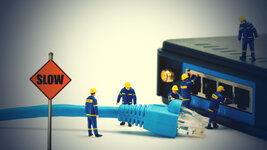
Kablolu bağlantı genellikle Wi-Fi’ye göre daha stabil olur. Ancak kablo hasarlıysa, port arızalıysa veya modem/router üzerindeki LAN girişinde sorun varsa kablolu bağlantıda da kopma yaşanabilir. Özellikle oyun oynayan veya iş için stabil bağlantıya ihtiyaç duyan kullanıcılar kablolu bağlantıyı tercih etmelidir.
Ethernet kablosu eski, ezilmiş veya gevşekse bağlantı anlık kopabilir. Bilgisayarın ağ kartı sürücüsü veya güç tasarrufu ayarları da kablolu bağlantıyı etkileyebilir.
Kablolu bağlantı için kontrol edilecekler:
Bilgisayar ve Telefon Ayarları
İnternet kopması sadece belirli bir cihazda yaşanıyorsa cihaz ayarlarını kontrol etmek gerekir. Windows bilgisayarlarda ağ bağdaştırıcısı sürücüsü, güç tasarrufu ayarları, DNS ayarları ve IP yapılandırması sorun çıkarabilir.
Özellikle laptoplarda güç tasarrufu nedeniyle Wi-Fi adaptörü belirli durumlarda kapatılabilir veya performansı düşebilir. Bu da bağlantının kopmasına sebep olabilir.
Windows tarafında yapılabilecekler:
DNS ve IP Sorunları
Bazı internet problemleri tamamen kopma gibi görünse de aslında DNS kaynaklı olabilir. Bu durumda bağlantı vardır ama siteler açılmaz. Örneğin modem ışıkları normaldir, Wi-Fi bağlı görünür ama tarayıcıda sayfalar yüklenmez. Böyle durumlarda DNS değiştirmek çözüm olabilir.
DNS dışında IP çakışması da sorun oluşturabilir. Aynı ağda iki cihaz aynı IP adresini almaya çalışırsa bağlantı problemleri yaşanabilir. Modemde DHCP ayarları bozulduysa veya cihazlara manuel IP verildiyse bu durum kontrol edilmelidir.
DNS ve IP tarafında kontrol edilecekler:
Servis Sağlayıcı ve Hat Kaynaklı Sorunlar
Ev içindeki kontrollerde sorun bulunamadıysa servis sağlayıcı ve hat değerleri kontrol edilmelidir. Özellikle DSL bağlantılarda hat zayıflaması, SNR düşüklüğü, kopma, CRC hataları veya bina içi tesisat problemleri internetin sürekli gitmesine neden olabilir.
Fiber bağlantılarda da ONT cihazı, router, optik sinyal veya servis sağlayıcı tarafındaki bölgesel sorunlar etkili olabilir. Kablonet veya farklı altyapılarda da sinyal değerleri önemlidir.
Servis sağlayıcı tarafı için kontrol edilecekler:
Yapılan Yaygın Hatalar
İnternet kopma sorununda yapılan en yaygın hata, sorunun kaynağını belirlemeden modem değiştirmektir. Modem arızalı olabilir ama her kopma sorunu modemden kaynaklanmaz. Wi-Fi sinyali, kablo, cihaz sürücüsü veya servis sağlayıcı hattı da aynı belirtileri gösterebilir.
Bir diğer yaygın hata, sadece hız testi sonucuna bakmaktır. Hız testi normal çıkabilir ama bağlantıda paket kaybı, ping dalgalanması veya kısa süreli kopma olabilir. Özellikle oyunlarda yaşanan sorunlarda sadece indirme hızı yeterli bilgi vermez.
Sık yapılan hatalar şunlardır:
Hangi Kullanıcı İçin Ne Daha Uygun?
Ev kullanıcıları için ilk yapılması gereken modem ve Wi-Fi kontrolüdür. Modem konumu, kablo bağlantıları, Wi-Fi kanal ayarı ve cihaz sayısı kontrol edilmelidir. Çoğu ev kullanıcısında kopma problemi kablosuz bağlantı kaynaklı olabilir.
Oyuncular için kablolu bağlantı daha uygundur. Wi-Fi üzerinden oyun oynarken ping dalgalanması, paket kaybı ve anlık kopmalar daha sık yaşanabilir. Oyunlarda sorun varsa Ethernet kablosuyla test yapmak gerekir.
Evden çalışan kullanıcılar için stabil bağlantı çok önemlidir. Görüntülü görüşme, uzak masaüstü, VPN ve dosya aktarımı sırasında kopma yaşanıyorsa kablolu bağlantı, kaliteli router ve yedek internet çözümü değerlendirilebilir.
Kalabalık evlerde veya büyük alanlarda tek modem yeterli olmayabilir. Bu durumda menzil genişletici yerine mesh sistem veya ek access point daha sağlıklı olabilir. Özellikle çok katlı evlerde doğru ağ planlaması önemlidir.
Kısaca:
İnternet kopma sorunu birçok farklı sebepten kaynaklanabilir. Bu yüzden çözüm ararken önce problemin nerede yaşandığını anlamak gerekir. Sorun tüm cihazlarda mı, sadece Wi-Fi’de mi, kablolu bağlantıda da var mı, modem ışıkları değişiyor mu ve kopma belirli saatlerde mi oluyor gibi sorular doğru teşhis için önemlidir.
Wi-Fi kaynaklı kopmalarda modem konumu, kanal ayarı, 2.4 GHz ve 5 GHz kullanımı, sinyal gücü ve cihaz mesafesi kontrol edilmelidir. Kablolu bağlantıda ise Ethernet kablosu, LAN portu ve ağ sürücüleri incelenmelidir. Tüm cihazlarda aynı anda kopma oluyorsa modem, hat değerleri ve servis sağlayıcı tarafı değerlendirilmelidir.
Sonuç olarak internet kopma sorununu çözmenin en sağlıklı yolu rastgele ayar değiştirmek değil, adım adım test yapmaktır. Doğru kontrol sırası ile sorun modemden mi, Wi-Fi’den mi, cihazdan mı yoksa servis sağlayıcıdan mı kaynaklanıyor daha net anlaşılır. Böylece kalıcı ve doğru çözüme ulaşmak daha kolay olur.
İnternet kopma sorunu, bilgisayar, telefon, modem, router, kablo, servis sağlayıcı veya bulunduğunuz bina altyapısından kaynaklanabilir. Bu yüzden kopma problemini çözerken tek bir noktaya odaklanmak yerine adım adım kontrol yapmak gerekir. Bazen sorun sadece Wi-Fi sinyal zayıflığından kaynaklanırken, bazen modem arızası, DNS problemi, hat değerleri, kablo temassızlığı veya servis sağlayıcı tarafındaki kesintiler sebep olabilir.
İnternetin tamamen gitmesi, belirli aralıklarla kopması, sadece Wi-Fi’de sorun olması, kablolu bağlantının çalışıp kablosuzun kopması veya oyunlarda anlık ping yükselmesi farklı sorunlardır. Doğru çözüm için önce problemin nerede başladığını anlamak gerekir.
Bu rehberde internet kopma sorunu neden olur, modem ve Wi-Fi tarafında neler kontrol edilmeli, bilgisayar ayarları nasıl incelenmeli, servis sağlayıcı kaynaklı sorunlar nasıl anlaşılır ve en sık yapılan hatalar nelerdir sade şekilde anlatılacaktır.
İnternet Kopma Sorunu Neden Olur?
İnternet kopmasının birçok farklı nedeni olabilir. Sorunun kaynağı ev içindeki cihazlardan da çıkabilir, servis sağlayıcı altyapısından da kaynaklanabilir. Bu yüzden ilk yapılması gereken şey kopmanın genel mi yoksa tek cihaza özel mi olduğunu anlamaktır.
Örneğin evdeki tüm cihazlarda internet gidiyorsa sorun modem, hat, router veya servis sağlayıcı tarafında olabilir. Sadece bir laptopta kopma oluyorsa Wi-Fi sürücüsü, güç tasarrufu ayarı, kablosuz adaptör veya cihazın konumu kontrol edilmelidir.
İnternet kopmasının yaygın sebepleri:
- Wi-Fi sinyal zayıflığı
- Modem veya router arızası
- Eski modem yazılımı
- Kablo temassızlığı
- Splitter veya priz sorunu
- Servis sağlayıcı kesintisi
- Hat değerlerinin kötü olması
- DNS problemi
- Bilgisayar ağ sürücüsü sorunu
- IP çakışması
- Aşırı ısınan modem
- Çok fazla cihazın aynı ağa bağlanması
- Kanal çakışması
- Elektrik dalgalanması
İlk Kontrol: Sorun Tüm Cihazlarda mı?
İnternet kopma sorununda ilk bakılması gereken şey problemin tüm cihazlarda yaşanıp yaşanmadığıdır. Telefon, bilgisayar, tablet ve televizyon gibi farklı cihazlarda aynı anda internet gidiyorsa sorun büyük ihtimalle modem, router, internet hattı veya servis sağlayıcı kaynaklıdır.
Sadece tek cihazda kopma oluyorsa sorun o cihazın Wi-Fi adaptörü, ağ sürücüsü, güç tasarrufu ayarı veya bağlantı yapılandırması olabilir. Bu ayrımı yapmak gereksiz modem değişimi veya servis kaydı açma gibi adımları önler.
Kontrol için şu sorulara bakılabilir:
- İnternet tüm cihazlarda mı kopuyor?
- Sadece Wi-Fi mi kopuyor, kablolu bağlantı devam ediyor mu?
- Modem ışıkları değişiyor mu?
- Kopma belirli saatlerde mi oluyor?
- Oyun oynarken veya video izlerken mi kopuyor?
- Modem yeniden başlıyor mu?
- Sadece tek odada mı çekim zayıf?
- Kablolu bağlantıda da aynı sorun var mı?
Modem ve Router Kontrolü
Modem, internet bağlantısının merkezinde olduğu için kopma sorunlarında mutlaka kontrol edilmelidir. Modemin uzun süredir açık kalması, aşırı ısınması, adaptör sorunu, eski yazılımı veya fiziksel arızası internetin kopmasına neden olabilir.
İlk olarak modem yeniden başlatılmalıdır. Ancak sürekli kopan internet için modemi açıp kapatmak kalıcı çözüm değildir. Bu sadece geçici bir kontroldür. Modem ışıkları takip edilmeli, kopma sırasında DSL, Internet, WAN veya Wi-Fi ışıklarında değişiklik olup olmadığına bakılmalıdır.
Modem tarafında kontrol edilecekler:
- Modemi yeniden başlatın.
- Modem adaptörünü kontrol edin.
- Modemin aşırı ısınıp ısınmadığına bakın.
- Modemi kapalı alanda tutmayın.
- Kabloların tam oturduğunu kontrol edin.
- DSL, WAN veya internet ışıklarını takip edin.
- Modem yazılımının güncel olup olmadığını kontrol edin.
- Mümkünse farklı modemle test yapın.
- Modemi fabrika ayarlarına döndürmeden önce bilgileri yedekleyin.
Wi-Fi Kopma Sorunu Nasıl Çözülür?
Wi-Fi kopma sorunu, internet kopmasıyla karıştırılabilir. Aslında internet hattı çalışıyor olabilir ama kablosuz bağlantı zayıf olduğu için cihaz bağlantıyı kaybedebilir. Özellikle modem uzak odadaysa, arada kalın duvarlar varsa veya çevrede çok fazla Wi-Fi ağı varsa kopmalar yaşanabilir.
Wi-Fi kopmalarında modem konumu çok önemlidir. Modemi dolap içinde, yerde, televizyon arkasında veya metal eşyalara yakın konumlandırmak sinyal kalitesini düşürebilir. Modem mümkün olduğunca açık ve merkezi bir noktada durmalıdır.
Wi-Fi kopma sorunu için yapılabilecekler:
- Modemi merkezi ve açık bir yere koyun.
- Modemi yerden biraz yüksekte konumlandırın.
- Metal yüzeylerden ve kalın duvarlardan uzak tutun.
- 2.4 GHz ve 5 GHz ağlarını ayrı isimlerle test edin.
- Wi-Fi kanalını değiştirin.
- Kalabalık apartmanlarda kanal çakışmasını kontrol edin.
- Modeme çok uzak cihazlarda menzil genişletici veya mesh sistem düşünün.
- Eski modemlerde yeni router kullanmayı değerlendirin.
- Telefon ve laptoplarda ağı unutup tekrar bağlanın.
Kablolu Bağlantı Sorunları
Kablolu bağlantı genellikle Wi-Fi’ye göre daha stabil olur. Ancak kablo hasarlıysa, port arızalıysa veya modem/router üzerindeki LAN girişinde sorun varsa kablolu bağlantıda da kopma yaşanabilir. Özellikle oyun oynayan veya iş için stabil bağlantıya ihtiyaç duyan kullanıcılar kablolu bağlantıyı tercih etmelidir.
Ethernet kablosu eski, ezilmiş veya gevşekse bağlantı anlık kopabilir. Bilgisayarın ağ kartı sürücüsü veya güç tasarrufu ayarları da kablolu bağlantıyı etkileyebilir.
Kablolu bağlantı için kontrol edilecekler:
- Farklı Ethernet kablosu deneyin.
- Modemde farklı LAN portu kullanın.
- Bilgisayarda ağ kartı sürücüsünü güncelleyin.
- Kablo uçlarının sağlam olduğundan emin olun.
- Kablonun ezilmediğini veya kırılmadığını kontrol edin.
- Switch kullanıyorsanız switch’i devre dışı bırakıp test edin.
- Kablo uzunluğu çok fazlaysa kaliteye dikkat edin.
Bilgisayar ve Telefon Ayarları
İnternet kopması sadece belirli bir cihazda yaşanıyorsa cihaz ayarlarını kontrol etmek gerekir. Windows bilgisayarlarda ağ bağdaştırıcısı sürücüsü, güç tasarrufu ayarları, DNS ayarları ve IP yapılandırması sorun çıkarabilir.
Özellikle laptoplarda güç tasarrufu nedeniyle Wi-Fi adaptörü belirli durumlarda kapatılabilir veya performansı düşebilir. Bu da bağlantının kopmasına sebep olabilir.
Windows tarafında yapılabilecekler:
- Ağ sürücüsünü güncelleyin.
- Wi-Fi adaptörünü kaldırıp yeniden kurmayı deneyin.
- Güç tasarrufu ayarlarından adaptör kapatma iznini kapatın.
- Ağı unutup yeniden bağlanın.
- DNS ayarlarını kontrol edin.
- IP yapılandırmasını yenileyin.
- VPN veya güvenlik yazılımlarını geçici test için kapatın.
- Windows ağ sıfırlama seçeneğini değerlendirin.
DNS ve IP Sorunları
Bazı internet problemleri tamamen kopma gibi görünse de aslında DNS kaynaklı olabilir. Bu durumda bağlantı vardır ama siteler açılmaz. Örneğin modem ışıkları normaldir, Wi-Fi bağlı görünür ama tarayıcıda sayfalar yüklenmez. Böyle durumlarda DNS değiştirmek çözüm olabilir.
DNS dışında IP çakışması da sorun oluşturabilir. Aynı ağda iki cihaz aynı IP adresini almaya çalışırsa bağlantı problemleri yaşanabilir. Modemde DHCP ayarları bozulduysa veya cihazlara manuel IP verildiyse bu durum kontrol edilmelidir.
DNS ve IP tarafında kontrol edilecekler:
- Modem ışıkları normal mi kontrol edin.
- Sadece web siteleri mi açılmıyor, yoksa bağlantı tamamen mi gidiyor?
- Farklı DNS adresi deneyin.
- Bilgisayarda IP yenileme işlemi yapın.
- Manuel IP verdiyseniz çakışma olup olmadığını kontrol edin.
- Modem DHCP ayarlarını kontrol edin.
- VPN kullanıyorsanız devre dışı bırakıp test edin.
Servis Sağlayıcı ve Hat Kaynaklı Sorunlar
Ev içindeki kontrollerde sorun bulunamadıysa servis sağlayıcı ve hat değerleri kontrol edilmelidir. Özellikle DSL bağlantılarda hat zayıflaması, SNR düşüklüğü, kopma, CRC hataları veya bina içi tesisat problemleri internetin sürekli gitmesine neden olabilir.
Fiber bağlantılarda da ONT cihazı, router, optik sinyal veya servis sağlayıcı tarafındaki bölgesel sorunlar etkili olabilir. Kablonet veya farklı altyapılarda da sinyal değerleri önemlidir.
Servis sağlayıcı tarafı için kontrol edilecekler:
- Bölgesel arıza kaydı var mı öğrenin.
- Modem arayüzünden hat değerlerini kontrol edin.
- DSL bağlantıda SNR ve hat zayıflaması değerlerine bakın.
- Kopma saatlerini not alın.
- Servis sağlayıcıya kopma zamanlarını iletin.
- Bina içi tesisatı kontrol ettirin.
- Eski telefon prizi veya splitter kullanıyorsanız değiştirin.
- Fiber bağlantıda ONT ve router ışıklarını takip edin.
Yapılan Yaygın Hatalar
İnternet kopma sorununda yapılan en yaygın hata, sorunun kaynağını belirlemeden modem değiştirmektir. Modem arızalı olabilir ama her kopma sorunu modemden kaynaklanmaz. Wi-Fi sinyali, kablo, cihaz sürücüsü veya servis sağlayıcı hattı da aynı belirtileri gösterebilir.
Bir diğer yaygın hata, sadece hız testi sonucuna bakmaktır. Hız testi normal çıkabilir ama bağlantıda paket kaybı, ping dalgalanması veya kısa süreli kopma olabilir. Özellikle oyunlarda yaşanan sorunlarda sadece indirme hızı yeterli bilgi vermez.
Sık yapılan hatalar şunlardır:
- Sorun tek cihazda mı tüm cihazlarda mı kontrol etmemek
- Wi-Fi kopmasını internet kesintisi sanmak
- Modemi kapalı dolap içinde kullanmak
- Eski veya hasarlı kabloları kontrol etmemek
- Aynı anda çok fazla ayarı değiştirmek
- Modem ışıklarını takip etmemek
- Kopma saatlerini not almamak
- Sürücü güncellemelerini ihmal etmek
- Servis sağlayıcıya eksik bilgi vermek
- DNS değiştirerek her sorunun çözüleceğini sanmak
Hangi Kullanıcı İçin Ne Daha Uygun?
Ev kullanıcıları için ilk yapılması gereken modem ve Wi-Fi kontrolüdür. Modem konumu, kablo bağlantıları, Wi-Fi kanal ayarı ve cihaz sayısı kontrol edilmelidir. Çoğu ev kullanıcısında kopma problemi kablosuz bağlantı kaynaklı olabilir.
Oyuncular için kablolu bağlantı daha uygundur. Wi-Fi üzerinden oyun oynarken ping dalgalanması, paket kaybı ve anlık kopmalar daha sık yaşanabilir. Oyunlarda sorun varsa Ethernet kablosuyla test yapmak gerekir.
Evden çalışan kullanıcılar için stabil bağlantı çok önemlidir. Görüntülü görüşme, uzak masaüstü, VPN ve dosya aktarımı sırasında kopma yaşanıyorsa kablolu bağlantı, kaliteli router ve yedek internet çözümü değerlendirilebilir.
Kalabalık evlerde veya büyük alanlarda tek modem yeterli olmayabilir. Bu durumda menzil genişletici yerine mesh sistem veya ek access point daha sağlıklı olabilir. Özellikle çok katlı evlerde doğru ağ planlaması önemlidir.
Kısaca:
- Günlük kullanıcılar için: Modem konumu ve Wi-Fi ayarları kontrol edilmelidir.
- Oyuncular için: Kablolu bağlantı daha stabil olur.
- Evden çalışanlar için: Router kalitesi ve yedek bağlantı önemlidir.
- Büyük evler için: Mesh sistem veya access point değerlendirilebilir.
- Sadece tek cihazda sorun yaşayanlar için: Sürücü ve cihaz ayarları kontrol edilmelidir.
- Tüm cihazlarda kopma yaşayanlar için: Modem, hat ve servis sağlayıcı kontrol edilmelidir.
İnternet kopma sorunu birçok farklı sebepten kaynaklanabilir. Bu yüzden çözüm ararken önce problemin nerede yaşandığını anlamak gerekir. Sorun tüm cihazlarda mı, sadece Wi-Fi’de mi, kablolu bağlantıda da var mı, modem ışıkları değişiyor mu ve kopma belirli saatlerde mi oluyor gibi sorular doğru teşhis için önemlidir.
Wi-Fi kaynaklı kopmalarda modem konumu, kanal ayarı, 2.4 GHz ve 5 GHz kullanımı, sinyal gücü ve cihaz mesafesi kontrol edilmelidir. Kablolu bağlantıda ise Ethernet kablosu, LAN portu ve ağ sürücüleri incelenmelidir. Tüm cihazlarda aynı anda kopma oluyorsa modem, hat değerleri ve servis sağlayıcı tarafı değerlendirilmelidir.
Sonuç olarak internet kopma sorununu çözmenin en sağlıklı yolu rastgele ayar değiştirmek değil, adım adım test yapmaktır. Doğru kontrol sırası ile sorun modemden mi, Wi-Fi’den mi, cihazdan mı yoksa servis sağlayıcıdan mı kaynaklanıyor daha net anlaşılır. Böylece kalıcı ve doğru çözüme ulaşmak daha kolay olur.