


- Katılım
- 14 Mar 2025
- Mesajlar
- 11
- Tepkime puanı
- 3
- Puanları
- 3
iOS Optimizasyon Ayarları
iOS optimizasyonu, iPhone’un daha akıcı çalışması, pilinin daha uzun gitmesi, depolama alanının dolmaması, arka planda gereksiz işlem yapmaması ve günlük kullanımda daha stabil olması için yapılan ayarların bütünüdür. iPhone’larda Android’deki gibi “RAM temizleyici” veya “tek tuşla hızlandırıcı” uygulamalara ihtiyaç yoktur. iOS, sistem kaynaklarını büyük ölçüde kendi yönetir. Ancak doğru ayarlar yapılmazsa pil hızlı bitebilir, depolama dolabilir, telefon ısınabilir, uygulamalar yavaş açılabilir ve performans düşebilir.
iOS optimizasyonunda amaç telefonu zorla hızlandırmak değil, gereksiz yükleri azaltmak ve sistemi daha düzenli kullanmaktır. Bunun için pil sağlığı, saklama alanı, arka planda uygulama yenileme, konum servisleri, bildirimler, görsel efektler, iCloud, uygulama izinleri ve güncellemeler doğru yönetilmelidir.
iOS Optimizasyonu Ne Demek?
iOS optimizasyonu, iPhone’un kaynaklarını daha verimli kullanmasını sağlamak anlamına gelir. Telefonun donanımı sabittir; yani ayarlarla işlemciyi fiziksel olarak güçlendiremezsiniz. Ancak gereksiz arka plan işlemlerini azaltarak, depolama alanını düzenleyerek, pili koruyarak ve uygulamaları kontrol ederek daha stabil bir kullanım elde edebilirsiniz.
iOS optimizasyonu şunları hedefler:
iPhone Yavaşladıysa İlk Ne Yapılmalı?
iPhone yavaşladıysa ilk yapılması gereken şey telefonu yeniden başlatmak, depolama alanını kontrol etmek ve pil sağlığına bakmaktır. Apple, iPhone veya iPad yavaş çalışıyorsa saklama alanı, pil sağlığı, sıcaklık ve ağ bağlantısı gibi konuların kontrol edilmesini önerir.
İlk kontrol listesi:
iPhone’u Yeniden Başlatın
iPhone uzun süre açık kaldığında bazı uygulamalar veya sistem süreçleri geçici olarak sorun çıkarabilir. Yeniden başlatma, geçici hataları temizleyebilir ve sistemi daha stabil hale getirebilir.
Yeniden başlatma şu durumlarda faydalıdır:
Saklama Alanını Kontrol Edin
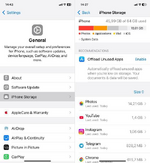
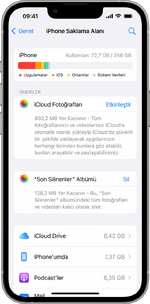
iPhone’da depolama alanı dolduğunda sistem yavaşlayabilir, uygulamalar güncellenmeyebilir, fotoğraf/video çekiminde sorun olabilir ve oyunlar daha geç açılabilir. Apple, iPhone Saklama Alanı bölümünde uygulamaların ne kadar yer kullandığını ve iOS’un alan kazanmak için öneriler sunabildiğini belirtir.
Saklama alanını kontrol etmek için:
Kullanılmayan Uygulamaları Kaldırın
iOS’ta kullanılmayan uygulamaları kaldırmak hem depolama alanı açar hem de gereksiz bildirim ve arka plan işlemlerini azaltabilir. iPhone Saklama Alanı bölümünde “Kullanılmayan Uygulamaları Kaldır” önerisi bulunabilir; bu özellik uygulamayı kaldırırken belgeleri ve verileri saklayabilir.
Kullanılmayan uygulamaları kaldırmak için:
Fotoğraf ve Video Depolamasını Optimize Edin
Fotoğraf ve videolar iPhone’da en çok yer kaplayan dosyalardır. Özellikle 4K video, ProRAW, Live Photo ve uzun ekran kayıtları depolamayı hızlı doldurur. Apple, iCloud Fotoğrafları ile “iPhone Saklama Alanını En İyi Duruma Getir” seçeneğinin cihazda yer kazandırabileceğini açıklar.
Fotoğraf ve video alanı açmak için:
Arka Planda Uygulama Yenileme Ayarını Kontrol Edin
Arka Planda Uygulama Yenileme, uygulamaların siz kullanmasanız bile arka planda içerik yenilemesine izin verir. Bu özellik faydalı olabilir ama çok fazla uygulamada açık kalırsa pil tüketimini ve arka plan aktivitesini artırabilir. Apple, Düşük Güç Modu’nun arka planda uygulama yenilemeyi kapattığını belirtir.
Kontrol etmek için:
Bildirimleri Azaltın
Çok fazla bildirim hem dikkati dağıtır hem de ekranın sık sık uyanmasına neden olur. Bu da pil tüketimini artırabilir. Ayrıca sürekli bildirim alan telefon daha yoğun kullanılıyormuş gibi hissedilir.
Bildirim optimizasyonu için:
Konum Servislerini Kontrol Edin
Konum servisleri bazı uygulamalar için gereklidir; harita, hava durumu, taksi, yemek ve navigasyon uygulamaları konuma ihtiyaç duyabilir. Ancak her uygulamanın sürekli konum erişimine ihtiyacı yoktur. Apple, Konum Servisleri bölümünden uygulamaların konuma nasıl eriştiğinin yönetilebildiğini açıklar.
Kontrol etmek için:
Sistem Servisleri Konum Ayarlarını İnceleyin
Konum Servisleri içinde Sistem Servisleri bölümü bulunur. Burada iPhone’un bazı sistem özellikleri için konum kullanımı yönetilebilir. Her ayarı kapatmak doğru değildir ama gereksiz olanlar kontrol edilebilir.
Dikkat edilebilecek seçenekler:
Düşük Güç Modunu Doğru Kullanın
Düşük Güç Modu, pil azaldığında iPhone’un güç tüketimini azaltır. Apple, Düşük Güç Modu’nun arka plan etkinliklerini azaltarak pil ömrünü uzattığını ve Mail fetch, Hey Siri, arka planda uygulama yenileme ve bazı görsel efektler gibi özellikleri azaltabileceğini belirtir.
Düşük Güç Modu ne zaman kullanılmalı?
Uyarlanabilir Güç Özelliğini Kontrol Edin
Yeni iOS sürümlerinde desteklenen modellerde Uyarlanabilir Güç gibi güç yönetimi seçenekleri bulunabilir. Apple, Uyarlanabilir Güç’ün arka planda otomatik çalışarak pil ömrünü uzatmaya yardımcı olduğunu belirtir.
Bu özellik her iPhone modelinde bulunmayabilir. Varsa şu amaçla kullanılabilir:
Pil Sağlığını Kontrol Edin
iPhone performansında pil sağlığı çok önemlidir. Pil kimyasal olarak yaşlandıkça maksimum kapasitesi ve ani güç ihtiyacını karşılama yeteneği azalır. Apple, pillerin zamanla kimyasal olarak yaşlandığını ve bunun iPhone performansını etkileyebileceğini açıklar.
Pil sağlığını kontrol etmek için:
Optimize Edilmiş Pil Şarjını Açın
Optimize Edilmiş Pil Şarjı, iPhone’un pil yaşlanmasını azaltmaya yardımcı olan bir özelliktir. iPhone, şarj alışkanlıklarınızı öğrenerek bazı durumlarda yüzde 80’den sonra şarjı yavaşlatabilir. Apple, iPhone’da Şarj Sınırı ve Optimize Edilmiş Pil Şarjı özelliklerinin pil ömrünü korumaya yardımcı olduğunu açıklar.
Açmak için:
Pil Kullanımını Analiz Edin
iOS, hangi uygulamanın ne kadar pil tükettiğini gösterir. Bu bölüm, pil sorunlarının kaynağını bulmak için çok faydalıdır. Apple, Pil bölümünde uygulamaların ekranda ve arka planda ne kadar etkinlik yaptığının görülebileceğini açıklar.
Kontrol etmek için:
Uygulamaları Güncel Tutun
Uygulamalar eski sürümde kalırsa hata, pil tüketimi, çökme ve performans sorunları yaşanabilir. App Store üzerinden uygulamaları güncellemek genel stabilite için önemlidir.
Güncelleme neden önemlidir?
iOS Güncellemelerini Kontrol Edin
iOS güncellemeleri güvenlik, performans, hata düzeltmeleri ve yeni özellikler getirir. Bu yüzden iPhone’u uzun süre güncellemesiz bırakmak doğru değildir. Ancak büyük sürüm güncellemelerinde eski modellerde ilk günlerde bazı sorunlar yaşanabilir.
Güncellemeden önce:
Safari Ayarlarını Optimize Edin
Safari, iPhone’da en çok kullanılan uygulamalardan biridir. Çok fazla sekme, web sitesi verisi, çerez ve geçmiş birikirse tarayıcı deneyimi yavaşlayabilir.
Safari optimizasyonu için:
Uygulama İzinlerini Kontrol Edin
iOS’ta uygulamalar kamera, mikrofon, konum, fotoğraflar, kişiler, takvim, Bluetooth ve yerel ağ gibi izinler isteyebilir. Gereksiz izinler hem gizlilik hem de arka plan kullanımı açısından kontrol edilmelidir.
Kontrol edilecek izinler:
Uygulama Takibini Sınırlandırın
iOS’ta uygulamaların sizi diğer uygulamalar ve web siteleri üzerinde takip etmek için izin istemesi gerekebilir. Bu ayar gizlilik açısından önemlidir.
Kontrol etmek için:
Gereksiz Widget’ları Kaldırın
Widget’lar kullanışlıdır ama çok fazla widget hem ana ekranı kalabalıklaştırır hem bazı durumlarda arka plan güncellemelerini artırabilir. Hava durumu, haber, borsa, sosyal medya, akıllı ev ve takvim widget’ları sürekli veri yenileyebilir.
Widget optimizasyonu için:
Hareket ve Görsel Efektleri Azaltın
iOS animasyonları ve görsel efektleri güzel görünür ama bazı kullanıcılar için yavaşlık hissi oluşturabilir. Eski iPhone modellerinde hareketi azaltmak daha hızlı hissettirebilir.
Açılabilecek ayarlar:
Klavye Ayarlarını Kontrol Edin
iPhone’da klavye geç tepki veriyorsa, otomatik düzeltme, tahmin, üçüncü taraf klavyeler veya sözlük verileri etkili olabilir. Özellikle bazı üçüncü taraf klavyeler yavaşlık ve gizlilik riski oluşturabilir.
Klavye optimizasyonu için:
Mail Ayarlarını Optimize Edin
Mail uygulaması çok sık veri çekerse pil tüketimini artırabilir. Özellikle çok sayıda e-posta hesabı ekliyse ve sürekli kontrol yapılıyorsa arka plan kullanımı artabilir. Düşük Güç Modu’nun Mail fetch gibi bazı özellikleri azaltabildiği Apple tarafından belirtilir.
Mail optimizasyonu için:
iCloud Ayarlarını Düzenleyin
iCloud, fotoğraf, yedek, not, kişiler, anahtar zinciri ve dosyalar için çok faydalıdır. Ancak iCloud ayarları yanlış yönetilirse depolama dolabilir veya sürekli senkronizasyon pil ve internet kullanabilir.
iCloud optimizasyonu için:
Mesajlar ve Ekleri Temizleyin
Mesajlar uygulaması zamanla fotoğraf, video, ses kaydı ve eklerle çok fazla yer kaplayabilir. Özellikle uzun yıllardır aynı iPhone’u kullanıyorsanız mesaj ekleri depolamayı doldurabilir.
Temizlik için:
WhatsApp ve Telegram Medya Temizliği
WhatsApp ve Telegram, iPhone depolamasını hızlı doldurabilir. Grup videoları, fotoğraflar, belgeler ve ses kayıtları birikirse telefon yavaşlayabilir.
WhatsApp için:
Oyun Performansı İçin iOS Ayarları
iPhone’da oyun performansı için en önemli konular ısı, pil modu, depolama ve arka plan uygulamalarıdır. iPhone zaten kaynak yönetimini iyi yapar, bu yüzden üçüncü taraf hızlandırıcı uygulama kullanmak gerekmez.
Oyun öncesi öneriler:
iPhone Isınıyorsa Ne Yapılmalı?
iPhone ısındığında performans düşebilir, ekran parlaklığı azalabilir, şarj yavaşlayabilir veya bazı işlemler sınırlanabilir. Isınma genellikle oyun, kamera, navigasyon, şarj, güneş altında kullanım veya yoğun arka plan işlemlerinden kaynaklanır. Apple, iPhone performans yönetiminin cihaz sıcaklığı, pil şarj durumu ve pil empedansı gibi etkenleri dikkate alabildiğini belirtir.
Isınmayı azaltmak için:
Düşük Veri Modunu Kullanın
Düşük Veri Modu, Wi-Fi veya hücresel ağda arka plan veri kullanımını azaltmak için kullanılabilir. Apple, Düşük Veri Modu’nun arka plan ağ kullanımını kısıtlayabildiğini ve arka planda uygulama yenilemeyi kapatabildiğini açıklar.
Düşük Veri Modu şu durumlarda faydalıdır:
5G Ayarlarını Kontrol Edin
5G destekli iPhone’larda 5G kullanımı hız avantajı sağlar ama her zaman gerekli değildir. Sinyal zayıfsa veya telefon sürekli 5G/LTE arasında geçiş yapıyorsa pil tüketimi artabilir.
5G optimizasyonu için:
Otomatik İndirmeleri Kontrol Edin
App Store, iOS güncellemeleri, müzik, kitap ve uygulama güncellemeleri otomatik indiriliyorsa arka planda internet ve pil kullanılabilir. Bu özellik kullanışlıdır ama kontrolsüz bırakılırsa depolama ve pil tüketimini etkileyebilir.
Kontrol edilecekler:
AirDrop, Bluetooth ve Kişisel Erişim Noktası
AirDrop, Bluetooth ve Kişisel Erişim Noktası kullanışlı özelliklerdir. Ancak gereksiz açık kalmaları pil ve gizlilik açısından kontrol edilmelidir.
Optimizasyon için:
Face ID ve Ekran Kilidi Ayarları
Performans optimizasyonu kadar güvenlik de önemlidir. iPhone hızlı çalışsa bile ekran kilidi zayıfsa kişisel veriler risk altındadır.
Güvenlik için:
Ana Ekranı Sadeleştirin
Ana ekran çok fazla widget, klasör, uygulama ve canlı içerikle doluysa kullanım karmaşık hale gelir. Sade ana ekran hem daha düzenli görünür hem de gereksiz dokunmaları azaltır.
Ana ekran optimizasyonu için:
Odak Modlarını Kullanın
Odak modları, bildirimleri ve ana ekranları kullanım amacına göre düzenlemeye yardımcı olur. İş, uyku, oyun, kişisel zaman ve sürüş için farklı modlar oluşturulabilir.
Odak modlarıyla yapılabilecekler:
Siri Ayarlarını Kontrol Edin
Siri kullanışlıdır ama herkes aktif kullanmaz. “Hey Siri” ve öneriler bazı kullanıcılar için gereksiz olabilir. Düşük Güç Modu’nun bazı Siri özelliklerini azaltabildiği Apple tarafından belirtilir.
Siri optimizasyonu için:
Spotlight Arama ve Öneriler
Spotlight, iPhone içinde uygulama, kişi, dosya, web ve ayar aramak için çok kullanışlıdır. Ancak bazı uygulamaların arama ve önerilerde görünmesini istemeyebilirsiniz.
Kontrol etmek için:
Eski iPhone Modelleri İçin Optimizasyon
Eski iPhone modellerinde pil sağlığı, depolama ve güncelleme uyumu daha önemlidir. Yeni iOS sürümleri bazı eski cihazlarda daha ağır hissedilebilir.
Eski iPhone için öneriler:
iPhone’da RAM Temizleme Gerekli mi?
iOS, RAM yönetimini kendi yapar. Sürekli uygulama kapatmak veya RAM temizleme alışkanlığı her zaman faydalı değildir. Hatta sık kullanılan uygulamaları sürekli kapatıp açmak daha fazla pil tüketebilir.
Ne zaman uygulama kapatılır?
iPhone’u Sıfırlamak Ne Zaman Mantıklı?
Tüm ayarlara rağmen iPhone çok yavaşsa, uygulamalar sürekli çöküyorsa, depolama karıştıysa veya büyük bir iOS güncellemesinden sonra sorunlar bitmiyorsa sıfırlama düşünülebilir. Ancak bu son adımdır.
Sıfırlamadan önce:
iOS Optimizasyonunda Yapılan Yaygın Hatalar
iPhone optimizasyonunda yapılan en büyük hata, güvenlik ve sistem özelliklerini kapatarak telefonun hızlanacağını düşünmektir. Gereksiz ayarları azaltmak faydalıdır ama iPhone’umu Bul, güvenlik güncellemeleri, ekran kilidi ve yedekleme gibi kritik özellikleri kapatmak doğru değildir.
Sık yapılan hatalar:
Hangi Kullanıcı İçin Hangi Ayar Daha Önemli?
Günlük kullanıcılar için en önemli optimizasyon; depolama alanını boş tutmak, bildirimleri azaltmak, pil sağlığını kontrol etmek ve gereksiz uygulamaları kaldırmaktır.
Oyuncular için en önemli ayarlar; Düşük Güç Modu’nu kapatmak, telefonu serin tutmak, oyun içi grafik ayarlarını dengelemek ve depolama alanını boş bırakmaktır.
İş kullanıcıları için iCloud, Mail, Takvim, Bildirimler, Odak Modu ve güvenlik ayarları daha önemlidir. E-posta ve dosya senkronizasyonu doğru yapılandırılmalıdır.
Sosyal medya kullanıcıları için fotoğraf/video depolaması, kamera ayarları, uygulama izinleri ve bildirim yönetimi öne çıkar.
Eski iPhone kullanıcıları için pil sağlığı, hareketi azaltma, saydamlığı azaltma, arka plan yenilemeyi sınırlama ve depolama temizliği daha önemlidir.
Kısaca:
Düzenli olarak şu kontroller yapılabilir:
Sonuç
iOS optimizasyonu, iPhone’u hızlandırmak için bilinmeyen uygulamalar kurmak veya sistem ayarlarını rastgele kapatmak değildir. Asıl amaç depolama alanını boş tutmak, pil sağlığını takip etmek, arka planda gereksiz çalışan uygulamaları sınırlamak, konum ve bildirim izinlerini düzenlemek, iCloud yedeklerini kontrol etmek ve telefonu gereksiz yüklerden arındırmaktır.
iPhone yavaş çalışıyorsa önce saklama alanı, pil sağlığı, sıcaklık, arka plan yenileme ve güncellemeler kontrol edilmelidir. Pil sağlığı düşükse veya depolama tamamen doluysa ayarlarla kalıcı çözüm beklemek doğru değildir. Bu durumda pil değişimi veya depolama temizliği gerekebilir.
Sonuç olarak iyi optimize edilmiş bir iPhone; daha az ısınır, pili daha dengeli gider, uygulamalar daha stabil çalışır ve günlük kullanım daha rahat hale gelir. En doğru yöntem, güvenlikten ödün vermeden gereksiz uygulama, bildirim, arka plan işlemi ve depolama yükünü azaltmaktır.
iOS optimizasyonu, iPhone’un daha akıcı çalışması, pilinin daha uzun gitmesi, depolama alanının dolmaması, arka planda gereksiz işlem yapmaması ve günlük kullanımda daha stabil olması için yapılan ayarların bütünüdür. iPhone’larda Android’deki gibi “RAM temizleyici” veya “tek tuşla hızlandırıcı” uygulamalara ihtiyaç yoktur. iOS, sistem kaynaklarını büyük ölçüde kendi yönetir. Ancak doğru ayarlar yapılmazsa pil hızlı bitebilir, depolama dolabilir, telefon ısınabilir, uygulamalar yavaş açılabilir ve performans düşebilir.
iOS optimizasyonunda amaç telefonu zorla hızlandırmak değil, gereksiz yükleri azaltmak ve sistemi daha düzenli kullanmaktır. Bunun için pil sağlığı, saklama alanı, arka planda uygulama yenileme, konum servisleri, bildirimler, görsel efektler, iCloud, uygulama izinleri ve güncellemeler doğru yönetilmelidir.
iOS Optimizasyonu Ne Demek?
iOS optimizasyonu, iPhone’un kaynaklarını daha verimli kullanmasını sağlamak anlamına gelir. Telefonun donanımı sabittir; yani ayarlarla işlemciyi fiziksel olarak güçlendiremezsiniz. Ancak gereksiz arka plan işlemlerini azaltarak, depolama alanını düzenleyerek, pili koruyarak ve uygulamaları kontrol ederek daha stabil bir kullanım elde edebilirsiniz.
iOS optimizasyonu şunları hedefler:
- Pil ömrünü uzatmak
- Telefonun daha az ısınmasını sağlamak
- Depolama alanını boşaltmak
- Uygulama açılışlarını daha stabil hale getirmek
- Arka plan işlemlerini azaltmak
- Bildirim karmaşasını azaltmak
- Oyun ve uygulama performansını iyileştirmek
- iPhone’un daha uzun ömürlü kullanılmasını sağlamak
- Gizlilik ve izinleri kontrol altında tutmak
- iCloud ve fotoğraf yedeklerini düzenlemek
iPhone Yavaşladıysa İlk Ne Yapılmalı?
iPhone yavaşladıysa ilk yapılması gereken şey telefonu yeniden başlatmak, depolama alanını kontrol etmek ve pil sağlığına bakmaktır. Apple, iPhone veya iPad yavaş çalışıyorsa saklama alanı, pil sağlığı, sıcaklık ve ağ bağlantısı gibi konuların kontrol edilmesini önerir.
İlk kontrol listesi:
- Telefonu yeniden başlatın.
- Saklama alanını kontrol edin.
- Pil sağlığına bakın.
- Telefon çok ısınıyor mu kontrol edin.
- iOS güncellemesini kontrol edin.
- Uygulamaları güncelleyin.
- Arka planda çalışan ağır uygulamaları kapatın.
- İnternet bağlantısını test edin.
- Gereksiz widget ve bildirimleri azaltın.
- Kullanmadığınız uygulamaları kaldırın.
iPhone’u Yeniden Başlatın
iPhone uzun süre açık kaldığında bazı uygulamalar veya sistem süreçleri geçici olarak sorun çıkarabilir. Yeniden başlatma, geçici hataları temizleyebilir ve sistemi daha stabil hale getirebilir.
Yeniden başlatma şu durumlarda faydalıdır:
- Telefon yavaşladıysa
- Uygulamalar geç açılıyorsa
- Klavye takılıyorsa
- Kamera geç tepki veriyorsa
- Oyunlarda takılma başladıysa
- Telefon çok ısındıktan sonra normale dönmüyorsa
- iOS güncellemesinden sonra garip davranışlar varsa
- Ağ bağlantısı sorunları yaşanıyorsa
Saklama Alanını Kontrol Edin
iPhone’da depolama alanı dolduğunda sistem yavaşlayabilir, uygulamalar güncellenmeyebilir, fotoğraf/video çekiminde sorun olabilir ve oyunlar daha geç açılabilir. Apple, iPhone Saklama Alanı bölümünde uygulamaların ne kadar yer kullandığını ve iOS’un alan kazanmak için öneriler sunabildiğini belirtir.
Saklama alanını kontrol etmek için:
- Ayarlar’a girin.
- Genel bölümünü açın.
- iPhone Saklama Alanı bölümüne girin.
- Hangi uygulamanın ne kadar yer kapladığını kontrol edin.
- Kullanmadığınız uygulamaları silin veya kaldırın.
- Büyük video ve fotoğrafları temizleyin.
- Mesaj eklerini kontrol edin.
- WhatsApp ve Telegram medya dosyalarını temizleyin.
- İndirilen dosyaları silin.
- Eski ekran kayıtlarını kaldırın.
Kullanılmayan Uygulamaları Kaldırın
iOS’ta kullanılmayan uygulamaları kaldırmak hem depolama alanı açar hem de gereksiz bildirim ve arka plan işlemlerini azaltabilir. iPhone Saklama Alanı bölümünde “Kullanılmayan Uygulamaları Kaldır” önerisi bulunabilir; bu özellik uygulamayı kaldırırken belgeleri ve verileri saklayabilir.
Kullanılmayan uygulamaları kaldırmak için:
- Ayarlar > Genel > iPhone Saklama Alanı bölümüne girin.
- Büyük uygulamaları kontrol edin.
- Uzun süredir kullanmadıklarınızı kaldırın.
- Uygulama verisi önemliyse “Uygulamayı Kaldır” seçeneğini değerlendirin.
- Verileri de silmek istiyorsanız “Uygulamayı Sil” seçeneğini kullanın.
- Uygulamayı Kaldır: Uygulama silinir, verileri kalabilir.
- Uygulamayı Sil: Uygulama ve verileri silinir.
Fotoğraf ve Video Depolamasını Optimize Edin
Fotoğraf ve videolar iPhone’da en çok yer kaplayan dosyalardır. Özellikle 4K video, ProRAW, Live Photo ve uzun ekran kayıtları depolamayı hızlı doldurur. Apple, iCloud Fotoğrafları ile “iPhone Saklama Alanını En İyi Duruma Getir” seçeneğinin cihazda yer kazandırabileceğini açıklar.
Fotoğraf ve video alanı açmak için:
- Gereksiz ekran kayıtlarını silin.
- Benzer fotoğrafları temizleyin.
- Büyük videoları yedekleyip kaldırın.
- iCloud Fotoğrafları kullanıyorsanız optimize depolamayı açın.
- “Son Silinenler” klasörünü temizleyin.
- WhatsApp ve Telegram’dan gelen videoları kontrol edin.
- 4K yerine ihtiyaca göre 1080p video çekin.
- ProRAW/ProRes kullanıyorsanız dosya boyutlarını takip edin.
Arka Planda Uygulama Yenileme Ayarını Kontrol Edin
Arka Planda Uygulama Yenileme, uygulamaların siz kullanmasanız bile arka planda içerik yenilemesine izin verir. Bu özellik faydalı olabilir ama çok fazla uygulamada açık kalırsa pil tüketimini ve arka plan aktivitesini artırabilir. Apple, Düşük Güç Modu’nun arka planda uygulama yenilemeyi kapattığını belirtir.
Kontrol etmek için:
- Ayarlar’a girin.
- Genel bölümünü açın.
- Arka Planda Uygulama Yenile bölümüne girin.
- Gereksiz uygulamalar için kapatın.
- İsterseniz sadece Wi-Fi’da çalışacak şekilde ayarlayın.
- Alışveriş uygulamaları
- Haber uygulamaları
- Kullanılmayan sosyal medya uygulamaları
- Oyunlar
- Kampanya uygulamaları
- Seyrek kullanılan araç uygulamaları
- Mesajlaşma
- Harita
- Takvim
- Görev uygulamaları
- Banka bildirimleri
- İş uygulamaları
Bildirimleri Azaltın
Çok fazla bildirim hem dikkati dağıtır hem de ekranın sık sık uyanmasına neden olur. Bu da pil tüketimini artırabilir. Ayrıca sürekli bildirim alan telefon daha yoğun kullanılıyormuş gibi hissedilir.
Bildirim optimizasyonu için:
- Ayarlar > Bildirimler bölümüne girin.
- Gereksiz uygulama bildirimlerini kapatın.
- Alışveriş ve kampanya bildirimlerini kapatın.
- Sosyal medya bildirimlerini sınırlayın.
- Kilit ekranında hassas bildirimleri gizleyin.
- Bildirim özetini kullanmayı değerlendirin.
- Odak modları oluşturun.
- Oyun veya çalışma sırasında Rahatsız Etme modunu kullanın.
Konum Servislerini Kontrol Edin
Konum servisleri bazı uygulamalar için gereklidir; harita, hava durumu, taksi, yemek ve navigasyon uygulamaları konuma ihtiyaç duyabilir. Ancak her uygulamanın sürekli konum erişimine ihtiyacı yoktur. Apple, Konum Servisleri bölümünden uygulamaların konuma nasıl eriştiğinin yönetilebildiğini açıklar.
Kontrol etmek için:
- Ayarlar’a girin.
- Gizlilik ve Güvenlik bölümünü açın.
- Konum Servisleri bölümüne girin.
- Uygulama izinlerini tek tek kontrol edin.
- Asla
- Bir Dahaki Sefere veya Paylaştığımda Sor
- Uygulamayı Kullanırken
- Her Zaman
- Kesin Konum
- Gereksiz uygulamalarda konumu kapatın.
- Çoğu uygulamada “Uygulamayı Kullanırken” seçin.
- “Her Zaman” iznini sadece gerçekten gerekli uygulamalara verin.
- Kesin Konum’u her uygulama için açık bırakmayın.
- Harita ve navigasyon uygulamalarında açık kalabilir.
- Sosyal medya uygulamalarında konum iznini sınırlayın.
Sistem Servisleri Konum Ayarlarını İnceleyin
Konum Servisleri içinde Sistem Servisleri bölümü bulunur. Burada iPhone’un bazı sistem özellikleri için konum kullanımı yönetilebilir. Her ayarı kapatmak doğru değildir ama gereksiz olanlar kontrol edilebilir.
Dikkat edilebilecek seçenekler:
- Konuma dayalı öneriler
- Konuma dayalı uyarılar
- Önemli konumlar
- iPhone’umu Bul
- Acil aramalar ve SOS
- Ağ ve kablosuz bağlantı
- Saat dilimi ayarı
- Pusula kalibrasyonu
Düşük Güç Modunu Doğru Kullanın
Düşük Güç Modu, pil azaldığında iPhone’un güç tüketimini azaltır. Apple, Düşük Güç Modu’nun arka plan etkinliklerini azaltarak pil ömrünü uzattığını ve Mail fetch, Hey Siri, arka planda uygulama yenileme ve bazı görsel efektler gibi özellikleri azaltabileceğini belirtir.
Düşük Güç Modu ne zaman kullanılmalı?
- Pil azaldığında
- Dışarıdayken şarj imkânı yoksa
- Uzun yolculukta
- Telefon ısınıyorsa
- Arka plan aktivitelerini azaltmak istiyorsanız
- Gün içinde pil yetmiyorsa
- Bazı arka plan aktiviteleri azalır.
- Mail alma sıklığı değişebilir.
- Görsel efektler azalabilir.
- ProMotion destekli modellerde ekran yenileme hızı sınırlanabilir.
- Performans hissi düşebilir.
Uyarlanabilir Güç Özelliğini Kontrol Edin
Yeni iOS sürümlerinde desteklenen modellerde Uyarlanabilir Güç gibi güç yönetimi seçenekleri bulunabilir. Apple, Uyarlanabilir Güç’ün arka planda otomatik çalışarak pil ömrünü uzatmaya yardımcı olduğunu belirtir.
Bu özellik her iPhone modelinde bulunmayabilir. Varsa şu amaçla kullanılabilir:
- Günlük pil tüketimini dengelemek
- Arka planda güç kullanımını optimize etmek
- Gerektiğinde güç kullanımını azaltmak
- Kullanıcının manuel olarak sürekli ayar yapmasını azaltmak
Pil Sağlığını Kontrol Edin
iPhone performansında pil sağlığı çok önemlidir. Pil kimyasal olarak yaşlandıkça maksimum kapasitesi ve ani güç ihtiyacını karşılama yeteneği azalır. Apple, pillerin zamanla kimyasal olarak yaşlandığını ve bunun iPhone performansını etkileyebileceğini açıklar.
Pil sağlığını kontrol etmek için:
- Ayarlar’a girin.
- Pil bölümünü açın.
- Pil Sağlığı ve Şarj Etme bölümüne girin.
- Maksimum Kapasite değerini kontrol edin.
- En yüksek performans yeterliliği mesajına bakın.
- Telefon daha hızlı şarj tüketir.
- Ani kapanmalar olabilir.
- Performans yönetimi devreye girebilir.
- Oyunlarda FPS düşebilir.
- Kamera ve ağır uygulamalarda yavaşlama hissedilebilir.
- Telefon daha çabuk ısınabilir.
- Şarj yüzdesi hızlı düşebilir.
Optimize Edilmiş Pil Şarjını Açın
Optimize Edilmiş Pil Şarjı, iPhone’un pil yaşlanmasını azaltmaya yardımcı olan bir özelliktir. iPhone, şarj alışkanlıklarınızı öğrenerek bazı durumlarda yüzde 80’den sonra şarjı yavaşlatabilir. Apple, iPhone’da Şarj Sınırı ve Optimize Edilmiş Pil Şarjı özelliklerinin pil ömrünü korumaya yardımcı olduğunu açıklar.
Açmak için:
- Ayarlar’a girin.
- Pil bölümünü açın.
- Pil Sağlığı ve Şarj Etme bölümüne girin.
- Optimize Edilmiş Pil Şarjı seçeneğini açın.
Pil Kullanımını Analiz Edin
iOS, hangi uygulamanın ne kadar pil tükettiğini gösterir. Bu bölüm, pil sorunlarının kaynağını bulmak için çok faydalıdır. Apple, Pil bölümünde uygulamaların ekranda ve arka planda ne kadar etkinlik yaptığının görülebileceğini açıklar.
Kontrol etmek için:
- Ayarlar > Pil bölümüne girin.
- Son 24 saat ve son 10 gün kullanımını inceleyin.
- Çok pil tüketen uygulamaları kontrol edin.
- Arka plan etkinliği yüksek olanları inceleyin.
- Gereksiz uygulamaların bildirim ve arka plan izinlerini kapatın.
- Kullanmadığınız halde pil tüketen uygulamaları kaldırın.
Uygulamaları Güncel Tutun
Uygulamalar eski sürümde kalırsa hata, pil tüketimi, çökme ve performans sorunları yaşanabilir. App Store üzerinden uygulamaları güncellemek genel stabilite için önemlidir.
Güncelleme neden önemlidir?
- Hata düzeltmeleri gelir.
- Performans iyileştirmeleri yapılır.
- Güvenlik açıkları kapatılır.
- Yeni iOS sürümleriyle uyumluluk artar.
- Pil tüketimi sorunları düzeltilebilir.
- Çökme ve donma problemleri azalabilir.
iOS Güncellemelerini Kontrol Edin
iOS güncellemeleri güvenlik, performans, hata düzeltmeleri ve yeni özellikler getirir. Bu yüzden iPhone’u uzun süre güncellemesiz bırakmak doğru değildir. Ancak büyük sürüm güncellemelerinde eski modellerde ilk günlerde bazı sorunlar yaşanabilir.
Güncellemeden önce:
- iCloud veya bilgisayar yedeği alın.
- Pil seviyesini yeterli tutun.
- Wi-Fi kullanın.
- Depolama alanını kontrol edin.
- Kritik iş gününde büyük güncelleme yapmayın.
- Eski model kullanıyorsanız kullanıcı geri bildirimlerini takip edin.
Safari Ayarlarını Optimize Edin
Safari, iPhone’da en çok kullanılan uygulamalardan biridir. Çok fazla sekme, web sitesi verisi, çerez ve geçmiş birikirse tarayıcı deneyimi yavaşlayabilir.
Safari optimizasyonu için:
- Gereksiz sekmeleri kapatın.
- Geçmiş ve web sitesi verilerini düzenli temizleyin.
- Otomatik doldurma bilgilerini kontrol edin.
- Pop-up engellemeyi açık tutun.
- Gizlilik ayarlarını kontrol edin.
- Gereksiz web sitesi bildirimlerini kapatın.
- Okuma listesi ve indirilenleri temizleyin.
Uygulama İzinlerini Kontrol Edin
iOS’ta uygulamalar kamera, mikrofon, konum, fotoğraflar, kişiler, takvim, Bluetooth ve yerel ağ gibi izinler isteyebilir. Gereksiz izinler hem gizlilik hem de arka plan kullanımı açısından kontrol edilmelidir.
Kontrol edilecek izinler:
- Konum
- Kamera
- Mikrofon
- Fotoğraflar
- Kişiler
- Takvim
- Bluetooth
- Yerel Ağ
- Sağlık
- Hareket ve Fitness
- Takip izni
Uygulama Takibini Sınırlandırın
iOS’ta uygulamaların sizi diğer uygulamalar ve web siteleri üzerinde takip etmek için izin istemesi gerekebilir. Bu ayar gizlilik açısından önemlidir.
Kontrol etmek için:
- Ayarlar’a girin.
- Gizlilik ve Güvenlik bölümünü açın.
- Takip bölümüne girin.
- Uygulamaların takip izni istemesine izin verip vermeyeceğinizi seçin.
- Uygulama bazlı izinleri kontrol edin.
Gereksiz Widget’ları Kaldırın
Widget’lar kullanışlıdır ama çok fazla widget hem ana ekranı kalabalıklaştırır hem bazı durumlarda arka plan güncellemelerini artırabilir. Hava durumu, haber, borsa, sosyal medya, akıllı ev ve takvim widget’ları sürekli veri yenileyebilir.
Widget optimizasyonu için:
- Kullanmadığınız widget’ları kaldırın.
- Kilit ekranı widget’larını sade tutun.
- Ana ekranda sadece gerekli widget’ları bırakın.
- Haber ve sosyal medya widget’larını azaltın.
- Akıllı yığın içeriğini kontrol edin.
Hareket ve Görsel Efektleri Azaltın
iOS animasyonları ve görsel efektleri güzel görünür ama bazı kullanıcılar için yavaşlık hissi oluşturabilir. Eski iPhone modellerinde hareketi azaltmak daha hızlı hissettirebilir.
Açılabilecek ayarlar:
- Ayarlar > Erişilebilirlik > Hareket
- Hareketi Azalt
- Otomatik oynatılan mesaj efektlerini kapatma
- Video önizlemelerini otomatik oynatmayı kapatma
- Ayarlar > Erişilebilirlik > Ekran ve Metin Puntosu
- Saydamlığı Azalt
Klavye Ayarlarını Kontrol Edin
iPhone’da klavye geç tepki veriyorsa, otomatik düzeltme, tahmin, üçüncü taraf klavyeler veya sözlük verileri etkili olabilir. Özellikle bazı üçüncü taraf klavyeler yavaşlık ve gizlilik riski oluşturabilir.
Klavye optimizasyonu için:
- Kullanmadığınız klavyeleri kaldırın.
- Üçüncü taraf klavyelerin tam erişim iznini kontrol edin.
- Otomatik düzeltme ve tahmin ayarlarını ihtiyaca göre düzenleyin.
- Klavye sözlüğünü sıfırlamayı değerlendirin.
- iOS güncellemesini kontrol edin.
Mail Ayarlarını Optimize Edin
Mail uygulaması çok sık veri çekerse pil tüketimini artırabilir. Özellikle çok sayıda e-posta hesabı ekliyse ve sürekli kontrol yapılıyorsa arka plan kullanımı artabilir. Düşük Güç Modu’nun Mail fetch gibi bazı özellikleri azaltabildiği Apple tarafından belirtilir.
Mail optimizasyonu için:
- Ayarlar > Mail > Hesaplar bölümünü kontrol edin.
- Veri Al seçeneğini inceleyin.
- Push gerekmeyen hesaplarda Fetch aralığını uzatın.
- Kullanmadığınız e-posta hesaplarını kaldırın.
- Çok büyük ekli mailleri temizleyin.
- Gereksiz bültenlerden çıkın.
iCloud Ayarlarını Düzenleyin
iCloud, fotoğraf, yedek, not, kişiler, anahtar zinciri ve dosyalar için çok faydalıdır. Ancak iCloud ayarları yanlış yönetilirse depolama dolabilir veya sürekli senkronizasyon pil ve internet kullanabilir.
iCloud optimizasyonu için:
- Ayarlar > Apple Hesabı > iCloud bölümüne girin.
- Hangi uygulamaların iCloud kullandığını kontrol edin.
- iCloud Fotoğrafları ayarlarını düzenleyin.
- iCloud Yedekleme açık mı kontrol edin.
- Gereksiz uygulama yedeklerini kapatın.
- iCloud saklama alanını kontrol edin.
- Büyük yedekleri temizleyin.
- Eski cihaz yedeklerini silin.
Mesajlar ve Ekleri Temizleyin
Mesajlar uygulaması zamanla fotoğraf, video, ses kaydı ve eklerle çok fazla yer kaplayabilir. Özellikle uzun yıllardır aynı iPhone’u kullanıyorsanız mesaj ekleri depolamayı doldurabilir.
Temizlik için:
- Ayarlar > Genel > iPhone Saklama Alanı bölümüne girin.
- Mesajlar uygulamasını kontrol edin.
- Büyük ekleri silin.
- Eski konuşmaları temizleyin.
- Mesaj saklama süresini düzenleyin.
- Gereksiz sesli mesajları kaldırın.
WhatsApp ve Telegram Medya Temizliği
WhatsApp ve Telegram, iPhone depolamasını hızlı doldurabilir. Grup videoları, fotoğraflar, belgeler ve ses kayıtları birikirse telefon yavaşlayabilir.
WhatsApp için:
- Ayarlar > Saklama Alanı ve Veriler bölümüne girin.
- Saklama Alanını Yönet seçeneğini açın.
- Büyük dosyaları kontrol edin.
- Grup medyalarını temizleyin.
- Otomatik medya indirmeyi sınırlayın.
- Ayarlar > Veri ve Saklama Alanı bölümünü kontrol edin.
- Önbelleği temizleyin.
- Otomatik indirme ayarlarını sınırlayın.
- Büyük dosyaları kaldırın.
Oyun Performansı İçin iOS Ayarları
iPhone’da oyun performansı için en önemli konular ısı, pil modu, depolama ve arka plan uygulamalarıdır. iPhone zaten kaynak yönetimini iyi yapar, bu yüzden üçüncü taraf hızlandırıcı uygulama kullanmak gerekmez.
Oyun öncesi öneriler:
- Düşük Güç Modu’nu kapatın.
- Arka planda ağır uygulamaları kapatın.
- Telefonu şarjda uzun süre oynamayın.
- Kılıfı çıkarın.
- Depolama alanını boş bırakın.
- Oyun içi grafik ayarlarını dengeleyin.
- Ekran parlaklığını çok yüksek tutmayın.
- Telefon çok ısınıyorsa mola verin.
- Oyunu ve iOS’u güncel tutun.
iPhone Isınıyorsa Ne Yapılmalı?
iPhone ısındığında performans düşebilir, ekran parlaklığı azalabilir, şarj yavaşlayabilir veya bazı işlemler sınırlanabilir. Isınma genellikle oyun, kamera, navigasyon, şarj, güneş altında kullanım veya yoğun arka plan işlemlerinden kaynaklanır. Apple, iPhone performans yönetiminin cihaz sıcaklığı, pil şarj durumu ve pil empedansı gibi etkenleri dikkate alabildiğini belirtir.
Isınmayı azaltmak için:
- Güneş altında kullanmayın.
- Şarjda oyun oynamayın.
- Kılıfı çıkarın.
- Kamera ve 4K video kullanımında mola verin.
- Navigasyon sırasında telefonu havalandırın.
- Arka planda ağır uygulamaları kapatın.
- Ekran parlaklığını düşürün.
- Telefonu buzdolabına koymayın.
- Ani soğutma yapmayın.
Düşük Veri Modunu Kullanın
Düşük Veri Modu, Wi-Fi veya hücresel ağda arka plan veri kullanımını azaltmak için kullanılabilir. Apple, Düşük Veri Modu’nun arka plan ağ kullanımını kısıtlayabildiğini ve arka planda uygulama yenilemeyi kapatabildiğini açıklar.
Düşük Veri Modu şu durumlarda faydalıdır:
- Mobil internet kotası sınırlıysa
- Ortak Wi-Fi kullanıyorsanız
- Arka plan indirmelerini azaltmak istiyorsanız
- Pil ve veri tasarrufu yapmak istiyorsanız
- Güncellemelerin otomatik indirilmesini istemiyorsanız
5G Ayarlarını Kontrol Edin
5G destekli iPhone’larda 5G kullanımı hız avantajı sağlar ama her zaman gerekli değildir. Sinyal zayıfsa veya telefon sürekli 5G/LTE arasında geçiş yapıyorsa pil tüketimi artabilir.
5G optimizasyonu için:
- Ayarlar > Hücresel > Hücresel Veri Seçenekleri bölümüne girin.
- Ses ve Veri ayarını kontrol edin.
- 5G Otomatik seçeneği çoğu kullanıcı için dengeli olabilir.
- 5G Açık daha fazla pil tüketebilir.
- Sinyal zayıf bölgelerde LTE daha stabil olabilir.
Otomatik İndirmeleri Kontrol Edin
App Store, iOS güncellemeleri, müzik, kitap ve uygulama güncellemeleri otomatik indiriliyorsa arka planda internet ve pil kullanılabilir. Bu özellik kullanışlıdır ama kontrolsüz bırakılırsa depolama ve pil tüketimini etkileyebilir.
Kontrol edilecekler:
- App Store otomatik indirmeler
- Uygulama güncellemeleri
- iOS otomatik güncellemeleri
- Müzik indirmeleri
- Podcast indirmeleri
- Fotoğraf senkronizasyonu
- iCloud Drive senkronizasyonu
AirDrop, Bluetooth ve Kişisel Erişim Noktası
AirDrop, Bluetooth ve Kişisel Erişim Noktası kullanışlı özelliklerdir. Ancak gereksiz açık kalmaları pil ve gizlilik açısından kontrol edilmelidir.
Optimizasyon için:
- AirDrop’u “Herkes” modunda sürekli bırakmayın.
- Bluetooth’u kullanmıyorsanız kapatmayı değerlendirin.
- Kişisel Erişim Noktası açık kalmasın.
- Gereksiz bağlı cihazları kaldırın.
- AirPods ve Apple Watch kullanıyorsanız Bluetooth gerekli olabilir.
Face ID ve Ekran Kilidi Ayarları
Performans optimizasyonu kadar güvenlik de önemlidir. iPhone hızlı çalışsa bile ekran kilidi zayıfsa kişisel veriler risk altındadır.
Güvenlik için:
- Güçlü parola kullanın.
- Face ID veya Touch ID aktif olsun.
- Kilit ekranında hassas bildirimleri gizleyin.
- Denetim Merkezi erişimini ihtiyaca göre sınırlayın.
- Cüzdan ve Siri kilit ekranı erişimini kontrol edin.
- iPhone’umu Bul açık olsun.
- Çalınan Aygıt Koruması destekleniyorsa kullanın.
Ana Ekranı Sadeleştirin
Ana ekran çok fazla widget, klasör, uygulama ve canlı içerikle doluysa kullanım karmaşık hale gelir. Sade ana ekran hem daha düzenli görünür hem de gereksiz dokunmaları azaltır.
Ana ekran optimizasyonu için:
- Kullanmadığınız uygulamaları kaldırın.
- Ana ekranda sadece sık kullanılanları bırakın.
- Uygulama Arşivi’ni kullanın.
- Gereksiz widget’ları silin.
- Odak modlarına göre farklı ekranlar oluşturun.
- Oyun, iş ve kişisel uygulamaları ayırın.
- Dock alanını en sık kullanılan uygulamalarla düzenleyin.
Odak Modlarını Kullanın
Odak modları, bildirimleri ve ana ekranları kullanım amacına göre düzenlemeye yardımcı olur. İş, uyku, oyun, kişisel zaman ve sürüş için farklı modlar oluşturulabilir.
Odak modlarıyla yapılabilecekler:
- İş sırasında sosyal medya bildirimlerini kapatmak
- Oyun sırasında arama ve bildirimleri sınırlamak
- Uyku saatlerinde ekran bildirimlerini azaltmak
- Belirli kişilerden gelen bildirimlere izin vermek
- Ana ekran sayfalarını moda göre değiştirmek
- Otomatik zamanlama yapmak
Siri Ayarlarını Kontrol Edin
Siri kullanışlıdır ama herkes aktif kullanmaz. “Hey Siri” ve öneriler bazı kullanıcılar için gereksiz olabilir. Düşük Güç Modu’nun bazı Siri özelliklerini azaltabildiği Apple tarafından belirtilir.
Siri optimizasyonu için:
- Hey Siri kullanmıyorsanız kapatabilirsiniz.
- Siri önerilerini uygulama bazlı kontrol edin.
- Kilit ekranında Siri erişimini ihtiyaca göre düzenleyin.
- Arama ve Spotlight önerilerini sadeleştirin.
- Kullanmadığınız uygulamalarda Siri önerilerini kapatın.
Spotlight Arama ve Öneriler
Spotlight, iPhone içinde uygulama, kişi, dosya, web ve ayar aramak için çok kullanışlıdır. Ancak bazı uygulamaların arama ve önerilerde görünmesini istemeyebilirsiniz.
Kontrol etmek için:
- Ayarlar > Siri ve Arama bölümüne girin.
- Uygulama bazlı önerileri inceleyin.
- Gereksiz uygulamaların arama ve öneri görünürlüğünü kapatın.
- Gizli kalmasını istediğiniz uygulamaları önerilerden kaldırın.
Eski iPhone Modelleri İçin Optimizasyon
Eski iPhone modellerinde pil sağlığı, depolama ve güncelleme uyumu daha önemlidir. Yeni iOS sürümleri bazı eski cihazlarda daha ağır hissedilebilir.
Eski iPhone için öneriler:
- Pil sağlığını kontrol edin.
- Depolamada boş alan bırakın.
- Hareketi Azalt özelliğini açın.
- Saydamlığı Azalt seçeneğini kullanın.
- Gereksiz widget’ları kaldırın.
- Arka planda uygulama yenilemeyi sınırlayın.
- Bildirimleri azaltın.
- Kullanmadığınız uygulamaları silin.
- Safari sekmelerini temizleyin.
- Çok ağır oyunlardan kaçının.
- Pil çok yıprandıysa değişim düşünün.
iPhone’da RAM Temizleme Gerekli mi?
iOS, RAM yönetimini kendi yapar. Sürekli uygulama kapatmak veya RAM temizleme alışkanlığı her zaman faydalı değildir. Hatta sık kullanılan uygulamaları sürekli kapatıp açmak daha fazla pil tüketebilir.
Ne zaman uygulama kapatılır?
- Uygulama donduysa
- Uygulama hatalı çalışıyorsa
- Oyun öncesi ağır uygulamaları kapatmak istiyorsanız
- Kamera veya harita gibi yoğun uygulamalar açık kaldıysa
- Arka planda sorun çıkardığını düşünüyorsanız
iPhone’u Sıfırlamak Ne Zaman Mantıklı?
Tüm ayarlara rağmen iPhone çok yavaşsa, uygulamalar sürekli çöküyorsa, depolama karıştıysa veya büyük bir iOS güncellemesinden sonra sorunlar bitmiyorsa sıfırlama düşünülebilir. Ancak bu son adımdır.
Sıfırlamadan önce:
- iCloud yedeği alın.
- Fotoğrafları yedekleyin.
- WhatsApp yedeğini alın.
- 2FA yedek kodlarını saklayın.
- Önemli dosyaları bilgisayara veya buluta aktarın.
- Apple Hesabı bilgilerinizi bildiğinizden emin olun.
- Banka uygulamalarının yeniden kurulum sürecini düşünün.
- Tüm Ayarları Sıfırla
- Ağ Ayarlarını Sıfırla
- Klavye Sözlüğünü Sıfırla
- Ana Ekran Yerleşimini Sıfırla
- Tüm İçerikleri ve Ayarları Sil
iOS Optimizasyonunda Yapılan Yaygın Hatalar
iPhone optimizasyonunda yapılan en büyük hata, güvenlik ve sistem özelliklerini kapatarak telefonun hızlanacağını düşünmektir. Gereksiz ayarları azaltmak faydalıdır ama iPhone’umu Bul, güvenlik güncellemeleri, ekran kilidi ve yedekleme gibi kritik özellikleri kapatmak doğru değildir.
Sık yapılan hatalar:
- Depolama tamamen doluyken telefonu kullanmak
- Pil sağlığı düşük olduğu halde ayarlarla çözüm aramak
- Her uygulamayı sürekli kapatmak
- Gereksiz temizlik uygulamaları aramak
- iCloud yedeğini kapatmak
- Fotoğrafları yedeklemeden silmek
- Konum servislerini tamamen kapatıp önemli özellikleri bozmak
- Düşük Güç Modu açıkken oyun performansı beklemek
- Şarjda ağır oyun oynamak
- Telefon ısındığı halde kullanmaya devam etmek
- Büyük iOS güncellemesini yedeksiz yapmak
- Bilinmeyen profiller veya VPN uygulamaları kurmak
- Safari sekmelerini ve web verilerini hiç temizlememek
- WhatsApp/Telegram medya dosyalarını kontrol etmemek
- Güvenlik için önemli özellikleri performans bahanesiyle kapatmak
Hangi Kullanıcı İçin Hangi Ayar Daha Önemli?
Günlük kullanıcılar için en önemli optimizasyon; depolama alanını boş tutmak, bildirimleri azaltmak, pil sağlığını kontrol etmek ve gereksiz uygulamaları kaldırmaktır.
Oyuncular için en önemli ayarlar; Düşük Güç Modu’nu kapatmak, telefonu serin tutmak, oyun içi grafik ayarlarını dengelemek ve depolama alanını boş bırakmaktır.
İş kullanıcıları için iCloud, Mail, Takvim, Bildirimler, Odak Modu ve güvenlik ayarları daha önemlidir. E-posta ve dosya senkronizasyonu doğru yapılandırılmalıdır.
Sosyal medya kullanıcıları için fotoğraf/video depolaması, kamera ayarları, uygulama izinleri ve bildirim yönetimi öne çıkar.
Eski iPhone kullanıcıları için pil sağlığı, hareketi azaltma, saydamlığı azaltma, arka plan yenilemeyi sınırlama ve depolama temizliği daha önemlidir.
Kısaca:
- Günlük kullanıcı: Depolama + bildirim + pil sağlığı
- Oyuncu: Isı kontrolü + güç modu + boş alan
- İş kullanıcısı: Mail + iCloud + Odak Modu
- Sosyal medya kullanıcısı: Fotoğraf/video + izinler
- Eski iPhone: Pil değişimi + görsel efekt azaltma
- Seyahat eden kullanıcı: Düşük Güç Modu + Düşük Veri Modu
- Gizlilik isteyen kullanıcı: Konum + takip + uygulama izinleri
Düzenli olarak şu kontroller yapılabilir:
- iPhone Saklama Alanı dolu mu?
- Kullanılmayan uygulamalar kaldırıldı mı?
- Fotoğraf ve videolar yedeklendi mi?
- Son Silinenler temizlendi mi?
- WhatsApp/Telegram medya dosyaları kontrol edildi mi?
- Pil sağlığı iyi mi?
- Optimize Edilmiş Pil Şarjı açık mı?
- Arka Planda Uygulama Yenileme gereksiz uygulamalarda kapalı mı?
- Konum izinleri kontrol edildi mi?
- Bildirimler sadeleştirildi mi?
- Widget sayısı makul mü?
- iOS güncel mi?
- Uygulamalar güncel mi?
- Safari sekmeleri ve web verileri temiz mi?
- iCloud yedeklemesi çalışıyor mu?
- Düşük Güç Modu doğru zamanda kullanılıyor mu?
- Telefon aşırı ısınıyor mu?
- Güvenlik ayarları açık mı?
Sonuç
iOS optimizasyonu, iPhone’u hızlandırmak için bilinmeyen uygulamalar kurmak veya sistem ayarlarını rastgele kapatmak değildir. Asıl amaç depolama alanını boş tutmak, pil sağlığını takip etmek, arka planda gereksiz çalışan uygulamaları sınırlamak, konum ve bildirim izinlerini düzenlemek, iCloud yedeklerini kontrol etmek ve telefonu gereksiz yüklerden arındırmaktır.
iPhone yavaş çalışıyorsa önce saklama alanı, pil sağlığı, sıcaklık, arka plan yenileme ve güncellemeler kontrol edilmelidir. Pil sağlığı düşükse veya depolama tamamen doluysa ayarlarla kalıcı çözüm beklemek doğru değildir. Bu durumda pil değişimi veya depolama temizliği gerekebilir.
Sonuç olarak iyi optimize edilmiş bir iPhone; daha az ısınır, pili daha dengeli gider, uygulamalar daha stabil çalışır ve günlük kullanım daha rahat hale gelir. En doğru yöntem, güvenlikten ödün vermeden gereksiz uygulama, bildirim, arka plan işlemi ve depolama yükünü azaltmaktır.