


- Katılım
- 14 Mar 2025
- Mesajlar
- 11
- Tepkime puanı
- 3
- Puanları
- 3
iPhone Depolama Alanı Temizleme Yöntemleri
iPhone depolama alanının dolması; yeni uygulama yüklenememesi, fotoğraf ve video çekilememesi, iOS güncellemelerinin yapılamaması ve cihazın bazı işlemlerde yavaşlaması gibi sorunlara neden olabilir. Özellikle düşük depolama kapasitesine sahip iPhone modellerinde fotoğraflar, videolar, mesaj ekleri ve sosyal medya uygulamalarının verileri kısa sürede büyük alan kaplayabilir.
Depolama temizliği yaparken önemli dosyaları rastgele silmek yerine öncelikle hangi uygulama veya içerik türünün fazla yer kullandığı belirlenmelidir. iPhone, depolama kullanımını kategorilere ayırır ve yer açmak için kullanıcıya bazı öneriler sunar.
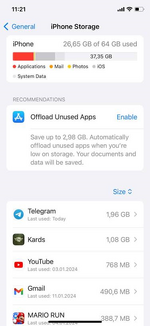
iPhone Depolama Alanı Nasıl Kontrol Edilir?
Depolama kullanımını görmek için şu bölüme girin:
Ayarlar > Genel > iPhone Saklama Alanı
Bu ekranda kullanılan ve boş kalan depolama alanı gösterilir. Uygulamalar, fotoğraflar, videolar, mesajlar, medya dosyaları ve sistem verileri gibi içerikler farklı kategoriler altında listelenir.
Uygulamalar genellikle kullandıkları alan miktarına göre sıralanır. Böylece hangi uygulamanın ne kadar yer kapladığı kolayca görülebilir. iPhone ayrıca kullanılmayan uygulamaları kaldırma veya büyük içerikleri gözden geçirme gibi öneriler gösterebilir.
Depolama alanı tamamen dolmadan önce birkaç gigabayt boş alan bırakmak daha sağlıklı bir kullanım sağlar. Güncellemeler, geçici dosyalar ve uygulama işlemleri için boş alan gerekebilir.
Kullanılmayan Uygulamaları Silin
Uzun süredir açmadığınız uygulamalar depolama alanında gereksiz yer kaplayabilir. Özellikle büyük oyunlar, video düzenleme uygulamaları ve çevrim dışı içerik indiren platformlar birkaç gigabayt alan kullanabilir.
Bir uygulamayı silmek için:
Silme işleminden önce oyun kayıtları, taslaklar, indirilen belgeler veya uygulama içinde saklanan önemli dosyalar kontrol edilmelidir.
Uygulamayı Kaldır ile Uygulamayı Sil Arasındaki Fark
iPhone Saklama Alanı bölümünde bazı uygulamalar için iki farklı seçenek bulunabilir:
Uygulamayı Kaldır
Uygulamanın kendisini cihazdan kaldırır ancak belgelerini ve verilerini saklar. Uygulama yeniden yüklendiğinde bu veriler kullanılmaya devam edebilir.
Uygulamayı Sil
Uygulamayı ve cihazdaki uygulama verilerini tamamen kaldırır.
Bir uygulamayı ileride yeniden kullanmayı düşünüyorsanız Uygulamayı Kaldır seçeneği daha uygun olabilir. Uygulamaya ve içindeki verilere artık ihtiyacınız yoksa Uygulamayı Sil daha fazla yer açabilir. Apple, depolama azaldığında iPhone’un kullanılmayan uygulamaları kaldırıp belge ve verileri koruyabildiğini belirtmektedir.
Kullanılmayan Uygulamaları Otomatik Kaldırın
iPhone, uzun süredir kullanılmayan uygulamaları otomatik olarak kaldırabilir. Bu özellik uygulamanın belgelerini ve verilerini korurken uygulamanın kendisini cihazdan kaldırır.
Özelliği açmak için iPhone Saklama Alanı ekranındaki Kullanılmayan Uygulamaları Kaldır önerisini etkinleştirebilirsiniz. Menü konumu kullanılan iOS sürümüne göre değişebilir.
Bu özellik depolama alanı sınırlı olan kullanıcılar için yararlıdır. Ancak internet bağlantısının bulunmadığı bir anda kaldırılmış uygulamayı açmanız gerekirse uygulamanın yeniden indirilmesi mümkün olmayabilir.
Fotoğraf ve Videoları Temizleyin
Fotoğraf ve videolar çoğu iPhone’da en fazla alan kullanan içeriklerin başında gelir. Özellikle 4K videolar, ağır çekim kayıtlar, Live Photo görüntüleri ve uzun ekran kayıtları büyük dosyalar oluşturabilir.
Fotoğraflar uygulamasında öncelikle şu içerikleri inceleyin:
iCloud Fotoğrafları açıksa bir fotoğrafı iPhone’dan silmek, aynı Apple Hesabının kullanıldığı diğer cihazlardan ve iCloud’dan da silinmesine neden olabilir.
Son Silinenler Albümünü Boşaltın
Fotoğraf veya video sildiğinizde dosyalar hemen tamamen kaldırılmaz. Son Silinenler albümünde 30 gün boyunca saklanabilir.
Bu nedenle fotoğrafları sildikten sonra alan hemen açılmayabilir.
Son Silinenler albümünü boşaltmak için:
Tekrarlanan Fotoğrafları Birleştirin
Fotoğraflar uygulaması desteklenen iOS sürümlerinde birbirine benzeyen veya tamamen aynı olan fotoğrafları Yinelenenler bölümünde gösterebilir.
Fotoğraflar uygulamasında İzlenceler veya Diğer bölümünden Yinelenenler albümünü kontrol edin. Buradaki Birleştir seçeneği, en kaliteli görüntüyü ve ilgili bilgileri koruyarak gereksiz kopyaların kaldırılmasına yardımcı olabilir.
Birleştirilen gereksiz kopyalar Son Silinenler albümüne gönderilebileceği için yer açmak amacıyla bu albümün de kontrol edilmesi gerekir.
iCloud Fotoğrafları ile Depolamayı Optimize Edin
Fotoğraflarınızı silmek istemiyorsanız iCloud Fotoğrafları ve iPhone Saklama Alanını En İyi Duruma Getir özelliği kullanılabilir.
Açmak için:
Ayarlar > [Adınız] > iCloud > Fotoğraflar
Ardından:
Bu yöntem için yeterli iCloud saklama alanı ve düzenli internet bağlantısı gerekir. Ücretsiz iCloud alanı sınırlı olduğundan büyük fotoğraf arşivlerinde ücretli iCloud+ planı gerekebilir.
iCloud ile iPhone Depolaması Aynı Şey Değildir
iPhone depolama alanı, cihazın fiziksel hafızasıdır. iCloud saklama alanı ise fotoğraf, yedekleme ve belgelerin internet üzerinde tutulduğu bulut alanıdır.
iCloud paketi satın almak iPhone’un fiziksel depolama kapasitesini doğrudan artırmaz. Ancak fotoğrafları optimize etmek, belgeleri bulutta saklamak ve bazı içeriklerin yerel kopyalarını kaldırmak cihazda alan açılmasına yardımcı olabilir.
Örneğin 128 GB bir iPhone’a iCloud+ satın almak cihazı fiziksel olarak 256 GB yapmaz.
Mesajlardaki Büyük Ekleri Silin
Mesajlar uygulamasındaki fotoğraf, video, ses kaydı ve belgeler zamanla önemli miktarda alan kaplayabilir.
Kontrol etmek için:
Ayarlar > Genel > iPhone Saklama Alanı > Mesajlar
Burada kullanılan iOS sürümüne göre şu kategoriler görülebilir:
Önemli konuşma ve ekleri silmeden önce yedekleme durumunu kontrol edin.
Eski Mesajları Otomatik Silin
Mesajların cihazda ne kadar süre tutulacağını değiştirmek için:
Ayarlar > Uygulamalar > Mesajlar > Mesajları Tut
Menü kullanılan iOS sürümünde doğrudan Ayarlar > Mesajlar altında da bulunabilir.
Burada genellikle şu seçenekler bulunur:
WhatsApp Depolama Alanını Temizleyin
WhatsApp içindeki fotoğraf, video, belge ve ses kayıtları zamanla büyük alan kaplayabilir.
Temizlemek için:
WhatsApp > Ayarlar > Depolama ve Veriler > Depolama Alanını Yönet
Bu bölümde büyük dosyalar ve fazla yer kullanan konuşmalar incelenebilir.
Temizlik yaparken:
Telegram ve Diğer Mesajlaşma Uygulamalarını Temizleyin
Telegram gibi uygulamalar görüntülenen fotoğraf ve videoların önbelleğini cihazda saklayabilir. Bu dosyalar uygulama içinde temizlenebilir ve gerektiğinde yeniden indirilebilir.
Telegram’da genel olarak:
Ayarlar > Veriler ve Depolama > Depolama Kullanımı
bölümünden önbellek temizlenebilir.
Instagram, TikTok ve benzeri uygulamalar da zamanla büyük miktarda geçici veri tutabilir. Bu uygulamalarda önbellek temizleme seçeneği bulunmuyorsa uygulamayı silip yeniden yüklemek alan açabilir. Ancak giriş bilgileri, taslaklar ve cihazda saklanan uygulama verileri kaybolabilir.
Sosyal Medya Uygulamalarının Önbelleğini Temizleyin
iOS, Android’deki gibi bütün uygulamalar için ortak bir Önbelleği Temizle düğmesi sunmaz. Önbellek temizleme yöntemi uygulamaya göre değişir.
Uygulamanın kendi ayarlarında önbellek temizleme seçeneği yoksa şu yöntem uygulanabilir:
Safari Geçmişini ve Web Sitesi Verilerini Temizleyin
Safari, ziyaret edilen sitelerden önbellek, çerez ve geçmiş verileri saklayabilir.
Temizlemek için:
Ayarlar > Uygulamalar > Safari > Geçmişi ve Web Sitesi Verilerini Sil
Bazı iOS sürümlerinde Safari doğrudan Ayarlar ana ekranında bulunabilir.
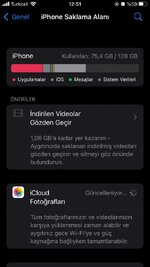
Bu işlem:
Safari verileri genellikle fotoğraf ve videolar kadar büyük alan açmaz. Bu nedenle depolama sorunu yaşandığında ilk olarak büyük uygulamalar ve medya dosyaları kontrol edilmelidir.
İndirilen Dosyaları Kontrol Edin
Safari, e-posta veya mesajlaşma uygulamalarından indirilen PDF, ZIP, video ve belgeler Dosyalar uygulamasında kalabilir.
Kontrol etmek için:
Dosyalar > Göz At > iPhone’umda > İndirilenler
iCloud Drive kullanılıyorsa şu bölümü de kontrol edin:
Dosyalar > Göz At > iCloud Drive > İndirilenler
Apple, Safari üzerinden indirilen dosyaların Dosyalar uygulamasındaki İndirilenler klasöründe bulunabileceğini belirtmektedir.
Artık ihtiyaç duyulmayan büyük dosyaları silin. Dosyalar uygulamasındaki Son Silinenler bölümünü de kontrol edin.
iCloud Drive Dosyalarının Yerel İndirmelerini Kaldırın
iCloud Drive içindeki bir dosya bulutta bulunmasına rağmen iPhone’a indirilmiş kopyası cihazda alan kullanabilir.
Dosyalar uygulamasında ilgili dosyaya basılı tutarak İndirilen Dosyayı Sil veya İndirmeyi Kaldır benzeri seçeneği kullanabilirsiniz. Bu işlem dosyayı iCloud’dan silmez; yalnızca cihazdaki yerel kopyayı kaldırır.
Dosya yeniden açılmak istendiğinde internet bağlantısı üzerinden indirilir. Apple, iCloud Drive’dan cihazınıza yerel olarak indirdiğiniz içeriğin iPhone saklama alanında yer kapladığını belirtmektedir.
Dosyanın tamamen silinmesiyle yalnızca yerel indirmenin kaldırılması karıştırılmamalıdır.
Netflix, Spotify ve YouTube İndirmelerini Silin
Çevrim dışı izleme veya dinleme için indirilen içerikler büyük alan kaplayabilir.
Şu uygulamalardaki indirilenleri kontrol edin:
Apple TV gibi uygulamalardaki indirilmiş içerikler iPhone Saklama Alanı ekranından da gözden geçirilebilir.
Uygulamayı silmek yerine yalnızca çevrim dışı içerikleri kaldırmak çoğu zaman yeterlidir.
Podcast Bölümlerini Temizleyin
Podcast uygulamaları yeni bölümleri otomatik olarak indirebilir. Uzun süredir kontrol edilmeyen podcast arşivi birkaç gigabayt alan kullanabilir.
Podcast uygulamasında:
Apple Music İndirmelerini Kontrol Edin
Apple Music üzerinden indirilen şarkılar cihazda yer kaplar.
Kontrol etmek için:
Ayarlar > Genel > iPhone Saklama Alanı > Müzik
Buradan sanatçı, albüm veya tüm indirilmiş müzikler silinebilir.
Müzik uygulamasının ayarlarında Depolamayı En İyi Duruma Getir seçeneği bulunuyorsa kullanılabilir. Bu özellik, boş alan azaldığında uzun süredir dinlenmeyen indirilen parçaların kaldırılmasına yardımcı olabilir.
Mail Uygulamasındaki Büyük Ekleri Kontrol Edin
E-posta mesajları ve ekleri de depolama alanı kullanabilir. Özellikle yıllardır kullanılan ve çok sayıda büyük dosya içeren hesaplarda Mail kategorisi büyüyebilir.
Şu işlemler uygulanabilir:
Hesabı kaldırmadan önce e-postaların sunucuda saklandığından ve giriş bilgilerinin bilindiğinden emin olun.
Sesli Notları Temizleyin
Uzun ses kayıtları ve toplantı notları ciddi miktarda alan kullanabilir.
Sesli Notlar uygulamasında:
Ekran Kayıtlarını Silin
Ekran kayıtları özellikle yüksek çözünürlüklü ve uzun çekildiğinde büyük dosyalar oluşturur. Fotoğraflar uygulamasındaki Medya Türleri bölümünden Ekran Kayıtları kategorisini açarak gereksiz videoları silebilirsiniz.
Oyun, uygulama anlatımı veya hata kaydı amacıyla oluşturulan videolar gönderildikten sonra cihazda unutulabilir. Düzenli aralıklarla kontrol edilmesi faydalıdır.
Dosyalar Uygulamasındaki Son Silinenleri Boşaltın
Dosyalar uygulamasından silinen öğeler Son Silinenler bölümünde tutulabilir.
Boşaltmak için:
Sistem Verileri Nedir?
iPhone Saklama Alanı ekranında Sistem Verileri veya Diğer isimli bir kategori görülebilir. Bu bölümde şu tür veriler bulunabilir:
Sistem Verileri çok yüksek görünüyorsa:
Yeniden başlatma büyük miktarda depolama alanı oluşturmaz. Ancak bazı geçici dosyaların ve tamamlanmamış işlemlerin temizlenmesine yardımcı olabilir.
Depolama ekranındaki değerler yanlış görünüyorsa veya silinen içeriklere rağmen alan güncellenmiyorsa telefonu yeniden başlatmak faydalı olabilir.
Fotoğraf, uygulama veya video silmeden onlarca gigabayt alan açılmasını beklemek doğru değildir.
Temizleme Uygulamaları Güvenli mi?
App Store’da fotoğraf temizleme, kişi birleştirme ve depolama düzenleme amacıyla sunulan birçok uygulama bulunur. Bu uygulamaların bazıları yalnızca yinelenen fotoğrafları bulur; iOS sistem önbelleğini sihirli biçimde tamamen temizleyemez.
Temizleme uygulaması kullanırken:
Depolama Alanı Temizlerken Nelere Dikkat Edilmeli?
Hızlı şekilde alan açmak için şu sırayı izleyebilirsiniz:
Yapılan Yaygın Hatalar
Uygulamaları Kontrol Etmeden Rastgele Silmek
Küçük uygulamaları silmek yerine önce birkaç gigabayt kullanan uygulamalar ve videolar incelenmelidir.
Fotoğrafları Silip Son Silinenleri Boşaltmamak
Silinen fotoğraflar Son Silinenler bölümünde tutulduğu için depolama alanı hemen açılmayabilir.
iCloud Fotoğrafları Açıkken Yalnızca Telefondan Sildiğini Sanmak
iCloud Fotoğrafları kullanılırken bir cihazdan silinen içerik diğer eşzamanlanan cihazlardan da silinebilir.
WhatsApp’ı Yedek Almadan Silmek
Sohbetler ve medya dosyaları iCloud’da yedekli değilse uygulama yeniden yüklendiğinde geri gelmeyebilir.
Temizleme Uygulamalarına Tam Erişim Vermek
Fotoğraf ve kişi temizleme uygulamaları özel verilere erişebilir. Güvenilir olmayan uygulamalardan uzak durulmalıdır.
Sistem Verilerini Tamamen Silmeye Çalışmak
Sistem Verileri iOS tarafından yönetilir ve tamamı elle silinemez. İnternetteki güvenilmeyen programlar ve bilgisayar araçları kullanılmamalıdır.
Her Şeyi iCloud’a Yükleyince Cihazda Otomatik Alan Açılacağını Sanmak
iCloud’a eşzamanlama yapmak tek başına yerel dosyaları kaldırmayabilir. Fotoğraflarda iPhone Saklama Alanını En İyi Duruma Getir seçeneğinin kullanılması gerekir.
Uygulamayı Kaldır ile Sil Seçeneklerini Karıştırmak
Uygulamayı Kaldır verileri korurken Uygulamayı Sil yerel uygulama verilerini de kaldırabilir.
Hangi Kullanıcı İçin Hangi Yöntem Daha Uygun?
Fotoğraf ve video arşivi büyük olan kullanıcılar için iCloud Fotoğrafları optimizasyonu veya bilgisayara düzenli yedekleme uygundur.
Çok sayıda oyun kullananlar, oynamadıkları oyunları silmeli veya Kullanılmayan Uygulamaları Kaldır özelliğini açmalıdır.
Sosyal medya kullanıcıları Instagram, TikTok, WhatsApp ve Telegram verilerini düzenli olarak kontrol etmelidir.
Dizi ve müzik indiren kullanıcılar Netflix, Spotify, YouTube, Podcast’ler ve Apple Music indirmelerini temizlemelidir.
İş kullanıcıları Dosyalar, Mail ve mesaj eklerini dikkatli şekilde incelemeli; silmeden önce kurumsal yedekleme yapmalıdır.
Düşük depolamalı iPhone kullananlar 4K video kaydını yalnızca gerektiğinde kullanmalı ve uzun ekran kayıtlarını düzenli olarak silmelidir.
Kontrol Listesi
iPhone depolama alanını temizlemenin en etkili yolu, öncelikle Ayarlar > Genel > iPhone Saklama Alanı bölümünden en fazla yer kullanan içerikleri belirlemektir. Fotoğraf ve videolar, büyük oyunlar, mesaj ekleri, sosyal medya verileri ve çevrim dışı indirmeler genellikle en fazla alan kazandıran bölümlerdir.
Fotoğraf ve videolar silindikten sonra Son Silinenler albümü boşaltılmalı, WhatsApp ve Telegram gibi uygulamaların kendi depolama yönetimi araçları kullanılmalıdır. Fotoğraflarını silmek istemeyen kullanıcılar yeterli iCloud alanı bulunduğunda iPhone Saklama Alanını En İyi Duruma Getir özelliğinden yararlanabilir.
Temizlik sırasında önemli dosyalar yedeklenmeli, iCloud Fotoğrafları açıkken silinen içeriklerin diğer cihazlardan da kaldırılabileceği unutulmamalıdır. Güvenilmeyen temizleme uygulamaları yerine iPhone’un yerleşik depolama araçlarını kullanmak daha güvenli ve kontrollü bir yöntemdir.
iPhone depolama alanının dolması; yeni uygulama yüklenememesi, fotoğraf ve video çekilememesi, iOS güncellemelerinin yapılamaması ve cihazın bazı işlemlerde yavaşlaması gibi sorunlara neden olabilir. Özellikle düşük depolama kapasitesine sahip iPhone modellerinde fotoğraflar, videolar, mesaj ekleri ve sosyal medya uygulamalarının verileri kısa sürede büyük alan kaplayabilir.
Depolama temizliği yaparken önemli dosyaları rastgele silmek yerine öncelikle hangi uygulama veya içerik türünün fazla yer kullandığı belirlenmelidir. iPhone, depolama kullanımını kategorilere ayırır ve yer açmak için kullanıcıya bazı öneriler sunar.
iPhone Depolama Alanı Nasıl Kontrol Edilir?
Depolama kullanımını görmek için şu bölüme girin:
Ayarlar > Genel > iPhone Saklama Alanı
Bu ekranda kullanılan ve boş kalan depolama alanı gösterilir. Uygulamalar, fotoğraflar, videolar, mesajlar, medya dosyaları ve sistem verileri gibi içerikler farklı kategoriler altında listelenir.
Uygulamalar genellikle kullandıkları alan miktarına göre sıralanır. Böylece hangi uygulamanın ne kadar yer kapladığı kolayca görülebilir. iPhone ayrıca kullanılmayan uygulamaları kaldırma veya büyük içerikleri gözden geçirme gibi öneriler gösterebilir.
Depolama alanı tamamen dolmadan önce birkaç gigabayt boş alan bırakmak daha sağlıklı bir kullanım sağlar. Güncellemeler, geçici dosyalar ve uygulama işlemleri için boş alan gerekebilir.
Kullanılmayan Uygulamaları Silin
Uzun süredir açmadığınız uygulamalar depolama alanında gereksiz yer kaplayabilir. Özellikle büyük oyunlar, video düzenleme uygulamaları ve çevrim dışı içerik indiren platformlar birkaç gigabayt alan kullanabilir.
Bir uygulamayı silmek için:
- Ayarlar > Genel > iPhone Saklama Alanı bölümüne girin.
- Silmek istediğiniz uygulamaya dokunun.
- Uygulamayı Sil seçeneğini kullanın.
Silme işleminden önce oyun kayıtları, taslaklar, indirilen belgeler veya uygulama içinde saklanan önemli dosyalar kontrol edilmelidir.
Uygulamayı Kaldır ile Uygulamayı Sil Arasındaki Fark
iPhone Saklama Alanı bölümünde bazı uygulamalar için iki farklı seçenek bulunabilir:
Uygulamayı Kaldır
Uygulamanın kendisini cihazdan kaldırır ancak belgelerini ve verilerini saklar. Uygulama yeniden yüklendiğinde bu veriler kullanılmaya devam edebilir.
Uygulamayı Sil
Uygulamayı ve cihazdaki uygulama verilerini tamamen kaldırır.
Bir uygulamayı ileride yeniden kullanmayı düşünüyorsanız Uygulamayı Kaldır seçeneği daha uygun olabilir. Uygulamaya ve içindeki verilere artık ihtiyacınız yoksa Uygulamayı Sil daha fazla yer açabilir. Apple, depolama azaldığında iPhone’un kullanılmayan uygulamaları kaldırıp belge ve verileri koruyabildiğini belirtmektedir.
Kullanılmayan Uygulamaları Otomatik Kaldırın
iPhone, uzun süredir kullanılmayan uygulamaları otomatik olarak kaldırabilir. Bu özellik uygulamanın belgelerini ve verilerini korurken uygulamanın kendisini cihazdan kaldırır.
Özelliği açmak için iPhone Saklama Alanı ekranındaki Kullanılmayan Uygulamaları Kaldır önerisini etkinleştirebilirsiniz. Menü konumu kullanılan iOS sürümüne göre değişebilir.
Bu özellik depolama alanı sınırlı olan kullanıcılar için yararlıdır. Ancak internet bağlantısının bulunmadığı bir anda kaldırılmış uygulamayı açmanız gerekirse uygulamanın yeniden indirilmesi mümkün olmayabilir.
Fotoğraf ve Videoları Temizleyin
Fotoğraf ve videolar çoğu iPhone’da en fazla alan kullanan içeriklerin başında gelir. Özellikle 4K videolar, ağır çekim kayıtlar, Live Photo görüntüleri ve uzun ekran kayıtları büyük dosyalar oluşturabilir.
Fotoğraflar uygulamasında öncelikle şu içerikleri inceleyin:
- Uzun videolar
- Ekran kayıtları
- Ağır çekim videolar
- Tekrarlanan fotoğraflar
- Bulanık veya yanlış çekimler
- Gereksiz ekran görüntüleri
- Mesajlaşma uygulamalarından kaydedilen içerikler
- Artık ihtiyaç duyulmayan indirilen videolar
iCloud Fotoğrafları açıksa bir fotoğrafı iPhone’dan silmek, aynı Apple Hesabının kullanıldığı diğer cihazlardan ve iCloud’dan da silinmesine neden olabilir.
Son Silinenler Albümünü Boşaltın
Fotoğraf veya video sildiğinizde dosyalar hemen tamamen kaldırılmaz. Son Silinenler albümünde 30 gün boyunca saklanabilir.
Bu nedenle fotoğrafları sildikten sonra alan hemen açılmayabilir.
Son Silinenler albümünü boşaltmak için:
- Fotoğraflar uygulamasını açın.
- Son Silinenler bölümüne girin.
- Face ID, Touch ID veya parolayla kimliğinizi doğrulayın.
- Gereksiz dosyaları seçin.
- Kalıcı olarak silin.
Tekrarlanan Fotoğrafları Birleştirin
Fotoğraflar uygulaması desteklenen iOS sürümlerinde birbirine benzeyen veya tamamen aynı olan fotoğrafları Yinelenenler bölümünde gösterebilir.
Fotoğraflar uygulamasında İzlenceler veya Diğer bölümünden Yinelenenler albümünü kontrol edin. Buradaki Birleştir seçeneği, en kaliteli görüntüyü ve ilgili bilgileri koruyarak gereksiz kopyaların kaldırılmasına yardımcı olabilir.
Birleştirilen gereksiz kopyalar Son Silinenler albümüne gönderilebileceği için yer açmak amacıyla bu albümün de kontrol edilmesi gerekir.
iCloud Fotoğrafları ile Depolamayı Optimize Edin
Fotoğraflarınızı silmek istemiyorsanız iCloud Fotoğrafları ve iPhone Saklama Alanını En İyi Duruma Getir özelliği kullanılabilir.
Açmak için:
Ayarlar > [Adınız] > iCloud > Fotoğraflar
Ardından:
- Bu iPhone’u Eşzamanla seçeneğini açın.
- iPhone Saklama Alanını En İyi Duruma Getir seçeneğini işaretleyin.
Bu yöntem için yeterli iCloud saklama alanı ve düzenli internet bağlantısı gerekir. Ücretsiz iCloud alanı sınırlı olduğundan büyük fotoğraf arşivlerinde ücretli iCloud+ planı gerekebilir.
iCloud ile iPhone Depolaması Aynı Şey Değildir
iPhone depolama alanı, cihazın fiziksel hafızasıdır. iCloud saklama alanı ise fotoğraf, yedekleme ve belgelerin internet üzerinde tutulduğu bulut alanıdır.
iCloud paketi satın almak iPhone’un fiziksel depolama kapasitesini doğrudan artırmaz. Ancak fotoğrafları optimize etmek, belgeleri bulutta saklamak ve bazı içeriklerin yerel kopyalarını kaldırmak cihazda alan açılmasına yardımcı olabilir.
Örneğin 128 GB bir iPhone’a iCloud+ satın almak cihazı fiziksel olarak 256 GB yapmaz.
Mesajlardaki Büyük Ekleri Silin
Mesajlar uygulamasındaki fotoğraf, video, ses kaydı ve belgeler zamanla önemli miktarda alan kaplayabilir.
Kontrol etmek için:
Ayarlar > Genel > iPhone Saklama Alanı > Mesajlar
Burada kullanılan iOS sürümüne göre şu kategoriler görülebilir:
- En Çok Yazışılanlar
- Fotoğraflar
- Videolar
- GIF’ler ve çıkartmalar
- Diğer ekler
- Büyük ekler
Önemli konuşma ve ekleri silmeden önce yedekleme durumunu kontrol edin.
Eski Mesajları Otomatik Silin
Mesajların cihazda ne kadar süre tutulacağını değiştirmek için:
Ayarlar > Uygulamalar > Mesajlar > Mesajları Tut
Menü kullanılan iOS sürümünde doğrudan Ayarlar > Mesajlar altında da bulunabilir.
Burada genellikle şu seçenekler bulunur:
- 30 Gün
- 1 Yıl
- Sonsuza Dek
WhatsApp Depolama Alanını Temizleyin
WhatsApp içindeki fotoğraf, video, belge ve ses kayıtları zamanla büyük alan kaplayabilir.
Temizlemek için:
WhatsApp > Ayarlar > Depolama ve Veriler > Depolama Alanını Yönet
Bu bölümde büyük dosyalar ve fazla yer kullanan konuşmalar incelenebilir.
Temizlik yaparken:
- Büyük videoları kontrol edin.
- Aynı dosyanın farklı gruplardan gelen kopyalarını silin.
- Gereksiz grup medyalarını kaldırın.
- Önemli belgeleri önceden yedekleyin.
- Otomatik medya indirmeyi sınırlandırın.
Telegram ve Diğer Mesajlaşma Uygulamalarını Temizleyin
Telegram gibi uygulamalar görüntülenen fotoğraf ve videoların önbelleğini cihazda saklayabilir. Bu dosyalar uygulama içinde temizlenebilir ve gerektiğinde yeniden indirilebilir.
Telegram’da genel olarak:
Ayarlar > Veriler ve Depolama > Depolama Kullanımı
bölümünden önbellek temizlenebilir.
Instagram, TikTok ve benzeri uygulamalar da zamanla büyük miktarda geçici veri tutabilir. Bu uygulamalarda önbellek temizleme seçeneği bulunmuyorsa uygulamayı silip yeniden yüklemek alan açabilir. Ancak giriş bilgileri, taslaklar ve cihazda saklanan uygulama verileri kaybolabilir.
Sosyal Medya Uygulamalarının Önbelleğini Temizleyin
iOS, Android’deki gibi bütün uygulamalar için ortak bir Önbelleği Temizle düğmesi sunmaz. Önbellek temizleme yöntemi uygulamaya göre değişir.
Uygulamanın kendi ayarlarında önbellek temizleme seçeneği yoksa şu yöntem uygulanabilir:
- Ayarlar > Genel > iPhone Saklama Alanı bölümüne girin.
- Uygulamayı seçin.
- Belgeler ve Veriler alanının çok büyük olup olmadığını kontrol edin.
- Gerekirse uygulamayı silip App Store’dan yeniden yükleyin.
Safari Geçmişini ve Web Sitesi Verilerini Temizleyin
Safari, ziyaret edilen sitelerden önbellek, çerez ve geçmiş verileri saklayabilir.
Temizlemek için:
Ayarlar > Uygulamalar > Safari > Geçmişi ve Web Sitesi Verilerini Sil
Bazı iOS sürümlerinde Safari doğrudan Ayarlar ana ekranında bulunabilir.
Bu işlem:
- Tarama geçmişini silebilir.
- Çerezleri kaldırabilir.
- Sitelerdeki oturumları kapatabilir.
- Bazı internet sitesi izinlerini sıfırlayabilir.
- Safari’nin kullandığı alanın azalmasına yardımcı olabilir.
Safari verileri genellikle fotoğraf ve videolar kadar büyük alan açmaz. Bu nedenle depolama sorunu yaşandığında ilk olarak büyük uygulamalar ve medya dosyaları kontrol edilmelidir.
İndirilen Dosyaları Kontrol Edin
Safari, e-posta veya mesajlaşma uygulamalarından indirilen PDF, ZIP, video ve belgeler Dosyalar uygulamasında kalabilir.
Kontrol etmek için:
Dosyalar > Göz At > iPhone’umda > İndirilenler
iCloud Drive kullanılıyorsa şu bölümü de kontrol edin:
Dosyalar > Göz At > iCloud Drive > İndirilenler
Apple, Safari üzerinden indirilen dosyaların Dosyalar uygulamasındaki İndirilenler klasöründe bulunabileceğini belirtmektedir.
Artık ihtiyaç duyulmayan büyük dosyaları silin. Dosyalar uygulamasındaki Son Silinenler bölümünü de kontrol edin.
iCloud Drive Dosyalarının Yerel İndirmelerini Kaldırın
iCloud Drive içindeki bir dosya bulutta bulunmasına rağmen iPhone’a indirilmiş kopyası cihazda alan kullanabilir.
Dosyalar uygulamasında ilgili dosyaya basılı tutarak İndirilen Dosyayı Sil veya İndirmeyi Kaldır benzeri seçeneği kullanabilirsiniz. Bu işlem dosyayı iCloud’dan silmez; yalnızca cihazdaki yerel kopyayı kaldırır.
Dosya yeniden açılmak istendiğinde internet bağlantısı üzerinden indirilir. Apple, iCloud Drive’dan cihazınıza yerel olarak indirdiğiniz içeriğin iPhone saklama alanında yer kapladığını belirtmektedir.
Dosyanın tamamen silinmesiyle yalnızca yerel indirmenin kaldırılması karıştırılmamalıdır.
Netflix, Spotify ve YouTube İndirmelerini Silin
Çevrim dışı izleme veya dinleme için indirilen içerikler büyük alan kaplayabilir.
Şu uygulamalardaki indirilenleri kontrol edin:
- Netflix
- YouTube
- Spotify
- Apple Music
- Podcast’ler
- Apple TV
- Diğer video ve müzik uygulamaları
Apple TV gibi uygulamalardaki indirilmiş içerikler iPhone Saklama Alanı ekranından da gözden geçirilebilir.
Uygulamayı silmek yerine yalnızca çevrim dışı içerikleri kaldırmak çoğu zaman yeterlidir.
Podcast Bölümlerini Temizleyin
Podcast uygulamaları yeni bölümleri otomatik olarak indirebilir. Uzun süredir kontrol edilmeyen podcast arşivi birkaç gigabayt alan kullanabilir.
Podcast uygulamasında:
- Dinlenmiş bölümleri silin.
- Otomatik indirmeyi kapatın.
- Yalnızca son birkaç bölümü saklayın.
- Takip etmediğiniz programları kaldırın.
Apple Music İndirmelerini Kontrol Edin
Apple Music üzerinden indirilen şarkılar cihazda yer kaplar.
Kontrol etmek için:
Ayarlar > Genel > iPhone Saklama Alanı > Müzik
Buradan sanatçı, albüm veya tüm indirilmiş müzikler silinebilir.
Müzik uygulamasının ayarlarında Depolamayı En İyi Duruma Getir seçeneği bulunuyorsa kullanılabilir. Bu özellik, boş alan azaldığında uzun süredir dinlenmeyen indirilen parçaların kaldırılmasına yardımcı olabilir.
Mail Uygulamasındaki Büyük Ekleri Kontrol Edin
E-posta mesajları ve ekleri de depolama alanı kullanabilir. Özellikle yıllardır kullanılan ve çok sayıda büyük dosya içeren hesaplarda Mail kategorisi büyüyebilir.
Şu işlemler uygulanabilir:
- Büyük ekli eski e-postaları silin.
- Çöp ve gereksiz klasörlerini boşaltın.
- Kullanılmayan e-posta hesaplarını kaldırın.
- Büyük dosyaları bulut bağlantısı olarak göndermeyi tercih edin.
- Mail uygulaması anormal derecede büyüdüyse hesabı kaldırıp yeniden eklemeyi değerlendirin.
Hesabı kaldırmadan önce e-postaların sunucuda saklandığından ve giriş bilgilerinin bilindiğinden emin olun.
Sesli Notları Temizleyin
Uzun ses kayıtları ve toplantı notları ciddi miktarda alan kullanabilir.
Sesli Notlar uygulamasında:
- Gereksiz kayıtları silin.
- Önemli kayıtları bilgisayara aktarın.
- Son Silinenler klasörünü boşaltın.
- Uzun kayıtları düzenleyerek gereksiz bölümleri kesin.
Ekran Kayıtlarını Silin
Ekran kayıtları özellikle yüksek çözünürlüklü ve uzun çekildiğinde büyük dosyalar oluşturur. Fotoğraflar uygulamasındaki Medya Türleri bölümünden Ekran Kayıtları kategorisini açarak gereksiz videoları silebilirsiniz.
Oyun, uygulama anlatımı veya hata kaydı amacıyla oluşturulan videolar gönderildikten sonra cihazda unutulabilir. Düzenli aralıklarla kontrol edilmesi faydalıdır.
Dosyalar Uygulamasındaki Son Silinenleri Boşaltın
Dosyalar uygulamasından silinen öğeler Son Silinenler bölümünde tutulabilir.
Boşaltmak için:
- Dosyalar uygulamasını açın.
- Göz At bölümüne girin.
- Son Silinenler klasörünü açın.
- Artık ihtiyaç duyulmayan dosyaları kalıcı olarak silin.
Sistem Verileri Nedir?
iPhone Saklama Alanı ekranında Sistem Verileri veya Diğer isimli bir kategori görülebilir. Bu bölümde şu tür veriler bulunabilir:
- Sistem önbellekleri
- Günlük dosyaları
- Siri sesleri
- Sözlükler
- Yazı tipleri
- Spotlight dizini
- Geçici dosyalar
- Güncelleme verileri
- Sistem tarafından kullanılan diğer içerikler
Sistem Verileri çok yüksek görünüyorsa:
- iPhone’u yeniden başlatın.
- iOS’u güncelleyin.
- Safari verilerini temizleyin.
- Yarım kalan indirmeleri kontrol edin.
- Büyük uygulamaları ve önbelleklerini inceleyin.
- Cihazı bir süre Wi-Fi ve şarja bağlı bırakın.
- Sorun devam ederse yedekleme ve geri yükleme yöntemini değerlendirin.
Yeniden başlatma büyük miktarda depolama alanı oluşturmaz. Ancak bazı geçici dosyaların ve tamamlanmamış işlemlerin temizlenmesine yardımcı olabilir.
Depolama ekranındaki değerler yanlış görünüyorsa veya silinen içeriklere rağmen alan güncellenmiyorsa telefonu yeniden başlatmak faydalı olabilir.
Fotoğraf, uygulama veya video silmeden onlarca gigabayt alan açılmasını beklemek doğru değildir.
Temizleme Uygulamaları Güvenli mi?
App Store’da fotoğraf temizleme, kişi birleştirme ve depolama düzenleme amacıyla sunulan birçok uygulama bulunur. Bu uygulamaların bazıları yalnızca yinelenen fotoğrafları bulur; iOS sistem önbelleğini sihirli biçimde tamamen temizleyemez.
Temizleme uygulaması kullanırken:
- Geliştiriciyi kontrol edin.
- Abonelik ücretini inceleyin.
- Ücretsiz deneme süresine dikkat edin.
- Fotoğraflara tam erişim vermeden önce gizlilik politikasını okuyun.
- Kişiler ve fotoğrafları silmeden önce yedek alın.
- “Telefonu hızlandırma” veya “RAM temizleme” gibi abartılı vaatlere güvenmeyin.
- App Store dışından uygulama yüklemeyin.
Depolama Alanı Temizlerken Nelere Dikkat Edilmeli?
- Fotoğraf ve videoları silmeden önce yedek alın.
- iCloud Fotoğrafları açıkken silinenlerin diğer cihazlardan da silineceğini unutmayın.
- Uygulamayı silmeden önce yerel taslakları kontrol edin.
- WhatsApp yedeğini doğrulamadan uygulamayı kaldırmayın.
- Dosyanın iCloud’da mı yoksa yalnızca cihazda mı bulunduğunu kontrol edin.
- Son Silinenler klasörlerini boşaltmadan önce içerikleri inceleyin.
- Bilmediğiniz sistem dosyalarını silmeye çalışmayın.
- Apple Hesabından çıkış yapmayı ilk çözüm olarak kullanmayın.
- Temizleme uygulamalarına gereksiz izinler vermeyin.
- Fabrika ayarlarına dönmeden önce güncel yedek oluşturun.
Hızlı şekilde alan açmak için şu sırayı izleyebilirsiniz:
- Ayarlar > Genel > iPhone Saklama Alanı bölümünü açın.
- En fazla alan kullanan uygulamaları belirleyin.
- Gereksiz büyük oyun ve uygulamaları silin.
- Uzun video ve ekran kayıtlarını temizleyin.
- Son Silinenler albümünü boşaltın.
- WhatsApp ve Telegram medya dosyalarını inceleyin.
- Netflix, Spotify ve YouTube indirmelerini kaldırın.
- Dosyalar uygulamasındaki İndirilenler klasörünü kontrol edin.
- Mesajlardaki büyük ekleri silin.
- Safari geçmişi ve web sitesi verilerini temizleyin.
- Kullanılmayan uygulamaları kaldırma özelliğini etkinleştirin.
- Gerekirse iCloud Fotoğrafları optimizasyonunu kullanın.
Yapılan Yaygın Hatalar
Uygulamaları Kontrol Etmeden Rastgele Silmek
Küçük uygulamaları silmek yerine önce birkaç gigabayt kullanan uygulamalar ve videolar incelenmelidir.
Fotoğrafları Silip Son Silinenleri Boşaltmamak
Silinen fotoğraflar Son Silinenler bölümünde tutulduğu için depolama alanı hemen açılmayabilir.
iCloud Fotoğrafları Açıkken Yalnızca Telefondan Sildiğini Sanmak
iCloud Fotoğrafları kullanılırken bir cihazdan silinen içerik diğer eşzamanlanan cihazlardan da silinebilir.
WhatsApp’ı Yedek Almadan Silmek
Sohbetler ve medya dosyaları iCloud’da yedekli değilse uygulama yeniden yüklendiğinde geri gelmeyebilir.
Temizleme Uygulamalarına Tam Erişim Vermek
Fotoğraf ve kişi temizleme uygulamaları özel verilere erişebilir. Güvenilir olmayan uygulamalardan uzak durulmalıdır.
Sistem Verilerini Tamamen Silmeye Çalışmak
Sistem Verileri iOS tarafından yönetilir ve tamamı elle silinemez. İnternetteki güvenilmeyen programlar ve bilgisayar araçları kullanılmamalıdır.
Her Şeyi iCloud’a Yükleyince Cihazda Otomatik Alan Açılacağını Sanmak
iCloud’a eşzamanlama yapmak tek başına yerel dosyaları kaldırmayabilir. Fotoğraflarda iPhone Saklama Alanını En İyi Duruma Getir seçeneğinin kullanılması gerekir.
Uygulamayı Kaldır ile Sil Seçeneklerini Karıştırmak
Uygulamayı Kaldır verileri korurken Uygulamayı Sil yerel uygulama verilerini de kaldırabilir.
Hangi Kullanıcı İçin Hangi Yöntem Daha Uygun?
Fotoğraf ve video arşivi büyük olan kullanıcılar için iCloud Fotoğrafları optimizasyonu veya bilgisayara düzenli yedekleme uygundur.
Çok sayıda oyun kullananlar, oynamadıkları oyunları silmeli veya Kullanılmayan Uygulamaları Kaldır özelliğini açmalıdır.
Sosyal medya kullanıcıları Instagram, TikTok, WhatsApp ve Telegram verilerini düzenli olarak kontrol etmelidir.
Dizi ve müzik indiren kullanıcılar Netflix, Spotify, YouTube, Podcast’ler ve Apple Music indirmelerini temizlemelidir.
İş kullanıcıları Dosyalar, Mail ve mesaj eklerini dikkatli şekilde incelemeli; silmeden önce kurumsal yedekleme yapmalıdır.
Düşük depolamalı iPhone kullananlar 4K video kaydını yalnızca gerektiğinde kullanmalı ve uzun ekran kayıtlarını düzenli olarak silmelidir.
Kontrol Listesi
- iPhone Saklama Alanı ekranı kontrol edildi mi?
- En fazla yer kullanan uygulamalar belirlendi mi?
- Kullanılmayan uygulamalar kaldırıldı mı?
- Büyük oyunlar ve video uygulamaları incelendi mi?
- Uzun videolar ve ekran kayıtları silindi mi?
- Son Silinenler albümü boşaltıldı mı?
- Yinelenen fotoğraflar kontrol edildi mi?
- WhatsApp ve Telegram medyaları temizlendi mi?
- Netflix ve Spotify indirmeleri kaldırıldı mı?
- Safari İndirilenler klasörü kontrol edildi mi?
- Dosyalar uygulamasındaki Son Silinenler boşaltıldı mı?
- Mesajlardaki büyük ekler incelendi mi?
- Podcast ve müzik indirmeleri temizlendi mi?
- iCloud Fotoğrafları optimizasyonu değerlendirildi mi?
- Önemli dosyaların yedeği alındı mı?
- Silinen içeriklerin diğer Apple cihazlarını etkileyip etkilemediği kontrol edildi mi?
- Temizleme uygulamalarının izinleri incelendi mi?
- iOS güncel mi?
iPhone depolama alanını temizlemenin en etkili yolu, öncelikle Ayarlar > Genel > iPhone Saklama Alanı bölümünden en fazla yer kullanan içerikleri belirlemektir. Fotoğraf ve videolar, büyük oyunlar, mesaj ekleri, sosyal medya verileri ve çevrim dışı indirmeler genellikle en fazla alan kazandıran bölümlerdir.
Fotoğraf ve videolar silindikten sonra Son Silinenler albümü boşaltılmalı, WhatsApp ve Telegram gibi uygulamaların kendi depolama yönetimi araçları kullanılmalıdır. Fotoğraflarını silmek istemeyen kullanıcılar yeterli iCloud alanı bulunduğunda iPhone Saklama Alanını En İyi Duruma Getir özelliğinden yararlanabilir.
Temizlik sırasında önemli dosyalar yedeklenmeli, iCloud Fotoğrafları açıkken silinen içeriklerin diğer cihazlardan da kaldırılabileceği unutulmamalıdır. Güvenilmeyen temizleme uygulamaları yerine iPhone’un yerleşik depolama araçlarını kullanmak daha güvenli ve kontrollü bir yöntemdir.