


- Katılım
- 14 Mar 2025
- Mesajlar
- 11
- Tepkime puanı
- 3
- Puanları
- 3
iPhone Güvenlik Ayarları Rehberi
iPhone, kişisel fotoğraflar, mesajlar, banka uygulamaları, e-posta hesapları ve kayıtlı parolalar gibi birçok önemli bilgiyi içinde barındırır. Bu nedenle yalnızca ekran kilidi kullanmak yeterli değildir. Apple Hesabı güvenliği, uygulama izinleri, kilit ekranı erişimleri ve çalınmaya karşı koruma gibi ayarların da kontrol edilmesi gerekir.
Doğru yapılandırılan iPhone güvenlik ayarları, telefonun kaybolması, çalınması veya hesabın ele geçirilmeye çalışılması durumunda kişisel bilgilerin korunmasına yardımcı olur. Güvenlik ayarları özellikle banka uygulaması kullananlar, iş e-postalarını telefondan yönetenler ve kişisel belgelerini iCloud’da saklayanlar için önemlidir.
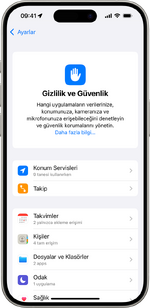
iPhone Güvenlik Ayarları Nedir?
iPhone güvenlik ayarları; telefonun kilidini, Apple Hesabını, uygulama izinlerini, konum paylaşımını ve kişisel verileri koruyan özelliklerin tamamıdır.
Bu ayarların büyük bölümü şu menülerde bulunur:
Güçlü Bir Ekran Parolası Kullanın
iPhone güvenliğinin temelini ekran kilidi parolası oluşturur. Yalnızca dört rakamdan oluşan kolay tahmin edilebilir parolalar yerine en az altı rakamlı veya özel alfanümerik parola kullanılması daha güvenlidir.
Parolayı değiştirmek için:
Ayarlar > Face ID ve Parola > Parolayı Değiştir
Touch ID kullanılan modellerde:
Ayarlar > Touch ID ve Parola > Parolayı Değiştir
Yeni parola belirlerken Parola Seçenekleri bölümünden Özel Alfanümerik Kod seçilebilir. Harf, rakam ve sembollerden oluşan bir parola, yalnızca rakamlardan oluşan kısa bir parolaya göre daha zor tahmin edilir.
Doğum tarihi, telefon numarası, 123456 ve 000000 gibi kolay parolalar kullanılmamalıdır.
Face ID veya Touch ID’yi Etkinleştirin
Face ID ve Touch ID, telefonun kilidini biyometrik doğrulamayla açmayı sağlar. Bu özellikler uygulama girişlerinde, kayıtlı parolalarda ve ödeme onaylarında da kullanılabilir.
Face ID ayarları için:
Ayarlar > Face ID ve Parola
Touch ID ayarları için:
Ayarlar > Touch ID ve Parola
Face ID; iPhone kilidini açma, ödeme onaylama, parola doldurma ve korunan uygulamalara giriş yapma işlemlerinde kullanılabilir.
Face ID kullanırken Dikkat Gerektiren Özellikler seçeneğinin açık bırakılması önerilir. Bu özellik, telefonun kilidini açmadan önce kullanıcının ekrana baktığını kontrol etmeye yardımcı olur.
Çalınan Aygıt Korumasını Açın
Çalınan Aygıt Koruması, iPhone’unuzun parolasını bilen bir kişinin Apple Hesabında önemli değişiklikler yapmasını zorlaştırır. Özellikle telefonun çalınması ve ekran parolasının önceden görülmüş olması durumunda ek koruma sağlar.
Açmak için:
Ayarlar > Face ID ve Parola > Çalınan Aygıt Koruması
Touch ID kullanılan modellerde ilgili bölüm Touch ID ve Parola menüsünde bulunabilir.
Bu özellik etkinleştirildiğinde kayıtlı parolalara erişme, Apple Hesabı parolasını değiştirme ve bazı kritik güvenlik ayarlarını düzenleme işlemlerinde Face ID veya Touch ID gerekebilir. Bazı işlemlerde güvenlik gecikmesi uygulanır.
Daha yüksek güvenlik isteyen kullanıcılar Güvenlik Gecikmesi Gereksin bölümünden Her Zaman seçeneğini değerlendirebilir. Böylece ek önlemler yalnızca tanıdık konumların dışında değil, her yerde uygulanır.
Apple Hesabında İki Faktörlü Kimlik Doğrulamayı Açın
Apple Hesabı; iCloud dosyaları, fotoğraflar, yedeklemeler, satın alınan uygulamalar ve bağlı cihazlar açısından büyük önem taşır. Hesabın yalnızca parolayla korunması yeterli olmayabilir.
İki faktörlü kimlik doğrulamayı kontrol etmek için:
Ayarlar > [Adınız] > Giriş Yapma ve Güvenlik > İki Faktörlü Kimlik Doğrulama
Bu özellik açık olduğunda yeni bir cihazdan hesaba giriş yapılırken parola ile birlikte güvenilir cihaza veya telefon numarasına gönderilen doğrulama kodu da gerekir. Böylece parolanızı öğrenen bir kişinin tek başına hesabınıza giriş yapması zorlaşır.
Güvenilir telefon numarasının güncel olduğundan emin olun. Mümkünse erişebildiğiniz ikinci bir güvenilir numara ekleyin.
Apple Hesabı Parolanızı Güçlendirin
Apple Hesabı parolası başka internet sitelerinde kullandığınız parolalarla aynı olmamalıdır. Bir internet sitesindeki veriler sızdırıldığında aynı parola Apple Hesabında da kullanılıyorsa hesabınız tehlikeye girebilir.
Güçlü bir parola:
Ayarlar > [Adınız] > Giriş Yapma ve Güvenlik > Parolayı Değiştir
Telefonunuza gelen doğrulama kodlarını hiç kimseyle paylaşmayın. Apple destek görevlisi olduğunu söyleyen kişilere bile parola veya doğrulama kodu verilmemelidir.
Bul Özelliğini Açın
Bul özelliği, kaybolan veya çalınan iPhone’un haritada görüntülenmesine, ses çalmasına ve Kayıp Moduna alınmasına yardımcı olur.
Kontrol etmek için:
Ayarlar > [Adınız] > Bul > iPhone’umu Bul
Bu bölümde şu seçeneklerin açık olması önerilir:
Telefonunuz çalınırsa mümkün olan en kısa sürede Bul üzerinden Kayıp Moduna alınmalıdır. Kayıp Modu, cihazı parolayla kilitler ve Apple Hesabında izinsiz değişiklik yapılmasını zorlaştırır.
Telefonu haritada gördüğünüzde kendiniz almaya çalışmak yerine kolluk kuvvetlerine başvurun.
Kilit Ekranından Erişilebilen Özellikleri Sınırlayın
iPhone kilitliyken Denetim Merkezi, Siri, bildirimler, Cüzdan ve mesajla yanıt verme gibi bazı özelliklere erişilebilir.
Bu ayarları kontrol etmek için:
Ayarlar > Face ID ve Parola
Ardından Kilitliyken Erişime İzin Ver bölümünü inceleyin.
Bu bölümde modele ve iOS sürümüne göre şu seçenekler bulunabilir:
Güvenliği artırmak için özellikle Denetim Merkezi, Siri, Mesaj ile Yanıtla ve USB Aksesuarları seçenekleri kapatılabilir. Denetim Merkezi kapatıldığında telefonu bulan biri kilit ekranından uçak modunu kolayca açamaz.
Kilit Ekranındaki Bildirimleri Gizleyin
Mesajlar, banka bildirimleri ve doğrulama kodları kilit ekranında görünürse telefonu eline alan biri bu bilgileri okuyabilir.
Bildirim önizlemelerini değiştirmek için:
Ayarlar > Bildirimler > Önizlemeleri Göster
Burada Kilit Açıldığında seçeneği kullanılabilir. Böylece bildirim içeriği ancak Face ID, Touch ID veya parola doğrulamasından sonra görünür.
Banka, e-posta ve mesajlaşma uygulamaları için bildirim ayarları ayrıca kontrol edilmelidir.
Uygulama İzinlerini Kontrol Edin
Uygulamalar kamera, mikrofon, konum, fotoğraflar, kişiler ve Bluetooth gibi verilere erişmek isteyebilir. Her uygulamaya bütün izinleri vermek güvenli değildir.
İzinleri kontrol etmek için:
Ayarlar > Gizlilik ve Güvenlik
Bu bölümde şu izinler ayrı ayrı incelenebilir:
Fotoğraf erişiminde mümkünse Tam Erişim yerine Sınırlı Erişim veya Seçili Fotoğraflar tercih edilebilir.
Konum İzinlerini Sınırlandırın
Bazı uygulamalar yalnızca kullanılırken konum bilgisine ihtiyaç duyar. Sürekli konum erişimi hem gizlilik hem de pil tüketimi açısından gereksiz olabilir.
Kontrol etmek için:
Ayarlar > Gizlilik ve Güvenlik > Konum Servisleri
Uygulamaları tek tek inceleyerek şu seçeneklerden uygun olanı seçebilirsiniz:
Tam konum gerekmeyen uygulamalarda Kesin Konum seçeneği kapatılabilir.
Uygulama Takibini Sınırlandırın
Bazı uygulamalar reklam ve kullanıcı profili oluşturma amacıyla farklı uygulama ve internet sitelerindeki etkinliklerinizi takip etmek isteyebilir.
Kontrol etmek için:
Ayarlar > Gizlilik ve Güvenlik > Takip Etme
Uygulamaların Takip İzni İstemesine İzin Ver seçeneğini kapatabilir veya uygulamaları tek tek yönetebilirsiniz.
Bu ayarın kapatılması bütün reklamları engellemez ancak uygulamaların farklı hizmetlerdeki hareketlerinizi birleştirmesini sınırlayabilir.
Uygulama Gizlilik Raporunu Açın
Uygulama Gizlilik Raporu, uygulamaların kamera, mikrofon, konum ve diğer verilere ne sıklıkta eriştiğini görmenize yardımcı olur. Ayrıca uygulamaların bağlantı kurduğu internet alan adlarını da gösterebilir.
Açmak için:
Ayarlar > Gizlilik ve Güvenlik > Uygulama Gizlilik Raporu
Rapor ilk açıldığında hemen yeterli veri göstermeyebilir. Bir süre kullanıldıktan sonra uygulamaların etkinlikleri görüntülenebilir.
Apple’a göre bu rapor, uygulamaların verilen izinleri nasıl kullandığını ve ağ etkinliklerini incelemeyi sağlar.
Bir uygulama kullanılmadığı halde sık sık konuma, kameraya veya mikrofona erişiyorsa izni kapatılmalı ya da uygulama kaldırılmalıdır.
Kullanmadığınız Uygulamaları Silin
Uzun süredir kullanılmayan uygulamalar cihazda gereksiz izin ve güvenlik riski oluşturabilir. Özellikle artık güncellenmeyen uygulamalar kaldırılmalıdır.
Uygulamayı silmek için uygulama simgesine basılı tutarak Uygulamayı Sil seçeneğini kullanabilirsiniz.
Uygulamayı kaldırmadan önce içindeki önemli verilerin yedeklendiğinden emin olun. Uygulama silindiğinde hesabınızın otomatik olarak silinmeyeceğini unutmayın. Gerekirse hizmetin kendi hesap silme bölümünü de kullanın.
Uygulamaları Face ID ile Kilitleyin veya Gizleyin
Desteklenen güncel iOS sürümlerinde bazı uygulamalar Face ID, Touch ID veya parola gerektirecek şekilde kilitlenebilir.
Uygulama simgesine basılı tutarak Face ID Gerektir seçeneği kullanılabilir. Uygulamayı gizleme seçeneği de bulunabilir.
Gizlenen uygulamalar Uygulama Arşivindeki Gizli klasöründe tutulur ve açılırken kimlik doğrulaması istenir.
Banka, e-posta, fotoğraf, dosya ve mesajlaşma uygulamalarında bu özellik yararlı olabilir.
USB ve Bilinmeyen Aksesuar Erişimini Sınırlandırın
Telefonun şarj bağlantısına takılan bilinmeyen aksesuarlar veri güvenliği açısından risk oluşturabilir.
USB veya aksesuar ayarları iPhone modeline göre şu bölümde bulunabilir:
Ayarlar > Face ID ve Parola > Aksesuarlar
Apple’ın güncel ayarlarında yeni aksesuarların ilk bağlantıda onay istemesi veya yalnızca telefonun kilidi açıkken otomatik bağlanması sağlanabilir.
Güvenlik açısından Her Zaman İzin Ver seçeneği yerine kilit açmayı veya onay vermeyi gerektiren seçenekler tercih edilmelidir.
Tanımadığınız bilgisayarlarda Bu Bilgisayara Güvenilsin mi uyarısına Güven seçeneğini vermeyin.
iOS Güncellemelerini Yükleyin
Apple, güvenlik açıklarını gidermek ve sistem hatalarını düzeltmek için düzenli olarak iOS güncellemeleri yayımlar.
Güncellemeleri kontrol etmek için:
Ayarlar > Genel > Yazılım Güncelleme
Otomatik Güncellemeler bölümünden güvenlik ve sistem güncellemelerinin otomatik yüklenmesi etkinleştirilebilir.
Güncelleme yapmadan önce:
Safari Güvenlik Ayarlarını Kontrol Edin
Safari’de sahte internet siteleri, takip sistemleri ve açılır pencerelere karşı bazı koruma seçenekleri bulunur.
Kontrol etmek için:
Ayarlar > Uygulamalar > Safari
iOS sürümüne göre Safari ayarları doğrudan Ayarlar > Safari bölümünde de bulunabilir.
Şu seçeneklerin açık olması önerilir:
Bilinmeyen Profilleri Kontrol Edin
Kurumsal uygulamalar, VPN hizmetleri veya bazı eğitim kurumları iPhone’a yapılandırma profili yükleyebilir. Ancak bilinmeyen profiller internet trafiğini veya cihaz ayarlarını etkileyebilir.
Kontrol etmek için:
Ayarlar > Genel > VPN ve Aygıt Yönetimi
Bu bölüm görünmüyorsa cihazda profil bulunmuyor olabilir.
Tanımadığınız bir profil veya cihaz yönetimi kaydı varsa hemen silmeden önce ne amaçla yüklendiğini araştırın. İş yerine veya okula ait cihazlarda bu profiller gerekli olabilir.
VPN Uygulamalarını Dikkatli Seçin
VPN, internet trafiğini başka bir sunucu üzerinden yönlendirir. Bu nedenle kullanılan VPN hizmeti trafiğiniz hakkında önemli bilgilere erişebilir.
VPN seçerken:
AirDrop Ayarlarını Sınırlandırın
AirDrop, yakındaki Apple cihazları arasında dosya paylaşmayı sağlar. Herkese açık bırakılması, tanımadığınız kişilerden istenmeyen dosya istekleri almanıza neden olabilir.
Kontrol etmek için:
Ayarlar > Genel > AirDrop
Günlük kullanım için Yalnızca Kişiler seçeneği tercih edilebilir. AirDrop kullanılmıyorsa Alım Kapalı seçilebilir.
Tanımadığınız kişilerden gelen dosya isteklerini kabul etmeyin.
Otomatik Wi-Fi Bağlantılarına Dikkat Edin
Halka açık Wi-Fi ağları güvenilir olmayabilir. Aynı ada sahip sahte ağlar oluşturularak kullanıcıların bağlantı kurması sağlanabilir.
Ortak Wi-Fi kullanırken:
Güvenlik Denetimi Özelliğini Kullanın
Güvenlik Denetimi, kişisel güvenlik riski yaşayan kullanıcıların konum ve veri paylaşım izinlerini hızlı şekilde gözden geçirmesine yardımcı olur.
Bulmak için:
Ayarlar > Gizlilik ve Güvenlik > Güvenlik Denetimi
Bu bölüm üzerinden kişiler ve uygulamalarla yapılan paylaşımlar incelenebilir. Gerekirse Acil Sıfırlama seçeneğiyle erişimler hızlı şekilde durdurulabilir.
Apple, Güvenlik Denetimi üzerinden paylaşım erişimlerinin, hesap güvenliğinin, aygıt parolasının ve Face ID ya da Touch ID bilgilerinin gözden geçirilebildiğini belirtmektedir.
Bu özellik özellikle konumunun veya kişisel bilgilerinin izinsiz takip edildiğinden şüphelenen kullanıcılar için önemlidir.
iCloud Yedeklemesini Açın
Güvenlik yalnızca yetkisiz erişimi engellemek değildir. Telefonun kaybolması, bozulması veya silinmesi durumunda verilerin geri getirilebilmesi de önemlidir.
Kontrol etmek için:
Ayarlar > [Adınız] > iCloud > iCloud Yedekleme
Yeterli iCloud alanı varsa Bu iPhone’u Yedekle seçeneği açılabilir.
Yedekleme kullanmadan önce Apple Hesabı parolasının ve güvenilir telefon numarasının güncel olduğundan emin olun.
iPhone Güvenlik Ayarlarının Avantajları
Pratik Güvenlik Önerileri
Kolay Parola Kullanmak
123456, doğum tarihi veya telefon numarası gibi parolalar kolay tahmin edilebilir.
Bütün Uygulamalara İzin Vermek
Her uygulamaya konum, mikrofon, kamera ve fotoğraf erişimi vermek gereksiz veri paylaşımına neden olabilir.
İki Faktörlü Doğrulamayı Kapatmak
Yalnızca parola kullanılması, parolanın ele geçirilmesi halinde hesabı savunmasız bırakabilir.
Bul Özelliğini Kapalı Tutmak
Telefon kaybolduğunda haritada görüntüleme ve Kayıp Modu gibi özelliklerden yararlanılamaz.
Kilit Ekranında Bildirimleri Açık Bırakmak
Mesajlar ve doğrulama kodları telefonu eline alan kişiler tarafından okunabilir.
Sahte Apple Mesajlarına İnanmak
“Apple Hesabınız kapatılacak” veya “iPhone’unuz bulundu” şeklindeki sahte mesajlar kullanıcıyı taklit sitelere yönlendirebilir.
Güncellemeleri Sürekli Ertelemek
Güvenlik açıklarının kapatıldığı güncellemelerin yüklenmemesi cihazın risk altında kalmasına neden olabilir.
Ücretsiz VPN’lere Güvenmek
Gelir modeli ve geliştiricisi belli olmayan VPN uygulamaları kullanıcı verilerini toplayabilir.
Kontrol Listesi
iPhone güvenliği yalnızca Face ID kullanmaktan ibaret değildir. Güçlü ekran parolası, iki faktörlü kimlik doğrulama, Çalınan Aygıt Koruması, Bul özelliği ve düzenli yazılım güncellemeleri birlikte kullanılmalıdır.
Kilit ekranındaki bildirimlerin gizlenmesi, uygulama izinlerinin sınırlandırılması ve bilinmeyen profillerin kontrol edilmesi kişisel verilerin korunmasını güçlendirir. Özellikle banka, e-posta ve iş uygulamaları bulunan iPhone’larda güvenlik ayarları belirli aralıklarla gözden geçirilmelidir.
En iyi güvenlik ayarı bütün erişimleri tamamen kapatmak değil, her uygulama ve özelliğe yalnızca ihtiyaç duyduğu kadar izin vermektir.
iPhone, kişisel fotoğraflar, mesajlar, banka uygulamaları, e-posta hesapları ve kayıtlı parolalar gibi birçok önemli bilgiyi içinde barındırır. Bu nedenle yalnızca ekran kilidi kullanmak yeterli değildir. Apple Hesabı güvenliği, uygulama izinleri, kilit ekranı erişimleri ve çalınmaya karşı koruma gibi ayarların da kontrol edilmesi gerekir.
Doğru yapılandırılan iPhone güvenlik ayarları, telefonun kaybolması, çalınması veya hesabın ele geçirilmeye çalışılması durumunda kişisel bilgilerin korunmasına yardımcı olur. Güvenlik ayarları özellikle banka uygulaması kullananlar, iş e-postalarını telefondan yönetenler ve kişisel belgelerini iCloud’da saklayanlar için önemlidir.
iPhone Güvenlik Ayarları Nedir?
iPhone güvenlik ayarları; telefonun kilidini, Apple Hesabını, uygulama izinlerini, konum paylaşımını ve kişisel verileri koruyan özelliklerin tamamıdır.
Bu ayarların büyük bölümü şu menülerde bulunur:
- Ayarlar > Face ID ve Parola
- Ayarlar > Touch ID ve Parola
- Ayarlar > Gizlilik ve Güvenlik
- Ayarlar > [Adınız] > Giriş Yapma ve Güvenlik
- Ayarlar > [Adınız] > Bul
- Ayarlar > Genel > Yazılım Güncelleme
Güçlü Bir Ekran Parolası Kullanın
iPhone güvenliğinin temelini ekran kilidi parolası oluşturur. Yalnızca dört rakamdan oluşan kolay tahmin edilebilir parolalar yerine en az altı rakamlı veya özel alfanümerik parola kullanılması daha güvenlidir.
Parolayı değiştirmek için:
Ayarlar > Face ID ve Parola > Parolayı Değiştir
Touch ID kullanılan modellerde:
Ayarlar > Touch ID ve Parola > Parolayı Değiştir
Yeni parola belirlerken Parola Seçenekleri bölümünden Özel Alfanümerik Kod seçilebilir. Harf, rakam ve sembollerden oluşan bir parola, yalnızca rakamlardan oluşan kısa bir parolaya göre daha zor tahmin edilir.
Doğum tarihi, telefon numarası, 123456 ve 000000 gibi kolay parolalar kullanılmamalıdır.
Face ID veya Touch ID’yi Etkinleştirin
Face ID ve Touch ID, telefonun kilidini biyometrik doğrulamayla açmayı sağlar. Bu özellikler uygulama girişlerinde, kayıtlı parolalarda ve ödeme onaylarında da kullanılabilir.
Face ID ayarları için:
Ayarlar > Face ID ve Parola
Touch ID ayarları için:
Ayarlar > Touch ID ve Parola
Face ID; iPhone kilidini açma, ödeme onaylama, parola doldurma ve korunan uygulamalara giriş yapma işlemlerinde kullanılabilir.
Face ID kullanırken Dikkat Gerektiren Özellikler seçeneğinin açık bırakılması önerilir. Bu özellik, telefonun kilidini açmadan önce kullanıcının ekrana baktığını kontrol etmeye yardımcı olur.
Çalınan Aygıt Korumasını Açın
Çalınan Aygıt Koruması, iPhone’unuzun parolasını bilen bir kişinin Apple Hesabında önemli değişiklikler yapmasını zorlaştırır. Özellikle telefonun çalınması ve ekran parolasının önceden görülmüş olması durumunda ek koruma sağlar.
Açmak için:
Ayarlar > Face ID ve Parola > Çalınan Aygıt Koruması
Touch ID kullanılan modellerde ilgili bölüm Touch ID ve Parola menüsünde bulunabilir.
Bu özellik etkinleştirildiğinde kayıtlı parolalara erişme, Apple Hesabı parolasını değiştirme ve bazı kritik güvenlik ayarlarını düzenleme işlemlerinde Face ID veya Touch ID gerekebilir. Bazı işlemlerde güvenlik gecikmesi uygulanır.
Daha yüksek güvenlik isteyen kullanıcılar Güvenlik Gecikmesi Gereksin bölümünden Her Zaman seçeneğini değerlendirebilir. Böylece ek önlemler yalnızca tanıdık konumların dışında değil, her yerde uygulanır.
Apple Hesabında İki Faktörlü Kimlik Doğrulamayı Açın
Apple Hesabı; iCloud dosyaları, fotoğraflar, yedeklemeler, satın alınan uygulamalar ve bağlı cihazlar açısından büyük önem taşır. Hesabın yalnızca parolayla korunması yeterli olmayabilir.
İki faktörlü kimlik doğrulamayı kontrol etmek için:
Ayarlar > [Adınız] > Giriş Yapma ve Güvenlik > İki Faktörlü Kimlik Doğrulama
Bu özellik açık olduğunda yeni bir cihazdan hesaba giriş yapılırken parola ile birlikte güvenilir cihaza veya telefon numarasına gönderilen doğrulama kodu da gerekir. Böylece parolanızı öğrenen bir kişinin tek başına hesabınıza giriş yapması zorlaşır.
Güvenilir telefon numarasının güncel olduğundan emin olun. Mümkünse erişebildiğiniz ikinci bir güvenilir numara ekleyin.
Apple Hesabı Parolanızı Güçlendirin
Apple Hesabı parolası başka internet sitelerinde kullandığınız parolalarla aynı olmamalıdır. Bir internet sitesindeki veriler sızdırıldığında aynı parola Apple Hesabında da kullanılıyorsa hesabınız tehlikeye girebilir.
Güçlü bir parola:
- En az 12 karakterden oluşmalı
- Büyük ve küçük harf içermeli
- Rakam ve sembol içermeli
- Başka hesaplarda kullanılmamalı
- İsim, doğum tarihi veya şirket adı içermemeli
Ayarlar > [Adınız] > Giriş Yapma ve Güvenlik > Parolayı Değiştir
Telefonunuza gelen doğrulama kodlarını hiç kimseyle paylaşmayın. Apple destek görevlisi olduğunu söyleyen kişilere bile parola veya doğrulama kodu verilmemelidir.
Bul Özelliğini Açın
Bul özelliği, kaybolan veya çalınan iPhone’un haritada görüntülenmesine, ses çalmasına ve Kayıp Moduna alınmasına yardımcı olur.
Kontrol etmek için:
Ayarlar > [Adınız] > Bul > iPhone’umu Bul
Bu bölümde şu seçeneklerin açık olması önerilir:
- iPhone’umu Bul
- Bul Ağı
- Son Konumu Gönder
Telefonunuz çalınırsa mümkün olan en kısa sürede Bul üzerinden Kayıp Moduna alınmalıdır. Kayıp Modu, cihazı parolayla kilitler ve Apple Hesabında izinsiz değişiklik yapılmasını zorlaştırır.
Telefonu haritada gördüğünüzde kendiniz almaya çalışmak yerine kolluk kuvvetlerine başvurun.
Kilit Ekranından Erişilebilen Özellikleri Sınırlayın
iPhone kilitliyken Denetim Merkezi, Siri, bildirimler, Cüzdan ve mesajla yanıt verme gibi bazı özelliklere erişilebilir.
Bu ayarları kontrol etmek için:
Ayarlar > Face ID ve Parola
Ardından Kilitliyken Erişime İzin Ver bölümünü inceleyin.
Bu bölümde modele ve iOS sürümüne göre şu seçenekler bulunabilir:
- Bildirim Merkezi
- Denetim Merkezi
- Siri
- Mesaj ile Yanıtla
- Ev Denetimi
- Cüzdan
- Cevapsız Aramalara Geri Dön
- USB Aksesuarları
Güvenliği artırmak için özellikle Denetim Merkezi, Siri, Mesaj ile Yanıtla ve USB Aksesuarları seçenekleri kapatılabilir. Denetim Merkezi kapatıldığında telefonu bulan biri kilit ekranından uçak modunu kolayca açamaz.
Kilit Ekranındaki Bildirimleri Gizleyin
Mesajlar, banka bildirimleri ve doğrulama kodları kilit ekranında görünürse telefonu eline alan biri bu bilgileri okuyabilir.
Bildirim önizlemelerini değiştirmek için:
Ayarlar > Bildirimler > Önizlemeleri Göster
Burada Kilit Açıldığında seçeneği kullanılabilir. Böylece bildirim içeriği ancak Face ID, Touch ID veya parola doğrulamasından sonra görünür.
Banka, e-posta ve mesajlaşma uygulamaları için bildirim ayarları ayrıca kontrol edilmelidir.
Uygulama İzinlerini Kontrol Edin
Uygulamalar kamera, mikrofon, konum, fotoğraflar, kişiler ve Bluetooth gibi verilere erişmek isteyebilir. Her uygulamaya bütün izinleri vermek güvenli değildir.
İzinleri kontrol etmek için:
Ayarlar > Gizlilik ve Güvenlik
Bu bölümde şu izinler ayrı ayrı incelenebilir:
- Konum Servisleri
- Kişiler
- Fotoğraflar
- Bluetooth
- Yerel Ağ
- Mikrofon
- Kamera
- Sağlık
- Takip Etme
Fotoğraf erişiminde mümkünse Tam Erişim yerine Sınırlı Erişim veya Seçili Fotoğraflar tercih edilebilir.
Konum İzinlerini Sınırlandırın
Bazı uygulamalar yalnızca kullanılırken konum bilgisine ihtiyaç duyar. Sürekli konum erişimi hem gizlilik hem de pil tüketimi açısından gereksiz olabilir.
Kontrol etmek için:
Ayarlar > Gizlilik ve Güvenlik > Konum Servisleri
Uygulamaları tek tek inceleyerek şu seçeneklerden uygun olanı seçebilirsiniz:
- Asla
- Bir Dahaki Sefere veya Paylaştığımda Sor
- Uygulamayı Kullanırken
- Her Zaman
Tam konum gerekmeyen uygulamalarda Kesin Konum seçeneği kapatılabilir.
Uygulama Takibini Sınırlandırın
Bazı uygulamalar reklam ve kullanıcı profili oluşturma amacıyla farklı uygulama ve internet sitelerindeki etkinliklerinizi takip etmek isteyebilir.
Kontrol etmek için:
Ayarlar > Gizlilik ve Güvenlik > Takip Etme
Uygulamaların Takip İzni İstemesine İzin Ver seçeneğini kapatabilir veya uygulamaları tek tek yönetebilirsiniz.
Bu ayarın kapatılması bütün reklamları engellemez ancak uygulamaların farklı hizmetlerdeki hareketlerinizi birleştirmesini sınırlayabilir.
Uygulama Gizlilik Raporunu Açın
Uygulama Gizlilik Raporu, uygulamaların kamera, mikrofon, konum ve diğer verilere ne sıklıkta eriştiğini görmenize yardımcı olur. Ayrıca uygulamaların bağlantı kurduğu internet alan adlarını da gösterebilir.
Açmak için:
Ayarlar > Gizlilik ve Güvenlik > Uygulama Gizlilik Raporu
Rapor ilk açıldığında hemen yeterli veri göstermeyebilir. Bir süre kullanıldıktan sonra uygulamaların etkinlikleri görüntülenebilir.
Apple’a göre bu rapor, uygulamaların verilen izinleri nasıl kullandığını ve ağ etkinliklerini incelemeyi sağlar.
Bir uygulama kullanılmadığı halde sık sık konuma, kameraya veya mikrofona erişiyorsa izni kapatılmalı ya da uygulama kaldırılmalıdır.
Kullanmadığınız Uygulamaları Silin
Uzun süredir kullanılmayan uygulamalar cihazda gereksiz izin ve güvenlik riski oluşturabilir. Özellikle artık güncellenmeyen uygulamalar kaldırılmalıdır.
Uygulamayı silmek için uygulama simgesine basılı tutarak Uygulamayı Sil seçeneğini kullanabilirsiniz.
Uygulamayı kaldırmadan önce içindeki önemli verilerin yedeklendiğinden emin olun. Uygulama silindiğinde hesabınızın otomatik olarak silinmeyeceğini unutmayın. Gerekirse hizmetin kendi hesap silme bölümünü de kullanın.
Uygulamaları Face ID ile Kilitleyin veya Gizleyin
Desteklenen güncel iOS sürümlerinde bazı uygulamalar Face ID, Touch ID veya parola gerektirecek şekilde kilitlenebilir.
Uygulama simgesine basılı tutarak Face ID Gerektir seçeneği kullanılabilir. Uygulamayı gizleme seçeneği de bulunabilir.
Gizlenen uygulamalar Uygulama Arşivindeki Gizli klasöründe tutulur ve açılırken kimlik doğrulaması istenir.
Banka, e-posta, fotoğraf, dosya ve mesajlaşma uygulamalarında bu özellik yararlı olabilir.
USB ve Bilinmeyen Aksesuar Erişimini Sınırlandırın
Telefonun şarj bağlantısına takılan bilinmeyen aksesuarlar veri güvenliği açısından risk oluşturabilir.
USB veya aksesuar ayarları iPhone modeline göre şu bölümde bulunabilir:
Ayarlar > Face ID ve Parola > Aksesuarlar
Apple’ın güncel ayarlarında yeni aksesuarların ilk bağlantıda onay istemesi veya yalnızca telefonun kilidi açıkken otomatik bağlanması sağlanabilir.
Güvenlik açısından Her Zaman İzin Ver seçeneği yerine kilit açmayı veya onay vermeyi gerektiren seçenekler tercih edilmelidir.
Tanımadığınız bilgisayarlarda Bu Bilgisayara Güvenilsin mi uyarısına Güven seçeneğini vermeyin.
iOS Güncellemelerini Yükleyin
Apple, güvenlik açıklarını gidermek ve sistem hatalarını düzeltmek için düzenli olarak iOS güncellemeleri yayımlar.
Güncellemeleri kontrol etmek için:
Ayarlar > Genel > Yazılım Güncelleme
Otomatik Güncellemeler bölümünden güvenlik ve sistem güncellemelerinin otomatik yüklenmesi etkinleştirilebilir.
Güncelleme yapmadan önce:
- iCloud veya bilgisayar yedeği alın.
- Pil seviyesini kontrol edin.
- Güvenilir Wi-Fi ağı kullanın.
- Yeterli depolama alanı bulunduğundan emin olun.
Safari Güvenlik Ayarlarını Kontrol Edin
Safari’de sahte internet siteleri, takip sistemleri ve açılır pencerelere karşı bazı koruma seçenekleri bulunur.
Kontrol etmek için:
Ayarlar > Uygulamalar > Safari
iOS sürümüne göre Safari ayarları doğrudan Ayarlar > Safari bölümünde de bulunabilir.
Şu seçeneklerin açık olması önerilir:
- Siteler Arası Takibi Engelle
- Sahte Web Sitesi Uyarısı
- Açılır Pencereleri Engelle
Bilinmeyen Profilleri Kontrol Edin
Kurumsal uygulamalar, VPN hizmetleri veya bazı eğitim kurumları iPhone’a yapılandırma profili yükleyebilir. Ancak bilinmeyen profiller internet trafiğini veya cihaz ayarlarını etkileyebilir.
Kontrol etmek için:
Ayarlar > Genel > VPN ve Aygıt Yönetimi
Bu bölüm görünmüyorsa cihazda profil bulunmuyor olabilir.
Tanımadığınız bir profil veya cihaz yönetimi kaydı varsa hemen silmeden önce ne amaçla yüklendiğini araştırın. İş yerine veya okula ait cihazlarda bu profiller gerekli olabilir.
VPN Uygulamalarını Dikkatli Seçin
VPN, internet trafiğini başka bir sunucu üzerinden yönlendirir. Bu nedenle kullanılan VPN hizmeti trafiğiniz hakkında önemli bilgilere erişebilir.
VPN seçerken:
- Bilinen ve güvenilir sağlayıcıları tercih edin.
- Gizlilik politikasını inceleyin.
- Ücretsiz ve geliştiricisi belirsiz VPN’lerden uzak durun.
- Gereksiz uygulama izinlerini reddedin.
- Kullanmadığınız VPN profillerini kaldırın.
AirDrop Ayarlarını Sınırlandırın
AirDrop, yakındaki Apple cihazları arasında dosya paylaşmayı sağlar. Herkese açık bırakılması, tanımadığınız kişilerden istenmeyen dosya istekleri almanıza neden olabilir.
Kontrol etmek için:
Ayarlar > Genel > AirDrop
Günlük kullanım için Yalnızca Kişiler seçeneği tercih edilebilir. AirDrop kullanılmıyorsa Alım Kapalı seçilebilir.
Tanımadığınız kişilerden gelen dosya isteklerini kabul etmeyin.
Otomatik Wi-Fi Bağlantılarına Dikkat Edin
Halka açık Wi-Fi ağları güvenilir olmayabilir. Aynı ada sahip sahte ağlar oluşturularak kullanıcıların bağlantı kurması sağlanabilir.
Ortak Wi-Fi kullanırken:
- Banka ve ödeme işlemlerinden kaçının.
- Ağın doğru adını işletmeden teyit edin.
- Otomatik Katıl özelliğini kontrol edin.
- Kullanım bittikten sonra ağı unutun.
- Sertifika veya profil yüklemenizi isteyen ağlardan uzak durun.
- Önemli hesaplarda iki faktörlü doğrulama kullanın.
Güvenlik Denetimi Özelliğini Kullanın
Güvenlik Denetimi, kişisel güvenlik riski yaşayan kullanıcıların konum ve veri paylaşım izinlerini hızlı şekilde gözden geçirmesine yardımcı olur.
Bulmak için:
Ayarlar > Gizlilik ve Güvenlik > Güvenlik Denetimi
Bu bölüm üzerinden kişiler ve uygulamalarla yapılan paylaşımlar incelenebilir. Gerekirse Acil Sıfırlama seçeneğiyle erişimler hızlı şekilde durdurulabilir.
Apple, Güvenlik Denetimi üzerinden paylaşım erişimlerinin, hesap güvenliğinin, aygıt parolasının ve Face ID ya da Touch ID bilgilerinin gözden geçirilebildiğini belirtmektedir.
Bu özellik özellikle konumunun veya kişisel bilgilerinin izinsiz takip edildiğinden şüphelenen kullanıcılar için önemlidir.
iCloud Yedeklemesini Açın
Güvenlik yalnızca yetkisiz erişimi engellemek değildir. Telefonun kaybolması, bozulması veya silinmesi durumunda verilerin geri getirilebilmesi de önemlidir.
Kontrol etmek için:
Ayarlar > [Adınız] > iCloud > iCloud Yedekleme
Yeterli iCloud alanı varsa Bu iPhone’u Yedekle seçeneği açılabilir.
Yedekleme kullanmadan önce Apple Hesabı parolasının ve güvenilir telefon numarasının güncel olduğundan emin olun.
iPhone Güvenlik Ayarlarının Avantajları
- Telefon çalındığında kişisel verilere erişimi zorlaştırır.
- Apple Hesabının ele geçirilme riskini azaltır.
- Uygulamaların gereksiz veri toplamasını sınırlar.
- Kayıp cihazın bulunmasına yardımcı olur.
- Doğrulama kodlarının kilit ekranından görünmesini engeller.
- Kamera, mikrofon ve konum erişimleri kontrol altında tutulur.
- Bilinmeyen aksesuarların veri bağlantısı kurması sınırlandırılır.
- Önemli dosyaların yedeklenmesini sağlar.
- Çok uzun parolalar günlük kullanımda zorlayıcı olabilir.
- İki faktörlü doğrulamada güvenilir numaraya erişim kaybedilirse hesap kurtarma süreci uzayabilir.
- Kilit ekranı özelliklerini kapatmak hızlı erişimi azaltır.
- Konum izinlerinin tamamen kapatılması harita ve hava durumu uygulamalarını etkileyebilir.
- Çalınan Aygıt Korumasındaki güvenlik gecikmesi acil ayar değişikliklerini yavaşlatabilir.
- Yedekleme için ek iCloud depolama alanı gerekebilir.
- Uygulama izinleri fazla kısıtlandığında bazı özellikler çalışmayabilir.
Pratik Güvenlik Önerileri
- Ekran parolanızı kimsenin göremeyeceği şekilde girin.
- Apple Hesabı parolanızı başka hesaplarda kullanmayın.
- Çalınan Aygıt Korumasını açın.
- Bul özelliğinin çalıştığını kontrol edin.
- İki faktörlü kimlik doğrulamayı etkinleştirin.
- Kilit ekranında bildirim içeriklerini gizleyin.
- Uygulama izinlerini birkaç ayda bir gözden geçirin.
- Kullanmadığınız uygulamaları kaldırın.
- Bilinmeyen bağlantılara dokunmayın.
- SMS ile gelen doğrulama kodlarını paylaşmayın.
- Tanımadığınız bilgisayarlara güven izni vermeyin.
- iOS güncellemelerini geciktirmeyin.
- Önemli verilerin düzenli yedeğini alın.
- Bilinmeyen VPN ve güvenlik uygulamalarını yüklemeyin.
- Telefonun seri numarası ve faturasını güvenli bir yerde saklayın.
Kolay Parola Kullanmak
123456, doğum tarihi veya telefon numarası gibi parolalar kolay tahmin edilebilir.
Bütün Uygulamalara İzin Vermek
Her uygulamaya konum, mikrofon, kamera ve fotoğraf erişimi vermek gereksiz veri paylaşımına neden olabilir.
İki Faktörlü Doğrulamayı Kapatmak
Yalnızca parola kullanılması, parolanın ele geçirilmesi halinde hesabı savunmasız bırakabilir.
Bul Özelliğini Kapalı Tutmak
Telefon kaybolduğunda haritada görüntüleme ve Kayıp Modu gibi özelliklerden yararlanılamaz.
Kilit Ekranında Bildirimleri Açık Bırakmak
Mesajlar ve doğrulama kodları telefonu eline alan kişiler tarafından okunabilir.
Sahte Apple Mesajlarına İnanmak
“Apple Hesabınız kapatılacak” veya “iPhone’unuz bulundu” şeklindeki sahte mesajlar kullanıcıyı taklit sitelere yönlendirebilir.
Güncellemeleri Sürekli Ertelemek
Güvenlik açıklarının kapatıldığı güncellemelerin yüklenmemesi cihazın risk altında kalmasına neden olabilir.
Ücretsiz VPN’lere Güvenmek
Gelir modeli ve geliştiricisi belli olmayan VPN uygulamaları kullanıcı verilerini toplayabilir.
Kontrol Listesi
- Ekran parolası güçlü mü?
- Face ID veya Touch ID etkin mi?
- Çalınan Aygıt Koruması açık mı?
- İki faktörlü kimlik doğrulama açık mı?
- Güvenilir telefon numarası güncel mi?
- iPhone’umu Bul açık mı?
- Bul Ağı ve Son Konumu Gönder açık mı?
- Kilit ekranındaki bildirimler gizli mi?
- Denetim Merkezi kilitliyken kapalı mı?
- USB ve aksesuar erişimi sınırlandırılmış mı?
- Uygulama izinleri kontrol edildi mi?
- Gereksiz konum izinleri kapatıldı mı?
- Uygulama takibi sınırlandırıldı mı?
- Bilinmeyen profil veya VPN bulunuyor mu?
- iOS güncel mi?
- iCloud veya bilgisayar yedeği var mı?
- Kullanılmayan uygulamalar kaldırıldı mı?
- Güvenlik Denetimi ayarları incelendi mi?
iPhone güvenliği yalnızca Face ID kullanmaktan ibaret değildir. Güçlü ekran parolası, iki faktörlü kimlik doğrulama, Çalınan Aygıt Koruması, Bul özelliği ve düzenli yazılım güncellemeleri birlikte kullanılmalıdır.
Kilit ekranındaki bildirimlerin gizlenmesi, uygulama izinlerinin sınırlandırılması ve bilinmeyen profillerin kontrol edilmesi kişisel verilerin korunmasını güçlendirir. Özellikle banka, e-posta ve iş uygulamaları bulunan iPhone’larda güvenlik ayarları belirli aralıklarla gözden geçirilmelidir.
En iyi güvenlik ayarı bütün erişimleri tamamen kapatmak değil, her uygulama ve özelliğe yalnızca ihtiyaç duyduğu kadar izin vermektir.