


- Katılım
- 14 Mar 2025
- Mesajlar
- 11
- Tepkime puanı
- 3
- Puanları
- 3
iPhone Kamera Ayarları Rehberi
iPhone modelleri, otomatik çekim özellikleri sayesinde kamera konusunda fazla ayar yapmadan başarılı sonuçlar verebilir. Ancak kamerayı yalnızca varsayılan ayarlarla kullanmak, cihazın sunduğu bütün özelliklerden yararlanıldığı anlamına gelmez. Fotoğraf çözünürlüğü, video kalitesi, kare hızı, HDR, ızgara, su terazisi, makro denetimi ve dosya biçimi gibi seçenekler doğru ayarlandığında daha net, dengeli ve amaca uygun görüntüler elde edilebilir.
En iyi kamera ayarı her kullanıcı için aynı değildir. Sosyal medya için çekim yapan biriyle profesyonel video düzenleyen bir kullanıcının ihtiyaçları farklıdır. Ayrıca yüksek çözünürlük ve profesyonel kayıt biçimleri daha fazla depolama alanı tüketebilir. Bu nedenle iPhone kamera ayarlarını değiştirirken görüntü kalitesi, dosya boyutu, pil tüketimi ve kullanım amacı birlikte değerlendirilmelidir.
Bu rehberde iPhone kamera ayarlarının ne işe yaradığı, hangi ayarların açılması gerektiği, fotoğraf ve video için önerilen seçenekler, sık yapılan hatalar ve farklı kullanıcı profillerine uygun ayarlar ayrıntılı şekilde ele alınmaktadır.
iPhone Kamera Ayarları Nedir?
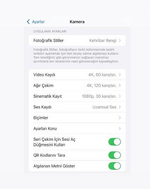
iPhone kamera ayarları, cihazın fotoğraf ve video çekerken görüntüyü nasıl işleyeceğini belirleyen seçeneklerin tamamıdır. Bu ayarlar çoğunlukla şu bölümde bulunur:
Ayarlar > Kamera
Bu menü içerisindeki seçenekler iPhone modeline ve kullanılan iOS sürümüne göre değişebilir. Eski modellerde yalnızca temel fotoğraf ve video seçenekleri bulunurken yeni modellerde 24 MP, 48 MP, Apple ProRAW, Apple ProRes, Fotoğrafik Stiller, Makro Denetimi ve Kamera Denetimi gibi gelişmiş özellikler yer alabilir.
Kamera ayarlarının bir bölümü Kamera uygulaması içerisinden de değiştirilebilir. Örneğin video çözünürlüğü, kare hızı, flaş, pozlama, gece modu ve Live Photo gibi seçeneklere çekim ekranından ulaşılabilir.
iPhone Kamera Ayarları Ne İşe Yarar?
Kamera ayarları, çekilen görüntünün kalitesini ve kullanım biçimini doğrudan etkiler. Doğru yapılandırılan kamera ayarları sayesinde:
iPhone Kamera Ayarları Nasıl Çalışır?
iPhone, fotoğraf çekildiği anda yalnızca kameranın gördüğü görüntüyü kaydetmez. Cihaz aynı zamanda ışık, renk, gölge, yüz, hareket, netlik ve pozlama gibi birçok bilgiyi otomatik olarak analiz eder.
Deklanşöre basıldığında iPhone modeli ve çekim moduna bağlı olarak birden fazla kare yakalanabilir. Bu karelerdeki en iyi ayrıntılar yazılım tarafından birleştirilerek son görüntü oluşturulur. Bu işleme hesaplamalı fotoğrafçılık adı verilir.
Kullanıcının seçtiği çözünürlük, dosya biçimi, HDR ve Fotoğrafik Stil gibi ayarlar bu işleme yön verir. Örneğin 48 MP çözünürlük daha fazla ayrıntı sağlayabilir ancak dosya boyutunu büyütür. ProRAW ise daha fazla düzenleme bilgisi saklar fakat normal bir fotoğrafa göre çok daha fazla yer kaplayabilir.
Video çekiminde ise çözünürlük ve kare hızı belirleyici olur. Çözünürlük görüntünün ayrıntı seviyesini, kare hızı ise bir saniyede kaydedilen görüntü sayısını ifade eder.
iPhone Kamera Ayarlarına Nasıl Girilir?
iPhone kamera ayarlarına ulaşmak için şu adımları izleyebilirsiniz:
Menülerin konumu kullanılan iOS sürümüne göre küçük farklılıklar gösterebilir.
Kamera Biçimleri Nasıl Ayarlanmalı?
Ayarlar > Kamera > Biçimler bölümünde genellikle Yüksek Verimlilik ve En Uyumlu seçenekleri bulunur.
Yüksek Verimlilik
Yüksek Verimlilik seçeneği, fotoğrafları çoğunlukla HEIF veya HEIC, videoları ise HEVC biçiminde kaydeder. Bu biçimler benzer görüntü kalitesini daha küçük dosya boyutuyla sunabilir.
Depolama alanını korumak isteyen kullanıcılar için genellikle en mantıklı seçenektir. Güncel telefonlar, işletim sistemleri ve sosyal medya uygulamalarının büyük bölümü bu biçimleri destekler.
En Uyumlu
En Uyumlu seçeneği fotoğraflarda JPEG, videolarda ise daha yaygın desteklenen H.264 biçimini kullanabilir.
Eski bilgisayarlarla, eski düzenleme programlarıyla veya kurumsal sistemlerle sık sık dosya paylaşan kullanıcılar için daha uygun olabilir. Ancak dosya boyutları Yüksek Verimlilik seçeneğine göre daha büyük olabilir.
Günlük kullanıcıların çoğu Yüksek Verimlilik seçeneğini kullanabilir. Dosyaları eski cihazlara aktarma sırasında sorun yaşayanlar En Uyumlu seçeneğini değerlendirebilir.
12 MP, 24 MP ve 48 MP Arasındaki Fark Nedir?
Desteklenen iPhone modellerinde Ayarlar > Kamera > Biçimler bölümünden varsayılan fotoğraf çözünürlüğü 12 MP veya 24 MP olarak seçilebilir. Bazı modellerde Çözünürlük Denetimi ya da ProRAW ve Çözünürlük Denetimi etkinleştirilerek 48 MP çekim yapılabilir.
12 MP
12 MP fotoğraflar daha az depolama alanı kullanır. Günlük çekimler, mesajlaşma uygulamaları, sosyal medya ve hızlı paylaşım için yeterlidir.
Düşük ışıkta veya depolama alanının önemli olduğu durumlarda tercih edilebilir.
24 MP
24 MP, görüntü ayrıntısı ve dosya boyutu arasında dengeli bir seçenektir. Desteklenen modellerde günlük kullanım için en uygun varsayılan ayarlardan biri olarak değerlendirilebilir.
Fotoğrafları kırpmak, bilgisayarda görüntülemek veya daha kaliteli paylaşmak isteyen kullanıcılar için 12 MP’ye göre daha fazla ayrıntı sunabilir.
48 MP
48 MP seçeneği yüksek ayrıntı gerektiren manzara, mimari, ürün ve iyi aydınlatılmış ortam çekimlerinde kullanılabilir.
Ancak 48 MP her durumda daha iyi fotoğraf anlamına gelmez. Düşük ışık, hareketli nesne veya sınırlı depolama alanı bulunan durumlarda daha düşük çözünürlük daha kullanışlı olabilir. Ayrıca 48 MP çekimler daha büyük dosyalar oluşturur ve işlenmesi daha uzun sürebilir.
Günlük Fotoğraf Çekimi İçin Önerilen Ayarlar
Günlük kullanıcılar için aşağıdaki ayarlar dengeli bir başlangıç sunabilir:
Izgara Ayarı Ne İşe Yarar?
Izgara, kamera ekranını yatay ve dikey çizgilerle dokuz bölüme ayırır. Bu çizgiler fotoğrafın daha düzgün ve dengeli oluşturulmasına yardımcı olur.
Izgarayı açmak için:
Ayarlar > Kamera > Izgara
Izgara özellikle şu çekimlerde faydalıdır:
Su Terazisi Ayarı Ne İşe Yarar?
Su Terazisi, iPhone’un çekim sırasında düz tutulup tutulmadığını anlamaya yardımcı olur. Özellikle yukarıdan masa, belge, yemek veya ürün çekerken oldukça kullanışlıdır.
Açmak için:
Ayarlar > Kamera > Su Terazisi
Izgara ve Su Terazisi seçenekleri Ayarlar > Kamera bölümünden etkinleştirilebilir.
Ekrandaki hizalama işaretleri üst üste geldiğinde telefonun düz konumda olduğu anlaşılır. Bu özellik, sonradan fotoğrafı döndürme ve kırpma ihtiyacını azaltabilir.
Lens Düzeltme Açık mı Olmalı?
Lens Düzeltme özelliği, desteklenen modellerde ön kamera ve ultra geniş kamerayla çekilen görüntülerde oluşabilecek şekil bozulmalarını azaltmaya çalışır.
Ultra geniş lensler geniş bir alanı görüntülediği için fotoğrafın kenarlarındaki nesneler uzamış veya eğilmiş görünebilir. Lens Düzeltme bu görüntüyü daha doğal hale getirmeyi amaçlar.
Günlük kullanıcıların bu seçeneği açık bırakması önerilebilir. Ancak ultra geniş lensin doğal ve daha belirgin perspektif etkisini isteyen kullanıcılar kapalı olarak deneyebilir.
Sahne Algılama Ne İşe Yarar?
Sahne Algılama, kameranın çekilen ortamı analiz ederek görüntünün renk ve ton ayarlarını otomatik olarak düzenlemesini sağlar.
Kamera; gökyüzü, yemek, bitki, insan, gün batımı veya farklı bir sahne algıladığında görüntüyü buna göre işleyebilir. Amaç, fotoğrafın daha dengeli ve dikkat çekici görünmesini sağlamaktır.
Doğal ve hızlı sonuç isteyen kullanıcılar için açık tutulabilir. Fotoğrafların mümkün olduğunca nötr görünmesini ve bütün düzenlemenin sonradan yapılmasını isteyen ileri düzey kullanıcılar farklı sonuçları karşılaştırabilir.
Daha Hızlı Çekime Öncelik Ver Ayarı Nedir?
Bu seçenek, art arda hızlı şekilde fotoğraf çekildiğinde iPhone’un görüntü işleme sürecini çekim hızına göre düzenlemesini sağlar.
Çocuk, hayvan, spor veya hareketli nesne çeken kullanıcılar için faydalı olabilir. Deklanşöre art arda basıldığında anı kaçırma ihtimalini azaltır.
Ancak bazı koşullarda her kareye uygulanan görüntü işlemi değişebilir. Hareketsiz manzara veya ürün fotoğraflarında çekim hızından çok en yüksek kaliteyi önemseyen kullanıcılar bu ayarı kapatarak sonuçları karşılaştırabilir.
Live Photo Açık mı Olmalı?
Live Photo, deklanşöre basılan anın hemen öncesi ve sonrasından kısa görüntü ve ses kaydeder. Böylece fotoğraf yalnızca sabit bir kare değil, kısa bir hareketli an haline gelir.
Live Photo şu durumlarda faydalıdır:
Live Photo ayarının her kamera açılışında eski durumuna dönmesini istemiyorsanız Ayarlar > Kamera > Ayarları Koru bölümündeki ilgili seçeneği etkinleştirebilirsiniz.
Ayarları Koru Özelliği Nasıl Kullanılır?
iPhone Kamera uygulaması bazı ayarları kapatılıp yeniden açıldığında varsayılan duruma getirebilir. Ayarları Koru özelliği, son kullanılan kamera modu ve bazı çekim seçeneklerinin hatırlanmasını sağlar.
Ayarlar > Kamera > Ayarları Koru bölümünden desteklenen seçenekleri görebilirsiniz.
Bu bölümde modele göre şu seçenekler bulunabilir:
Örneğin Kamera uygulamasının her açılışında Fotoğraf moduna dönmesini istemiyorsanız Kamera Modu seçeneğini açabilirsiniz.
Odak ve Pozlama Nasıl Ayarlanır?
iPhone çoğu durumda odağı ve ışığı otomatik olarak belirler. Ancak ana konunun doğru netlenmediği veya görüntünün fazla karanlık ya da aydınlık olduğu durumlarda manuel müdahale yapılabilir.
Odak ayarlamak için ekranda net görünmesini istediğiniz noktaya dokunun.
Pozlamayı değiştirmek için odak karesinin yanındaki güneş simgesini yukarı veya aşağı sürükleyin:
Bu özellik özellikle ürün, yemek, manzara ve sabit video çekimlerinde faydalıdır.
Gece Modu Nasıl Kullanılmalı?
Gece Modu, ışığın yetersiz olduğu ortamlarda daha aydınlık ve ayrıntılı fotoğraf çekmek için kullanılır. Desteklenen iPhone modellerinde düşük ışık algılandığında otomatik olarak etkinleşebilir.
Gece Modunda iyi sonuç almak için:
Makro Denetimi Ne İşe Yarar?
Makro çekim, çok yakındaki küçük nesnelerin ayrıntılı şekilde fotoğraflanmasını sağlar. Desteklenen iPhone modelleri nesneye yaklaşıldığında otomatik olarak ultra geniş kameraya geçerek makro çekimi etkinleştirebilir.
Bu otomatik lens geçişi bazı kullanıcılar için rahatsız edici olabilir. Makro Denetimi açıldığında kullanıcı, Kamera uygulamasındaki çiçek simgesi üzerinden makro geçişini kontrol edebilir.
Makro Denetimi tercihini kamera oturumları arasında korumak için Ayarlar > Kamera > Ayarları Koru > Makro Denetimi seçeneği kullanılabilir.
Makro çekimlerde iyi sonuç almak için:
Ön kamerada çekim yaparken ekranda gördüğünüz görüntü aynadaki görünümünüze benzer. Fotoğraf kaydedildiğinde görüntü ters çevrilmiş gibi görünebilir.
Ön Kamerayı Yansıt seçeneği açıldığında fotoğraf, çekim ekranında görüldüğü biçime daha yakın kaydedilir.
Bu ayarın doğru veya yanlış bir seçimi yoktur. Kullanıcının alışkanlığına göre belirlenebilir.
Ancak üzerinde yazı bulunan kıyafet, tabela veya belgeyle selfie çekiliyorsa yansıtma nedeniyle yazıların ters görünebileceği unutulmamalıdır.
Fotoğrafik Stiller Nasıl Kullanılır?
Fotoğrafik Stiller, çekim sırasında görüntünün ton ve renk karakterini değiştirmeye yardımcı olur. Filtrelerden farklı olarak görüntünün her bölümüne aynı etkiyi uygulamak yerine cilt tonları ve sahne özellikleri dikkate alınabilir.
Modele göre şu tür stiller bulunabilir:
Doğal görüntüler isteyen kullanıcılar Standart seçeneğini kullanabilir. Sosyal medya için daha canlı renk isteyenler Canlı veya sıcak tonları deneyebilir. Ancak çok güçlü ayarlar cilt tonlarını ve ürün renklerini gerçekte olduğundan farklı gösterebilir.
Ürün satışı, belge çekimi veya renk doğruluğunun önemli olduğu durumlarda daha nötr bir stil tercih edilmelidir.
Apple ProRAW Nedir?
Apple ProRAW, desteklenen Pro modellerinde fotoğrafın normal çekime göre daha fazla görüntü verisiyle kaydedilmesini sağlar. Bu biçim, fotoğraf üzerinde sonradan daha kapsamlı ışık, renk, gölge ve beyaz dengesi düzenlemesi yapacak kullanıcılar için geliştirilmiştir.
ProRAW’u etkinleştirmek için desteklenen cihazlarda:
Ayarlar > Kamera > Biçimler > ProRAW ve Çözünürlük Denetimi
Apple’ın güncel kılavuzuna göre desteklenen modellerde ProRAW çözünürlüğü 12 MP veya 48 MP olarak seçilebilir; daha yeni bazı Pro modellerinde farklı çözünürlük ve HEIF seçenekleri de bulunabilir.
ProRAW şu kullanıcılar için uygundur:
iPhone Video Ayarları Nasıl Yapılmalı?
Video ayarlarına şu bölümden ulaşabilirsiniz:
Ayarlar > Kamera > Video Kaydı
Burada cihazın desteklediği çözünürlük ve kare hızı seçenekleri görüntülenir.
Yaygın seçenekler şunlardır:
1080p 30 FPS Ne Zaman Kullanılmalı?
1080p 30 FPS, günlük video çekimleri için yeterli kalite sunar ve 4K videolara göre daha az depolama alanı kullanır.
Şu durumlar için uygundur:
1080p 60 FPS Ne Zaman Kullanılmalı?
1080p 60 FPS, hızlı hareketlerin daha akıcı görünmesini sağlar.
Şu çekimlerde tercih edilebilir:
4K 30 FPS Ne Zaman Kullanılmalı?
4K 30 FPS, yüksek görüntü kalitesi ve makul akıcılık arasında dengeli bir seçenektir.
Şu durumlarda kullanılabilir:
4K 60 FPS Ne Zaman Kullanılmalı?
4K 60 FPS, yüksek çözünürlükle birlikte akıcı hareket sağlar. Ancak depolama, pil ve ısınma açısından en ağır seçeneklerden biridir.
Şu durumlarda tercih edilebilir:
24 FPS, 30 FPS ve 60 FPS Arasındaki Fark
24 FPS
Sinema filmlerine benzer bir hareket görünümü sağlar. Daha sinematik videolar oluşturmak isteyen kullanıcılar tarafından tercih edilebilir.
30 FPS
Günlük video çekimleri için dengeli ve yaygın bir seçenektir. Sosyal medya, aile videoları ve genel kullanım için uygundur.
60 FPS
Daha akıcı hareket sağlar. Spor, oyun, çocuk ve hızlı hareketli sahneler için kullanılabilir. Daha büyük dosya oluşturabilir ve düşük ışıkta daha karanlık sonuç verebilir.
HDR Video Açık mı Olmalı?
HDR video, görüntünün parlak ve karanlık bölgelerinde daha fazla ayrıntı saklamaya yardımcı olabilir. Gökyüzünün çok parlak, ön plandaki kişinin ise gölgede olduğu sahnelerde faydalıdır.
Güncel cihazlar ve sosyal medya platformlarıyla çalışan kullanıcılar HDR videoyu açık tutabilir. Ancak eski ekranlar, eski video düzenleme programları veya bazı paylaşım sistemleri HDR görüntüyü doğru göstermeyebilir.
Videolar başka cihazlarda soluk, fazla parlak veya farklı renklerde görünüyorsa HDR kapatılarak yeniden denenebilir.
Otomatik Kare Hızı Ne İşe Yarar?
Otomatik Kare Hızı seçeneği, düşük ışık koşullarında videonun daha aydınlık çıkması için kare hızını otomatik olarak düşürebilir.
Örneğin 30 FPS çekim sırasında ortam karardığında cihaz, desteklenen durumlarda daha düşük kare hızına geçerek her kare için daha fazla ışık toplayabilir.
Gece ve iç mekân çekimleri yapan günlük kullanıcılar için faydalıdır. Kare hızının bütün video boyunca sabit kalması gereken profesyonel projelerde kapatılması daha uygun olabilir.
Apple, video ayarları bölümünde otomatik kare hızı, HDR kayıt ve ses kayıt seçeneklerinin değiştirilebildiğini belirtmektedir.
Stereo Ses Kaydı Açık mı Olmalı?
Stereo ses kaydı, videolarda sesin sağ ve sol kanallara daha geniş bir şekilde kaydedilmesini sağlar. Ortam sesi, konser, doğa, etkinlik ve konuşmalı video çekimlerinde daha gerçekçi sonuç verebilir.
Günlük kullanıcıların bu ayarı açık bırakması genellikle uygundur. Harici mikrofon veya profesyonel ses sistemi kullananlar kayıt düzenine göre farklı ayarlar tercih edebilir.
Video çekerken mikrofon bölümlerinin parmakla veya telefon kılıfıyla kapatılmamasına dikkat edilmelidir.
Apple ProRes Nedir?
Apple ProRes, desteklenen Pro modellerinde yüksek kaliteli ve düzenlemeye uygun video kaydı sağlayan profesyonel bir biçimdir.
Etkinleştirmek için:
Ayarlar > Kamera > Biçimler > Apple ProRes
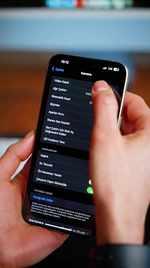
ProRes videolar normal videolardan çok daha fazla depolama alanı kullanabilir. Bu nedenle yalnızca profesyonel video düzenleme yapılacaksa etkinleştirilmelidir.
Desteklenen çözünürlük ve kare hızları iPhone modeline, depolama kapasitesine ve harici depolama kullanımına göre değişir. Apple’ın güncel belgelerinde bazı Pro modellerinde yüksek çözünürlüklü ProRes kayıtları için uyumlu harici depolama aygıtı gerekebileceği belirtilmektedir.
ProRes şu kullanıcılar için uygundur:
Ağır Çekim Ayarları Nasıl Seçilmeli?
Ağır çekim ayarları şu bölümde bulunabilir:
Ayarlar > Kamera > Ağır Çekim Kaydı
Yaygın seçenekler arasında 1080p 120 FPS ve 1080p 240 FPS bulunabilir.
120 FPS
Daha fazla ışık toplar ve dosya boyutu 240 FPS’ye göre daha yönetilebilirdir. İç mekân veya orta düzey hareketler için uygundur.
240 FPS
Hareketi daha fazla yavaşlatabilir ancak güçlü ışık gerektirir. Karanlık ortamda görüntü kumlu, bulanık veya titreşimli görünebilir.
Ağır çekim için açık hava, gün ışığı veya güçlü ve titreşimsiz aydınlatma tercih edilmelidir.
Sinematik Mod Nasıl Kullanılmalı?
Sinematik Mod, videoda arka planı bulanıklaştırarak konuya odaklanan daha sinema benzeri bir görünüm oluşturur. Çekim sırasında veya sonrasında odak noktası değiştirilebilir.
İyi sonuç almak için:
Portre Modu İçin En İyi Ayarlar
Portre Modu, insan, hayvan veya nesnenin arka planını bulanıklaştırarak konuyu ön plana çıkarmaya çalışır.
Daha iyi portre çekmek için:
Yakınlaştırma Kullanırken Nelere Dikkat Edilmeli?
iPhone ekranındaki 0,5x, 1x, 2x, 3x veya 5x gibi değerler cihazın lens seçeneklerine göre değişir.
Optik veya sensör tabanlı kaliteli yakınlaştırma noktaları, ara dijital zoom değerlerine göre daha iyi sonuç verebilir.
Daha net görüntü için:
Kamera Lensleri Nasıl Temizlenmeli?
Bulanık iPhone fotoğraflarının önemli bir bölümü yanlış ayardan değil, kirli kamera lensinden kaynaklanabilir.
Lensleri temizlerken:
Kullanırken Nelere Dikkat Edilmeli?
iPhone kamera ayarlarını kullanırken şu noktalara dikkat edilmelidir:
App Store’dan indirilen üçüncü taraf kamera uygulamaları farklı manuel ayarlar sunabilir. Ancak uygulama yüklemeden önce geliştirici, kullanıcı yorumları, gizlilik bilgileri ve istenen izinler incelenmelidir.
Bir kamera uygulamasının temel işlevi için gerekli olmayan şu izinleri istemesi şüpheli olabilir:
Kamera ve mikrofon izinleri şu bölümden kontrol edilebilir:
Ayarlar > Gizlilik ve Güvenlik > Kamera
Ayarlar > Gizlilik ve Güvenlik > Mikrofon
Güvenilmeyen internet sitelerinden değiştirilmiş kamera uygulaması veya sertifikasız uygulama yüklenmemelidir.
Kullanım Alanlarına Göre Öneriler
Günlük Kullanıcılar İçin
Günlük kullanıcılar için 24 MP destekleniyorsa 24 MP fotoğraf, Yüksek Verimlilik biçimi ve 1080p 30 FPS veya 4K 30 FPS video yeterlidir.
Izgara, Su Terazisi ve Lens Düzeltme açık tutulabilir. ProRAW ve ProRes’in sürekli açık olması gerekmez.
Sosyal Medya Kullanıcıları İçin
Sosyal medya için çekim yaparken iPhone’un kendi Kamera uygulamasını kullanıp görüntüyü daha sonra Instagram, TikTok veya diğer uygulamalara yüklemek daha iyi sonuç verebilir.
Video için 4K 30 FPS çekilip uygulama içerisinde uygun boyuta dönüştürülebilir. Ancak hızlı paylaşım ve depolama tasarrufu için 1080p 30 FPS de yeterlidir.
Lens temizliği, doğru ışık ve arka kamera kullanımı çözünürlükten daha büyük fark oluşturabilir.
İçerik Üreticileri İçin
İçerik üreticileri 4K 30 FPS veya hareketli çekimlerde 4K 60 FPS kullanabilir. HDR uyumluluğu düzenleme programına göre kontrol edilmelidir.
Sabit çekimlerde tripod, harici mikrofon ve yeterli ışık kullanılmalıdır. Profesyonel renk düzenlemesi yapılacaksa desteklenen modellerde ProRes değerlendirilebilir.
Öğrenciler İçin
Ders, tahta, belge veya sunum çekerken Izgara ve Su Terazisi açık olmalıdır. Belgeler mümkün olduğunca doğrudan karşıdan ve yeterli ışık altında çekilmelidir.
Uzun ders kayıtlarında 1080p 30 FPS kullanmak depolama açısından daha mantıklıdır. 4K kayıt çoğu ders videosu için gereksiz olabilir.
İş Kullanıcıları İçin
Ürün, evrak ve toplantı çekimlerinde doğal renkler önemlidir. Fotoğrafik Stillerde aşırı sıcak veya canlı seçenekler kullanılmamalıdır.
Ürün çekimlerinde 24 MP veya iyi ışık altında 48 MP kullanılabilir. Dosyaların şirket bilgisayarlarıyla uyumluluğu konusunda sorun yaşanıyorsa En Uyumlu biçimi değerlendirilebilir.
Oyuncular İçin
Mobil oyun görüntüsü kaydetmek için Kamera uygulamasından çok iPhone’un ekran kaydı özelliği kullanılmalıdır. Fiziksel cihaz veya oyun ekipmanı videosu çekilecekse 60 FPS hareketlerin daha akıcı görünmesini sağlayabilir.
Uzun kayıt sırasında cihazın ısınması görüntü performansını ve pil tüketimini etkileyebilir.
Eski iPhone Kullananlar İçin
Eski iPhone modellerinde 1080p 30 FPS günlük kullanım için daha dengeli olabilir. Depolama alanı azsa Live Photo gereksiz çekimlerde kapatılabilir.
Cihazın desteklemediği ProRAW, ProRes, Makro Denetimi veya 48 MP gibi seçeneklerin menüde görünmemesi normaldir.
Profesyonel Kullanıcılar İçin
Profesyonel kullanıcılar çekim öncesinde çözünürlük, kare hızı, renk düzeni, ses kaydı ve depolama planı hazırlamalıdır.
ProRAW ve ProRes yalnızca düzenleme iş akışı bu biçimleri destekliyorsa kullanılmalıdır. Önemli projelerde çekimden önce kısa test görüntüleri bilgisayara aktarılıp renk ve ses uyumluluğu kontrol edilmelidir.
Pratik Öneriler
Her Zaman En Yüksek Çözünürlüğü Kullanmak
48 MP veya 4K 60 FPS her çekimde gerekli değildir. Bu ayarlar depolamayı hızla tüketebilir ve paylaşım süresini artırabilir.
Kirli Lensle Çekim Yapmak
Lens üzerindeki parmak izi fotoğrafın bulanık, sisli veya ışık saçılmış görünmesine neden olabilir.
Aşırı Dijital Zoom Kullanmak
Dijital zoom görüntü ayrıntısını azaltabilir. Hazır lens geçişleri veya fiziksel olarak yaklaşmak daha iyi sonuç verebilir.
Karanlık Ortamda 60 FPS Kullanmak
Yüksek kare hızı daha fazla ışık gerektirir. Karanlık ortamda 30 FPS daha aydınlık sonuç sağlayabilir.
ProRAW’u Sürekli Açık Bırakmak
ProRAW dosyaları çok yer kaplayabilir. Düzenleme yapılmayacak günlük fotoğraflarda gereksizdir.
ProRes ile Uzun Süre Kayıt Yapmak
ProRes depolama alanını çok hızlı tüketebilir. Çekim öncesinde boş alan ve aktarım planı hazırlanmalıdır.
Izgara ve Su Terazisini Kullanmamak
Eğri ufuk çizgileri ve dengesiz ürün fotoğrafları sonradan daha fazla kırpma gerektirir.
Sosyal Medya Uygulamasının Kamerasını Kullanmak
Bazı uygulamalar görüntüyü daha fazla sıkıştırabilir veya iPhone’un bütün kamera özelliklerinden yararlanamayabilir.
Telefonu Çekim Sırasında Hızlı Hareket Ettirmek
Özellikle Gece Modu, Sinematik Mod ve düşük ışık videosunda hızlı hareket bulanıklık oluşturabilir.
Ses Kontrolü Yapmamak
Video kaydı başlamadan önce mikrofonun kılıf veya parmakla kapanmadığı kontrol edilmelidir.
Kalitesiz Lens Koruyucu Kullanmak
Ucuz veya çizilmiş kamera koruyucuları görüntüde parlama, bulanıklık ve netlik kaybı oluşturabilir.
Hangi Kullanıcı İçin Hangi Ayar Daha Uygun?
Sadece günlük fotoğraf ve video çeken kullanıcılar için Yüksek Verimlilik, 24 MP ve 1080p 30 FPS veya 4K 30 FPS yeterlidir.
Sosyal medya kullanıcıları için 24 MP fotoğraf, 4K 30 FPS video, Izgara ve Su Terazisi uygun bir kombinasyon olabilir.
Spor, çocuk veya hareketli nesne çeken kullanıcılar 1080p 60 FPS ya da 4K 60 FPS seçeneğini değerlendirebilir.
Depolama alanı sınırlı kullanıcılar 12 MP, Yüksek Verimlilik ve 1080p 30 FPS kullanabilir.
Profesyonel fotoğraf düzenleyenler desteklenen modellerde yalnızca gerekli çekimlerde ProRAW kullanabilir.
Profesyonel video düzenleyenler ProRes’i, yeterli depolama ve uyumlu düzenleme sistemi bulunduğunda etkinleştirebilir.
Eski bilgisayarlara sık sık dosya aktaran kullanıcılar uyumluluk sorunu yaşarsa En Uyumlu biçimini seçebilir.
Gece ve iç mekân çekimi yapan kullanıcılar Otomatik Kare Hızı seçeneğini açık tutabilir ve 30 FPS’yi tercih edebilir.
Önerilen Dengeli iPhone Kamera Ayarları
Çoğu kullanıcı için aşağıdaki yapı uygun bir başlangıç olabilir:
Fotoğraf veya video çekmeden önce şu maddeleri kontrol edebilirsiniz:
iPhone kamera ayarları doğru kullanıldığında fotoğraf ve video kalitesini belirgin biçimde geliştirebilir. Ancak en yüksek çözünürlüğü veya profesyonel kayıt biçimlerini sürekli kullanmak her zaman en iyi seçim değildir.
Günlük kullanıcılar için Yüksek Verimlilik biçimi, 24 MP fotoğraf, 1080p 30 FPS veya 4K 30 FPS video, açık Izgara ve Su Terazisi ayarları dengeli bir kullanım sunar. Hareketli sahnelerde 60 FPS, profesyonel fotoğraf düzenlemesinde ProRAW ve profesyonel video çalışmalarında ProRes tercih edilebilir.
İyi bir çekim için yalnızca kamera çözünürlüğüne güvenilmemelidir. Temiz lens, doğru ışık, dengeli kadraj, sabit tutuş, uygun odak ve doğru pozlama çoğu zaman yüksek çözünürlükten daha büyük fark oluşturur. Kamera ayarları kullanım amacına göre düzenlendiğinde hem depolama alanı korunabilir hem de daha kaliteli ve kullanışlı görüntüler elde edilebilir.
iPhone modelleri, otomatik çekim özellikleri sayesinde kamera konusunda fazla ayar yapmadan başarılı sonuçlar verebilir. Ancak kamerayı yalnızca varsayılan ayarlarla kullanmak, cihazın sunduğu bütün özelliklerden yararlanıldığı anlamına gelmez. Fotoğraf çözünürlüğü, video kalitesi, kare hızı, HDR, ızgara, su terazisi, makro denetimi ve dosya biçimi gibi seçenekler doğru ayarlandığında daha net, dengeli ve amaca uygun görüntüler elde edilebilir.
En iyi kamera ayarı her kullanıcı için aynı değildir. Sosyal medya için çekim yapan biriyle profesyonel video düzenleyen bir kullanıcının ihtiyaçları farklıdır. Ayrıca yüksek çözünürlük ve profesyonel kayıt biçimleri daha fazla depolama alanı tüketebilir. Bu nedenle iPhone kamera ayarlarını değiştirirken görüntü kalitesi, dosya boyutu, pil tüketimi ve kullanım amacı birlikte değerlendirilmelidir.
Bu rehberde iPhone kamera ayarlarının ne işe yaradığı, hangi ayarların açılması gerektiği, fotoğraf ve video için önerilen seçenekler, sık yapılan hatalar ve farklı kullanıcı profillerine uygun ayarlar ayrıntılı şekilde ele alınmaktadır.
iPhone Kamera Ayarları Nedir?
iPhone kamera ayarları, cihazın fotoğraf ve video çekerken görüntüyü nasıl işleyeceğini belirleyen seçeneklerin tamamıdır. Bu ayarlar çoğunlukla şu bölümde bulunur:
Ayarlar > Kamera
Bu menü içerisindeki seçenekler iPhone modeline ve kullanılan iOS sürümüne göre değişebilir. Eski modellerde yalnızca temel fotoğraf ve video seçenekleri bulunurken yeni modellerde 24 MP, 48 MP, Apple ProRAW, Apple ProRes, Fotoğrafik Stiller, Makro Denetimi ve Kamera Denetimi gibi gelişmiş özellikler yer alabilir.
Kamera ayarlarının bir bölümü Kamera uygulaması içerisinden de değiştirilebilir. Örneğin video çözünürlüğü, kare hızı, flaş, pozlama, gece modu ve Live Photo gibi seçeneklere çekim ekranından ulaşılabilir.
iPhone Kamera Ayarları Ne İşe Yarar?
Kamera ayarları, çekilen görüntünün kalitesini ve kullanım biçimini doğrudan etkiler. Doğru yapılandırılan kamera ayarları sayesinde:
- Fotoğraflar daha düzgün hizalanabilir.
- Videolar kullanım amacına uygun çözünürlükte kaydedilebilir.
- Gereksiz büyüklükte dosyaların oluşması önlenebilir.
- Hareketli görüntüler daha akıcı çekilebilir.
- Düşük ışık koşullarında daha dengeli sonuçlar alınabilir.
- Sosyal medya için uygun görüntüler hazırlanabilir.
- Profesyonel düzenleme için daha fazla görüntü verisi saklanabilir.
- Kamera her açıldığında tercih edilen çekim modu korunabilir.
- Yakın çekimlerde kameranın istemeden lens değiştirmesi kontrol edilebilir.
iPhone Kamera Ayarları Nasıl Çalışır?
iPhone, fotoğraf çekildiği anda yalnızca kameranın gördüğü görüntüyü kaydetmez. Cihaz aynı zamanda ışık, renk, gölge, yüz, hareket, netlik ve pozlama gibi birçok bilgiyi otomatik olarak analiz eder.
Deklanşöre basıldığında iPhone modeli ve çekim moduna bağlı olarak birden fazla kare yakalanabilir. Bu karelerdeki en iyi ayrıntılar yazılım tarafından birleştirilerek son görüntü oluşturulur. Bu işleme hesaplamalı fotoğrafçılık adı verilir.
Kullanıcının seçtiği çözünürlük, dosya biçimi, HDR ve Fotoğrafik Stil gibi ayarlar bu işleme yön verir. Örneğin 48 MP çözünürlük daha fazla ayrıntı sağlayabilir ancak dosya boyutunu büyütür. ProRAW ise daha fazla düzenleme bilgisi saklar fakat normal bir fotoğrafa göre çok daha fazla yer kaplayabilir.
Video çekiminde ise çözünürlük ve kare hızı belirleyici olur. Çözünürlük görüntünün ayrıntı seviyesini, kare hızı ise bir saniyede kaydedilen görüntü sayısını ifade eder.
iPhone Kamera Ayarlarına Nasıl Girilir?
iPhone kamera ayarlarına ulaşmak için şu adımları izleyebilirsiniz:
- Ayarlar uygulamasını açın.
- Aşağı kaydırarak Kamera bölümüne girin.
- Biçimler, Video Kaydı, Ağır Çekim Kaydı ve Ayarları Koru gibi bölümleri inceleyin.
- Cihazınızın desteklediği seçenekleri kullanım amacınıza göre düzenleyin.
Menülerin konumu kullanılan iOS sürümüne göre küçük farklılıklar gösterebilir.
Kamera Biçimleri Nasıl Ayarlanmalı?
Ayarlar > Kamera > Biçimler bölümünde genellikle Yüksek Verimlilik ve En Uyumlu seçenekleri bulunur.
Yüksek Verimlilik
Yüksek Verimlilik seçeneği, fotoğrafları çoğunlukla HEIF veya HEIC, videoları ise HEVC biçiminde kaydeder. Bu biçimler benzer görüntü kalitesini daha küçük dosya boyutuyla sunabilir.
Depolama alanını korumak isteyen kullanıcılar için genellikle en mantıklı seçenektir. Güncel telefonlar, işletim sistemleri ve sosyal medya uygulamalarının büyük bölümü bu biçimleri destekler.
En Uyumlu
En Uyumlu seçeneği fotoğraflarda JPEG, videolarda ise daha yaygın desteklenen H.264 biçimini kullanabilir.
Eski bilgisayarlarla, eski düzenleme programlarıyla veya kurumsal sistemlerle sık sık dosya paylaşan kullanıcılar için daha uygun olabilir. Ancak dosya boyutları Yüksek Verimlilik seçeneğine göre daha büyük olabilir.
Günlük kullanıcıların çoğu Yüksek Verimlilik seçeneğini kullanabilir. Dosyaları eski cihazlara aktarma sırasında sorun yaşayanlar En Uyumlu seçeneğini değerlendirebilir.
12 MP, 24 MP ve 48 MP Arasındaki Fark Nedir?
Desteklenen iPhone modellerinde Ayarlar > Kamera > Biçimler bölümünden varsayılan fotoğraf çözünürlüğü 12 MP veya 24 MP olarak seçilebilir. Bazı modellerde Çözünürlük Denetimi ya da ProRAW ve Çözünürlük Denetimi etkinleştirilerek 48 MP çekim yapılabilir.
12 MP
12 MP fotoğraflar daha az depolama alanı kullanır. Günlük çekimler, mesajlaşma uygulamaları, sosyal medya ve hızlı paylaşım için yeterlidir.
Düşük ışıkta veya depolama alanının önemli olduğu durumlarda tercih edilebilir.
24 MP
24 MP, görüntü ayrıntısı ve dosya boyutu arasında dengeli bir seçenektir. Desteklenen modellerde günlük kullanım için en uygun varsayılan ayarlardan biri olarak değerlendirilebilir.
Fotoğrafları kırpmak, bilgisayarda görüntülemek veya daha kaliteli paylaşmak isteyen kullanıcılar için 12 MP’ye göre daha fazla ayrıntı sunabilir.
48 MP
48 MP seçeneği yüksek ayrıntı gerektiren manzara, mimari, ürün ve iyi aydınlatılmış ortam çekimlerinde kullanılabilir.
Ancak 48 MP her durumda daha iyi fotoğraf anlamına gelmez. Düşük ışık, hareketli nesne veya sınırlı depolama alanı bulunan durumlarda daha düşük çözünürlük daha kullanışlı olabilir. Ayrıca 48 MP çekimler daha büyük dosyalar oluşturur ve işlenmesi daha uzun sürebilir.
Günlük Fotoğraf Çekimi İçin Önerilen Ayarlar
Günlük kullanıcılar için aşağıdaki ayarlar dengeli bir başlangıç sunabilir:
- Biçimler: Yüksek Verimlilik
- Fotoğraf Modu: 24 MP destekleniyorsa 24 MP
- Izgara: Açık
- Su Terazisi: Açık
- Lens Düzeltme: Açık
- Sahne Algılama: Açık
- Daha Hızlı Çekime Öncelik Ver: Açık
- Live Photo: İhtiyaca göre
- Ayarları Koru: Kişisel tercihe göre
- Makro Denetimi: Desteklenen modellerde açık
Izgara Ayarı Ne İşe Yarar?
Izgara, kamera ekranını yatay ve dikey çizgilerle dokuz bölüme ayırır. Bu çizgiler fotoğrafın daha düzgün ve dengeli oluşturulmasına yardımcı olur.
Izgarayı açmak için:
Ayarlar > Kamera > Izgara
Izgara özellikle şu çekimlerde faydalıdır:
- Manzara fotoğrafları
- Ürün çekimleri
- Bina ve mimari fotoğrafları
- Yemek fotoğrafları
- Sosyal medya içerikleri
- Ufuk çizgisinin düzgün olması gereken çekimler
Su Terazisi Ayarı Ne İşe Yarar?
Su Terazisi, iPhone’un çekim sırasında düz tutulup tutulmadığını anlamaya yardımcı olur. Özellikle yukarıdan masa, belge, yemek veya ürün çekerken oldukça kullanışlıdır.
Açmak için:
Ayarlar > Kamera > Su Terazisi
Izgara ve Su Terazisi seçenekleri Ayarlar > Kamera bölümünden etkinleştirilebilir.
Ekrandaki hizalama işaretleri üst üste geldiğinde telefonun düz konumda olduğu anlaşılır. Bu özellik, sonradan fotoğrafı döndürme ve kırpma ihtiyacını azaltabilir.
Lens Düzeltme Açık mı Olmalı?
Lens Düzeltme özelliği, desteklenen modellerde ön kamera ve ultra geniş kamerayla çekilen görüntülerde oluşabilecek şekil bozulmalarını azaltmaya çalışır.
Ultra geniş lensler geniş bir alanı görüntülediği için fotoğrafın kenarlarındaki nesneler uzamış veya eğilmiş görünebilir. Lens Düzeltme bu görüntüyü daha doğal hale getirmeyi amaçlar.
Günlük kullanıcıların bu seçeneği açık bırakması önerilebilir. Ancak ultra geniş lensin doğal ve daha belirgin perspektif etkisini isteyen kullanıcılar kapalı olarak deneyebilir.
Sahne Algılama Ne İşe Yarar?
Sahne Algılama, kameranın çekilen ortamı analiz ederek görüntünün renk ve ton ayarlarını otomatik olarak düzenlemesini sağlar.
Kamera; gökyüzü, yemek, bitki, insan, gün batımı veya farklı bir sahne algıladığında görüntüyü buna göre işleyebilir. Amaç, fotoğrafın daha dengeli ve dikkat çekici görünmesini sağlamaktır.
Doğal ve hızlı sonuç isteyen kullanıcılar için açık tutulabilir. Fotoğrafların mümkün olduğunca nötr görünmesini ve bütün düzenlemenin sonradan yapılmasını isteyen ileri düzey kullanıcılar farklı sonuçları karşılaştırabilir.
Daha Hızlı Çekime Öncelik Ver Ayarı Nedir?
Bu seçenek, art arda hızlı şekilde fotoğraf çekildiğinde iPhone’un görüntü işleme sürecini çekim hızına göre düzenlemesini sağlar.
Çocuk, hayvan, spor veya hareketli nesne çeken kullanıcılar için faydalı olabilir. Deklanşöre art arda basıldığında anı kaçırma ihtimalini azaltır.
Ancak bazı koşullarda her kareye uygulanan görüntü işlemi değişebilir. Hareketsiz manzara veya ürün fotoğraflarında çekim hızından çok en yüksek kaliteyi önemseyen kullanıcılar bu ayarı kapatarak sonuçları karşılaştırabilir.
Live Photo Açık mı Olmalı?
Live Photo, deklanşöre basılan anın hemen öncesi ve sonrasından kısa görüntü ve ses kaydeder. Böylece fotoğraf yalnızca sabit bir kare değil, kısa bir hareketli an haline gelir.
Live Photo şu durumlarda faydalıdır:
- Çocuk ve evcil hayvan çekimleri
- Grup fotoğrafları
- Hareketli anlar
- En iyi kareyi sonradan seçmek
- Uzun pozlama efekti oluşturmak
Live Photo ayarının her kamera açılışında eski durumuna dönmesini istemiyorsanız Ayarlar > Kamera > Ayarları Koru bölümündeki ilgili seçeneği etkinleştirebilirsiniz.
Ayarları Koru Özelliği Nasıl Kullanılır?
iPhone Kamera uygulaması bazı ayarları kapatılıp yeniden açıldığında varsayılan duruma getirebilir. Ayarları Koru özelliği, son kullanılan kamera modu ve bazı çekim seçeneklerinin hatırlanmasını sağlar.
Ayarlar > Kamera > Ayarları Koru bölümünden desteklenen seçenekleri görebilirsiniz.
Bu bölümde modele göre şu seçenekler bulunabilir:
- Kamera Modu
- Yaratıcı Denetimler
- Pozlama Ayarı
- Gece Modu
- Portre Büyütme
- Aksiyon Modu
- Apple ProRAW
- Çözünürlük Denetimi
- Live Photo
- Makro Denetimi
Örneğin Kamera uygulamasının her açılışında Fotoğraf moduna dönmesini istemiyorsanız Kamera Modu seçeneğini açabilirsiniz.
Odak ve Pozlama Nasıl Ayarlanır?
iPhone çoğu durumda odağı ve ışığı otomatik olarak belirler. Ancak ana konunun doğru netlenmediği veya görüntünün fazla karanlık ya da aydınlık olduğu durumlarda manuel müdahale yapılabilir.
Odak ayarlamak için ekranda net görünmesini istediğiniz noktaya dokunun.
Pozlamayı değiştirmek için odak karesinin yanındaki güneş simgesini yukarı veya aşağı sürükleyin:
- Yukarı sürüklemek görüntüyü aydınlatır.
- Aşağı sürüklemek görüntüyü karartır.
Bu özellik özellikle ürün, yemek, manzara ve sabit video çekimlerinde faydalıdır.
Gece Modu Nasıl Kullanılmalı?
Gece Modu, ışığın yetersiz olduğu ortamlarda daha aydınlık ve ayrıntılı fotoğraf çekmek için kullanılır. Desteklenen iPhone modellerinde düşük ışık algılandığında otomatik olarak etkinleşebilir.
Gece Modunda iyi sonuç almak için:
- Telefonu mümkün olduğunca sabit tutun.
- Çekim tamamlanmadan telefonu hareket ettirmeyin.
- Mümkünse tripod veya sabit bir yüzey kullanın.
- Hareketli nesnelerde uzun pozlama süresini azaltın.
- Lensin temiz olduğundan emin olun.
- Dijital yakınlaştırmayı mümkün olduğunca kullanmayın.
Makro Denetimi Ne İşe Yarar?
Makro çekim, çok yakındaki küçük nesnelerin ayrıntılı şekilde fotoğraflanmasını sağlar. Desteklenen iPhone modelleri nesneye yaklaşıldığında otomatik olarak ultra geniş kameraya geçerek makro çekimi etkinleştirebilir.
Bu otomatik lens geçişi bazı kullanıcılar için rahatsız edici olabilir. Makro Denetimi açıldığında kullanıcı, Kamera uygulamasındaki çiçek simgesi üzerinden makro geçişini kontrol edebilir.
Makro Denetimi tercihini kamera oturumları arasında korumak için Ayarlar > Kamera > Ayarları Koru > Makro Denetimi seçeneği kullanılabilir.
Makro çekimlerde iyi sonuç almak için:
- Ortamı iyi aydınlatın.
- Telefonu sabit tutun.
- Nesneye gereğinden fazla yaklaşmayın.
- Ekrana dokunarak odak noktasını seçin.
- Gölge oluşturmamak için ışığın yönüne dikkat edin.
Ön kamerada çekim yaparken ekranda gördüğünüz görüntü aynadaki görünümünüze benzer. Fotoğraf kaydedildiğinde görüntü ters çevrilmiş gibi görünebilir.
Ön Kamerayı Yansıt seçeneği açıldığında fotoğraf, çekim ekranında görüldüğü biçime daha yakın kaydedilir.
Bu ayarın doğru veya yanlış bir seçimi yoktur. Kullanıcının alışkanlığına göre belirlenebilir.
Ancak üzerinde yazı bulunan kıyafet, tabela veya belgeyle selfie çekiliyorsa yansıtma nedeniyle yazıların ters görünebileceği unutulmamalıdır.
Fotoğrafik Stiller Nasıl Kullanılır?
Fotoğrafik Stiller, çekim sırasında görüntünün ton ve renk karakterini değiştirmeye yardımcı olur. Filtrelerden farklı olarak görüntünün her bölümüne aynı etkiyi uygulamak yerine cilt tonları ve sahne özellikleri dikkate alınabilir.
Modele göre şu tür stiller bulunabilir:
- Standart
- Zengin Kontrast
- Canlı
- Sıcak
- Soğuk
Doğal görüntüler isteyen kullanıcılar Standart seçeneğini kullanabilir. Sosyal medya için daha canlı renk isteyenler Canlı veya sıcak tonları deneyebilir. Ancak çok güçlü ayarlar cilt tonlarını ve ürün renklerini gerçekte olduğundan farklı gösterebilir.
Ürün satışı, belge çekimi veya renk doğruluğunun önemli olduğu durumlarda daha nötr bir stil tercih edilmelidir.
Apple ProRAW Nedir?
Apple ProRAW, desteklenen Pro modellerinde fotoğrafın normal çekime göre daha fazla görüntü verisiyle kaydedilmesini sağlar. Bu biçim, fotoğraf üzerinde sonradan daha kapsamlı ışık, renk, gölge ve beyaz dengesi düzenlemesi yapacak kullanıcılar için geliştirilmiştir.
ProRAW’u etkinleştirmek için desteklenen cihazlarda:
Ayarlar > Kamera > Biçimler > ProRAW ve Çözünürlük Denetimi
Apple’ın güncel kılavuzuna göre desteklenen modellerde ProRAW çözünürlüğü 12 MP veya 48 MP olarak seçilebilir; daha yeni bazı Pro modellerinde farklı çözünürlük ve HEIF seçenekleri de bulunabilir.
ProRAW şu kullanıcılar için uygundur:
- Profesyonel veya ileri düzey fotoğraf düzenleyenler
- Lightroom ve benzeri uygulamaları kullananlar
- Manzara ve ürün çekimi yapanlar
- Gölgeleri ve parlak alanları ayrıntılı düzenlemek isteyenler
iPhone Video Ayarları Nasıl Yapılmalı?
Video ayarlarına şu bölümden ulaşabilirsiniz:
Ayarlar > Kamera > Video Kaydı
Burada cihazın desteklediği çözünürlük ve kare hızı seçenekleri görüntülenir.
Yaygın seçenekler şunlardır:
- 720p 30 FPS
- 1080p 30 FPS
- 1080p 60 FPS
- 4K 24 FPS
- 4K 30 FPS
- 4K 60 FPS
1080p 30 FPS Ne Zaman Kullanılmalı?
1080p 30 FPS, günlük video çekimleri için yeterli kalite sunar ve 4K videolara göre daha az depolama alanı kullanır.
Şu durumlar için uygundur:
- Aile videoları
- Mesajlaşma uygulamalarında paylaşım
- Uzun süreli kayıtlar
- Depolama alanı sınırlı cihazlar
- Temel sosyal medya videoları
- Ders veya toplantı kayıtları
1080p 60 FPS Ne Zaman Kullanılmalı?
1080p 60 FPS, hızlı hareketlerin daha akıcı görünmesini sağlar.
Şu çekimlerde tercih edilebilir:
- Spor
- Çocuk ve evcil hayvan
- Hareketli araçlar
- Oyun ve etkinlik görüntüleri
- Yürürken yapılan çekimler
- Akıcı sosyal medya videoları
4K 30 FPS Ne Zaman Kullanılmalı?
4K 30 FPS, yüksek görüntü kalitesi ve makul akıcılık arasında dengeli bir seçenektir.
Şu durumlarda kullanılabilir:
- YouTube videoları
- Seyahat görüntüleri
- Ürün tanıtımları
- Manzara videoları
- Uzun süre saklanacak aile videoları
- Bilgisayarda düzenlenecek içerikler
4K 60 FPS Ne Zaman Kullanılmalı?
4K 60 FPS, yüksek çözünürlükle birlikte akıcı hareket sağlar. Ancak depolama, pil ve ısınma açısından en ağır seçeneklerden biridir.
Şu durumlarda tercih edilebilir:
- Profesyonel içerik üretimi
- Hızlı hareketlerin kaydı
- Spor ve araç çekimleri
- Sonradan yavaşlatılabilecek görüntüler
- Yüksek kaliteli reklam ve ürün videoları
24 FPS, 30 FPS ve 60 FPS Arasındaki Fark
24 FPS
Sinema filmlerine benzer bir hareket görünümü sağlar. Daha sinematik videolar oluşturmak isteyen kullanıcılar tarafından tercih edilebilir.
30 FPS
Günlük video çekimleri için dengeli ve yaygın bir seçenektir. Sosyal medya, aile videoları ve genel kullanım için uygundur.
60 FPS
Daha akıcı hareket sağlar. Spor, oyun, çocuk ve hızlı hareketli sahneler için kullanılabilir. Daha büyük dosya oluşturabilir ve düşük ışıkta daha karanlık sonuç verebilir.
HDR Video Açık mı Olmalı?
HDR video, görüntünün parlak ve karanlık bölgelerinde daha fazla ayrıntı saklamaya yardımcı olabilir. Gökyüzünün çok parlak, ön plandaki kişinin ise gölgede olduğu sahnelerde faydalıdır.
Güncel cihazlar ve sosyal medya platformlarıyla çalışan kullanıcılar HDR videoyu açık tutabilir. Ancak eski ekranlar, eski video düzenleme programları veya bazı paylaşım sistemleri HDR görüntüyü doğru göstermeyebilir.
Videolar başka cihazlarda soluk, fazla parlak veya farklı renklerde görünüyorsa HDR kapatılarak yeniden denenebilir.
Otomatik Kare Hızı Ne İşe Yarar?
Otomatik Kare Hızı seçeneği, düşük ışık koşullarında videonun daha aydınlık çıkması için kare hızını otomatik olarak düşürebilir.
Örneğin 30 FPS çekim sırasında ortam karardığında cihaz, desteklenen durumlarda daha düşük kare hızına geçerek her kare için daha fazla ışık toplayabilir.
Gece ve iç mekân çekimleri yapan günlük kullanıcılar için faydalıdır. Kare hızının bütün video boyunca sabit kalması gereken profesyonel projelerde kapatılması daha uygun olabilir.
Apple, video ayarları bölümünde otomatik kare hızı, HDR kayıt ve ses kayıt seçeneklerinin değiştirilebildiğini belirtmektedir.
Stereo Ses Kaydı Açık mı Olmalı?
Stereo ses kaydı, videolarda sesin sağ ve sol kanallara daha geniş bir şekilde kaydedilmesini sağlar. Ortam sesi, konser, doğa, etkinlik ve konuşmalı video çekimlerinde daha gerçekçi sonuç verebilir.
Günlük kullanıcıların bu ayarı açık bırakması genellikle uygundur. Harici mikrofon veya profesyonel ses sistemi kullananlar kayıt düzenine göre farklı ayarlar tercih edebilir.
Video çekerken mikrofon bölümlerinin parmakla veya telefon kılıfıyla kapatılmamasına dikkat edilmelidir.
Apple ProRes Nedir?
Apple ProRes, desteklenen Pro modellerinde yüksek kaliteli ve düzenlemeye uygun video kaydı sağlayan profesyonel bir biçimdir.
Etkinleştirmek için:
Ayarlar > Kamera > Biçimler > Apple ProRes
ProRes videolar normal videolardan çok daha fazla depolama alanı kullanabilir. Bu nedenle yalnızca profesyonel video düzenleme yapılacaksa etkinleştirilmelidir.
Desteklenen çözünürlük ve kare hızları iPhone modeline, depolama kapasitesine ve harici depolama kullanımına göre değişir. Apple’ın güncel belgelerinde bazı Pro modellerinde yüksek çözünürlüklü ProRes kayıtları için uyumlu harici depolama aygıtı gerekebileceği belirtilmektedir.
ProRes şu kullanıcılar için uygundur:
- Profesyonel video çekenler
- Renk düzenlemesi yapanlar
- Reklam ve kısa film hazırlayanlar
- Final Cut Pro veya benzeri programlar kullananlar
- Harici depolamayla çalışan içerik üreticileri
Ağır Çekim Ayarları Nasıl Seçilmeli?
Ağır çekim ayarları şu bölümde bulunabilir:
Ayarlar > Kamera > Ağır Çekim Kaydı
Yaygın seçenekler arasında 1080p 120 FPS ve 1080p 240 FPS bulunabilir.
120 FPS
Daha fazla ışık toplar ve dosya boyutu 240 FPS’ye göre daha yönetilebilirdir. İç mekân veya orta düzey hareketler için uygundur.
240 FPS
Hareketi daha fazla yavaşlatabilir ancak güçlü ışık gerektirir. Karanlık ortamda görüntü kumlu, bulanık veya titreşimli görünebilir.
Ağır çekim için açık hava, gün ışığı veya güçlü ve titreşimsiz aydınlatma tercih edilmelidir.
Sinematik Mod Nasıl Kullanılmalı?
Sinematik Mod, videoda arka planı bulanıklaştırarak konuya odaklanan daha sinema benzeri bir görünüm oluşturur. Çekim sırasında veya sonrasında odak noktası değiştirilebilir.
İyi sonuç almak için:
- Konuyla arka plan arasında mesafe bırakın.
- Ortam ışığını artırın.
- Kamerayı çok hızlı hareket ettirmeyin.
- Saç, gözlük ve karmaşık kenarlarda bulanıklığı kontrol edin.
- Önemli çekimlerden önce kısa bir deneme kaydı yapın.
Portre Modu İçin En İyi Ayarlar
Portre Modu, insan, hayvan veya nesnenin arka planını bulanıklaştırarak konuyu ön plana çıkarmaya çalışır.
Daha iyi portre çekmek için:
- Konuyla arka plan arasında yeterli mesafe bırakın.
- Yüzü doğrudan sert güneşe çevirmeyin.
- Gözlere dokunarak netleme yapın.
- Dijital yakınlaştırma yerine uygun lensi kullanın.
- Saç ve kıyafet kenarlarını kontrol edin.
- Doğal ışıkta çekim yapın.
- Portre ışığı efektlerini aşırı kullanmayın.
Yakınlaştırma Kullanırken Nelere Dikkat Edilmeli?
iPhone ekranındaki 0,5x, 1x, 2x, 3x veya 5x gibi değerler cihazın lens seçeneklerine göre değişir.
Optik veya sensör tabanlı kaliteli yakınlaştırma noktaları, ara dijital zoom değerlerine göre daha iyi sonuç verebilir.
Daha net görüntü için:
- Ekranı sürekli parmakla büyütmek yerine hazır lens düğmelerini kullanın.
- Çok uzak nesnelerde dijital zoomu aşırı artırmayın.
- Mümkünse nesneye fiziksel olarak yaklaşın.
- Uzun zoom sırasında telefonu sabitleyin.
- Düşük ışıkta telefoto lensin ana kameraya göre daha karanlık sonuç verebileceğini unutmayın.
Kamera Lensleri Nasıl Temizlenmeli?
Bulanık iPhone fotoğraflarının önemli bir bölümü yanlış ayardan değil, kirli kamera lensinden kaynaklanabilir.
Lensleri temizlerken:
- Temiz ve yumuşak mikrofiber bez kullanın.
- Sert kâğıt havlu kullanmayın.
- Lens üzerine doğrudan temizlik sıvısı sıkmayın.
- Kamera koruyucusunu çizik ve buğu açısından kontrol edin.
- Telefon kılıfının lensi kapatmadığından emin olun.
- Parmak izi ve yağ kalıntılarını çekim öncesinde temizleyin.
Kullanırken Nelere Dikkat Edilmeli?
iPhone kamera ayarlarını kullanırken şu noktalara dikkat edilmelidir:
- Her çekimde en yüksek çözünürlüğü kullanmak zorunda değilsiniz.
- 4K ve ProRes kayıt öncesinde boş depolama alanını kontrol edin.
- Uzun video çekimlerinde pil seviyesini takip edin.
- Kamera lensini düzenli olarak temizleyin.
- Dijital zoomu gereksiz yere yükseltmeyin.
- Düşük ışıkta telefonu sabit tutun.
- Fotoğrafı çektikten sonra netlik kontrolü yapın.
- Sosyal medya uygulamasının kendi kamerası yerine mümkünse iPhone Kamera uygulamasını kullanın.
- Önemli videolarda kayıt başlamadan önce ses kontrolü yapın.
- Kalitesiz kamera ve ekran koruyucu aksesuarlarından kaçının.
- Cihaz çok ısındığında uzun süre 4K veya yüksek kare hızlı çekime devam etmeyin.
- Depolama alanı tamamen dolmaya yakınken önemli çekim yapmayın.
- Kullanım amacına göre görüntü kalitesi ayarlanabilir.
- Depolama tüketimi kontrol altında tutulabilir.
- Fotoğraflar daha düzgün ve dengeli çekilebilir.
- Hızlı hareketlerde daha akıcı video elde edilebilir.
- Profesyonel düzenleme için ProRAW ve ProRes kullanılabilir.
- Düşük ışık çekimleri geliştirilebilir.
- Son kullanılan kamera tercihleri korunabilir.
- Sosyal medya için daha uygun içerikler hazırlanabilir.
- Farklı lenslerden daha verimli yararlanılabilir.
- Harici bir kamera uygulamasına ihtiyaç duymadan birçok ayar yapılabilir.
- Yüksek çözünürlük depolama alanını hızlı doldurabilir.
- 4K 60 FPS ve ProRes çekimler cihazı daha fazla ısıtabilir.
- ProRAW ve ProRes dosyalarının paylaşılması zor olabilir.
- Yanlış HDR ayarı bazı cihazlarda renk uyumsuzluğu oluşturabilir.
- Aşırı dijital zoom görüntü kalitesini düşürür.
- Yüksek kare hızı düşük ışıkta karanlık sonuç verebilir.
- Fotoğrafik Stiller renkleri gerçekte olduğundan farklı gösterebilir.
- Kamera ayarlarını gereksiz yere değiştirmek tutarsız sonuçlara yol açabilir.
- Uzun video kayıtları pil tüketimini artırabilir.
- Kalitesiz üçüncü taraf kamera uygulamaları gereksiz izinler talep edebilir.
- Kamera ve mikrofon izni verilen güvenilmeyen uygulamalar gizlilik riski oluşturabilir.
App Store’dan indirilen üçüncü taraf kamera uygulamaları farklı manuel ayarlar sunabilir. Ancak uygulama yüklemeden önce geliştirici, kullanıcı yorumları, gizlilik bilgileri ve istenen izinler incelenmelidir.
Bir kamera uygulamasının temel işlevi için gerekli olmayan şu izinleri istemesi şüpheli olabilir:
- Rehber erişimi
- Sürekli konum erişimi
- Bluetooth erişimi
- Bütün fotoğraf arşivine erişim
- Takip izni
- Arka planda sürekli çalışma
Kamera ve mikrofon izinleri şu bölümden kontrol edilebilir:
Ayarlar > Gizlilik ve Güvenlik > Kamera
Ayarlar > Gizlilik ve Güvenlik > Mikrofon
Güvenilmeyen internet sitelerinden değiştirilmiş kamera uygulaması veya sertifikasız uygulama yüklenmemelidir.
Kullanım Alanlarına Göre Öneriler
Günlük Kullanıcılar İçin
Günlük kullanıcılar için 24 MP destekleniyorsa 24 MP fotoğraf, Yüksek Verimlilik biçimi ve 1080p 30 FPS veya 4K 30 FPS video yeterlidir.
Izgara, Su Terazisi ve Lens Düzeltme açık tutulabilir. ProRAW ve ProRes’in sürekli açık olması gerekmez.
Sosyal Medya Kullanıcıları İçin
Sosyal medya için çekim yaparken iPhone’un kendi Kamera uygulamasını kullanıp görüntüyü daha sonra Instagram, TikTok veya diğer uygulamalara yüklemek daha iyi sonuç verebilir.
Video için 4K 30 FPS çekilip uygulama içerisinde uygun boyuta dönüştürülebilir. Ancak hızlı paylaşım ve depolama tasarrufu için 1080p 30 FPS de yeterlidir.
Lens temizliği, doğru ışık ve arka kamera kullanımı çözünürlükten daha büyük fark oluşturabilir.
İçerik Üreticileri İçin
İçerik üreticileri 4K 30 FPS veya hareketli çekimlerde 4K 60 FPS kullanabilir. HDR uyumluluğu düzenleme programına göre kontrol edilmelidir.
Sabit çekimlerde tripod, harici mikrofon ve yeterli ışık kullanılmalıdır. Profesyonel renk düzenlemesi yapılacaksa desteklenen modellerde ProRes değerlendirilebilir.
Öğrenciler İçin
Ders, tahta, belge veya sunum çekerken Izgara ve Su Terazisi açık olmalıdır. Belgeler mümkün olduğunca doğrudan karşıdan ve yeterli ışık altında çekilmelidir.
Uzun ders kayıtlarında 1080p 30 FPS kullanmak depolama açısından daha mantıklıdır. 4K kayıt çoğu ders videosu için gereksiz olabilir.
İş Kullanıcıları İçin
Ürün, evrak ve toplantı çekimlerinde doğal renkler önemlidir. Fotoğrafik Stillerde aşırı sıcak veya canlı seçenekler kullanılmamalıdır.
Ürün çekimlerinde 24 MP veya iyi ışık altında 48 MP kullanılabilir. Dosyaların şirket bilgisayarlarıyla uyumluluğu konusunda sorun yaşanıyorsa En Uyumlu biçimi değerlendirilebilir.
Oyuncular İçin
Mobil oyun görüntüsü kaydetmek için Kamera uygulamasından çok iPhone’un ekran kaydı özelliği kullanılmalıdır. Fiziksel cihaz veya oyun ekipmanı videosu çekilecekse 60 FPS hareketlerin daha akıcı görünmesini sağlayabilir.
Uzun kayıt sırasında cihazın ısınması görüntü performansını ve pil tüketimini etkileyebilir.
Eski iPhone Kullananlar İçin
Eski iPhone modellerinde 1080p 30 FPS günlük kullanım için daha dengeli olabilir. Depolama alanı azsa Live Photo gereksiz çekimlerde kapatılabilir.
Cihazın desteklemediği ProRAW, ProRes, Makro Denetimi veya 48 MP gibi seçeneklerin menüde görünmemesi normaldir.
Profesyonel Kullanıcılar İçin
Profesyonel kullanıcılar çekim öncesinde çözünürlük, kare hızı, renk düzeni, ses kaydı ve depolama planı hazırlamalıdır.
ProRAW ve ProRes yalnızca düzenleme iş akışı bu biçimleri destekliyorsa kullanılmalıdır. Önemli projelerde çekimden önce kısa test görüntüleri bilgisayara aktarılıp renk ve ses uyumluluğu kontrol edilmelidir.
Pratik Öneriler
- Kamera açılmadan önce lensi mikrofiber bezle silin.
- Fotoğraf çekerken ses açma düğmesini deklanşör olarak kullanabilirsiniz.
- Hareketli konularda seri çekimden yararlanın.
- Parlak gökyüzünde pozlamayı biraz azaltmayı deneyin.
- Gece çekimlerinde telefonu bir yüzeye dayayın.
- Portre çekiminde kişiyle arka plan arasındaki mesafeyi artırın.
- Video çekimine başlamadan önce depolama alanını kontrol edin.
- Önemli videolarda ilk birkaç saniyeyi test kaydı olarak kullanın.
- Uzun videolarda uçak modunu değerlendirin; ancak acil iletişim ihtiyacını göz önünde bulundurun.
- Sosyal medya uygulamasının kamerasında kalite düşüyorsa çekimi önce Kamera uygulamasında yapın.
- Fotoğrafın en önemli bölümüne ekrandan dokunarak odağı belirleyin.
- Fazla parlak görüntülerde pozlama simgesini aşağı çekin.
- Dijital zoom yerine mümkün olduğunca nesneye yaklaşın.
- 4K video çekiminden sonra dosyanın yedeklendiğini kontrol edin.
- iCloud alanı sınırlıysa büyük video ve ProRAW dosyalarını düzenli olarak aktarın.
Her Zaman En Yüksek Çözünürlüğü Kullanmak
48 MP veya 4K 60 FPS her çekimde gerekli değildir. Bu ayarlar depolamayı hızla tüketebilir ve paylaşım süresini artırabilir.
Kirli Lensle Çekim Yapmak
Lens üzerindeki parmak izi fotoğrafın bulanık, sisli veya ışık saçılmış görünmesine neden olabilir.
Aşırı Dijital Zoom Kullanmak
Dijital zoom görüntü ayrıntısını azaltabilir. Hazır lens geçişleri veya fiziksel olarak yaklaşmak daha iyi sonuç verebilir.
Karanlık Ortamda 60 FPS Kullanmak
Yüksek kare hızı daha fazla ışık gerektirir. Karanlık ortamda 30 FPS daha aydınlık sonuç sağlayabilir.
ProRAW’u Sürekli Açık Bırakmak
ProRAW dosyaları çok yer kaplayabilir. Düzenleme yapılmayacak günlük fotoğraflarda gereksizdir.
ProRes ile Uzun Süre Kayıt Yapmak
ProRes depolama alanını çok hızlı tüketebilir. Çekim öncesinde boş alan ve aktarım planı hazırlanmalıdır.
Izgara ve Su Terazisini Kullanmamak
Eğri ufuk çizgileri ve dengesiz ürün fotoğrafları sonradan daha fazla kırpma gerektirir.
Sosyal Medya Uygulamasının Kamerasını Kullanmak
Bazı uygulamalar görüntüyü daha fazla sıkıştırabilir veya iPhone’un bütün kamera özelliklerinden yararlanamayabilir.
Telefonu Çekim Sırasında Hızlı Hareket Ettirmek
Özellikle Gece Modu, Sinematik Mod ve düşük ışık videosunda hızlı hareket bulanıklık oluşturabilir.
Ses Kontrolü Yapmamak
Video kaydı başlamadan önce mikrofonun kılıf veya parmakla kapanmadığı kontrol edilmelidir.
Kalitesiz Lens Koruyucu Kullanmak
Ucuz veya çizilmiş kamera koruyucuları görüntüde parlama, bulanıklık ve netlik kaybı oluşturabilir.
Hangi Kullanıcı İçin Hangi Ayar Daha Uygun?
Sadece günlük fotoğraf ve video çeken kullanıcılar için Yüksek Verimlilik, 24 MP ve 1080p 30 FPS veya 4K 30 FPS yeterlidir.
Sosyal medya kullanıcıları için 24 MP fotoğraf, 4K 30 FPS video, Izgara ve Su Terazisi uygun bir kombinasyon olabilir.
Spor, çocuk veya hareketli nesne çeken kullanıcılar 1080p 60 FPS ya da 4K 60 FPS seçeneğini değerlendirebilir.
Depolama alanı sınırlı kullanıcılar 12 MP, Yüksek Verimlilik ve 1080p 30 FPS kullanabilir.
Profesyonel fotoğraf düzenleyenler desteklenen modellerde yalnızca gerekli çekimlerde ProRAW kullanabilir.
Profesyonel video düzenleyenler ProRes’i, yeterli depolama ve uyumlu düzenleme sistemi bulunduğunda etkinleştirebilir.
Eski bilgisayarlara sık sık dosya aktaran kullanıcılar uyumluluk sorunu yaşarsa En Uyumlu biçimini seçebilir.
Gece ve iç mekân çekimi yapan kullanıcılar Otomatik Kare Hızı seçeneğini açık tutabilir ve 30 FPS’yi tercih edebilir.
Önerilen Dengeli iPhone Kamera Ayarları
Çoğu kullanıcı için aşağıdaki yapı uygun bir başlangıç olabilir:
- Kamera Biçimi: Yüksek Verimlilik
- Fotoğraf Çözünürlüğü: 24 MP destekleniyorsa 24 MP
- Video Kaydı: 4K 30 FPS
- Uzun Video Kaydı: 1080p 30 FPS
- Hareketli Video: 1080p veya 4K 60 FPS
- Izgara: Açık
- Su Terazisi: Açık
- Lens Düzeltme: Açık
- Sahne Algılama: Açık
- Stereo Ses Kaydı: Açık
- Otomatik Kare Hızı: Açık
- Makro Denetimi: Açık
- ProRAW: Gerektiğinde
- ProRes: Yalnızca profesyonel kullanımda
- Live Photo: Kişisel tercihe göre
- Ön Kamerayı Yansıt: Kişisel tercihe göre
Fotoğraf veya video çekmeden önce şu maddeleri kontrol edebilirsiniz:
- Kamera lensi temiz mi?
- Telefonda yeterli depolama alanı var mı?
- Pil seviyesi çekim için yeterli mi?
- Seçilen çözünürlük kullanım amacına uygun mu?
- Video için doğru kare hızı seçildi mi?
- Izgara ve Su Terazisi açık mı?
- Ana konuya doğru şekilde odaklanıldı mı?
- Pozlama fazla aydınlık veya karanlık mı?
- HDR video kullanılacak cihazlarla uyumlu mu?
- ProRAW veya ProRes gerçekten gerekli mi?
- Mikrofon kılıf veya parmakla kapanıyor mu?
- Telefon çekim sırasında sabit tutulabiliyor mu?
- Sosyal medya için doğru dikey veya yatay yön seçildi mi?
- Gece çekiminde yeterli sabitleme var mı?
- Dijital zoom gereğinden fazla kullanılıyor mu?
- Kamera koruyucusu görüntüyü bozuyor mu?
- Önemli video öncesinde test kaydı yapıldı mı?
- Büyük dosyalar için yedekleme planı hazır mı?
iPhone kamera ayarları doğru kullanıldığında fotoğraf ve video kalitesini belirgin biçimde geliştirebilir. Ancak en yüksek çözünürlüğü veya profesyonel kayıt biçimlerini sürekli kullanmak her zaman en iyi seçim değildir.
Günlük kullanıcılar için Yüksek Verimlilik biçimi, 24 MP fotoğraf, 1080p 30 FPS veya 4K 30 FPS video, açık Izgara ve Su Terazisi ayarları dengeli bir kullanım sunar. Hareketli sahnelerde 60 FPS, profesyonel fotoğraf düzenlemesinde ProRAW ve profesyonel video çalışmalarında ProRes tercih edilebilir.
İyi bir çekim için yalnızca kamera çözünürlüğüne güvenilmemelidir. Temiz lens, doğru ışık, dengeli kadraj, sabit tutuş, uygun odak ve doğru pozlama çoğu zaman yüksek çözünürlükten daha büyük fark oluşturur. Kamera ayarları kullanım amacına göre düzenlendiğinde hem depolama alanı korunabilir hem de daha kaliteli ve kullanışlı görüntüler elde edilebilir.