


- Katılım
- 28 Ağu 2025
- Mesajlar
- 11
- Tepkime puanı
- 5
- Puanları
- 3
Laptop Fan Sesi Nasıl Azaltılır?
Laptop fan sesi, birçok kullanıcının yaşadığı en yaygın sorunlardan biridir. Özellikle oyun oynarken, video düzenlerken, çok sayıda program açıkken veya bilgisayar uzun süre çalıştığında fanların hızlanması normaldir. Çünkü laptop içindeki işlemci ve ekran kartı ısındıkça fanlar bu sıcaklığı düşürmek için daha hızlı dönmeye başlar.
Ancak laptop boşta dururken bile fan çok ses çıkarıyorsa, cihaz basit işlemlerde aşırı ısınıyorsa veya fan sesi rahatsız edici seviyeye geliyorsa bu durum normal kabul edilmez. Fan sesini azaltmak için önce sorunun neden kaynaklandığını anlamak gerekir.
Laptop Fanı Neden Ses Yapar?
Laptop fanı, cihazın içindeki sıcak havayı dışarı atmak için çalışır. İşlemci, ekran kartı ve diğer bileşenler ısındıkça fan devri yükselir. Fan daha hızlı döndüğünde de ses artar.
Fan sesinin temel nedeni genellikle ısıdır. Laptop ne kadar fazla ısınırsa fan o kadar hızlı çalışır. Bu yüzden fan sesini azaltmanın en etkili yolu, laptopun daha serin çalışmasını sağlamaktır.
Ancak bazı durumlarda fan sesi sadece ısıdan kaynaklanmaz. Tozlanma, fan arızası, yanlış güç ayarı, arka planda çalışan gereksiz programlar veya eski termal macun da fan sesini artırabilir.
Toz Temizliği Yapılmalı
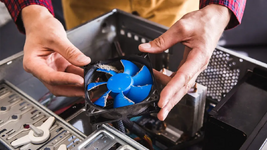
Laptop fan sesinin en yaygın nedenlerinden biri tozlanmadır. Zamanla fanların, hava kanallarının ve soğutucu blokların içine toz dolar. Bu tozlar hava akışını engeller ve laptopun daha fazla ısınmasına neden olur.
Laptop daha fazla ısındığında fanlar sıcaklığı düşürmek için daha hızlı çalışır. Bu da daha fazla fan sesi anlamına gelir. Uzun süredir temizlenmeyen laptoplarda fan sesi genellikle belirgin şekilde artar.
Eğer laptop birkaç yıldır hiç temizlenmediyse, iç temizlik yaptırmak fan sesini ciddi şekilde azaltabilir. Özellikle gaming laptoplarda düzenli temizlik daha önemlidir.
Termal Macun Kontrol Edilmeli
İşlemci ve ekran kartı üzerindeki ısıyı soğutucuya aktarmak için termal macun kullanılır. Bu macun zamanla kuruyabilir veya etkisini kaybedebilir. Termal macun görevini düzgün yapmadığında işlemci ve ekran kartı daha fazla ısınır.
Isı arttıkça fanlar daha hızlı döner ve ses yükselir. Bu yüzden eski laptoplarda termal macun yenilemek fan sesini azaltabilir. Özellikle oyun oynarken fan sesi çok yükseliyor ve FPS düşüşü yaşanıyorsa termal bakım gerekebilir.
Termal macun değişimi dikkat isteyen bir işlemdir. Bilgisi olmayan kullanıcıların cihazı kendisinin açması önerilmez. Yanlış yapılan bakım daha büyük sorunlara yol açabilir.
Laptopu Doğru Zeminde Kullanın
Laptopu yatak, koltuk, halı veya battaniye üzerinde kullanmak fan sesini artırabilir. Çünkü bu yüzeyler laptopun altındaki hava girişlerini kapatır. Hava girişi kapanınca laptop içerideki sıcak havayı dışarı atamaz.
Bu durumda cihaz daha hızlı ısınır ve fanlar daha yüksek devirde çalışmaya başlar. Laptopun fan sesini azaltmak için cihaz düz, sert ve hava alabilen bir zeminde kullanılmalıdır.
En doğru kullanım şekli laptopu masa üzerinde kullanmaktır. Eğer laptop alt taraftan hava alıyorsa, laptop standı veya kaliteli bir soğutucu da hava akışını iyileştirebilir.
Arka Planda Çalışan Programları Kapatın
Bazı programlar kullanıcı fark etmeden arka planda çalışır ve işlemciyi gereksiz yere kullanır. Bu durum laptopun daha fazla ısınmasına ve fanların hızlanmasına neden olur.
Görev Yöneticisi üzerinden işlemci, RAM ve disk kullanımına bakılabilir. Eğer kullanılmayan bir program yüksek işlemci tüketiyorsa kapatılmalıdır. Oyun başlatıcıları, bulut senkronizasyon uygulamaları, antivirüs taramaları ve güncelleme servisleri fan sesini artırabilir.
Laptop açılır açılmaz fan sesi yükseliyorsa başlangıçta çalışan programlar da kontrol edilmelidir. Gereksiz başlangıç uygulamalarını kapatmak hem performansı artırır hem de fan sesini azaltır.
Güç Modunu Değiştirin
Windows güç ayarları laptopun fan sesini doğrudan etkileyebilir. Sürekli yüksek performans modunda çalışan bir laptop, işlemciyi daha yüksek hızda tutar. Bu da daha fazla ısı ve daha fazla fan sesi oluşturur.
Günlük kullanımda dengeli güç modu tercih edilebilir. İnternette gezinmek, film izlemek veya ofis programları kullanmak için yüksek performans modu gerekli değildir.
Gaming laptoplarda üretici yazılımı üzerinden sessiz mod, dengeli mod ve performans modu gibi seçenekler bulunabilir. Oyun oynarken performans modu kullanılabilir ancak günlük kullanımda sessiz veya dengeli mod fan sesini azaltır.
İşlemci Kullanımını Kontrol Edin
Laptop boşta dururken fanlar sürekli yüksek sesle çalışıyorsa işlemci kullanımı kontrol edilmelidir. Normalde bilgisayar boşta iken işlemci kullanımının düşük olması gerekir.
Eğer işlemci kullanımı sürekli yüksekse bir program sistemi yoruyor olabilir. Bu program kapatıldığında sıcaklık düşer ve fan sesi azalır.
Bazen tarayıcıda çok fazla sekme açık olması bile işlemci kullanımını artırabilir. Özellikle video oynatan, reklam içeren veya ağır çalışan web siteleri laptopun fanlarını hızlandırabilir.
Virüs Taraması Yapın
Zararlı yazılımlar da laptop fan sesini artırabilir. Bazı virüsler işlemciyi veya ekran kartını arka planda sürekli kullanır. Bu durumda laptop boşta gibi görünse bile aslında yüksek yük altında çalışır.
Fanlar sürekli hızlı çalışıyor, bilgisayar yavaşlıyor ve işlemci kullanımı normalden yüksek görünüyorsa güvenilir bir antivirüs programıyla tarama yapılmalıdır.
Özellikle bilinmeyen kaynaklardan indirilen programlar, crack yazılımlar ve şüpheli dosyalar bu tür sorunlara neden olabilir.
Tarayıcı Sekmelerini Azaltın
Tarayıcılar sanıldığından daha fazla sistem kaynağı kullanabilir. Çok fazla sekme açmak, arka planda video veya reklam çalışması, sosyal medya siteleri ve web uygulamaları laptopu yorabilir.
Chrome, Edge veya benzeri tarayıcılarda çok fazla sekme açıksa RAM ve işlemci kullanımı artar. Bu da fanların daha hızlı çalışmasına neden olabilir.
Kullanılmayan sekmeleri kapatmak, gereksiz eklentileri kaldırmak ve tarayıcıyı düzenli kullanmak fan sesini azaltmaya yardımcı olur.
Laptop Soğutucu Kullanılabilir
Laptop soğutucular bazı durumlarda fan sesini azaltmaya yardımcı olabilir. Özellikle alt taraftan hava alan laptoplarda soğutucu veya stand kullanmak hava akışını iyileştirir.
Ancak soğutucu tek başına mucize çözüm değildir. Eğer laptopun içi tozla doluysa veya termal macun kurumuşsa soğutucu sadece sınırlı fayda sağlar. Öncelik cihazın kendi soğutma sisteminin sağlıklı çalışması olmalıdır.
Kaliteli bir laptop standı bile bazen yeterli olabilir. Laptopun altının biraz yükselmesi hava girişini rahatlatır ve fanların daha düşük devirde çalışmasına yardımcı olabilir.
BIOS ve Sürücü Güncellemeleri Kontrol Edilmeli
Bazı laptoplarda fan yönetimi BIOS veya üretici yazılımıyla kontrol edilir. Eski BIOS sürümü veya hatalı sürücüler fanların gereğinden fazla çalışmasına neden olabilir.
Üreticinin resmi sitesinden BIOS, chipset ve ekran kartı sürücüleri kontrol edilebilir. Ancak BIOS güncellemesi dikkat isteyen bir işlemdir. Yanlış yapılan BIOS güncellemesi cihazda ciddi sorunlara yol açabilir.
Bu yüzden BIOS güncellemesi yapılacaksa mutlaka cihazın modeline uygun dosya kullanılmalı ve işlem sırasında laptopun şarjda olduğundan emin olunmalıdır.
Fan Arızası Olabilir
Fan sesi normal bir hava sesi değil de tıkırtı, sürtme, cızırtı veya dengesiz bir ses şeklindeyse fan arızası olabilir. Fanın rulmanı bozulmuş olabilir veya fan kanatlarına bir şey temas ediyor olabilir.
Bu durumda yazılımsal ayarlarla sorun çözülmez. Fanın kontrol edilmesi, temizlenmesi veya gerekirse değiştirilmesi gerekir.
Fan arızası ihmal edilmemelidir. Çünkü fan düzgün çalışmazsa laptop yeterince soğuyamaz ve işlemci ya da ekran kartı aşırı ısınabilir.
Gaming Laptoplarda Fan Sesi Normal mi?
Gaming laptoplarda fan sesi normal laptoplara göre daha fazladır. Çünkü oyun sırasında işlemci ve ekran kartı yüksek güç tüketir. Bu parçalar ısındıkça fanlar daha hızlı döner.
Ancak her fan sesi normal değildir. Oyun sırasında fanların hızlanması olağandır fakat cihaz aşırı ısınıyor, FPS düşüyor, oyun takılıyor veya laptop kapanıyorsa bakım gerekebilir.
Gaming laptop kullanıcıları fan sesini tamamen yok etmeyi beklememelidir. Ama düzenli temizlik, doğru güç modu, iyi hava akışı ve kaliteli soğutma ile fan sesi daha makul seviyeye indirilebilir.
Fan Sesini Azaltırken Yapılan Hatalar
Fan sesini azaltmaya çalışırken yapılan bazı hatalar cihaza zarar verebilir. Özellikle fanı tamamen kapatmaya çalışmak veya bilinçsiz yazılımlarla fan hızını düşürmek risklidir.
Fan sesi rahatsız edici olabilir ancak fanın görevi cihazı korumaktır. Fan hızı gereğinden fazla düşürülürse laptop aşırı ısınabilir ve performans kaybı yaşanabilir.
Fan sesi azaltılırken yapılan yaygın hatalar:
Fanı tamamen kapatmaya çalışmak
Laptopu yatak veya koltukta kullanmaya devam etmek
Yıllarca bakım yaptırmamak
Bilinçsiz şekilde termal macun değiştirmek
Kalitesiz soğutucuya güvenmek
Güç ayarlarını sürekli yüksek performansta bırakmak
Arka planda çalışan programları kontrol etmemek
Fan arızasını önemsememek
Bu hatalardan kaçınmak laptopun daha sağlıklı çalışmasını sağlar.
Laptop Fan Sesi Ne Zaman Ciddiye Alınmalı?
Laptop fan sesi sürekli artıyorsa, cihaz boşta bile çok ses çıkarıyorsa veya fan sesi anormal bir tıkırtı şeklindeyse sorun ciddiye alınmalıdır.
Ayrıca laptop aşırı ısınıyor, performans düşüyor, oyunlarda FPS aniden azalıyor veya cihaz kendini kapatıyorsa fan ve soğutma sistemi kontrol edilmelidir.
Normal fan sesi hava üfleme sesidir. Ancak sürtme, takılma, cızırtı veya metalik sesler fan arızasına işaret edebilir.
Sonuç
Laptop fan sesini azaltmanın en etkili yolu, cihazın daha serin çalışmasını sağlamaktır. Bunun için toz temizliği, termal macun kontrolü, doğru zemin kullanımı, gereksiz programları kapatma ve güç modunu doğru ayarlama önemlidir.
Günlük kullanımda dengeli veya sessiz mod tercih edilebilir. Oyun ve ağır programlarda fan sesinin artması normaldir ancak aşırı ses, kapanma veya performans düşüşü varsa bakım gerekebilir.
Kısacası laptop fan sesi tamamen yok edilemez ancak doğru kullanım ve düzenli bakım ile ciddi şekilde azaltılabilir. Fanın amacı cihazı korumaktır; bu yüzden sesi azaltmaya çalışırken soğutma performansını riske atmamak gerekir.
Laptop fan sesi, birçok kullanıcının yaşadığı en yaygın sorunlardan biridir. Özellikle oyun oynarken, video düzenlerken, çok sayıda program açıkken veya bilgisayar uzun süre çalıştığında fanların hızlanması normaldir. Çünkü laptop içindeki işlemci ve ekran kartı ısındıkça fanlar bu sıcaklığı düşürmek için daha hızlı dönmeye başlar.
Ancak laptop boşta dururken bile fan çok ses çıkarıyorsa, cihaz basit işlemlerde aşırı ısınıyorsa veya fan sesi rahatsız edici seviyeye geliyorsa bu durum normal kabul edilmez. Fan sesini azaltmak için önce sorunun neden kaynaklandığını anlamak gerekir.
Laptop Fanı Neden Ses Yapar?
Laptop fanı, cihazın içindeki sıcak havayı dışarı atmak için çalışır. İşlemci, ekran kartı ve diğer bileşenler ısındıkça fan devri yükselir. Fan daha hızlı döndüğünde de ses artar.
Fan sesinin temel nedeni genellikle ısıdır. Laptop ne kadar fazla ısınırsa fan o kadar hızlı çalışır. Bu yüzden fan sesini azaltmanın en etkili yolu, laptopun daha serin çalışmasını sağlamaktır.
Ancak bazı durumlarda fan sesi sadece ısıdan kaynaklanmaz. Tozlanma, fan arızası, yanlış güç ayarı, arka planda çalışan gereksiz programlar veya eski termal macun da fan sesini artırabilir.
Toz Temizliği Yapılmalı
Laptop fan sesinin en yaygın nedenlerinden biri tozlanmadır. Zamanla fanların, hava kanallarının ve soğutucu blokların içine toz dolar. Bu tozlar hava akışını engeller ve laptopun daha fazla ısınmasına neden olur.
Laptop daha fazla ısındığında fanlar sıcaklığı düşürmek için daha hızlı çalışır. Bu da daha fazla fan sesi anlamına gelir. Uzun süredir temizlenmeyen laptoplarda fan sesi genellikle belirgin şekilde artar.
Eğer laptop birkaç yıldır hiç temizlenmediyse, iç temizlik yaptırmak fan sesini ciddi şekilde azaltabilir. Özellikle gaming laptoplarda düzenli temizlik daha önemlidir.
Termal Macun Kontrol Edilmeli
İşlemci ve ekran kartı üzerindeki ısıyı soğutucuya aktarmak için termal macun kullanılır. Bu macun zamanla kuruyabilir veya etkisini kaybedebilir. Termal macun görevini düzgün yapmadığında işlemci ve ekran kartı daha fazla ısınır.
Isı arttıkça fanlar daha hızlı döner ve ses yükselir. Bu yüzden eski laptoplarda termal macun yenilemek fan sesini azaltabilir. Özellikle oyun oynarken fan sesi çok yükseliyor ve FPS düşüşü yaşanıyorsa termal bakım gerekebilir.
Termal macun değişimi dikkat isteyen bir işlemdir. Bilgisi olmayan kullanıcıların cihazı kendisinin açması önerilmez. Yanlış yapılan bakım daha büyük sorunlara yol açabilir.
Laptopu Doğru Zeminde Kullanın
Laptopu yatak, koltuk, halı veya battaniye üzerinde kullanmak fan sesini artırabilir. Çünkü bu yüzeyler laptopun altındaki hava girişlerini kapatır. Hava girişi kapanınca laptop içerideki sıcak havayı dışarı atamaz.
Bu durumda cihaz daha hızlı ısınır ve fanlar daha yüksek devirde çalışmaya başlar. Laptopun fan sesini azaltmak için cihaz düz, sert ve hava alabilen bir zeminde kullanılmalıdır.
En doğru kullanım şekli laptopu masa üzerinde kullanmaktır. Eğer laptop alt taraftan hava alıyorsa, laptop standı veya kaliteli bir soğutucu da hava akışını iyileştirebilir.
Arka Planda Çalışan Programları Kapatın
Bazı programlar kullanıcı fark etmeden arka planda çalışır ve işlemciyi gereksiz yere kullanır. Bu durum laptopun daha fazla ısınmasına ve fanların hızlanmasına neden olur.
Görev Yöneticisi üzerinden işlemci, RAM ve disk kullanımına bakılabilir. Eğer kullanılmayan bir program yüksek işlemci tüketiyorsa kapatılmalıdır. Oyun başlatıcıları, bulut senkronizasyon uygulamaları, antivirüs taramaları ve güncelleme servisleri fan sesini artırabilir.
Laptop açılır açılmaz fan sesi yükseliyorsa başlangıçta çalışan programlar da kontrol edilmelidir. Gereksiz başlangıç uygulamalarını kapatmak hem performansı artırır hem de fan sesini azaltır.
Güç Modunu Değiştirin
Windows güç ayarları laptopun fan sesini doğrudan etkileyebilir. Sürekli yüksek performans modunda çalışan bir laptop, işlemciyi daha yüksek hızda tutar. Bu da daha fazla ısı ve daha fazla fan sesi oluşturur.
Günlük kullanımda dengeli güç modu tercih edilebilir. İnternette gezinmek, film izlemek veya ofis programları kullanmak için yüksek performans modu gerekli değildir.
Gaming laptoplarda üretici yazılımı üzerinden sessiz mod, dengeli mod ve performans modu gibi seçenekler bulunabilir. Oyun oynarken performans modu kullanılabilir ancak günlük kullanımda sessiz veya dengeli mod fan sesini azaltır.
İşlemci Kullanımını Kontrol Edin
Laptop boşta dururken fanlar sürekli yüksek sesle çalışıyorsa işlemci kullanımı kontrol edilmelidir. Normalde bilgisayar boşta iken işlemci kullanımının düşük olması gerekir.
Eğer işlemci kullanımı sürekli yüksekse bir program sistemi yoruyor olabilir. Bu program kapatıldığında sıcaklık düşer ve fan sesi azalır.
Bazen tarayıcıda çok fazla sekme açık olması bile işlemci kullanımını artırabilir. Özellikle video oynatan, reklam içeren veya ağır çalışan web siteleri laptopun fanlarını hızlandırabilir.
Virüs Taraması Yapın
Zararlı yazılımlar da laptop fan sesini artırabilir. Bazı virüsler işlemciyi veya ekran kartını arka planda sürekli kullanır. Bu durumda laptop boşta gibi görünse bile aslında yüksek yük altında çalışır.
Fanlar sürekli hızlı çalışıyor, bilgisayar yavaşlıyor ve işlemci kullanımı normalden yüksek görünüyorsa güvenilir bir antivirüs programıyla tarama yapılmalıdır.
Özellikle bilinmeyen kaynaklardan indirilen programlar, crack yazılımlar ve şüpheli dosyalar bu tür sorunlara neden olabilir.
Tarayıcı Sekmelerini Azaltın
Tarayıcılar sanıldığından daha fazla sistem kaynağı kullanabilir. Çok fazla sekme açmak, arka planda video veya reklam çalışması, sosyal medya siteleri ve web uygulamaları laptopu yorabilir.
Chrome, Edge veya benzeri tarayıcılarda çok fazla sekme açıksa RAM ve işlemci kullanımı artar. Bu da fanların daha hızlı çalışmasına neden olabilir.
Kullanılmayan sekmeleri kapatmak, gereksiz eklentileri kaldırmak ve tarayıcıyı düzenli kullanmak fan sesini azaltmaya yardımcı olur.
Laptop Soğutucu Kullanılabilir
Laptop soğutucular bazı durumlarda fan sesini azaltmaya yardımcı olabilir. Özellikle alt taraftan hava alan laptoplarda soğutucu veya stand kullanmak hava akışını iyileştirir.
Ancak soğutucu tek başına mucize çözüm değildir. Eğer laptopun içi tozla doluysa veya termal macun kurumuşsa soğutucu sadece sınırlı fayda sağlar. Öncelik cihazın kendi soğutma sisteminin sağlıklı çalışması olmalıdır.
Kaliteli bir laptop standı bile bazen yeterli olabilir. Laptopun altının biraz yükselmesi hava girişini rahatlatır ve fanların daha düşük devirde çalışmasına yardımcı olabilir.
BIOS ve Sürücü Güncellemeleri Kontrol Edilmeli
Bazı laptoplarda fan yönetimi BIOS veya üretici yazılımıyla kontrol edilir. Eski BIOS sürümü veya hatalı sürücüler fanların gereğinden fazla çalışmasına neden olabilir.
Üreticinin resmi sitesinden BIOS, chipset ve ekran kartı sürücüleri kontrol edilebilir. Ancak BIOS güncellemesi dikkat isteyen bir işlemdir. Yanlış yapılan BIOS güncellemesi cihazda ciddi sorunlara yol açabilir.
Bu yüzden BIOS güncellemesi yapılacaksa mutlaka cihazın modeline uygun dosya kullanılmalı ve işlem sırasında laptopun şarjda olduğundan emin olunmalıdır.
Fan Arızası Olabilir
Fan sesi normal bir hava sesi değil de tıkırtı, sürtme, cızırtı veya dengesiz bir ses şeklindeyse fan arızası olabilir. Fanın rulmanı bozulmuş olabilir veya fan kanatlarına bir şey temas ediyor olabilir.
Bu durumda yazılımsal ayarlarla sorun çözülmez. Fanın kontrol edilmesi, temizlenmesi veya gerekirse değiştirilmesi gerekir.
Fan arızası ihmal edilmemelidir. Çünkü fan düzgün çalışmazsa laptop yeterince soğuyamaz ve işlemci ya da ekran kartı aşırı ısınabilir.
Gaming Laptoplarda Fan Sesi Normal mi?
Gaming laptoplarda fan sesi normal laptoplara göre daha fazladır. Çünkü oyun sırasında işlemci ve ekran kartı yüksek güç tüketir. Bu parçalar ısındıkça fanlar daha hızlı döner.
Ancak her fan sesi normal değildir. Oyun sırasında fanların hızlanması olağandır fakat cihaz aşırı ısınıyor, FPS düşüyor, oyun takılıyor veya laptop kapanıyorsa bakım gerekebilir.
Gaming laptop kullanıcıları fan sesini tamamen yok etmeyi beklememelidir. Ama düzenli temizlik, doğru güç modu, iyi hava akışı ve kaliteli soğutma ile fan sesi daha makul seviyeye indirilebilir.
Fan Sesini Azaltırken Yapılan Hatalar
Fan sesini azaltmaya çalışırken yapılan bazı hatalar cihaza zarar verebilir. Özellikle fanı tamamen kapatmaya çalışmak veya bilinçsiz yazılımlarla fan hızını düşürmek risklidir.
Fan sesi rahatsız edici olabilir ancak fanın görevi cihazı korumaktır. Fan hızı gereğinden fazla düşürülürse laptop aşırı ısınabilir ve performans kaybı yaşanabilir.
Fan sesi azaltılırken yapılan yaygın hatalar:
Fanı tamamen kapatmaya çalışmak
Laptopu yatak veya koltukta kullanmaya devam etmek
Yıllarca bakım yaptırmamak
Bilinçsiz şekilde termal macun değiştirmek
Kalitesiz soğutucuya güvenmek
Güç ayarlarını sürekli yüksek performansta bırakmak
Arka planda çalışan programları kontrol etmemek
Fan arızasını önemsememek
Bu hatalardan kaçınmak laptopun daha sağlıklı çalışmasını sağlar.
Laptop Fan Sesi Ne Zaman Ciddiye Alınmalı?
Laptop fan sesi sürekli artıyorsa, cihaz boşta bile çok ses çıkarıyorsa veya fan sesi anormal bir tıkırtı şeklindeyse sorun ciddiye alınmalıdır.
Ayrıca laptop aşırı ısınıyor, performans düşüyor, oyunlarda FPS aniden azalıyor veya cihaz kendini kapatıyorsa fan ve soğutma sistemi kontrol edilmelidir.
Normal fan sesi hava üfleme sesidir. Ancak sürtme, takılma, cızırtı veya metalik sesler fan arızasına işaret edebilir.
Sonuç
Laptop fan sesini azaltmanın en etkili yolu, cihazın daha serin çalışmasını sağlamaktır. Bunun için toz temizliği, termal macun kontrolü, doğru zemin kullanımı, gereksiz programları kapatma ve güç modunu doğru ayarlama önemlidir.
Günlük kullanımda dengeli veya sessiz mod tercih edilebilir. Oyun ve ağır programlarda fan sesinin artması normaldir ancak aşırı ses, kapanma veya performans düşüşü varsa bakım gerekebilir.
Kısacası laptop fan sesi tamamen yok edilemez ancak doğru kullanım ve düzenli bakım ile ciddi şekilde azaltılabilir. Fanın amacı cihazı korumaktır; bu yüzden sesi azaltmaya çalışırken soğutma performansını riske atmamak gerekir.