


- Katılım
- 8 Eki 2024
- Mesajlar
- 9
- Tepkime puanı
- 8
- Puanları
- 3
MacBook Aşırı Isınıyor Çözümü
MacBook cihazlar ince ve kompakt tasarıma sahip olduğu için özellikle yoğun kullanım altında sıcaklık problemi yaşayabiliyor. Bazı durumlarda bu sıcaklık normal kabul edilirken bazı durumlarda:
- Performans düşüşü
- Fan sesinin aşırı artması
- Klavyenin ısınması
- Takılmalar
gibi sorunlara dönüşebilir.
Özellikle Intel işlemcili eski MacBook modellerinde aşırı ısınma problemi daha sık görülür.
MacBook Neden Isınır?
Isınmanın temel nedeni işlemci ve ekran kartının yük altında fazla güç tüketmesidir.
Özellikle:
- Oyun oynama
- Video render
- Çok sekmeli tarayıcı kullanımı
- Adobe programları
cihazı ciddi şekilde zorlayabilir.
Bazı durumlarda ise sorun tamamen kullanım alışkanlıklarından kaynaklanır.

Chrome ve Tarayıcı Kullanımı
Chrome, macOS üzerinde yüksek RAM ve CPU tüketimi yapabiliyor.
Özellikle:
- Çok fazla sekme
- Video oynatma
- Arka plan çalışan siteler
ısıyı ciddi şekilde artırabilir.
Safari genellikle:
- Daha düşük enerji tüketir
- Daha serin çalışır
Arka Plan Uygulamaları Kontrol Edilmeli
Bazı uygulamalar kullanılmasa bile arka planda işlem yapmaya devam eder.
Örnek:
- Discord
- Adobe servisleri
- Launcher uygulamaları
- Senkronizasyon programları
Bu uygulamalar CPU kullanımını artırarak sıcaklık oluşturabilir.
Etkinlik Monitörü üzerinden:
- CPU kullanımı yüksek uygulamalar kontrol edilmelidir.
Intel MacBook Modelleri Daha Fazla Isınabilir
Özellikle Intel işlemcili MacBook modellerinde:
- İnce kasa yapısı
- Güç tüketimi yüksek işlemciler
nedeniyle sıcaklık daha fazla hissedilebilir.
Apple Silicon işlemcili:
- M1
- M2
- M3
modeller çok daha serin çalışmaktadır.
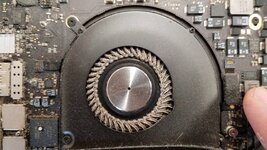
Hava Çıkışlarını Kapatmayın
MacBook’u:
- Yatak
- Battaniye
- Yumuşak yüzey
üzerinde kullanmak hava akışını engeller.
Bu durum:
- Fanların yetersiz çalışmasına
- Isının içeride birikmesine
neden olur.
Düz ve sert yüzey kullanılması önerilir.
Tozlanma Sorunları
Uzun süre kullanılan cihazlarda:
- Fanlar
- Hava kanalları
tozla dolabilir.
Bu durumda:
- Soğutma performansı düşer
- Fan sesi artar
- Sıcaklık yükselir
Profesyonel temizlik ciddi fark yaratabilir.
Termal Macun Eskimesi
Özellikle eski MacBook modellerinde:
- Termal macun kuruyabilir
Bu durumda işlemci ısısı düzgün aktarılamaz.
Belirtiler:
- Ani sıcaklık artışı
- Fanların sürekli yüksek devirde çalışması
- Thermal throttling
Profesyonel termal bakım gerekebilir.
Şarjda Kullanım Sıcaklığı Arttırabilir
Yoğun yük altında şarjda kullanım:
- Ek sıcaklık oluşturabilir
Özellikle render veya oyun sırasında adaptör de ciddi ısınabilir.
Bu durum belirli seviyeye kadar normaldir.
macOS Güncellemeleri Önemlidir
Apple bazı güncellemelerde:
- Fan kontrolü
- Güç yönetimi
- Enerji optimizasyonu
iyileştirmeleri yapabilir.
Ancak bazı eski modellerde yeni sürümler performans sorunları oluşturabilir.
Fan Kontrol Programları
Bazı kullanıcılar:
- Macs Fan Control
gibi yazılımlarla fan eğrisini değiştirebilir.
Bu sayede:
- Fanlar daha erken hızlanır
- Sıcaklık düşebilir
Ancak sürekli yüksek fan kullanımı daha fazla ses oluşturur.
Oyun ve Ağır İş Yükü
MacBook’lar oyun odaklı cihazlar değildir.
Özellikle:
- Uzun süreli oyun
- 3D render
- Ağır yazılım kullanımı
yüksek sıcaklık oluşturabilir.
Bu durum bazı modellerde normal kabul edilir.
Thermal Throttling Nedir?
Sistem aşırı ısındığında:
- İşlemci hızını düşürür
Buna:
- Thermal Throttling
denir.
Belirtileri:
- FPS düşüşü
- Takılmalar
- Yavaşlama
şeklinde hissedilebilir.
En Sık Yapılan Hatalar
Kullanıcıların yaptığı yaygın hatalar:
Sonuç
MacBook cihazlarda sıcaklık problemi özellikle Intel işlemcili modellerde sık görülebilir. Ancak:
- Temiz hava akışı
- Arka plan uygulamalarını azaltma
- Safari kullanımı
- Düzenli bakım
gibi adımlar sıcaklığı ciddi şekilde azaltabilir.
Apple Silicon işlemcili yeni nesil modeller enerji verimliliği sayesinde çok daha serin çalışmaktadır.
MacBook cihazlar ince ve kompakt tasarıma sahip olduğu için özellikle yoğun kullanım altında sıcaklık problemi yaşayabiliyor. Bazı durumlarda bu sıcaklık normal kabul edilirken bazı durumlarda:
- Performans düşüşü
- Fan sesinin aşırı artması
- Klavyenin ısınması
- Takılmalar
gibi sorunlara dönüşebilir.
Özellikle Intel işlemcili eski MacBook modellerinde aşırı ısınma problemi daha sık görülür.
MacBook Neden Isınır?
Isınmanın temel nedeni işlemci ve ekran kartının yük altında fazla güç tüketmesidir.
Özellikle:
- Oyun oynama
- Video render
- Çok sekmeli tarayıcı kullanımı
- Adobe programları
cihazı ciddi şekilde zorlayabilir.
Bazı durumlarda ise sorun tamamen kullanım alışkanlıklarından kaynaklanır.
Chrome ve Tarayıcı Kullanımı
Chrome, macOS üzerinde yüksek RAM ve CPU tüketimi yapabiliyor.
Özellikle:
- Çok fazla sekme
- Video oynatma
- Arka plan çalışan siteler
ısıyı ciddi şekilde artırabilir.
Safari genellikle:
- Daha düşük enerji tüketir
- Daha serin çalışır
Arka Plan Uygulamaları Kontrol Edilmeli
Bazı uygulamalar kullanılmasa bile arka planda işlem yapmaya devam eder.
Örnek:
- Discord
- Adobe servisleri
- Launcher uygulamaları
- Senkronizasyon programları
Bu uygulamalar CPU kullanımını artırarak sıcaklık oluşturabilir.
Etkinlik Monitörü üzerinden:
- CPU kullanımı yüksek uygulamalar kontrol edilmelidir.
Intel MacBook Modelleri Daha Fazla Isınabilir
Özellikle Intel işlemcili MacBook modellerinde:
- İnce kasa yapısı
- Güç tüketimi yüksek işlemciler
nedeniyle sıcaklık daha fazla hissedilebilir.
Apple Silicon işlemcili:
- M1
- M2
- M3
modeller çok daha serin çalışmaktadır.
Hava Çıkışlarını Kapatmayın
MacBook’u:
- Yatak
- Battaniye
- Yumuşak yüzey
üzerinde kullanmak hava akışını engeller.
Bu durum:
- Fanların yetersiz çalışmasına
- Isının içeride birikmesine
neden olur.
Düz ve sert yüzey kullanılması önerilir.
Tozlanma Sorunları
Uzun süre kullanılan cihazlarda:
- Fanlar
- Hava kanalları
tozla dolabilir.
Bu durumda:
- Soğutma performansı düşer
- Fan sesi artar
- Sıcaklık yükselir
Profesyonel temizlik ciddi fark yaratabilir.
Termal Macun Eskimesi
Özellikle eski MacBook modellerinde:
- Termal macun kuruyabilir
Bu durumda işlemci ısısı düzgün aktarılamaz.
Belirtiler:
- Ani sıcaklık artışı
- Fanların sürekli yüksek devirde çalışması
- Thermal throttling
Profesyonel termal bakım gerekebilir.
Şarjda Kullanım Sıcaklığı Arttırabilir
Yoğun yük altında şarjda kullanım:
- Ek sıcaklık oluşturabilir
Özellikle render veya oyun sırasında adaptör de ciddi ısınabilir.
Bu durum belirli seviyeye kadar normaldir.
macOS Güncellemeleri Önemlidir
Apple bazı güncellemelerde:
- Fan kontrolü
- Güç yönetimi
- Enerji optimizasyonu
iyileştirmeleri yapabilir.
Ancak bazı eski modellerde yeni sürümler performans sorunları oluşturabilir.
Fan Kontrol Programları
Bazı kullanıcılar:
- Macs Fan Control
gibi yazılımlarla fan eğrisini değiştirebilir.
Bu sayede:
- Fanlar daha erken hızlanır
- Sıcaklık düşebilir
Ancak sürekli yüksek fan kullanımı daha fazla ses oluşturur.
Oyun ve Ağır İş Yükü
MacBook’lar oyun odaklı cihazlar değildir.
Özellikle:
- Uzun süreli oyun
- 3D render
- Ağır yazılım kullanımı
yüksek sıcaklık oluşturabilir.
Bu durum bazı modellerde normal kabul edilir.
Thermal Throttling Nedir?
Sistem aşırı ısındığında:
- İşlemci hızını düşürür
Buna:
- Thermal Throttling
denir.
Belirtileri:
- FPS düşüşü
- Takılmalar
- Yavaşlama
şeklinde hissedilebilir.
En Sık Yapılan Hatalar
Kullanıcıların yaptığı yaygın hatalar:
- Yatak üzerinde kullanım
- Çok fazla Chrome sekmesi açmak
- Mac’i hiç temizlememek
- Yoğun yük altında havalandırmayı kapatmak
- Intel MacBook’larda aşırı yük altında uzun kullanım
Sonuç
MacBook cihazlarda sıcaklık problemi özellikle Intel işlemcili modellerde sık görülebilir. Ancak:
- Temiz hava akışı
- Arka plan uygulamalarını azaltma
- Safari kullanımı
- Düzenli bakım
gibi adımlar sıcaklığı ciddi şekilde azaltabilir.
Apple Silicon işlemcili yeni nesil modeller enerji verimliliği sayesinde çok daha serin çalışmaktadır.