


- Katılım
- 9 Nis 2025
- Mesajlar
- 11
- Tepkime puanı
- 3
- Puanları
- 3
MacBook Dock ve Setup Önerileri
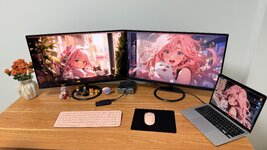
MacBook'u masaüstü bilgisayar gibi kullanmak isteyen kullanıcılar için doğru dock ve masaüstü düzeni ciddi rahatlık sağlar.İyi hazırlanmış bir setup sayesinde MacBook:
- Harici monitör
- Klavye
- Mouse
- Ethernet
- Harici SSD
- Kart okuyucu
- Şarj adaptörü
Amaç mümkün olduğunca az kabloyla düzenli, hızlı ve uzun süre rahat kullanılabilecek bir çalışma alanı oluşturmaktır.
Dock Nedir?
Dock, MacBook'un USB-C veya Thunderbolt portuna bağlanarak tek bağlantı üzerinden birden fazla port kullanılmasını sağlayan cihazdır.Örneğin tek bir dock üzerinden:
- HDMI
- DisplayPort
- USB-A
- USB-C
- Ethernet
- SD kart
- Ses çıkışı
- Şarj
Bu sayede her aksesuarı ayrı ayrı MacBook'a bağlamak gerekmez.
USB-C Hub ile Dock Aynı Şey mi?
Tam olarak değil.USB-C Hub
Genellikle:- Daha küçük
- Daha ucuz
- Daha az portlu
- Taşınabilir
Dock
Genellikle:- Daha fazla port
- Daha yüksek güç
- Daha iyi görüntü çıkışı
- Daha hızlı veri aktarımı
Masaüstünde sürekli kullanım için dock daha mantıklı olabilir.
Thunderbolt Dock Nedir?
Thunderbolt dock, normal USB-C docklara göre daha yüksek bant genişliği sunabilir.Özellikle:
- Harici SSD
- Yüksek çözünürlüklü monitör
- Çoklu monitör
- Hızlı ağ
Ancak fiyatı USB-C hub modellerine göre daha yüksektir.
Her USB-C Port Thunderbolt mu?
Hayır.USB-C yalnızca bağlantı şeklidir.
Portun desteklediği teknoloji ayrıca:
- USB 3
- USB4
- Thunderbolt
MacBook modelinin port özellikleri kontrol edilmelidir.
MacBook İçin Dock Alırken Nelere Bakılmalı?
Özellikle:- Thunderbolt/USB4 desteği
- Monitör çıkışı
- Maksimum çözünürlük
- Maksimum yenileme hızı
- Ethernet hızı
- USB port sayısı
- Power Delivery
- SD kart okuyucu
Sadece port sayısına bakarak dock seçmek doğru değildir.
Power Delivery Nedir?
Power Delivery yani PD, USB-C üzerinden cihazın şarj edilmesini sağlayan güç standardıdır.Örneğin dock:
100 W PD
destekleyebilir.
Ancak dock kendi çalışması için bir miktar güç tükettiğinden MacBook'a ulaşan güç biraz daha düşük olabilir.
Kaç Watt Dock Alınmalı?
MacBook modeline göre değişir.Örneğin hafif kullanım için MacBook Air daha düşük güçle rahat çalışabilir.
MacBook Pro modellerinde:
- Daha güçlü CPU
- Daha güçlü GPU
- Uzun süreli render
Dock Üzerinden Şarj Güvenli mi?
Kaliteli ve standartlara uygun dock kullanılıyorsa evet.Ancak:
- Kalitesiz adaptör
- Bilinmeyen marka
- Uygun olmayan kablo
Özellikle yüksek güç gerektiren sistemlerde kaliteli adaptör kullanılmalıdır.
Dock Isınması Normal mi?
Evet.Thunderbolt ve çok portlu docklar çalışma sırasında ısınabilir.
Özellikle aynı anda:
- Monitör
- Ethernet
- SSD
- Şarj
Ancak dokunulamayacak kadar aşırı ısınıyor veya bağlantılar kopuyorsa sorun olabilir.
Harici Monitör Kullanmak Mantıklı mı?
Evet.MacBook ekranı kaliteli olsa da masaüstü kullanımında harici monitör ciddi rahatlık sağlar.
Özellikle:
- Yazılım geliştirme
- Photoshop
- Video düzenleme
- Finans
- Ofis çalışması
Kaç İnç Monitör Mantıklı?
24 İnç
Kompakt masalar için.27 İnç
Çoğu kullanıcı için en dengeli boyut.32 İnç
Büyük masa ve daha fazla çalışma alanı isteyenler için.Ultrawide
Çoklu pencere kullanan kullanıcılar için.27 inç monitör çoğu MacBook setup'ı için iyi bir başlangıçtır.
1080p Monitör MacBook İçin İyi mi?
Kullanılabilir.Ancak 27 inç ve üzeri boyutlarda 1080p görüntü MacBook'un Retina ekranına göre daha düşük keskinlikte görünebilir.
Bu nedenle:
27 inç 1440p
veya:
27 inç 4K
daha iyi görüntü sağlayabilir.
4K Monitör Mantıklı mı?
Evet.MacBook'un yüksek çözünürlüklü ekranına alışan kullanıcılar için 4K monitör daha doğal bir görüntü sunar.
Özellikle:
- Metin
- Kod
- Grafik tasarım
60 Hz Yeterli mi?
Ofis ve içerik üretimi için evet.Ancak daha akıcı kullanım isteyenler:
- 120 Hz
- 144 Hz
Kaydırma ve pencere hareketleri daha akıcı hissedilir.
144 Hz MacBook ile Kullanılır mı?
Desteklenen MacBook, port, dock ve kablo ile evet.Ancak dock'un yalnızca:
4K 60 Hz
desteklediği durumlarda monitör 144 Hz olsa bile tam yenileme hızı alınamayabilir.
Dock özellikleri mutlaka kontrol edilmelidir.
HDMI mı DisplayPort mu?
İkisi de kullanılabilir.HDMI
- TV'lerde yaygın
- Kolay bulunur
DisplayPort
- Yüksek Hz monitörlerde yaygın
- PC monitörlerinde esnek
MacBook'a İki Monitör Bağlanır mı?
Modele göre değişir.Bazı MacBook Air modelleri sınırlı sayıda harici ekran desteklerken MacBook Pro modelleri daha fazla ekran destekleyebilir.
Bu nedenle cihazın:
- Çip modeli
- Ekran desteği
DisplayLink Nedir?
DisplayLink, USB üzerinden ek monitör bağlanmasını sağlayan görüntü teknolojisidir.Native olarak az sayıda ekran destekleyen bazı MacBook modellerinde çoklu monitör için kullanılabilir.
Ancak yazılım gerektirir ve native Thunderbolt görüntü çıkışıyla aynı şey değildir.
DisplayLink Kullanmanın Dezavantajları
- Ek yazılım gerekir
- CPU/GPU yükü oluşturabilir
- DRM içeriklerde kısıtlama olabilir
- Gecikme yaşanabilir
MacBook Standı Kullanılmalı mı?
Evet.Stand:
- Ekranı göz hizasına getirir
- Masa düzenini iyileştirir
- Hava akışını rahatlatabilir
Dikey Stand Mantıklı mı?
Clamshell kullanımında oldukça pratiktir.MacBook dik şekilde tutulur ve masada daha az yer kaplar.
Ancak cihazın:
- Hava girişleri
- Çıkışları
Clamshell Mode Nedir?
MacBook kapağı kapalı halde harici:- Monitör
- Klavye
- Mouse
Bu kullanım masaüstünü daha temiz hale getirir.
MacBook Kapağı Kapalı Kullanmak Zararlı mı?
Normal şartlarda hayır.MacBook bu kullanım şekline uygun tasarlanmıştır.
Ancak uzun süre çok ağır yük altında:
- Render
- Oyun
- AI
Bazı kullanıcılar ek soğutma amacıyla kapağı açık kullanmayı tercih edebilir.
Harici Klavye Gerekli mi?
Dock setup'ta genellikle evet.MacBook standa alınırsa dahili klavyeyi kullanmak ergonomik olmaz.
Harici:
- Magic Keyboard
- Mekanik klavye
- Normal Bluetooth/USB klavye
Magic Keyboard Mantıklı mı?
Mac ekosistemine uyum açısından oldukça rahattır.Avantajları:
- macOS tuş dizilimi
- Command/Option tuşları
- Düşük profil
- Kablosuz kullanım
Touch ID'li Magic Keyboard Gerekli mi?
Şart değildir.Ancak masaüstü kullanımında:
- MacBook kapağı kapalıysa
- Touch ID'ye kolay erişim isteniyorsa
Uyumluluk Mac ve klavye modeline göre kontrol edilmelidir.
Mouse mu Trackpad mi?
Kullanıma göre değişir.Mouse
- Hassasiyet
- Oyun
- Uzun çalışma
Trackpad
- Gesture
- macOS navigasyonu
- Masaüstü hareketleri
Bazı kullanıcılar ikisini birlikte kullanır.
Magic Mouse Mantıklı mı?
macOS gesture özellikleri açısından uyumludur.Ancak ergonomisi herkese uygun olmayabilir.
Uzun saatler çalışan kullanıcılar daha ergonomik bir mouse tercih edebilir.
Magic Trackpad Mantıklı mı?
macOS gesture sistemini masaüstünde devam ettirmek isteyenler için oldukça iyidir.Özellikle:
- Mission Control
- Space geçişleri
- Zoom
- Kaydırma
Ethernet Kullanılmalı mı?
Masaüstü setup'ta mümkünse evet.Ethernet:
- Daha stabil
- Daha düşük gecikmeli
- Daha yüksek sürekli hız
Özellikle:
- NAS
- Büyük dosya transferi
- Sunucu yönetimi
- Video yükleme
1 Gbit Ethernet Yeterli mi?
Çoğu kullanıcı için evet.Yaklaşık 100 MB/s üzeri gerçek dosya aktarımı yapılabilir.
Normal internet ve ofis kullanımı için yeterlidir.
2.5 Gbit Ethernet Mantıklı mı?
Evet.Özellikle:
- NAS
- Hızlı yerel ağ
- Büyük dosya transferleri
Yeni dock alınacaksa 2.5 GbE destekli model uzun vadede daha mantıklı olabilir.
10 Gbit Ethernet Kimler İçin?
Özellikle:- Video editörleri
- Büyük NAS sistemleri
- Profesyonel workstation
Normal ev kullanıcısı için genellikle gereksizdir.
Harici SSD Kullanmak Mantıklı mı?
Evet.MacBook'un dahili depolaması sınırlıysa harici SSD:
- Proje dosyaları
- Video
- Fotoğraf
- Yedek
Thunderbolt SSD'ler oldukça yüksek hız sağlayabilir.
SSD'yi Dock'a mı Direkt MacBook'a mı Bağlamalıyız?
Yoğun performans gerekiyorsa doğrudan MacBook'a bağlamak daha iyi olabilir.Dock üzerindeki toplam bant genişliği:
- Monitör
- Ethernet
- SSD
Normal dosya depolamada fark hissedilmeyebilir.
Harici SSD İçin Thunderbolt Gerekli mi?
Her kullanıcı için hayır.Normal USB 10 Gbps SSD bile günlük kullanımda oldukça hızlıdır.
Ancak:
- 4K/8K video
- Çok büyük proje dosyaları
- Profesyonel iş akışı
SD Kart Okuyucu Önemli mi?
Fotoğraf veya video işi yapan kullanıcılar için evet.Dock üzerinde:
- SD
- microSD
Kart okuyucunun UHS-I veya UHS-II desteği de performansı etkiler.
UHS-II Nedir?
UHS-II, daha yüksek hızlı SD kart standardıdır.Profesyonel kameralar kullanan kişiler için dosya aktarım süresini ciddi şekilde azaltabilir.
Normal kullanıcı için UHS-I yeterli olabilir.
Kablo Yönetimi Nasıl Yapılmalı?
İyi bir setup'ın en önemli parçalarından biri kablo yönetimidir.Kullanılabilecek ürünler:
- Masa altı kablo kanalı
- Velcro bant
- Kablo klipsi
- Adaptör sabitleyici
Dock Masanın Neresine Konmalı?
MacBook'a yakın ve kabloların rahat ulaşabileceği bir noktada olmalıdır.Özellikle dock çok ısınıyorsa:
- Kapalı kutuya
- Halı üzerine
- Hava almayan bölgeye
Tek Kablo Setup Nasıl Kurulur?
Amaç MacBook'a yalnızca:1 USB-C / Thunderbolt kablo
bağlamaktır.
Bu kablo üzerinden:
- Şarj
- Monitör
- Ethernet
- USB cihazları
Bu en temiz MacBook masaüstü kullanım şekillerinden biridir.
Basit Setup Önerisi
Günlük kullanım için:- MacBook standı
- 27 inç monitör
- USB-C hub
- Harici klavye
- Mouse
- 1 GbE
Bu yapı ofis, internet ve eğitim için oldukça uygundur.
Dengeli Setup Önerisi
Daha ciddi kullanım için:- 27 inç 4K monitör
- Thunderbolt dock
- 2.5 GbE
- Harici NVMe SSD
- Magic Keyboard veya mekanik klavye
- Ergonomik mouse
- Laptop standı
Yazılımcı Setup'ı
Yazılım geliştiren kullanıcı için:- 27/32 inç 4K monitör
- İkinci dikey monitör
- Thunderbolt dock
- Ethernet
- Mekanik klavye
- Ergonomik mouse
- Harici SSD
Dikey monitör:
- Kod
- Terminal
- Dokümantasyon
Grafik Tasarım Setup'ı
Tasarım için öncelik:- İyi renk doğruluğu
- Yüksek çözünürlük
- Kaliteli panel
Öneri:
- 27/32 inç 4K IPS monitör
- Thunderbolt dock
- Harici SSD
- Grafik tablet
- Kaliteli masa aydınlatması
Video Edit Setup'ı
Video düzenlemede:- 4K monitör
- Thunderbolt dock
- Thunderbolt SSD
- Hızlı kart okuyucu
- 2.5/10 GbE
Büyük video dosyalarında depolama ve ağ performansı önem kazanır.
Ev Ofis Setup'ı
Evden çalışan kullanıcı için:- 27 inç monitör
- Webcam
- Harici mikrofon
- Klavye
- Ergonomik mouse
- Dock
- Laptop standı
Burada performanstan çok ergonomi önemlidir.
Çift Monitör Setup Mantıklı mı?
Evet.Özellikle:
- Kodlama
- Finans
- Video düzenleme
- Ofis
Ancak MacBook'un native ekran desteği kontrol edilmelidir.
Ultrawide mı Çift Monitör mü?
Ultrawide
Avantajları:- Tek panel
- Daha az kablo
- Ortada çerçeve yok
Çift Monitör
Avantajları:- Daha esnek pencere yerleşimi
- Bir ekranı dikey kullanabilme
Masa Derinliği Önemli mi?
Evet.27 inç monitör için:
70-80 cm
derinlik rahat olabilir.
Çok sığ masada monitör göze fazla yakın kalabilir.
32 inç ve ultrawide için daha derin masa tercih edilebilir.
Monitör Kolu Kullanılmalı mı?
Masa alanı kazanmak için oldukça faydalıdır.Avantajları:
- Monitörü yükseltme
- Geri çekme
- Döndürme
- Masa alanı açma
VESA uyumluluğu kontrol edilmelidir.
Ergonomi Nasıl Olmalı?
Monitörün üst kısmı yaklaşık göz hizasında olmalıdır.Klavye ve mouse kullanırken:
- Omuzlar rahat
- Dirsekler yaklaşık 90 derece
- Bilekler nötr pozisyonda
Uzun çalışma süresinde ergonomi donanım performansı kadar önemlidir.
Masa Aydınlatması Önemli mi?
Evet.Monitör arkasına veya masa üzerine yumuşak aydınlatma koymak göz yorgunluğunu azaltabilir.
Ekrana doğrudan yansıyan güçlü ışıklardan kaçınılmalıdır.
UPS Kullanmak Mantıklı mı?
Masaüstü setup'ta:- Dock
- Monitör
- NAS
- Harici disk
Özellikle harici disklerde ani elektrik kesilmesini önlemeye yardımcı olur.
MacBook'un kendi bataryası zaten kısa süreli UPS gibi çalışır.
Dock Firmware Güncellemesi Gerekir mi?
Bazı Thunderbolt docklarda evet.Üretici zaman zaman:
- Monitör uyumluluğu
- USB sorunları
- Ethernet
- Güç yönetimi
Bağlantı problemi varsa üreticinin yazılımı kontrol edilmelidir.
Dock Bağlantısı Sürekli Kopuyorsa
Şunlar kontrol edilmelidir:- Thunderbolt/USB-C kablosu
- Dock güç adaptörü
- macOS güncellemesi
- Dock firmware
- Port
Monitör Birkaç Saniyede Bir Kararıyorsa
Sorun çoğu zaman:- Kablo
- Dock
- Yenileme hızı
- HDMI/DisplayPort bant genişliği
Çözünürlük veya Hz düşürülerek test yapılabilir.
Dock Tüm USB Cihazlarını Görmüyorsa
Dock'un toplam bant genişliği veya güç kapasitesi yetersiz olabilir.Özellikle:
- SSD
- Kamera
- Ses kartı
Dock'a Harici HDD Takılır mı?
Evet.Ancak 3.5 inç masaüstü HDD'ler genellikle kendi güç adaptörüne ihtiyaç duyar.
2.5 inç USB HDD'lerde dock'un yeterli güç sağlaması gerekir.
Dock Üzerinden Telefon Şarj Edilir mi?
Evet, USB port yeterli güç sağlıyorsa şarj edilebilir.Ancak bazı dock USB portları düşük watt çıkış verir.
Hızlı şarj için ayrı adaptör daha iyi olabilir.
MacBook Setup'ında En Sık Yapılan Hatalar
Sadece Port Sayısına Göre Dock Almak
Bant genişliği ve görüntü desteği gözden kaçabilir.4K 144 Hz Monitöre Ucuz Hub Almak
İstenen yenileme hızı alınamayabilir.Kalitesiz Kablo Kullanmak
Ekran kararması ve bağlantı kopması oluşturabilir.Çok Küçük Masa Kullanmak
Ergonomi bozulur.MacBook'u Hava Almayan Yerde Tutmak
Sıcaklığı artırabilir.NAS Kullanırken Wi-Fi'ya Güvenmek
Ethernet daha stabil olabilir.Başlangıç Seviyesi İçin
Basit bir MacBook masaüstü düzeni için:- 27 inç monitör
- USB-C hub
- Laptop standı
- Harici klavye
- Mouse
Bu sistem günlük kullanım ve ofis işleri için oldukça rahattır.
Orta Seviye İçin
Daha iyi setup için:- 27 inç 4K monitör
- Thunderbolt dock
- 2.5 GbE
- NVMe harici SSD
- Monitör kolu
- Ergonomik mouse
Bu yapı uzun süre kullanılabilir.
İleri Seviye İçin
Profesyonel setup:- 4K/5K monitör
- İkinci monitör
- Thunderbolt 4/5 dock
- 10 GbE
- Thunderbolt SSD
- UPS
- Profesyonel ses sistemi
- Ergonomik masa ve sandalye
Burada amaç MacBook'u tam bir workstation haline getirmektir.
Pratik Setup Örneği
Dengeli bir masaüstü düzeni şu şekilde kurulabilir:- MacBook dikey standa yerleştirilir.
- Thunderbolt dock masanın arkasına sabitlenir.
- Dock üzerinden 27 inç 4K monitör bağlanır.
- Ethernet bağlantısı dock'a bağlanır.
- Klavye ve mouse kablosuz kullanılır.
- Harici SSD dock veya doğrudan MacBook'a bağlanır.
- MacBook'a yalnızca tek Thunderbolt kablosu bağlanır.
Sonuç
MacBook için iyi bir dock ve masaüstü setup kurulurken yalnızca görünüşe değil:- Bağlantı hızı
- Monitör desteği
- Power Delivery
- Ethernet
- Depolama
- Ergonomi
Çoğu kullanıcı için:
27 inç 4K monitör + Thunderbolt/USB4 dock + laptop standı + harici klavye ve mouse
oldukça dengeli bir kurulumdur.
NAS veya büyük dosyalar kullanılıyorsa:
2.5 GbE
uzun vadede ciddi avantaj sağlar.
Profesyonel video, grafik veya yazılım kullanımında ise Thunderbolt dock ve hızlı harici SSD setup'ın en önemli parçaları haline gelir.