


- Katılım
- 9 Nis 2025
- Mesajlar
- 11
- Tepkime puanı
- 3
- Puanları
- 3
MacBook Ekran Sorunları
MacBook ekranında zaman zaman:- Titreme
- Kararma
- Görüntü gidip gelmesi
- Renk bozulması
- Çizgiler oluşması
- Parlaklık sorunu
- Harici monitörde görüntü problemi
Bu sorunların nedeni her zaman ekran paneli değildir. Yazılım, ekran kartı, kablo bağlantısı, macOS ayarları veya harici aksesuarlar da benzer belirtiler oluşturabilir.
Sorunu çözmek için önce problemin yazılımsal mı yoksa donanımsal mı olduğu anlaşılmalıdır.
MacBook Ekranı Neden Sorun Çıkarır?
Başlıca nedenler:- macOS yazılım hataları
- Ekran ayarları
- Harici monitör veya dönüştürücü
- Grafik işlemci yükü
- Aşırı ısınma
- Ekran paneli arızası
- Flex kablo problemi
- Darbe veya sıvı teması
Belirtinin ne zaman ortaya çıktığı sorunun kaynağını anlamak açısından önemlidir.
Ekran Titremesi Neden Olur?
Ekran titremesi şu nedenlerle oluşabilir:- Yanlış yenileme hızı
- Grafik sürücüsü veya macOS hatası
- Harici ekran bağlantısı
- Adaptör veya dock problemi
- Ekran donanımı arızası
Ekran Sürekli Titriyorsa Ne Yapılmalı?
İlk olarak:- MacBook'u yeniden başlatın.
- macOS güncellemelerini kontrol edin.
- Harici monitör ve USB-C adaptörlerini çıkarın.
- Ekran ayarlarını varsayılana döndürün.
- Sorunun Safe Mode'da devam edip etmediğini kontrol edin.
Safe Mode Nedir?
Safe Mode, macOS'un yalnızca gerekli sistem bileşenleriyle açılmasını sağlar.Bu modda:
- Bazı başlangıç uygulamaları
- Üçüncü taraf eklentiler
- Gereksiz servisler
Ekran problemi Safe Mode'da kayboluyorsa sorun yazılım veya üçüncü taraf uygulama kaynaklı olabilir.
Apple Silicon Mac'te Safe Mode Nasıl Açılır?
Mac tamamen kapatılır.Güç düğmesine basılı tutulur.
Startup Options ekranı geldiğinde başlangıç diski seçilir.
Ardından Shift tuşuna basılı tutularak:
Continue in Safe Mode
seçilir.
Intel Mac'te Safe Mode Nasıl Açılır?
Mac yeniden başlatılırken:Shift
tuşuna basılı tutulur.
Giriş ekranı geldiğinde tuş bırakılabilir.
Ekran Kararıyor Ama Mac Çalışmaya Devam Ediyorsa
Bu durumda:- Parlaklık çok düşük olabilir
- Ekran uykuya geçmiş olabilir
- Grafik sistemi kilitlenmiş olabilir
- Ekran paneli veya kablosunda sorun olabilir
Harici Monitörde Görüntü Var Ama MacBook Ekranı Siyahsa
Bu durum dahili ekranla ilgili:- Panel
- Flex kablo
- Arka aydınlatma
- Ekran bağlantısı
Ancak kesin teşhis için teknik kontrol gerekir.
MacBook Açılıyor Ama Ekran Gelmiyorsa
Şunları kontrol edin:- Şarj adaptörü bağlı mı?
- Klavye ışığı yanıyor mu?
- Fan sesi var mı?
- Başlangıç sesi geliyor mu?
- Harici monitörde görüntü var mı?
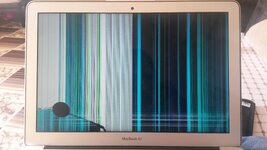
Ekran Çizgileri Neden Oluşur?
Ekranda:- Dikey çizgiler
- Yatay çizgiler
- Renkli şeritler
- Panel arızası
- Ekran kablosu
- Grafik işlemci
- Fiziksel darbe
Çizgiler ekran görüntüsünde de çıkıyorsa yazılım veya GPU tarafı olabilir.
Ekran görüntüsünde görünmüyor ancak fiziksel ekranda görünüyorsa panel veya bağlantı problemi olma ihtimali daha yüksektir.
Ekran Görüntüsü Alarak Test Nasıl Yapılır?
Sorun ekrandayken ekran görüntüsü alın.Daha sonra bu ekran görüntüsünü başka cihazda açın.
Eğer çizgi veya bozulma ekran görüntüsünde de varsa:
- Yazılım
- GPU
- Görüntü işleme
Ekran görüntüsü temizse fiziksel ekran tarafı daha şüphelidir.
Ekran Renkleri Bozuluyorsa
Renk problemi şu nedenlerle oluşabilir:- True Tone
- Night Shift
- Renk profili
- Harici monitör ayarı
- Panel arızası
System Settings > Displays
bölümündeki ayarlar kontrol edilmelidir.
True Tone Nedir?
True Tone, ortam ışığına göre ekran renk sıcaklığını otomatik ayarlar.Bu nedenle bazı kullanıcılar ekranı:
- Sarı
- Sıcak
- Farklı renkli
Renk doğruluğu önemliyse True Tone kapatılarak karşılaştırma yapılabilir.
Night Shift Ekranı Sarartır mı?
Evet.Night Shift mavi ışığı azaltmak için ekranı daha sıcak tonlara çevirir.
Ekran aniden sarı görünüyorsa:
System Settings > Displays > Night Shift
kontrol edilmelidir.
Ekran Soluk Görünüyorsa
Şunlar kontrol edilebilir:- Parlaklık
- True Tone
- Night Shift
- HDR
- Renk profili
- Reduce Transparency gibi erişilebilirlik ayarları
Ekran Parlaklığı Kendiliğinden Değişiyor
Bu genellikle otomatik parlaklık özelliğinden kaynaklanabilir.MacBook ortam ışığını algılayarak parlaklığı değiştirebilir.
İstenirse:
System Settings > Displays
bölümünden otomatik parlaklık ayarı kontrol edilebilir.
Parlaklık Tuşları Çalışmıyorsa
Şu nedenler olabilir:- Harici monitör kullanımı
- Klavye fonksiyon ayarları
- Sistem hatası
- macOS problemi
Yeniden başlatma ve macOS güncellemesi denenebilir.
Ekran Tamamen Beyaz Oluyorsa
Tamamen beyaz ekran:- Grafik sistemi
- Panel
- Kablo
- Sistem başlangıç problemi
Sorun açılıştan itibaren görülüyorsa donanım ihtimali artar.
Ekran Yeşil veya Mor Görünüyorsa
Renk kayması şu nedenlerden olabilir:- Ekran paneli
- GPU
- Harici HDMI/USB-C adaptörü
- Renk profili
Ekran Donuyor Ama Ses Devam Ediyor
Bu durumda:- Grafik sistemi
- Uygulama
- macOS
- RAM baskısı
Activity Monitor üzerinden:
- CPU
- Memory
Sorun sadece tek uygulamada oluyorsa uygulama kaynaklı olma ihtimali yüksektir.
MacBook Kapağını Oynatınca Görüntü Gidip Geliyor
Bu önemli bir belirtidir.Ekran açısına göre görüntü:
- Gidiyor
- Geliyor
- Titriyor
- Parlaklık değişiyorsa
Bu tür durumda cihazı zorlayarak kullanmak yerine teknik kontrol yaptırmak daha doğru olur.
Flex Kablo Nedir?
Flex kablo, ekran ile ana kart arasındaki görüntü ve güç bağlantısını sağlayan ince kablodur.Sürekli açılıp kapanan laptop ekranlarında bu kablo zamanla zarar görebilir.
Sorun çoğunlukla ekran açısına göre değişen görüntü problemi şeklinde ortaya çıkar.
Darbe Sonrası Ekran Bozulduysa
Ekran:- Çatladıysa
- Mürekkep benzeri siyah lekeler oluştuysa
- Renkli çizgiler başladıysa
Bu durumda yazılım ayarıyla düzelme beklenmez.
Ekran değişimi gerekebilir.
Sıvı Teması Sonrası Ekran Sorunu
Sıvı teması ekran dışında:- Ana kart
- Ekran bağlantısı
- Güç devresi
Cihaz çalışıyor olsa bile korozyon ilerleyebilir.
Sıvı teması varsa cihazı kullanmaya devam etmek yerine servis kontrolü daha güvenlidir.
Harici Monitör Görüntü Vermiyorsa
Şunlar kontrol edilmelidir:- HDMI kablosu
- USB-C adaptörü
- Dock
- Monitör giriş kaynağı
- macOS ekran ayarları
- Kablo
- Port
- Monitör
USB-C Dönüştürücü Sorun Çıkarabilir mi?
Evet.Kalitesiz veya uyumsuz USB-C adaptörler:
- Görüntü kesilmesi
- Siyah ekran
- Titreme
- Yanlış çözünürlük
Özellikle yüksek çözünürlük ve yüksek Hz kullanımında adaptörün desteklediği bant genişliği önemlidir.
Harici Monitörde 144 Hz Çıkmıyorsa
Bunun nedeni:- Kablo standardı
- Adaptör
- Port
- Monitör
- Çözünürlük
Örneğin adaptör yalnızca:
4K 60 Hz
destekliyorsa daha yüksek yenileme hızı kullanılamayabilir.
Yenileme Hızı Nereden Değiştirilir?
Genellikle:System Settings > Displays
bölümünden monitör seçilir.
Destekleniyorsa:
Refresh Rate
seçeneği görünür.
Buradan 60 Hz, 120 Hz veya desteklenen diğer değerler seçilebilir.
ProMotion Nedir?
Desteklenen MacBook Pro modellerinde ProMotion ekran yenileme hızını dinamik olarak değiştirebilir.Bu teknoloji:
- Kaydırma
- Animasyon
- Genel kullanım
Sorun giderme sırasında sabit yenileme hızı seçilip karşılaştırma yapılabilir.
120 Hz Ekran 60 Hz Gibi Hissediyorsa
Şunlar kontrol edilmelidir:- Low Power Mode
- Refresh Rate
- Uygulama davranışı
- Harici monitör bağlantısı
Low Power Mode Ekranı Etkiler mi?
Bazı MacBook modellerinde düşük güç modu performansı ve ekran yenileme davranışını etkileyebilir.Akıcılık problemi yaşıyorsanız:
System Settings > Battery
bölümünden Low Power Mode kapatılarak test yapılabilir.
Ekran Uykuya Çok Hızlı Geçiyorsa
Bu ekran arızası değildir.Pil ve kilit ekranı ayarlarından ekran kapanma süresi kontrol edilebilir.
macOS sürümüne göre:
System Settings > Lock Screen
veya pil ayarlarında bulunabilir.
MacBook Uyku Modundan Sonra Siyah Ekranda Kalıyor
Bu durum bazen yazılımsal olabilir.Şunlar denenebilir:
- Mac'i yeniden başlatın.
- macOS güncellemelerini yükleyin.
- Harici aksesuarları çıkarın.
- Safe Mode'da test edin.
Intel Mac'te NVRAM Reset Yardımcı Olur mu?
Bazı Intel Mac modellerinde:- Ekran çözünürlüğü
- Başlangıç diski
- Ses seviyesi
Görüntü ayarı sorunlarında NVRAM sıfırlama geçmişte kullanılan yöntemlerden biridir.
Apple Silicon Mac'lerde klasik manuel NVRAM reset işlemi genellikle gerekli değildir.
Intel Mac'te SMC Reset Ekran Sorununu Çözer mi?
SMC doğrudan ekran görüntüsünü yönetmez ancak:- Güç
- Parlaklık
- Termal yönetim
Intel Mac'te parlaklık veya güç kaynaklı garip davranışlarda SMC reset değerlendirilebilir.
Apple Silicon modellerde klasik SMC reset uygulanmaz.
Apple Diagnostics Kullanılmalı mı?
Donanım arızasından şüpheleniliyorsa evet.Apple Diagnostics:
- Logic board
- Donanım bileşenleri
Ancak testin hata vermemesi ekranın kesinlikle sağlıklı olduğu anlamına gelmez.
Apple Silicon'da Diagnostics Nasıl Açılır?
Mac kapatılır.Güç düğmesine basılı tutulur.
Startup Options ekranı açıldıktan sonra Apple Diagnostics başlatılabilir.
Ekrandaki yönlendirmeler takip edilmelidir.
Intel Mac'te Diagnostics Nasıl Açılır?
Intel Mac açılırken genellikle:D
tuşuna basılı tutulur.
Test tamamlandığında hata bulunursa bir referans kodu gösterilebilir.
Ekran Sorunu Yazılımsal mı Nasıl Anlaşılır?
Şu durumlarda yazılım ihtimali daha yüksektir:- Safe Mode'da sorun yoksa
- Belirli uygulamada oluşuyorsa
- Güncelleme sonrası başladıysa
- Yeniden başlatınca geçiyorsa
- Ekran açısına göre değişiyorsa
- Fiziksel çizgi varsa
- Darbe sonrası başladıysa
- Açılış ekranında da görülüyorsa
Ekran Sorunu Format ile Düzelir mi?
Yazılımsal ise düzelebilir.Ancak:
- Panel arızası
- Flex kablo
- Fiziksel hasar
Bu nedenle doğrudan format atmadan önce sorunun kaynağı araştırılmalıdır.
macOS Yeniden Kurulmalı mı?
Sorun ciddi ve yazılımsal görünüyorsa Recovery üzerinden macOS yeniden kurulabilir.Disk silmeden yapılan yeniden kurulum sistem dosyalarını yenileyebilir.
Ancak işlem öncesi önemli verilerin yedeği alınmalıdır.
Harici Monitörde Sorun Yoksa Ne Anlama Gelir?
Bu durumda dahili ekran tarafı daha şüpheli hale gelir.Özellikle:
- Dahili ekranda çizgi
- Harici monitörde temiz görüntü
Ancak kesin teşhis için servis kontrolü gerekir.
Harici Monitörde de Aynı Sorun Varsa
Şunlar değerlendirilebilir:- macOS
- Grafik işlemci
- Uygulama
- Sistem kaynakları
MacBook Aşırı Isınınca Ekran Sorunu Olur mu?
Dolaylı olarak olabilir.Aşırı sıcaklık:
- GPU performansını
- Sistem kararlılığını
- Grafik işlemlerini
Mac'in hava kanalları açık tutulmalı ve cihaz sert zeminde kullanılmalıdır.
Ekran Temizliği Nasıl Yapılmalı?
Ekran:- Yumuşak
- Tüy bırakmayan
- Mikrofiber bez
Ekrana doğrudan sıvı püskürtülmemelidir.
Bez hafif nemlendirilecekse çok az miktarda kullanılmalıdır.
Ekrana Kolonya veya Cam Sil Sıkılır mı?
Tavsiye edilmez.Güçlü kimyasallar ekran kaplamasına zarar verebilir.
Özellikle yansıma önleyici kaplama zarar görebilir.
Ekranda Lekeler Oluşuyorsa
Lekeler:- Kir
- Parmak izi
- Kaplama hasarı
- Panel içi bozulma
Mikrofiber bezle çıkmayan ve panelin içinde görünüyormuş gibi duran lekeler donanımsal olabilir.
Ölü Piksel Nedir?
Ölü piksel, ekrandaki bir pikselin sürekli:- Siyah
- Beyaz
- Sabit renk
Tek piksel bile kullanıcı açısından rahatsız edici olabilir.
Yeni cihazda fark edilirse garanti/servis koşulları kontrol edilmelidir.
Stuck Pixel ile Dead Pixel Aynı mı?
Tam olarak değil.Dead Pixel
Genellikle tamamen çalışmayan piksel.Stuck Pixel
Belirli bir renkte takılı kalan piksel.Her iki durumda da panel kaynaklı olabilir.
Ekranda Işık Sızması Normal mi?
LCD tabanlı ekranlarda kenarlarda çok hafif ışık farkı olabilir.Ancak belirgin:
- Parlak bölge
- Bulutlanma
- Düzensiz aydınlatma
Mini-LED Blooming Nedir?
Mini-LED ekranlarda parlak nesnenin karanlık arka plan çevresinde hafif ışık halesi oluşabilir.Buna:
Blooming
denir.
Belirli seviyede panel teknolojisinin doğal sonucu olabilir.
Her blooming görüntüsü panel arızası anlamına gelmez.
Ekran Sorunu Sadece Chrome'da Oluyorsa
Bu durumda ekran panelinden önce:- Chrome hardware acceleration
- Eklentiler
- Tarayıcı güncellemesi
Donanım hızlandırma kapatılıp test yapılabilir.
Ekran Sorunu Sadece Video İzlerken Oluyorsa
Şunlar kontrol edilebilir:- HDR
- Hardware acceleration
- Video codec
- Tarayıcı
- Harici ekran ayarları
Ekran Aniden Bir Saniyeliğine Kararıyorsa
Harici monitörde bu durum çoğu zaman:- Kablo
- Adaptör
- HDCP
- Yenileme hızı
- Çözünürlük değişimi
Dahili ekranda oluyorsa macOS veya donanım tarafı incelenmelidir.
Servise Ne Zaman Gidilmeli?
Şu durumlarda servis kontrolü önerilir:- Ekran açısına göre görüntü kesiliyorsa
- Kalıcı dikey/yatay çizgiler varsa
- Fiziksel çatlak varsa
- Sıvı teması olduysa
- Ekran hiç görüntü vermiyorsa
- Apple Diagnostics hata veriyorsa
En Sık Yapılan Hatalar
Direkt Format Atmak
Donanım problemi formatla çözülmez.Ekran Sorununda Sadece Paneli Suçlamak
Kablo, adaptör ve yazılım da neden olabilir.Kalitesiz USB-C Adaptörü Kullanmak
Harici monitörde görüntü problemi oluşturabilir.Fiziksel Çizgiye Yazılım Çözümü Aramak
Panel veya bağlantı arızası olabilir.Sıvı Teması Sonrası Kullanıma Devam Etmek
Korozyon ilerleyebilir.Ekranı Güçlü Kimyasallarla Temizlemek
Kaplamaya zarar verebilir.Başlangıç Seviyesi İçin
Ekran problemi yaşayan kullanıcı şu sırayı uygulayabilir:- MacBook'u yeniden başlatın.
- macOS güncellemelerini kontrol edin.
- Harici cihazları çıkarın.
- Ekran ayarlarını kontrol edin.
- Safe Mode'da test edin.
- Harici monitör bağlayarak karşılaştırın.
Orta Seviye İçin
Sorun devam ediyorsa:- Apple Diagnostics çalıştırın
- Yeni kullanıcı hesabında test edin
- Renk profillerini kontrol edin
- Farklı kablo ve adaptör deneyin
- Recovery ortamında ekranı gözlemleyin
İleri Seviye İçin
Daha detaylı teşhiste:- Ekran görüntüsü karşılaştırması
- Harici monitör testi
- Safe Mode
- Diagnostics
- Sistem logları
- Farklı grafik yükleri
Ama fiziksel ekran sökümü ve kablo müdahalesi deneyimsiz kullanıcı tarafından yapılmamalıdır.
Pratik Sorun Tespit Sırası
MacBook ekranında problem varsa şu sırayı uygulamak mantıklıdır:Yeniden başlat → Güncelleme kontrolü → Harici aksesuarları çıkar → Ekran ayarlarını kontrol et → Safe Mode → Harici monitör testi → Apple Diagnostics → Servis
Bu yöntem gereksiz format veya parça değişimi yapılmasını önleyebilir.
Sonuç
MacBook ekran sorunları her zaman ekran panelinin bozulduğu anlamına gelmez.Sorunun kaynağı:
- macOS
- Ekran ayarları
- Harici adaptör
- Grafik sistemi
- Flex kablo
- Panel
Özellikle ekran açısına göre görüntü gidip geliyorsa, kalıcı çizgiler bulunuyorsa veya darbe sonrası problem başladıysa donanım ihtimali daha yüksektir.
Buna karşılık sorun yalnızca belirli uygulamada görülüyor, Safe Mode'da kayboluyor veya yeniden başlatmayla düzeliyorsa öncelikle yazılımsal nedenler araştırılmalıdır.
En doğru yaklaşım ekranı hemen değiştirmek veya format atmak yerine problemi adım adım izole etmektir.