


- Katılım
- 5 Haz 2025
- Mesajlar
- 16
- Tepkime puanı
- 11
- Puanları
- 3
MacBook Fan Sesi Azaltma Yöntemleri
MacBook kullanırken fanların zaman zaman hızlanması normaldir. Özellikle video düzenleme, oyun, 3D çalışma, yazılım derleme veya çok sayıda tarayıcı sekmesi gibi işlemciyi yoğun kullanan görevlerde fanlar daha hızlı çalışabilir.Ancak fan sesi sürekli yüksekse veya bilgisayar boşta olduğu halde fanlar uzun süre çalışıyorsa bunun nedeni araştırılmalıdır.
Bu konuda özellikle:
- CPU kullanımını kontrol etmek
- MacBook'u sert ve düz zeminde kullanmak
- Gereksiz uygulamaları kapatmak
- Düşük Güç Modu'nu değerlendirmek
- Havalandırmayı engellememek
- macOS'u güncel tutmak
Amaç fanları tamamen durdurmak değil, gereksiz yüksek fan kullanımına neden olan yükü azaltmaktır.
MacBook Fanı Neden Çalışır?
MacBook içerisindeki sensörler sıcaklığı sürekli takip eder.İşlemci veya diğer bileşenler ısındığında fan bulunan modellerde fanlar otomatik olarak hızlanarak sıcak havanın dışarı atılmasına yardımcı olur.
Apple'a göre video işleme, grafik ağırlıklı oyunlar ve yoğun işlemci kullanımı gibi görevlerde fanların hızlanması normal soğutma davranışıdır.
Her MacBook'ta Fan Var mı?
Hayır.Özellikle bazı MacBook Air modellerinde aktif fan sistemi bulunmaz.
Bu modeller tamamen pasif soğutma kullanır.
Fan sesi duyulan bir MacBook'ta ise modelin aktif soğutmaya sahip olması gerekir.
MacBook Pro modellerinin büyük bölümünde aktif soğutma sistemi bulunur.
Fan Sesi Her Zaman Sorun Olduğunu mu Gösterir?
Hayır.Örneğin:
- Blender render
- Adobe Premiere export
- Oyun
- Sanal makine
- Büyük dosya sıkıştırma
- Yazılım derleme
Sorun daha çok bilgisayar boşta veya çok hafif kullanımdayken fanların uzun süre yüksek devirde çalışması durumunda araştırılmalıdır.
İlk Olarak Activity Monitor Kontrol Edilmeli
Fan sürekli çalışıyorsa hangi uygulamanın işlemciyi kullandığını kontrol etmek gerekir.macOS üzerinde:
Applications > Utilities > Activity Monitor
açılabilir.
Ardından:
CPU
sekmesine girilir.
Burada en fazla işlemci kullanan uygulamalar görüntülenebilir.
Apple da beklenmedik fan kullanımında Activity Monitor üzerinden CPU kullanımının kontrol edilmesini öneriyor.

CPU Kullanımı Neden Önemlidir?
İşlemci ne kadar yoğun çalışırsa o kadar fazla ısı üretir.Örneğin arka planda takılı kalan bir uygulama sürekli:
%80 - %100 CPU
kullanıyorsa fanların hızlanması normaldir.
Bu durumda fanı yavaşlatmaya çalışmak yerine CPU kullanan uygulamanın neden bu kadar yük oluşturduğunu bulmak gerekir.
Yüksek CPU Kullanan Uygulama Kapatılmalı mı?
Uygulamayı aktif olarak kullanmıyorsanız kapatabilirsiniz.Örneğin kullanılmadığı halde yüksek CPU kullanan:
- Tarayıcı sekmesi
- Video uygulaması
- Senkronizasyon yazılımı
- Tasarım programı
Ancak sistem işlemlerini rastgele sonlandırmak doğru değildir.
Öncelikle normal kullanıcı uygulamaları kontrol edilmelidir.
kernel_task Yüksek Görünüyorsa Ne Anlama Gelir?
Activity Monitor içerisinde bazen:kernel_task
yüksek CPU kullanıyor gibi görünebilir.
Bu her zaman kernel_task'ın soruna neden olduğu anlamına gelmez.
Apple'a göre kernel_task'ın görevlerinden biri CPU sıcaklığını yönetmeye yardımcı olmaktır. Sistem fazla ısındığında işlemciyi yoğun kullanan işlemlere ayrılan kaynakları sınırlandırabilir. Sıcaklık düştüğünde kernel_task kullanımı da otomatik olarak azalır.
Bu nedenle kernel_task'ı zorla kapatmaya çalışmak doğru değildir.
Tarayıcı Sekmeleri Fan Sesini Artırır mı?
Evet.Özellikle:
- YouTube
- Twitch
- Sosyal medya
- Web tabanlı oyunlar
- Yönetim panelleri
- Ağır JavaScript kullanan siteler
20-30 sekme açık olduğunda yalnızca aktif sekme değil bazı arka plan sekmeleri de işlem yapmaya devam edebilir.
Kullanılmayan sekmeleri kapatmak fan sesini azaltabilir.
Chrome MacBook Fanını Fazla Çalıştırır mı?
Bazı durumlarda çalıştırabilir.Sorun doğrudan Chrome olması gerekmese de:
- Çok fazla sekme
- Ağır eklentiler
- Video
- Web uygulamaları
Chrome Task Manager veya macOS Activity Monitor üzerinden hangi işlemin kaynak kullandığı kontrol edilebilir.
Safari ile karşılaştırma yapmak da sorunun tarayıcıya özel olup olmadığını anlamaya yardımcı olabilir.
MacBook Sert Zeminde Kullanılmalı mı?
Evet.MacBook:
- Masa
- Sehpa
- Sert laptop standı
Apple, MacBook'un yatak, yastık veya örtü gibi yumuşak yüzeylerde kullanılmamasını öneriyor çünkü bu tür yüzeyler hava akışını olumsuz etkileyebilir.
Yatakta Kullanmak Fan Sesini Artırır mı?
Artırabilir.Yumuşak yüzey:
- Hava girişini engelleyebilir
- Isının uzaklaşmasını zorlaştırabilir
- Bilgisayarın daha sıcak çalışmasına neden olabilir
Yatak üzerinde kullanılacaksa sert bir laptop tablası kullanmak daha doğru olur.
Laptop Standı Fan Sesini Azaltır mı?
Dolaylı olarak azaltabilir.Stand:
- Bilgisayarın altındaki hava dolaşımını artırabilir
- Cihazı sıcak yüzeyden uzaklaştırabilir
- Isının daha rahat dağılmasına yardımcı olabilir
Basit ve hava akışını engellemeyen bir yükseltici bile yeterli olabilir.
Soğutucu Pad Gerekli mi?
Her kullanıcı için gerekli değildir.MacBook'un kendi soğutma sistemi normal şartlarda cihazı korumak için tasarlanmıştır.
Ancak uzun süre:
- Render
- Oyun
- Video export
- 3D çalışma
Harici fanlı soğutucular kullanılabilir ancak asıl sorun yüksek işlemci yüküyse mucizevi sonuç beklenmemelidir.
Oda Sıcaklığı Fanları Etkiler mi?
Evet.Ortam sıcaklığı yükseldikçe bilgisayarın kendi sıcaklığını düşürmesi zorlaşır.
Apple, Mac laptopların yaklaşık:
10°C - 35°C
ortam sıcaklığında kullanılmasını öneriyor.
Özellikle yaz aylarında sıcak odalarda fanların daha erken devreye girmesi normaldir.
Düşük Güç Modu Fan Sesini Azaltabilir mi?
Desteklenen modellerde evet.Apple'ın güncel belgelerine göre macOS Sequoia 15.1 veya sonraki sürümlerde Düşük Güç Modu, aktif soğutma sistemine sahip desteklenen modellerde fan gürültüsünün azaltılmasına yardımcı olabilir.
Düşük Güç Modu enerji tüketimini azaltarak işlemcinin daha az güç kullanmasını sağlayabilir.
Bu da daha düşük sıcaklık ve daha az fan ihtiyacı anlamına gelebilir.
Düşük Güç Modu Nasıl Açılır?
macOS sürümüne göre menü isimleri küçük farklılıklar gösterebilir.Genellikle:
System Settings > Battery
bölümüne girilir.
Buradan:
Low Power Mode
seçeneği kullanılabilir.
Bazı modellerde bu ayarın:
- Pilde
- Adaptöre bağlıyken
- Her zaman
Düşük Güç Modunun Dezavantajı Var mı?
Performans bir miktar düşebilir.Bu nedenle:
- Render
- Video export
- Oyun
- Yoğun 3D çalışma
Ancak:
- İnternette gezinme
- Ofis işleri
- Film izleme
- Yazı yazma
High Power Mode Açık Olursa Fan Sesi Artar mı?
Evet.Desteklenen MacBook Pro modellerinde High Power Mode daha yüksek performans sağlamak amacıyla fanların daha yüksek hızlarda çalışmasına izin verebilir.
Apple da bu mod açıkken daha fazla fan sesi duyulabileceğini belirtiyor.
Sessizlik öncelikliyse High Power Mode'un açık olup olmadığı kontrol edilebilir.
Otomatik Güç Modu Kullanılır mı?
Evet.Apple'ın varsayılan:
Automatic
modu performans ve enerji tüketimini dengeler.
Özel olarak yüksek performansa ihtiyacınız yoksa günlük kullanımda Automatic veya desteklenen cihazlarda Low Power Mode yeterli olabilir.
macOS Güncel Tutulmalı mı?
Evet.Apple, sıcaklık ve fan sorunlarında yazılım güncellemelerinin yüklenmesini öneriyor.
Güncellemeler:
- Sistem hatalarını
- Güç yönetimini
- Donanım uyumluluğunu
- Arka plan işlemlerini
MacBook Yeniden Başlatılmalı mı?
Fanlar uzun süredir gereksiz şekilde çalışıyorsa yeniden başlatma denenebilir.Apple da beklenmedik fan kullanımında sorun devam ediyorsa Mac'in yeniden başlatılmasını öneriyor.
Yeniden başlatma:
- Takılı kalan işlemleri
- Arka plan servislerini
- Geçici sistem sorunlarını
Intel MacBook'ta SMC Reset Ne İşe Yarar?
SMC, System Management Controller anlamına gelir.Intel tabanlı bazı Mac modellerinde:
- Güç yönetimi
- Fan kontrolü
- Pil
- Termal yönetim
Apple, Intel tabanlı Mac'te beklenmedik fan kullanımı devam ediyorsa SMC sıfırlamasını öneriyor.
Apple Silicon Mac'lerde klasik SMC reset işlemi uygulanmaz.
Fan Kontrol Programları Kullanılmalı mı?
Üçüncü taraf fan kontrol uygulamaları bulunur ancak dikkatli kullanılmalıdır.MacBook'un fanlarını zorla çok düşük devirde tutmak:
- İşlemcinin
- GPU'nun
- Diğer bileşenlerin
Fan sesi rahatsız ediyor diye Apple'ın otomatik termal kontrol sistemini agresif şekilde değiştirmek doğru değildir.
Fan Devrini Manuel Düşürmek Mantıklı mı?
Genellikle hayır.Bilgisayar fanı hızlandırıyorsa bunun nedeni çoğunlukla sıcaklığı düşürmeye çalışmasıdır.
Fanı yazılımla zorla yavaşlatmak sıcaklığı artırabilir.
Daha doğru yaklaşım:
Fan neden hızlanıyor?
sorusunun cevabını bulmaktır.
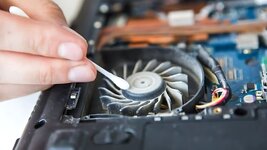
MacBook'un İçini Temizlemek Gerekir mi?
Uzun yıllar kullanılan fanlı MacBook'larda zamanla toz birikebilir.Toz:
- Hava kanallarını
- Fanları
- Soğutma yüzeylerini
Bu durumda fanların aynı sıcaklığı koruyabilmek için daha fazla çalışması gerekebilir.
Cihaz açma konusunda deneyiminiz yoksa profesyonel servis tercih etmek daha güvenlidir.
Basınçlı Havayı Doğrudan Fanlara Tutmak Doğru mu?
Cihazın içerisine bilinçsiz şekilde yüksek basınçlı hava uygulamak önerilmez.Fan çok yüksek hızda döndürülebilir veya toz daha derine itilebilir.
Özellikle yeni MacBook modellerinin sökülmesi dikkat gerektirir.
Temizlik gerekiyorsa yetkili veya deneyimli teknik servis daha güvenli olabilir.
Termal Macun Değiştirmek Fan Sesini Azaltır mı?
Eski Intel MacBook modellerinde uzun yıllar sonunda termal arayüz malzemesi performansını kaybedebilir.Ancak termal macun değişimi:
- Her fan sorununun çözümü değildir
- Yeni MacBook'larda kullanıcı tarafından yapılması gereken rutin bakım değildir
- Yanlış uygulandığında cihaz zarar görebilir
Harici Monitör Fan Sesini Artırabilir mi?
Bazı MacBook modellerinde artırabilir.Harici ekran kullanımı:
- GPU yükünü
- Grafik işlemlerini
- Güç tüketimini
Özellikle yüksek çözünürlüklü veya birden fazla monitör kullanılıyorsa cihaz daha sıcak çalışabilir.
Bu durumda fanların daha sık devreye girmesi normal olabilir.
Şarj Olurken MacBook Daha Fazla Isınır mı?
Evet, belirli ölçüde olabilir.Pil şarj edilirken ve aynı anda yoğun işlem yapılırken toplam güç tüketimi artabilir.
Özellikle:
- Oyun
- Render
- Video export
Ancak cihazın kendi termal sistemi bunu yönetmek üzere tasarlanmıştır.
Orijinal Adaptör Kullanmak Önemli mi?
Apple, yalnızca Apple tarafından onaylanmış güç adaptörlerinin kullanılmasını öneriyor.Kalitesiz veya uygun olmayan adaptörler:
- Güç problemleri
- Şarj sorunları
- Isınma
Spotlight İndeksleme Fanları Çalıştırır mı?
Evet.Özellikle:
- Yeni Mac kurulumu
- Büyük dosya aktarımı
- macOS güncellemesi
- Yeni disk bağlama
Apple da veri geçişi sonrasında Spotlight indekslemesinin işlemci yükünü ve fan hızını artırabileceğini belirtiyor.
Bu durum genellikle işlem tamamlandıktan sonra normale döner.
iCloud Senkronizasyonu Fanları Artırabilir mi?
Büyük miktarda:- Fotoğraf
- Dosya
- Video
Yeni Mac kurulumundan sonra iCloud Photos veya iCloud Drive uzun süre arka planda çalışabilir.
Senkronizasyon tamamlandıktan sonra kaynak kullanımı genellikle azalır.
Blender MacBook Fanını Çalıştırır mı?
Evet.Blender gibi 3D yazılımlar:
- CPU
- GPU
- RAM
Özellikle render sırasında fanların yüksek devirde çalışması normaldir.
Bu durumda fanı düşürmek yerine cihazın hava akışının açık olduğundan emin olmak daha doğrudur.
Oyun Oynarken Fan Sesi Normal mi?
Genellikle evet.Oyunlar CPU ve GPU'yu aynı anda yoğun kullanabilir.
Fan sesini azaltmak için:
- Grafik ayarlarını düşürmek
- FPS sınırı koymak
- Çözünürlüğü azaltmak
Bu yöntemler donanım yükünü düşürdüğü için sıcaklık ve fan hızını da azaltabilir.
FPS Sınırı Fan Sesini Azaltır mı?
Çoğu oyunda azaltabilir.Örneğin sistem 200 FPS üretmeye çalışıyorsa işlemci ve GPU sürekli yüksek yük altında olabilir.
FPS:
60
veya ekran yenileme hızına uygun başka bir değerde sınırlandırıldığında gereksiz yük azaltılabilir.
Bunun sonucunda:
- Güç tüketimi
- Sıcaklık
- Fan sesi
Video Düzenlerken Fan Sesini Nasıl Azaltabilirim?
Video düzenleme sırasında:- Proxy medya kullanmak
- Önizleme çözünürlüğünü düşürmek
- Gereksiz efektleri kapatmak
- Arka plandaki uygulamaları kapatmak
Ancak export sırasında fanların yüksek çalışması çoğunlukla normaldir.
Çok Fazla RAM Kullanımı Fanı Artırır mı?
RAM kullanımı tek başına doğrudan fanı çalıştırmaz.Ancak RAM yetersiz olduğunda sistem yoğun şekilde swap kullanabilir.
Bu durumda disk ve işlemci aktiviteleri artabilir.
Activity Monitor içerisindeki:
Memory Pressure
bölümü kontrol edilebilir.
Yeşil değerler genellikle normal kullanımı gösterir.
Fan Sürekli Maksimumda Çalışıyorsa
Bilgisayar boşta olmasına rağmen fan sürekli çok yüksek devirdeyse:- Activity Monitor'den CPU kullanımını kontrol edin.
- MacBook'u sert düz zemine alın.
- Yeniden başlatın.
- macOS güncellemelerini kontrol edin.
- Intel modelse SMC reset değerlendirin.
- Sorun devam ederse teknik servis kontrolü yaptırın.
Fan Çalışırken MacBook Kapatılmalı mı?
Fan yoğun bir işlem nedeniyle çalışıyorsa bilgisayarı hemen kapatmak zorunlu değildir.Örneğin render bittikten sonra fanlar bir süre daha çalışarak sıcaklığı düşürebilir.
Birkaç dakika sonra fanların normale dönmesi beklenebilir.
Ancak:
- Yanık kokusu
- Anormal mekanik ses
- Sürekli kapanma
- Aşırı sıcaklık uyarısı
Normal Fan Sesi ile Arızalı Fan Sesi Arasındaki Fark
Normal fan sesi genellikle:hava üfleme / uğultu
şeklindedir.
Şunlar ise mekanik sorun belirtisi olabilir:
- Tıkırtı
- Sürtme
- Metalik ses
- Düzensiz titreşim
MacBook Isınması Normal mi?
Belirli ölçüde evet.MacBook yoğun işlem sırasında sıcak hissedilebilir.
Önemli olan sistemin sıcaklığı kendi termal yönetim sistemiyle kontrol altında tutabilmesidir.
Apple, fanların kritik bileşenleri soğutmak için otomatik olarak çalıştığını belirtiyor.
En Sık Yapılan Fan Sesi Azaltma Hataları
Fanı Yazılımla Zorla Durdurmak
Sıcaklığın yükselmesine neden olabilir.MacBook'u Yatakta Kullanmak
Hava dolaşımını azaltabilir.Her Yüksek Fan Sesini Arıza Sanmak
Yoğun işlem sırasında yüksek fan sesi normal olabilir.Sistem İşlemlerini Rastgele Kapatmak
macOS'un düzgün çalışmasını bozabilir.Sadece Fanı Temizleyip Yazılım Yükünü Kontrol Etmemek
Asıl problem CPU kullanan uygulama olabilir.Isınma Sorununu Görmezden Gelmek
Fan sürekli yüksek çalışıyorsa nedeninin bulunması gerekir.Başlangıç Seviyesi İçin
Fan sesi fazla olan kullanıcı ilk olarak şu işlemleri yapabilir:- Activity Monitor'u açın.
- CPU kullanımına göre uygulamaları sıralayın.
- Kullanmadığınız ağır uygulamaları kapatın.
- Gereksiz tarayıcı sekmelerini kapatın.
- MacBook'u sert ve düz yüzeyde kullanın.
- macOS güncellemelerini kontrol edin.
- Bilgisayarı yeniden başlatın.
Orta Seviye İçin
Sorun devam ediyorsa:- Güç modlarını kontrol edin
- Harici monitörü geçici olarak çıkarın
- VPN ve ağır arka plan uygulamalarını kapatın
- iCloud ve Spotlight işlemlerini kontrol edin
- Login Items listesini gözden geçirin
İleri Seviye İçin
Daha detaylı kontrol gerektiğinde:- Activity Monitor
- Console
- Apple Diagnostics
- Termal davranış
- Donanım temizliği
Donanım arızasından şüpheleniliyorsa üçüncü taraf sıcaklık uygulamalarını tek başına tanı aracı olarak kullanmak yerine Apple Diagnostics veya teknik servis tercih edilmelidir. Apple da üçüncü taraf sıcaklık uygulamalarının olası donanım sorunlarını teşhis etmek için kullanılmamasını öneriyor.
Pratik Fan Sesi Azaltma Sırası
MacBook fanınız normalden fazla çalışıyorsa şu sırayı uygulayabilirsiniz:- Ağır uygulamaları kapatın.
- Tarayıcı sekmelerini azaltın.
- Activity Monitor'den CPU kullanımını kontrol edin.
- Bilgisayarı sert düz zemine alın.
- Düşük Güç Modu destekleniyorsa deneyin.
- macOS'u güncelleyin.
- MacBook'u yeniden başlatın.
- Fan sesi devam ediyorsa donanım kontrolü yaptırın.
Sonuç
MacBook fan sesini azaltmanın en doğru yolu fanları zorla yavaşlatmak değil, fanların neden yüksek çalıştığını bulmaktır.Çoğu durumda fan sesinin nedeni:
- Yüksek CPU kullanımı
- Ağır tarayıcı sekmeleri
- Render veya oyun
- Sıcak ortam
- Yetersiz hava dolaşımı
- Arka planda çalışan işlemler
Günlük kullanımda özellikle:
- Activity Monitor kontrolü
- Gereksiz uygulamaları kapatma
- Sert ve düz zeminde kullanım
- Desteklenen modellerde Düşük Güç Modu
- Güncel macOS
Yoğun render, oyun veya video işleme sırasında fanların yükselmesi ise çoğu zaman MacBook'un soğutma sisteminin normal şekilde çalıştığını gösterir.