


- Katılım
- 9 Nis 2025
- Mesajlar
- 11
- Tepkime puanı
- 3
- Puanları
- 3
MacBook Klavye Sorunları
MacBook klavyesinde zaman zaman:- Tuş basmaması
- Çift basma
- Yanlış karakter yazması
- Bazı tuşların çalışmaması
- Klavyenin tamamen devre dışı kalması
- Tuşların sertleşmesi
- Sıvı teması sonrası sorun
Bu tür sorunların nedeni her zaman fiziksel klavye arızası değildir. macOS ayarları, klavye dili, erişilebilirlik seçenekleri, Bluetooth aygıtları veya yazılımsal problemler de benzer belirtiler oluşturabilir.
Bu nedenle klavyeyi değiştirmeden önce sorunun kaynağını adım adım belirlemek gerekir.
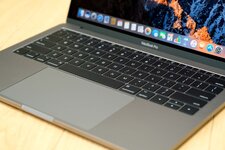
MacBook Klavyesi Neden Sorun Çıkarır?
Başlıca nedenler:- Toz veya kir
- Sıvı teması
- Tuş mekanizması aşınması
- Yanlış klavye düzeni
- macOS ayarları
- Erişilebilirlik seçenekleri
- Yazılımsal hata
- Donanımsal bağlantı problemi
Sorunun yalnızca birkaç tuşta mı yoksa bütün klavyede mi olduğu teşhis açısından önemlidir.
Bazı Tuşlar Basmıyorsa Ne Yapılmalı?
Örneğin yalnızca:- A
- S
- Space
- Shift
İlk olarak:
- MacBook'u yeniden başlatın.
- Farklı uygulamada test edin.
- Klavye dilini kontrol edin.
- Harici klavye bağlayarak karşılaştırın.
- Safe Mode'da test edin.
Harici Klavye Çalışıyor Ama MacBook Klavyesi Çalışmıyorsa
Bu durumda dahili klavye tarafı daha şüpheli hale gelir.Sorun:
- Klavye mekanizması
- Dahili bağlantı
- Top case
- Sıvı hasarı
Harici klavye ile sistem normal çalışıyorsa macOS'un tamamen kilitlenmiş olma ihtimali azalır.
Klavye Hiç Çalışmıyorsa
Öncelikle şu sorular kontrol edilmelidir:- Trackpad çalışıyor mu?
- Touch ID çalışıyor mu?
- Güç tuşu çalışıyor mu?
- Harici klavye çalışıyor mu?
- Sorun açılış ekranında da var mı?
Klavye Açılışta da Çalışmıyorsa
macOS giriş ekranında ve Recovery ortamında da çalışmıyorsa yazılım ihtimali azalır.Bu durumda:
- Klavye bağlantısı
- Top case
- Sıvı teması
- Donanımsal arıza
Klavye Sadece macOS Açıldıktan Sonra Çalışmıyorsa
Bu durumda yazılım ihtimali daha yüksektir.Özellikle:
- Üçüncü taraf klavye yazılımı
- Macro uygulaması
- Erişilebilirlik ayarı
- Sistem güncellemesi
Safe Mode ile test yapmak faydalıdır.
Safe Mode Neden Kullanılır?
Safe Mode, macOS'u minimum sistem bileşenleriyle açar.Bu sayede:
- Başlangıç uygulamaları
- Üçüncü taraf servisler
- Bazı eklentiler
Klavye Safe Mode'da düzgün çalışıyorsa sorun büyük ihtimalle yazılım kaynaklıdır.
Tuşa Bir Kez Basınca İki Kez Yazıyorsa
Bu probleme genellikle:Double typing
veya:
Key chatter
denir.
Örneğin:
A yerine AA
veya:
E yerine EE
yazılması şeklinde görülebilir.
Nedeni:
- Tuş mekanizması
- Kir
- Aşınma
- Donanımsal problem
Double Typing Yazılımsal Olabilir mi?
Bazen olabilir.Özellikle yalnız belirli uygulamada oluyorsa:
- Uygulama
- Macro yazılımı
- Klavye yöneticisi
Ancak bütün uygulamalarda aynı tuş çift basıyorsa fiziksel ihtimal daha yüksektir.
Tuş Geç Algılanıyorsa
Şu nedenler olabilir:- Slow Keys açık
- Sistem yoğunluğu
- Uygulama gecikmesi
- Fiziksel tuş problemi
Slow Keys Nedir?
Slow Keys, tuşun algılanması için belirli süre basılı tutulmasını gerektiren erişilebilirlik özelliğidir.Yanlışlıkla açılırsa kullanıcı:
Klavye bozuldu
zannedebilir.
Kontrol etmek için:
System Settings > Accessibility > Keyboard
bölümüne bakılabilir.
Sticky Keys Nedir?
Sticky Keys, Shift, Command, Option ve Control gibi modifier tuşlarının tek tek kullanılmasını kolaylaştıran erişilebilirlik özelliğidir.Yanlışlıkla aktifse klavye davranışı garip gelebilir.
Aynı menüden kapatılabilir.
Mouse Keys Klavyeyi Etkiler mi?
Evet.Mouse Keys açık olduğunda bazı klavye tuşları fare imlecini kontrol etmek için kullanılabilir.
Bu durumda özellikle sayısal tuş veya belirli tuşların normal şekilde çalışmadığı düşünülebilir.
Accessibility ayarlarından kontrol edilmelidir.
Yanlış Harf Yazıyorsa
Örneğin:Y yerine Z
veya farklı semboller çıkıyorsa çoğu zaman klavye düzeni yanlıştır.
Kontrol edilmesi gereken bölüm:
System Settings > Keyboard > Input Sources
Burada doğru klavye düzeni seçilmelidir.
Türkçe Q ve Türkçe F Karışırsa
MacBook'ta yanlışlıkla:- Türkçe Q
- Türkçe F
- ABC
- U.S.
Bu durumda fiziksel klavye doğru çalışsa bile yanlış karakterler yazılır.
Klavye Dili Kendiliğinden Değişiyor
Bu genellikle:- Control + Space
- Globe tuşu
- Input Source kısayolu
Yanlışlıkla kullanılan kısayol klavye dilini değiştirir.
Kısayol ayarları özelleştirilebilir.
Globe Tuşu Ne İşe Yarar?
Yeni MacBook modellerinde Globe/Fn tuşu:- Emoji
- Input Source değiştirme
- Dikte
- Fonksiyon tuşları
Yanlış ayarlanmışsa beklenmeyen davranış oluşturabilir.
F1-F12 Tuşları Çalışmıyorsa
MacBook'ta F tuşları genellikle:- Parlaklık
- Ses
- Medya
Standart F1-F12 olarak kullanmak için Fn/Globe tuşu gerekebilir.
Ayar:
System Settings > Keyboard
bölümünden değiştirilebilir.
Parlaklık ve Ses Tuşları Çalışmıyorsa
Şu nedenler olabilir:- Fn ayarı
- Harici monitör kullanımı
- macOS problemi
- Klavye yazılımı
Caps Lock Geç Tepki Veriyor
MacBook'ta Caps Lock tuşu yanlışlıkla basılmaları azaltmak için çok kısa dokunuşları her zaman algılamayabilir.Bu nedenle tuşa normal şekilde basmak gerekir.
Bu davranış tek başına klavye arızası anlamına gelmez.
Space Tuşu Zor Basıyorsa
Space tuşu büyük olduğu için:- Toz
- Kir
- Kırıntı
- Mekanizma problemi
Tuşu zorlayarak sökmek önerilmez.
MacBook tuş mekanizmaları hassastır.
Tuşların Altını Nasıl Temizlemeliyiz?
Apple dizüstü klavyelerinde basınçlı hava ile temizlik belirli durumlarda kullanılabilir.Ancak:
- Çok yüksek basınç
- Sıvı temizleyici
- Tornavida
- Tuş sökme
Basit yüzey temizliği için mikrofiber bez kullanılabilir.
Elektrikli Süpürge Kullanılır mı?
Tavsiye edilmez.Yüksek emiş gücü:
- Tuş mekanizmasına
- Keycap'e
- Hassas parçalara
Tuşları Tek Tek Sökmek Mantıklı mı?
Genellikle hayır.MacBook keycap mekanizmaları modele göre farklı ve hassastır.
Yanlış sökme işlemi:
- Keycap kırılması
- Mekanizma hasarı
- Tuşun bir daha oturmaması
Butterfly Klavye Nedir?
Bazı eski MacBook modellerinde Apple'ın:Butterfly keyboard
adı verilen daha ince tuş mekanizması kullanılmıştır.
Bu klavyeler özellikle:
- Çift basma
- Tuş basmaması
- Takılma
Daha yeni MacBook modellerinde Apple tekrar scissor mekanizmaya geçmiştir.
Scissor Klavye Nedir?
Scissor mechanism, tuşun altında makas benzeri destek kullanan klasik laptop klavye sistemidir.Apple bu yapıyı:
Magic Keyboard
adı altında yeni MacBook modellerinde kullanmaktadır.
Butterfly yapıya göre daha uzun tuş hareketi ve daha geleneksel bir his sağlar.
MacBook Modeli Klavye Sorununda Önemli mi?
Evet.Çünkü farklı MacBook nesillerinde:
- Farklı klavye mekanizması
- Farklı top case
- Farklı servis yöntemi
Sorun araştırılırken tam model ve üretim yılı bilinmelidir.
Sıvı Teması Sonrası Klavye Çalışmıyorsa
Bu önemli bir durumdur.Sıvı:
- Klavye
- Trackpad
- Batarya
- Logic board
İlk başta yalnızca birkaç tuş bozulsa bile zamanla korozyon ilerleyebilir.
Sıvı Dökülünce Pirince Koymak Doğru mu?
Hayır.Pirinç profesyonel bir sıvı hasarı çözümü değildir.
Ayrıca cihazın içerisine toz ve parçacık girmesine neden olabilir.
Sıvı temasından sonra cihazı kullanmaya devam etmek yerine teknik kontrol daha doğrudur.
Sıvı Dökülen MacBook Açılmalı mı?
Mümkünse gereksiz yere açılmamalıdır.Elektrik bulunan devrelerde sıvı:
- Kısa devre
- Korozyon
Özellikle ciddi sıvı temasında servis kontrolü daha güvenlidir.
Klavye Islanmadı Ama Bazı Tuşlar Sertleşti
Bunun nedeni:- Yağ
- Toz
- Şekerli içecek kalıntısı
- Fiziksel aşınma
Şekerli sıvılar kuruduktan sonra tuşların yapışmasına neden olabilir.
Bu tür durumda yalnızca yüzey temizliği yeterli olmayabilir.
Klavye Kendi Kendine Yazıyor
Buna:Ghost typing
denebilir.
Örneğin kullanıcı tuşa basmadığı halde:
- Harfler yazılıyor
- Kısayollar açılıyor
- Tuşlar basılı kalıyor
Nedeni:
- Sıvı teması
- Klavye arızası
- Üçüncü taraf yazılım
Ghost Typing Ciddi mi?
Evet.Özellikle şifre girişinde veya sistem kullanımında sorun oluşturabilir.
Harici klavye bağlayıp dahili klavyenin davranışı karşılaştırılmalıdır.
Sıvı teması öyküsü varsa servis kontrolü önemlidir.
Command Tuşu Çalışmıyorsa
Önce:- Sol Command
- Sağ Command
Yalnızca biri çalışmıyorsa fiziksel tuş sorunu olabilir.
İkisi de çalışmıyorsa modifier key ayarları kontrol edilmelidir.
Modifier Keys Ayarları Nedir?
macOS bazı tuşların işlevini değiştirmeye izin verir.Örneğin:
- Caps Lock
- Control
- Option
- Command
Bu nedenle Command ile Control yer değiştirmiş gibi görünüyorsa klavye ayarları kontrol edilmelidir.
Option Tuşu Yanlış Karakter Yazdırıyor
Option tuşu macOS'ta özel karakter yazmak için kullanılır.Örneğin farklı Option kombinasyonları:
- Sembol
- Özel karakter
Yanlışlıkla Option basılı kalıyorsa farklı karakterler çıkabilir.
Shift Tuşu Takılı Kalmış Gibi Davranıyorsa
Bunun nedeni:- Sticky Keys
- Fiziksel tuş
- Sıvı
- Kir
Her iki Shift tuşu da ayrı ayrı test edilmelidir.
Klavye Kısayolları Çalışmıyorsa
Şunlar kontrol edilmelidir:- System Settings > Keyboard
- Keyboard Shortcuts
- Uygulama kısayolları
- Modifier keys
Klavye Gecikmesi Sadece Bluetooth Klavyede Varsa
Bu durumda MacBook'un dahili klavyesiyle ilgili değildir.Bluetooth tarafında:
- Pil
- Parazit
- Bluetooth bağlantısı
- Cihaz uzaklığı
Bluetooth Klavyede Harfler Tekrarlanıyorsa
Klavye pilinin düşük olması veya bağlantı sorunları etkili olabilir.Cihaz:
- Bluetooth listesinden kaldırılabilir.
- Yeniden eşleştirilebilir.
- Pili/şarjı kontrol edilebilir.
USB Klavye Çalışmıyorsa
Şunlar denenebilir:- Farklı USB portu
- Farklı adaptör
- Doğrudan bağlantı
- Farklı klavye
Klavye Sorunu Güncellemeden Sonra Başladıysa
Öncelikle:- Mac yeniden başlatılmalı
- Yeni macOS güncellemesi olup olmadığı kontrol edilmeli
- Safe Mode denenmeli
macOS Güncellemek Klavye Sorununu Çözer mi?
Yazılımsal hataysa evet.Apple sistem güncellemelerinde:
- Klavye
- Bluetooth
- Sistem kararlılığı
Ancak kırık tuş veya sıvı hasarı güncellemeyle düzelmez.
NVRAM Reset Klavye Sorununu Çözer mi?
Intel Mac'lerde bazı sistem ayarı sorunlarında NVRAM sıfırlama denenebilir.Ancak fiziksel klavye arızasını çözmez.
Apple Silicon Mac'lerde klasik manuel NVRAM reset yöntemi genellikle gerekli değildir.
SMC Reset Faydalı Olur mu?
Intel Mac modellerinde güç ve donanım yönetimiyle ilişkili garip davranışlarda SMC reset denenebilir.Ancak her klavye probleminde uygulanması gereken bir işlem değildir.
Apple Silicon modellerde klasik SMC reset prosedürü kullanılmaz.
Apple Diagnostics Kullanılabilir mi?
Evet.Donanımdan şüpheleniliyorsa Apple Diagnostics çalıştırılabilir.
Ancak test hata göstermedi diye klavyenin kesinlikle sağlam olduğu sonucu çıkarılmamalıdır.
Mekanik tuş problemleri her zaman otomatik testte tespit edilmeyebilir.
Recovery Modunda Klavye Testi Neden Önemli?
Recovery ortamı normal macOS sisteminden bağımsız çalışır.Eğer klavye problemi Recovery'de de devam ediyorsa:
- Uygulama
- Kullanıcı hesabı
- Normal macOS ayarı
Bu durumda donanım daha fazla şüphe uyandırır.
Yeni Kullanıcı Hesabında Test Yapılmalı mı?
Evet.Sorun yalnızca mevcut kullanıcı hesabında oluşuyorsa:
- Klavye ayarı
- Uygulama
- Kullanıcı tercihi
Yeni kullanıcı hesabında aynı sorun yoksa tüm sistemi formatlamak gerekmeyebilir.
Klavye Sorunu Format ile Düzelir mi?
Yalnızca yazılımsal ise.Şu problemler formatla düzelmez:
- Kırık keycap
- Sıvı hasarı
- Mekanizma problemi
- Kablo arızası
Top Case Nedir?
MacBook'larda klavye bazı modellerde:- Kasa üst bölümü
- Trackpad çevresi
- Klavye
Bu üst gövde bölümüne:
Top Case
denir.
Bazı klavye arızalarında yalnız tek tuş yerine daha büyük parçanın değişmesi gerekebilir.
Tek Tuş Değiştirilir mi?
Modele ve hasara göre değişir.Yalnızca keycap çıkmışsa bazı durumlarda tek tuş değiştirilebilir.
Ancak tuşun altındaki mekanizma veya klavye devresi hasarlıysa daha kapsamlı işlem gerekebilir.
Klavye Değişimi Pahalı mı?
Modele göre ciddi şekilde değişebilir.Yeni MacBook modellerinde klavyenin kasayla bütünleşik yapısı nedeniyle işlem klasik harici klavye değişiminden daha karmaşık olabilir.
Bu nedenle öncelikle arızanın gerçekten fiziksel olup olmadığı belirlenmelidir.
Harici Klavye Kullanmak Geçici Çözüm Olur mu?
Evet.Dahili klavye arızalıysa:
- USB
- Bluetooth
Ancak sıvı hasarı gibi daha büyük bir problem varsa yalnızca harici klavyeye geçmek temel sorunu çözmez.
MacBook'u Kapalı Kullanıp Harici Klavye Bağlanır mı?
Evet.Harici:
- Monitör
- Klavye
- Mouse
Bu, klavyesi arızalı cihaz için geçici çalışma yöntemi olabilir.
Tuş Tekrar Hızı Nereden Ayarlanır?
System Settings > Keyboardbölümünde:
- Key repeat rate
- Delay until repeat
Bunlar tuşa basılı tutulduğunda karakterin ne kadar hızlı tekrar edeceğini etkiler.
Key Repeat Çok Yüksekse Çift Yazma Yapar mı?
Normal tek dokunuşta fiziksel double typing oluşturmaz.Ancak tuşa biraz uzun basıldığında karakter çok hızlı tekrarlanabilir.
Bu nedenle sorun yalnız uzun basışta oluşuyorsa repeat ayarı kontrol edilmelidir.
Klavye Temizliğinde Nelere Dikkat Edilmeli?
- MacBook kapatılmalı
- Mikrofiber bez kullanılmalı
- Sıvı doğrudan klavyeye sıkılmamalı
- Tuşlar zorla sökülmemeli
- Çok yüksek basınçlı hava kullanılmamalı
Dezenfektan Kullanılır mı?
Klavye yüzeyinde üreticinin izin verdiği uygun temizlik yöntemi kullanılmalıdır.Aşırı sıvı kullanılmamalı ve açıklıklara sıvı kaçırılmamalıdır.
Özellikle klavye üzerine doğrudan ürün sıkılmamalıdır.
En Sık Yapılan Klavye Hataları
Tuşları Zorla Sökmek
Mekanizmayı kırabilir.Sıvı Döküldükten Sonra Kullanıma Devam Etmek
Korozyonu ve kısa devre riskini artırabilir.Yanlış Klavye Dilini Donanım Arızası Sanmak
Önce input source kontrol edilmelidir.Sticky Keys'i Fark Etmemek
Modifier tuşları garip davranabilir.Direkt Format Atmak
Fiziksel arıza formatla çözülmez.Klavyeye Temizlik Spreyi Sıkmak
Sıvı içerideki devrelere ulaşabilir.Başlangıç Seviyesi İçin
MacBook klavyesinde sorun varsa şu sırayı uygulayın:- Mac'i yeniden başlatın.
- Farklı uygulamada test edin.
- Klavye dilini kontrol edin.
- Accessibility ayarlarını kontrol edin.
- Harici klavye bağlayın.
- Safe Mode'da test edin.
Orta Seviye İçin
Sorun devam ediyorsa:- Yeni kullanıcı hesabında test edin
- Recovery ortamında deneyin
- macOS güncelleyin
- Apple Diagnostics çalıştırın
- Sorunun hangi tuşlarda olduğunu not edin
İleri Seviye İçin
Daha detaylı teşhiste:- Safe Mode
- Recovery
- Harici klavye
- Yeni kullanıcı
- Diagnostics
- Sıvı geçmişi
- Tuş bazlı test
MacBook'un klavyesini veya top case bölümünü sökmek deneyimsiz kullanıcılar için önerilmez.
Pratik Sorun Tespit Sırası
MacBook klavye problemi için şu sıra kullanılabilir:Yeniden başlat → Klavye dili → Accessibility ayarları → Harici klavye → Safe Mode → Recovery testi → Apple Diagnostics → Servis
Bu şekilde yazılım kaynaklı bir problem için gereksiz parça değişiminin önüne geçilebilir.
Sonuç
MacBook klavye sorunlarının nedeni her zaman klavyenin fiziksel olarak bozulması değildir.Sorun:
- Klavye düzeni
- Erişilebilirlik ayarı
- macOS
- Üçüncü taraf yazılım
- Toz
- Sıvı
- Tuş mekanizması
- Top case
Özellikle yalnızca belirli tuşlar her ortamda çalışmıyor, tuş çift basıyor veya sıvı temasından sonra sorun başladıysa donanım ihtimali daha yüksektir.
Buna karşılık sorun Safe Mode'da kayboluyor, yalnızca tek uygulamada görülüyor veya klavye dili değiştirildiğinde düzeliyorsa önce yazılımsal nedenlere odaklanılmalıdır.
En doğru yaklaşım, klavyeyi hemen değiştirmek yerine problemi adım adım ayırmaktır.