


- Katılım
- 5 Haz 2025
- Mesajlar
- 16
- Tepkime puanı
- 11
- Puanları
- 3
macOS Format Atma Rehberi
Mac bilgisayarlarda format işlemi, diskteki mevcut verilerin silinmesi ve macOS işletim sisteminin yeniden kurulması anlamına gelir.Bu işlem özellikle:
- Bilgisayarı satmadan önce
- Sistem ciddi şekilde bozulduğunda
- Temiz kurulum yapmak istendiğinde
- Eski dosya ve ayarlardan tamamen kurtulmak gerektiğinde
Ancak format işlemi doğru yapılmazsa önemli dosyalar kalıcı olarak silinebilir.
Bu nedenle başlamadan önce yedek almak en önemli adımdır.
macOS Format Atmak Ne Demek?
macOS'ta format atmak, sistem diskini silerek işletim sistemini yeniden kurmaktır.Windows'taki klasik format işlemine benzer ancak Mac tarafında işlem genellikle:
macOS Recovery
üzerinden yapılır.
Bu bölüm sayesinde:
- Disk silinebilir
- macOS yeniden kurulabilir
- Time Machine yedeği geri yüklenebilir
- Disk Utility kullanılabilir
Format Atmadan Önce Yedek Almak Gerekir mi?
Evet.Disk silme işlemi yapıldığında:
- Belgeler
- Fotoğraflar
- Videolar
- Masaüstü dosyaları
- Uygulamalar
- Yerel kayıtlar
Bu nedenle önemli dosyalar mutlaka başka bir yere aktarılmalıdır.
Yedek için:
- Time Machine
- Harici SSD
- Harici HDD
- iCloud Drive
Time Machine Nedir?
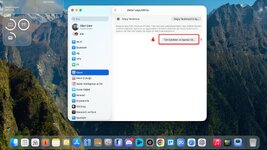
Time Machine, macOS'un yerleşik yedekleme sistemidir.Harici disk kullanarak:
- Dosyalar
- Kullanıcı hesabı
- Uygulamalar
- Sistem ayarları
Format sonrasında istenirse Time Machine yedeğinden geri dönüş yapılabilir.
iCloud Yedeği Format İçin Yeterli mi?
Her zaman değil.iCloud:
- Fotoğraflar
- Kişiler
- Notlar
- iCloud Drive dosyaları
Ancak Mac'in tamamının birebir sistem yedeği değildir.
Bu nedenle önemli yerel dosyalar için harici disk veya Time Machine yedeği daha güvenlidir.
Apple Silicon ve Intel Mac Arasındaki Fark
macOS Recovery'ye giriş yöntemi Mac'in işlemci türüne göre değişir.İki temel yapı vardır:
- Apple Silicon
- Intel işlemcili Mac
M1, M2, M3, M4 ve sonraki Apple çipleri
kullanılır.
Eski Mac modellerinin büyük bölümü Intel işlemcilidir.
Mac'in İşlemci Türü Nasıl Öğrenilir?
Sol üst köşeden:Apple menüsü > About This Mac
bölümüne girilebilir.
Burada:
Chip
yazıyorsa Apple Silicon,
Processor
yazıyorsa genellikle Intel tabanlı Mac kullanılıyor demektir.
Apple Silicon Mac'te Recovery Moduna Nasıl Girilir?
Mac tamamen kapatılır.Ardından güç düğmesine basılı tutulur.
Ekranda başlangıç seçenekleri görünene kadar düğme bırakılmaz.
Daha sonra:
Options
seçilir.
Ardından:
Continue
ile macOS Recovery açılır.
Intel Mac'te Recovery Moduna Nasıl Girilir?
Intel Mac kapatılır veya yeniden başlatılır.Açılış sırasında:
Command + R
tuşlarına basılı tutulur.
Apple logosu veya Recovery ekranı gelene kadar tuşlar bırakılmaz.
Bu işlem standart macOS Recovery'yi açar.
Command + R Ne İşe Yarar?
Intel tabanlı Mac bilgisayarlarda:Command + R
yerel Recovery bölümünü başlatır.
Buradan:
- Disk Utility
- macOS yeniden kurulum
- Time Machine geri yükleme
Option + Command + R Nedir?
Intel Mac'lerde:Option + Command + R
Internet Recovery açmak için kullanılabilir.
Bu yöntem Mac için uyumlu en güncel macOS sürümlerinden birini internet üzerinden yüklemeye yardımcı olabilir.
Yerel Recovery çalışmıyorsa kullanışlıdır.
Shift + Option + Command + R Nedir?
Bazı Intel Mac'lerde bu kombinasyon cihazla birlikte gelen veya ona en yakın mevcut macOS sürümünü kurmaya yönelik Internet Recovery başlatabilir.Ancak kullanılabilir sürüm Apple sunucularındaki duruma göre değişebilir.
Temiz kurulum için çoğu kullanıcı standart Recovery veya Internet Recovery kullanabilir.
macOS Recovery Açıldığında Ne Görülür?
Recovery ekranında genellikle:- Restore from Time Machine
- Reinstall macOS
- Safari
- Disk Utility
Format işlemi için genellikle önce:
Disk Utility
kullanılır.
Disk Utility Nedir?
Disk Utility, Mac içerisindeki diskleri yönetmek için kullanılan araçtır.Buradan:
- Disk silme
- Partition oluşturma
- Disk doğrulama
- Volume yönetimi
Format sırasında sistem diski buradan silinir.
Disk Utility'de Tüm Diskler Nasıl Görülür?
Disk Utility açıldıktan sonra üst menüden:View > Show All Devices
seçilebilir.
Bu seçenek fiziksel diskleri ve altındaki volume yapılarını daha net görmeyi sağlar.
Özellikle temiz kurulum sırasında doğru diski seçmek için faydalıdır.
Hangi Disk Silinmeli?
Genellikle dahili sistem diski silinir.Bu disk şu isimlerle görünebilir:
Macintosh HD
veya benzer bir isim.
Yeni macOS sürümlerinde ayrıca:
Macintosh HD - Data
gibi ayrı bir veri volume'u bulunabilir.
Yanlış harici diski silmemek için disk adı ve kapasite dikkatle kontrol edilmelidir.
Macintosh HD ile Macintosh HD - Data Arasındaki Fark
Yeni macOS sürümlerinde sistem ve kullanıcı verileri ayrı volume yapısında tutulabilir.Macintosh HD
sistem dosyalarını,
Macintosh HD - Data
ise kullanıcı verilerini barındırır.
Recovery içerisindeki silme işlemi sırasında sistem çoğu zaman bu yapıyı birlikte yönetebilir.
Erase Volume Group Nedir?
Bazı macOS sürümlerinde Disk Utility:Erase Volume Group
seçeneğini gösterebilir.
Bu seçenek sistem ve veri volume'larını birlikte silmek için kullanılabilir.
Temiz kurulum yapılacaksa bu seçenek daha uygun olabilir.
Disk Formatı Ne Olmalı?
Modern macOS sürümlerinde sistem diski için genellikle:APFS
kullanılır.
APFS, Apple'ın modern dosya sistemidir.
Özellikle SSD kullanılan Mac'lerde standart dosya sistemi olarak kullanılır.
APFS Nedir?
APFS:Apple File System
anlamına gelir.
Özellikle:
- SSD
- Şifreleme
- Snapshot
- Modern macOS
Yeni Mac sistemlerinde temiz kurulum yapılırken genellikle APFS tercih edilir.
Mac OS Extended Kullanılır mı?
Eski macOS ve eski Mac modellerinde:Mac OS Extended (Journaled)
kullanılmıştır.
Ancak modern macOS sürümleri için çoğu durumda APFS daha uygundur.
Çok eski bir macOS kurulacaksa dosya sistemi gereksinimi farklı olabilir.
Scheme Olarak Ne Seçilmeli?
Fiziksel disk tamamen siliniyorsa:GUID Partition Map
genellikle doğru seçimdir.
Modern Mac sistemleri GUID partition yapısını kullanır.
Disk Nasıl Silinir?
Temel işlem sırası şöyledir:- Recovery Mode'a girin.
- Disk Utility'yi açın.
- View > Show All Devices seçin.
- Dahili diski kontrol edin.
- Erase seçeneğine basın.
- İsim olarak Macintosh HD yazılabilir.
- Format olarak APFS seçin.
- Gerekliyse Scheme olarak GUID Partition Map seçin.
- Silme işlemini başlatın.
Disk Silme İşlemi Ne Kadar Sürer?
SSD kullanılan Mac'lerde genellikle kısa sürer.Ancak disk yapısına ve cihazın durumuna göre değişebilir.
İşlem devam ederken bilgisayarı zorla kapatmak doğru değildir.
Disk Silme Hatası Alınırsa Ne Yapılmalı?
Öncelikle:- Doğru disk seçildi mi?
- Fiziksel disk mi yoksa volume mu seçildi?
- Recovery üzerinden mi işlem yapılıyor?
Gerekirse Disk Utility içerisinde:
First Aid
çalıştırılabilir.
First Aid Nedir?
First Aid, diskin dosya sistemi yapısını kontrol eder ve bazı hataları düzeltmeye çalışır.Disk silinemiyorsa veya hata veriyorsa önce First Aid çalıştırılabilir.
Ancak fiziksel olarak arızalı diski her zaman düzeltemez.
Disk Silindikten Sonra Ne Yapılır?
Disk Utility kapatılır.Recovery ana ekranına dönülür.
Buradan:
Reinstall macOS
seçilir.
Kurulum sihirbazındaki adımlar takip edilir.
macOS Yeniden Kurulum İçin İnternet Gerekir mi?
Çoğu durumda evet.Özellikle Internet Recovery veya güncel sistem dosyalarının indirilmesi gerekiyorsa internet bağlantısı gerekir.
Wi-Fi kullanılabilir.
Daha stabil bağlantı için desteklenen cihazlarda Ethernet adaptörü de kullanılabilir.
Kurulumda Hangi Diski Seçmeliyim?
Kurulum hedefi olarak az önce oluşturduğunuz:Macintosh HD
seçilmelidir.
Harici disk veya yanlış volume seçilmemelidir.
Kurulum Sırasında Mac Birkaç Kez Yeniden Başlar mı?
Evet.macOS kurulumu sırasında bilgisayar:
- Yeniden başlayabilir
- Apple logosu gösterebilir
- İlerleme çubuğu birkaç kez görünebilir
Kurulum sırasında cihazın kapağını kapatmamak ve güç bağlantısını kesmemek daha güvenlidir.
MacBook Şarja Takılı Olmalı mı?
Evet.Format ve işletim sistemi kurulumu sırasında MacBook'un adaptöre bağlı olması önerilir.
Pil biterse kurulum yarıda kesilebilir.
Bu da ek sorunlara neden olabilir.
Kurulum Sonrası Ne Olur?
macOS kurulumu tamamlandığında ilk kurulum ekranı açılır.Burada:
- Ülke
- Dil
- Wi-Fi
- Apple hesabı
- Kullanıcı hesabı
- Gizlilik ayarları
Bilgisayar yeni alınmış gibi kurulum ekranına döner.
Temiz Kurulum mu Yedekten Dönmek mi?
Kullanım amacına göre değişir.Temiz Kurulum
Hiçbir eski ayar ve uygulama geri yüklenmez.Avantajları:
- Daha temiz başlangıç
- Eski yazılım sorunlarını taşımama
- Gereksiz dosyalardan kurtulma
Yedekten Geri Dönme
Eski sistemdeki dosya ve ayarlar geri getirilir.Avantajları:
- Daha hızlı kurulum
- Uygulama ve dosyaları yeniden düzenleme ihtiyacının azalması
Migration Assistant Nedir?
Migration Assistant, eski Mac veya Time Machine yedeğinden:- Kullanıcı hesapları
- Dosyalar
- Uygulamalar
- Bazı ayarlar
Format sonrasında tüm sistemi birebir geri yüklemek istemiyorsanız belirli verileri taşımak için kullanılabilir.
Mac Satılacaksa Ne Yapılmalı?
Mac başka birine verilecekse yalnızca dosyaları manuel olarak silmek yeterli değildir.Kişisel hesaplardan çıkış yapılmalı ve cihaz fabrika ayarlarına döndürülmelidir.
Yeni macOS ve desteklenen Mac modellerinde:
Erase All Content and Settings
özelliği bulunabilir.
Bu yöntem birçok durumda klasik format işleminden daha kolaydır.
Erase All Content and Settings Nedir?
Bu özellik Mac üzerindeki:- Kullanıcı hesaplarını
- Kişisel verileri
- Ayarları
macOS işletim sisteminin kendisini tamamen yeniden indirmeden cihazı sıfırlayabilir.
Özellikle Mac satılacaksa oldukça kullanışlıdır.
Erase All Content and Settings Nerede?
macOS sürümüne göre menü konumu değişebilir.Yeni sürümlerde:
System Settings > General > Transfer or Reset > Erase All Content and Settings
üzerinden erişilebilir.
Seçenek görünmüyorsa Mac veya macOS sürümü bu özelliği desteklemiyor olabilir.
Format ile Erase All Content and Settings Aynı mı?
Tam olarak değil.Erase All Content and Settings
Kullanıcı verilerini ve ayarlarını temizler, işletim sistemi kurulu kalır.Recovery Üzerinden Disk Silme
Disk tamamen silinir ve macOS yeniden kurulur.Bilgisayar satılacaksa desteklenen cihazlarda Erase All Content and Settings genellikle daha kolaydır.
Sistem dosyalarında ciddi problem varsa Recovery üzerinden temiz kurulum tercih edilebilir.
Activation Lock Nedir?
Activation Lock, desteklenen Mac'lerde cihazın Apple hesabına bağlanmasını sağlayan güvenlik özelliğidir.Mac satılacaksa eski sahibin hesabına bağlı kalmaması gerekir.
Aksi halde yeni kullanıcı cihazı etkinleştirirken sorun yaşayabilir.
Bu nedenle cihaz devredilecekse Apple hesabı bağlantıları düzgün şekilde kaldırılmalıdır.
FileVault Nedir?
FileVault, Mac'in disk şifreleme sistemidir.Açık olduğunda diskteki veriler şifrelenir.
Format sırasında disk tamamen silindiğinde eski FileVault verileri de kaldırılır.
Ancak yedekleme yapmadan önce önemli dosyalara erişebildiğinizden emin olunmalıdır.
Windows Boot Camp Varsa Ne Olur?
Intel Mac üzerinde Boot Camp ile Windows kurulmuşsa disk yapısı farklı olabilir.Tüm fiziksel disk silinirse:
- macOS
- Windows
- Boot Camp bölümü
Sadece macOS'u yeniden kurmak istiyorsanız hangi partition'ın silindiğine dikkat edilmelidir.
Apple Silicon Mac'te Boot Camp Var mı?
Apple Silicon Mac'lerde klasik Boot Camp ile Windows kurulumu desteklenmez.Windows genellikle sanallaştırma çözümleri üzerinden kullanılabilir.
Bu nedenle Intel ve Apple Silicon cihazlarda disk yapısı farklı olabilir.
Format Sonrası Uygulamalar Geri Gelir mi?
Temiz kurulum yapıldıysa hayır.Uygulamalar yeniden kurulmalıdır.
App Store üzerinden alınan uygulamalar hesabınızdan tekrar indirilebilir.
Diğer programlar kendi resmi sitelerinden yeniden kurulabilir.
Apple Hesabı ile Dosyalar Geri Gelir mi?
iCloud senkronizasyonu açıksa:- Fotoğraflar
- Kişiler
- Takvim
- Notlar
- iCloud Drive
Ancak Mac'in yerel diskinde bulunan ve iCloud'a yüklenmemiş dosyalar otomatik olarak geri gelmez.
Format Sonrası Lisanslı Programlar Ne Olur?
Programın lisans sistemine bağlıdır.Bazı programlar hesabınıza bağlıdır ve yeniden giriş yapmanız yeterlidir.
Bazılarında:
- Lisans anahtarı
- Aktivasyon kodu
- Cihaz limiti
Format öncesinde önemli lisans bilgilerini saklamak faydalıdır.
Format Virüsleri Temizler mi?
Disk tamamen silinip temiz macOS kurulursa yazılım kaynaklı birçok zararlı dosya kaldırılır.Ancak format sonrasında aynı şüpheli uygulama veya dosyalar tekrar yüklenirse sorun geri gelebilir.
Bu nedenle yazılımlar yalnızca güvenilir kaynaklardan kurulmalıdır.
Format MacBook'u Hızlandırır mı?
Bazı durumlarda evet.Özellikle yıllarca kullanılan sistemde:
- Gereksiz uygulamalar
- Arka plan servisleri
- Hatalı ayarlar
Ancak yavaşlığın nedeni:
- Yetersiz RAM
- Donanım arızası
- Eski işlemci
- Isınma
Sadece macOS'u Yeniden Kurmak Dosyaları Siler mi?
Recovery'de doğrudan:Reinstall macOS
seçeneği kullanılır ve disk silinmezse çoğu durumda mevcut kullanıcı dosyaları korunarak sistem dosyaları yeniden kurulabilir.
Ancak önemli veriler için yine de yedek alınmalıdır.
Gerçek temiz format için önce Disk Utility üzerinden disk silinir.
Format Sırasında İnternet Recovery Hatası
Internet Recovery çalışmazsa:- Wi-Fi bağlantısı
- Modem
- Tarih ve saat
- Apple sunucularına erişim
Mümkünse farklı internet bağlantısı denenebilir.
Kurumsal veya filtreli ağlarda Recovery bağlantısı sorun yaşayabilir.
"The Recovery Server Could Not Be Contacted" Hatası
Bu hata genellikle Recovery'nin Apple sunucularına ulaşamadığını gösterir.Nedenleri:
- İnternet problemi
- Yanlış tarih ve saat
- DNS veya ağ sorunu
- Geçici sunucu problemi
Farklı Wi-Fi ağı veya Ethernet bağlantısı denenebilir.
"No Users Available for Authorization" Hatası
Bazı Recovery ve güvenlik işlemlerinde yetkili kullanıcı bulunamadığında bu tip uyarılar görülebilir.Özellikle disk yapısı bozulmuşsa veya kullanıcı bilgileri düzgün okunamıyorsa ortaya çıkabilir.
Temiz format yapılacaksa doğru disk yapısının seçildiğinden emin olunmalıdır.
Disk Görünmüyorsa Ne Yapılmalı?
Disk Utility içerisinde:View > Show All Devices
seçeneği kullanılmalıdır.
Disk yine görünmüyorsa:
- SSD arızası
- Disk bağlantı sorunu
- Donanım problemi
Bu durumda Apple Diagnostics veya teknik servis gerekebilir.
Apple Diagnostics Nasıl Kullanılır?
Apple Diagnostics donanım sorunlarını kontrol etmek için kullanılabilir.Apple Silicon Mac'te güç düğmesine basılı tutarak başlangıç seçeneklerine girildikten sonra tanılama başlatılabilir.
Intel Mac'lerde ise açılış sırasında genellikle:
D
tuşu kullanılabilir.
Model ve macOS sürümüne göre yöntem değişebilir.
Format Atarken En Sık Yapılan Hatalar
Yedek Almadan Disk Silmek
Silinen verilerin geri alınması çok zor veya imkânsız olabilir.Yanlış Diski Silmek
Harici yedek diski yanlışlıkla silmek ciddi veri kaybına neden olabilir.MacBook'u Şarjsız Kurmak
Kurulum sırasında pil bitebilir.Eski ve Güvensiz Kurulum Dosyası Kullanmak
macOS mümkün olduğunca Apple'ın Recovery sistemi üzerinden kurulmalıdır.Apple Hesabı Bilgilerini Bilmeden Format Atmak
Activation Lock nedeniyle kurulum sonrasında hesap bilgileri gerekebilir.Disk Silmeden Temiz Format Yaptığını Düşünmek
Sadece Reinstall macOS çalıştırmak her zaman temiz kurulum anlamına gelmez.Başlangıç Seviyesi İçin
Mac'inizi tamamen temizlemek istiyorsanız temel sıra şöyledir:- Önemli dosyaları yedekleyin.
- Apple hesabı bilgilerinizin elinizde olduğundan emin olun.
- MacBook'u şarja bağlayın.
- Recovery Mode'a girin.
- Disk Utility'yi açın.
- Dahili sistem diskini silin.
- APFS kullanın.
- Disk Utility'yi kapatın.
- Reinstall macOS seçeneğini açın.
- Kurulum tamamlanınca ilk ayarları yapın.
Orta Seviye İçin
Format öncesinde ayrıca:- Time Machine yedeğini doğrulamak
- iCloud senkronizasyonunu kontrol etmek
- Lisanslı programların bilgilerini saklamak
- Harici diskleri çıkarmak
- Activation Lock durumunu kontrol etmek
Özellikle bilgisayar başkasına verilecekse kişisel hesapların cihazdan ayrıldığından emin olunmalıdır.
İleri Seviye İçin
Daha gelişmiş kurulumlarda:- Bootable USB installer
- Terminal üzerinden disk yönetimi
- Farklı APFS volume yapıları
- Eski macOS sürümüne dönüş
- Çoklu işletim sistemi
Ancak standart kullanıcı için Recovery üzerinden kurulum genellikle yeterlidir.
Pratik Temiz Format Sırası
Tamamen temiz kurulum için kısa işlem sırası:Yedek al → Recovery Mode'a gir → Disk Utility → Show All Devices → Macintosh HD'yi sil → APFS → Disk Utility'yi kapat → Reinstall macOS → Kurulumu tamamla
Bu işlem sonrasında Mac temiz işletim sistemiyle açılır.
Sonuç
macOS format işlemi doğru yapıldığında oldukça basittir ancak en önemli konu veri kaybını önlemektir.Format atmadan önce mutlaka:
- Yedek alınmalı
- Doğru disk seçilmeli
- Mac güç adaptörüne bağlanmalı
- Apple hesabı bilgileri hazır tutulmalı
Bilgisayar yalnızca satılacak veya başka kullanıcıya verilecekse ve cihaz destekliyorsa:
Erase All Content and Settings
özelliği daha kolay bir seçenek olabilir.
Sistem ciddi şekilde bozulduysa, eski dosya ve ayarlardan tamamen kurtulmak isteniyorsa Recovery üzerinden temiz kurulum daha kapsamlı bir çözüm sunar.