


- Katılım
- 8 Eki 2024
- Mesajlar
- 10
- Tepkime puanı
- 4
- Puanları
- 3
macOS Güvenlik Ayarları
macOS, güvenlik tarafında güçlü bir işletim sistemi olsa da sadece varsayılan ayarlarla kullanmak her zaman yeterli değildir. Özellikle internetten uygulama indiren, iş dosyalarıyla çalışan, banka işlemleri yapan veya MacBook’unu dışarıda kullanan kullanıcıların bazı güvenlik ayarlarını kontrol etmesi gerekir.Bu rehberde, macOS güvenlik ayarları için uygulanabilecek temel ve etkili adımları paylaşacağız.
macOS Güvenliği Neden Önemlidir?
Mac bilgisayarlar genel olarak güvenli kabul edilir. Ancak bu, zararlı yazılım, oltalama, sahte uygulama, veri kaybı veya hesap ele geçirilmesi riskinin olmadığı anlamına gelmez.Güvenli bir macOS kullanımı için sadece antivirüs programı kurmak yeterli değildir. Sistem güncellemeleri, uygulama izinleri, disk şifreleme, güvenlik duvarı, parola güvenliği ve yedekleme birlikte değerlendirilmelidir.
macOS Güncellemelerini Açık Tutun
macOS güncellemeleri sadece yeni özellikler getirmez. Aynı zamanda güvenlik açıklarını kapatır, sistem kararlılığını artırır ve uygulama uyumluluğunu iyileştirir.Kontrol etmek için:
- Sistem Ayarları’nı açın.
- Genel bölümüne girin.
- Yazılım Güncelleme ekranını açın.
- Güncellemeleri kontrol edin.
- Varsa güncellemeleri yükleyin.
FileVault Disk Şifrelemeyi Aktif Edin
FileVault, Mac üzerindeki diski şifreleyerek verilerin yetkisiz kişiler tarafından okunmasını zorlaştırır. Özellikle MacBook çalınırsa veya kaybolursa, FileVault açık olması önemli bir güvenlik avantajı sağlar.FileVault’u açmak için:
- Sistem Ayarları’nı açın.
- Gizlilik ve Güvenlik bölümüne girin.
- FileVault seçeneğini bulun.
- FileVault’u aktif edin.
- Kurtarma anahtarını güvenli bir yerde saklayın.
Güvenlik Duvarını Açın
macOS yerleşik güvenlik duvarı ile gelir. Güvenlik duvarı, dışarıdan gelen bağlantıları kontrol etmeye yardımcı olur.Özellikle ortak Wi-Fi ağlarında, iş yerinde veya dış ağlarda Mac kullanan kişiler için güvenlik duvarının açık olması önemlidir.
Açmak için:
- Sistem Ayarları’nı açın.
- Ağ veya Gizlilik ve Güvenlik bölümüne girin.
- Güvenlik Duvarı seçeneğini bulun.
- Güvenlik duvarını aktif edin.
Gatekeeper Ayarlarını Kontrol Edin
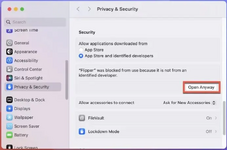
Gatekeeper, macOS üzerinde güvenilmeyen uygulamaların çalışmasını engellemeye yardımcı olan güvenlik sistemidir.Uygulamaları mümkün olduğunca App Store’dan veya geliştiricinin resmi sitesinden indirmek gerekir. Bilinmeyen kaynaklardan indirilen uygulamalar güvenlik riski oluşturabilir.
Kontrol etmek için:
- Sistem Ayarları’nı açın.
- Gizlilik ve Güvenlik bölümüne girin.
- Güvenlik kısmında uygulama indirme izinlerini kontrol edin.
- App Store ve kimliği belirli geliştiriciler seçeneğini tercih edin.
Uygulama İzinlerini Düzenli Kontrol Edin
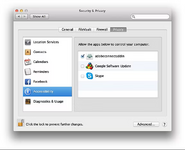
macOS, uygulamaların kamera, mikrofon, konum, kişiler, takvim, dosyalar ve ekran kaydı gibi alanlara erişimini ayrı ayrı yönetir.Bu izinleri düzenli kontrol etmek güvenlik açısından önemlidir.
Kontrol edilebilecek başlıca izinler:
- Kamera
- Mikrofon
- Konum Servisleri
- Kişiler
- Takvim
- Fotoğraflar
- Dosyalar ve Klasörler
- Tam Disk Erişimi
- Ekran Kaydı
- Erişilebilirlik
Tam Disk Erişimi Verirken Dikkatli Olun
Tam Disk Erişimi, bir uygulamanın Mac üzerindeki birçok dosyaya erişebilmesini sağlar. Bu izin güçlü bir yetkidir ve sadece güvenilir uygulamalara verilmelidir.Özellikle bilinmeyen temizlik programları, yardımcı araçlar veya internetten indirilen uygulamalara Tam Disk Erişimi vermek riskli olabilir.
Bu izinleri kontrol etmek için:
- Sistem Ayarları’nı açın.
- Gizlilik ve Güvenlik bölümüne girin.
- Tam Disk Erişimi kısmını açın.
- Gereksiz uygulamaların iznini kapatın.
Kamera ve Mikrofon İzinlerini Kontrol Edin
Görüntülü görüşme uygulamaları, tarayıcılar ve kayıt programları kamera ve mikrofon izni isteyebilir. Ancak bu izinlerin gereksiz uygulamalarda açık kalması güvenlik ve gizlilik açısından doğru değildir.Kamera ve mikrofon erişimini sadece gerçekten ihtiyaç duyan uygulamalara vermek gerekir.
Konum Servislerini Sınırlayın
Konum Servisleri, bazı uygulamalar için faydalı olabilir. Ancak her uygulamanın konum bilgisine erişmesi gerekli değildir.Hava durumu, harita veya cihaz bulma gibi uygulamalar konum erişimine ihtiyaç duyabilir. Fakat gereksiz uygulamalara konum izni vermek gizlilik açısından risk oluşturabilir.
Sistem Ayarları > Gizlilik ve Güvenlik > Konum Servisleri bölümünden uygulama izinleri kontrol edilebilir.
Safari Güvenlik Ayarlarını Kontrol Edin
Safari, macOS ile birlikte gelen güvenli ve verimli bir tarayıcıdır. Ancak tarayıcı güvenliği için bazı ayarların kontrol edilmesi gerekir.Safari’de dikkat edilebilecek ayarlar:
- Sahte web sitesi uyarısı açık olmalı.
- Otomatik dosya açma özelliği kapalı tutulmalı.
- Gereksiz eklentiler kullanılmamalı.
- Çerez ve takip ayarları kontrol edilmeli.
- Bilinmeyen sitelerde şifre veya kart bilgisi girilmemeli.
Güçlü Parola ve Touch ID Kullanın
Mac’inizde güçlü bir oturum parolası kullanmanız önemlidir. Basit şifreler, cihaz fiziksel olarak ele geçirildiğinde güvenlik riski oluşturabilir.Güçlü parola için:
- Kısa ve tahmin edilebilir şifrelerden kaçının.
- İsim, doğum tarihi veya telefon numarası kullanmayın.
- Harf, rakam ve özel karakter içeren güçlü parola tercih edin.
- Touch ID varsa aktif edin.
Apple ID Güvenliğini Artırın
Apple ID, iCloud, App Store, Find My, Fotoğraflar ve cihaz senkronizasyonu için önemlidir. Bu hesabın ele geçirilmesi ciddi sorunlara yol açabilir.Apple ID güvenliği için:
- İki faktörlü kimlik doğrulamayı açık tutun.
- Şifrenizi başka sitelerde kullanmayın.
- Güvenilir telefon numaranızı güncel tutun.
- Tanımadığınız cihazları hesabınızdan kaldırın.
- Apple’dan gelmiş gibi görünen sahte e-postalara dikkat edin.
Find My Özelliğini Açın
Find My, MacBook’unuz kaybolduğunda veya çalındığında cihazı bulmaya yardımcı olabilir. Ayrıca cihazı uzaktan kilitleme veya silme gibi güvenlik seçenekleri sunabilir.Açmak için:
- Sistem Ayarları’nı açın.
- Apple ID bölümüne girin.
- iCloud ayarlarını açın.
- Find My Mac özelliğini aktif edin.
Otomatik Ekran Kilidini Ayarlayın
Mac’inizi açık bıraktığınızda başkalarının erişmesini engellemek için ekran kilidi süresi kısa tutulmalıdır.Özellikle ofis, okul, kafe veya ortak alanlarda kullanılan MacBook’larda bu ayar önemlidir.
Kontrol etmek için:
- Sistem Ayarları’nı açın.
- Kilit Ekranı bölümüne girin.
- Ekran kapandıktan sonra parola isteme süresini ayarlayın.
- Kısa süre içinde parola istemesini tercih edin.
Misafir Kullanıcı Hesabını Kontrol Edin
Mac üzerinde Misafir Kullanıcı hesabı açık olabilir. Kullanılmıyorsa kapatılması daha güvenlidir.Ayrıca birden fazla kişi aynı Mac’i kullanıyorsa herkesin yönetici yetkisine sahip olmaması gerekir. Günlük kullanım için standart kullanıcı hesabı tercih edilebilir.
Uzaktan Giriş ve Paylaşım Ayarlarını Kontrol Edin
macOS üzerinde dosya paylaşımı, ekran paylaşımı, uzaktan giriş ve yazıcı paylaşımı gibi özellikler bulunur. Kullanılmayan paylaşım özellikleri kapalı olmalıdır.Kontrol etmek için:
- Sistem Ayarları’nı açın.
- Genel bölümüne girin.
- Paylaşım ekranını açın.
- Kullanmadığınız paylaşım seçeneklerini kapatın.
Bilinmeyen Uygulamalardan Uzak Durun
Mac bilgisayarlarda en büyük güvenlik risklerinden biri bilinmeyen kaynaklardan indirilen uygulamalardır.Özellikle şu tür dosyalara dikkat edilmelidir:
- Crack programlar
- Lisans kırıcılar
- Hile yazılımları
- Sahte temizlik araçları
- Bilinmeyen VPN uygulamaları
- Ücretsiz premium vaat eden kurulum dosyaları
Time Machine ile Yedek Alın
Güvenlik sadece saldırılardan korunmak değildir. Veri kaybına karşı düzenli yedek almak da önemlidir.Time Machine, macOS’un yerleşik yedekleme sistemidir. Harici disk kullanarak düzenli yedek almak, dosya silinmesi, sistem sorunu veya cihaz arızası durumunda veri kaybını önleyebilir.
Önemli dosyalar için hem harici disk hem de güvenilir bulut yedekleme yöntemi kullanılabilir.
Lockdown Mode Kimler İçin Gerekli?
Lockdown Mode, yüksek risk altındaki kullanıcılar için geliştirilmiş ek güvenlik modudur. Gazeteciler, aktivistler, yöneticiler veya hedefli saldırı riski taşıyan kişiler için faydalı olabilir.Standart kullanıcılar için genellikle gerekli değildir. Çünkü bu mod bazı özellikleri sınırlayabilir. Ancak yüksek güvenlik ihtiyacı olan kişiler tarafından değerlendirilebilir.
Antivirüs Gerekli mi?
macOS kendi içinde XProtect, Gatekeeper ve zararlı yazılım koruma sistemlerine sahiptir. Bu nedenle her kullanıcı için ek antivirüs şart değildir.Ancak çok fazla harici dosya indiren, iş ortamında dosya paylaşan veya kurumsal güvenlik politikalarına bağlı çalışan kullanıcılar ek güvenlik yazılımlarını değerlendirebilir.
Burada önemli olan bilinmeyen antivirüs veya temizlik programları yerine güvenilir, bilinen ve güncel yazılımları tercih etmektir.
Sonuç
macOS güvenlik ayarları, Mac’in daha güvenli ve kontrollü kullanılmasını sağlar. FileVault, güvenlik duvarı, Gatekeeper, uygulama izinleri, güçlü parola, Apple ID güvenliği, Find My ve Time Machine gibi özellikler düzenli olarak kontrol edilmelidir.Mac güvenli bir işletim sistemi olsa da kullanıcı hataları, sahte uygulamalar, zayıf parolalar ve bilinmeyen kaynaklardan indirilen dosyalar ciddi risk oluşturabilir.
Doğru güvenlik ayarları yapıldığında macOS hem günlük kullanımda hem de iş ortamında daha güvenli, stabil ve korumalı bir deneyim sunar.