


- Katılım
- 9 Nis 2025
- Mesajlar
- 11
- Tepkime puanı
- 3
- Puanları
- 3
macOS Terminal Komutları
macOS Terminal, işletim sistemi üzerinde komut satırı kullanarak dosya yönetimi, ağ kontrolü, sistem bilgisi görüntüleme ve çeşitli yönetim işlemleri yapmayı sağlayan güçlü bir araçtır.Terminal üzerinden:
- Dosya ve klasör yönetimi
- Ağ testi
- Sistem bilgisi görüntüleme
- Süreç kontrolü
- Disk işlemleri
- Paket yönetimi
- SSH bağlantısı
- Dosya indirme
- Metin arama
Ancak Terminal komutları yanlış kullanıldığında dosya silme veya sistem ayarlarını bozma riski oluşturabilir. Özellikle sudo, rm ve disk işlemleri dikkatli kullanılmalıdır.
Terminal Nasıl Açılır?
macOS üzerinde Terminal şu yollarla açılabilir:Applications > Utilities > Terminal
veya Spotlight üzerinden:
Command + Space
tuşlarına basıp:
Terminal
yazarak açılabilir.
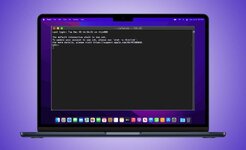
Terminal Nedir?
Terminal, macOS'un komut satırı arayüzüdür.Grafik arayüzde yaptığınız birçok işlem Terminal üzerinden komutla gerçekleştirilebilir.
Örneğin Finder'da klasör açmak yerine:
cd Documents
komutu kullanılabilir.
pwd Komutu
Bulunduğunuz dizini gösterir.pwd
Örnek çıktı:
/Users/kullanici/Documents
Bu komut özellikle Terminal'de hangi klasörde olduğunuzu anlamak için faydalıdır.
ls Komutu
Bulunduğunuz klasördeki dosya ve klasörleri listeler.ls
Daha detaylı liste:
ls -l
Gizli dosyaları da görmek için:
ls -la
cd Komutu
Klasör değiştirmek için kullanılır.Örneğin:
cd Documents
Bir üst klasöre çıkmak için:
cd ..
Kullanıcı ana dizinine dönmek için:
cd ~
clear Komutu
Terminal ekranını temizler.clear
Aynı işlem:
Command + K
kısayoluyla da yapılabilir.
mkdir Komutu
Yeni klasör oluşturur.mkdir test
Birden fazla klasör:
mkdir klasor1 klasor2 klasor3
Alt klasörlerle birlikte oluşturmak için:
mkdir -p proje/assets/images
touch Komutu
Boş dosya oluşturur.touch deneme.txt
Birden fazla dosya:
touch dosya1.txt dosya2.txt
cp Komutu
Dosya kopyalamak için kullanılır.cp dosya.txt kopya.txt
Başka klasöre kopyalamak için:
cp dosya.txt ~/Documents/
Klasör kopyalamak için:
cp -R klasor yeni_klasor
mv Komutu
Dosya veya klasörü taşımak için kullanılır.mv dosya.txt ~/Desktop/
Aynı zamanda dosya adını değiştirmek için de kullanılabilir.
mv eski.txt yeni.txt
rm Komutu
Dosya siler.rm dosya.txt
Klasör ve içeriğini silmek için:
rm -R klasor
Zorla silmek için:
rm -rf klasor
rm -rf Neden Tehlikelidir?
rm -rf silinen dosyaları Çöp Kutusu'na göndermez.Dosyalar doğrudan silinir.
Özellikle:
sudo rm -rf
gibi komutlar çok dikkatli kullanılmalıdır.
Yanlış klasörde çalıştırılırsa ciddi veri kaybına neden olabilir.
rmdir Komutu
Boş klasörleri silmek için kullanılır.rmdir klasor
Klasör içerisinde dosya varsa çalışmaz.
Bu nedenle rm -R komutuna göre daha güvenlidir.
open Komutu
Dosya veya klasörü grafik arayüzde açar.Bulunduğunuz klasörü Finder'da açmak için:
open .
Belirli dosyayı açmak için:
open dosya.pdf
Bir uygulama açmak için:
open -a Safari
cat Komutu
Metin dosyasının içeriğini görüntüler.cat dosya.txt
Küçük metin dosyalarını hızlı kontrol etmek için kullanışlıdır.
less Komutu
Uzun metin dosyalarını sayfa sayfa görüntüler.less log.txt
Çıkmak için:
q
tuşuna basılır.
head Komutu
Dosyanın ilk satırlarını gösterir.head dosya.txt
İlk 20 satır:
head -n 20 dosya.txt
tail Komutu
Dosyanın son satırlarını gösterir.tail dosya.txt
Log dosyasını canlı takip etmek için:
tail -f log.txt
Bu özellikle sunucu loglarını izlerken kullanışlıdır.
echo Komutu
Terminal'e metin yazdırır.echo "Merhaba"
Dosyaya yazmak için:
echo "Merhaba" > dosya.txt
Dosyanın sonuna eklemek için:
echo "Yeni satır" >> dosya.txt
nano Komutu
Terminal içerisinde basit metin düzenleyici açar.nano dosya.txt
Kaydetmek için:
Control + O
Çıkmak için:
Control + X
kullanılabilir.
grep Komutu
Metin içerisinde arama yapar.grep "hata" log.txt
Büyük/küçük harf farkını kaldırmak için:
grep -i "error" log.txt
Klasör içerisindeki dosyalarda aramak için:
grep -R "aranan" .
find Komutu
Dosya ve klasör aramak için kullanılır.Örneğin .txt dosyalarını bulmak için:
find . -name "*.txt"
Belirli isimde dosya:
find ~ -name "rapor.pdf"
which Komutu
Bir komutun hangi konumdan çalıştırıldığını gösterir.which python3
Örnek:
/usr/bin/python3
whoami Komutu
Mevcut kullanıcı adını gösterir.whoami
id Komutu
Kullanıcının UID, grup ve yetki bilgilerini gösterir.id
hostname Komutu
Mac'in bilgisayar adını gösterebilir.hostname
sw_vers Komutu
macOS sürüm bilgilerini gösterir.sw_vers
Örneğin:
ProductName: macOS
ProductVersion: 26.x
BuildVersion: ...
uname Komutu
Sistem ve kernel hakkında bilgi verir.uname -a
Sadece kernel adı:
uname
system_profiler Komutu
Mac donanımı hakkında ayrıntılı bilgi verir.system_profiler
Bu komutun çıktısı oldukça uzundur.
Donanım özeti için:
system_profiler SPHardwareDataType
kullanılabilir.
Mac Modelini Terminalden Öğrenme
system_profiler SPHardwareDataTypekomutuyla:
- Model Name
- Model Identifier
- Chip
- Memory
system_profiler ile Ekran Kartını Görmek
system_profiler SPDisplaysDataTypeBu komut:
- GPU
- Ekran
- Çözünürlük
system_profiler ile Diskleri Görmek
system_profiler SPStorageDataTypeDepolama bilgilerini gösterir.
df Komutu
Disk kullanımını gösterir.df -h
-h seçeneği boyutları:
- GB
- MB
du Komutu
Dosya veya klasör boyutunu gösterir.du -sh klasor
Bulunduğunuz klasördeki alt klasörlerin boyutları:
du -sh *
Diskte çok yer kaplayan klasörleri bulmak için kullanışlıdır.
diskutil Komutu
macOS disk yönetim aracıdır.Diskleri listelemek için:
diskutil list
Bu komut sistemdeki:
- SSD
- HDD
- USB disk
- APFS container
diskutil info Komutu
Belirli disk hakkında bilgi verir.diskutil info disk0
Volume için:
diskutil info /
kullanılabilir.
Disk Sağlığı Terminalden Kontrol Edilir mi?
Desteklenen disklerde:diskutil info disk0
çıktısında SMART durumu görülebilir.
Örneğin:
SMART Status: Verified
görülebilir.
Ancak tüm Mac modellerinde veya Apple Silicon dahili SSD'lerinde SMART bilgisi aynı şekilde sunulmayabilir.
ps Komutu
Çalışan işlemleri gösterir.ps
Tüm işlemler için:
ps aux
top Komutu
Sistemde çalışan işlemleri canlı görüntüler.top
Burada:
- CPU kullanımı
- RAM
- Process
Çıkmak için:
q
kullanılabilir.
Bir Programın PID Numarasını Bulmak
Örneğin Safari:ps aux | grep Safari
ile aranabilir.
PID, çalışan işlemin sistem içerisindeki numarasıdır.
kill Komutu
Çalışan işlemi sonlandırmak için kullanılır.kill PID
Örneğin:
kill 1234
İşlem kapanmıyorsa:
kill -9 1234
kullanılabilir.
kill -9 işlemi zorla kapattığı için son seçenek olarak kullanılmalıdır.
killall Komutu
Programı adına göre kapatabilir.Örneğin Finder'ı yeniden başlatmak için:
killall Finder
Dock'u yeniden başlatmak için:
killall Dock
Activity Monitor Yerine Terminal Kullanılır mı?
Evet.Özellikle:
top
ve:
ps aux
komutları süreçleri kontrol etmek için kullanılabilir.
Ancak grafik arayüz isteyen kullanıcı için Activity Monitor daha kolaydır.
ping Komutu
Ağ bağlantısını test eder.ping 8.8.8.8
veya:
ping google.com
macOS üzerinde ping sürekli çalışabilir.
Durdurmak için:
Control + C
kullanılır.
Belirli Sayıda Ping Göndermek
macOS üzerinde:ping -c 5 google.com
5 adet paket gönderir.
ifconfig Komutu
Ağ arayüzlerini gösterir.ifconfig
Çıktı oldukça uzun olabilir.
Wi-Fi çoğu Mac'te:
en0
gibi bir arayüz adı kullanabilir.
IP Adresini Terminalden Öğrenme
Yerel IP için:ipconfig getifaddr en0
kullanılabilir.
Ethernet veya farklı bağlantıda arayüz adı değişebilir.
Ağ Arayüzlerini Görmek
networksetup -listallhardwareportskomutu:
- Wi-Fi
- Ethernet
- Thunderbolt
Wi-Fi Bilgilerini Görmek
Ağ yapılandırmasını görmek için:networksetup -getinfo Wi-Fi
kullanılabilir.
DNS Sunucularını Görmek
networksetup -getdnsservers Wi-Fikullanılabilir.
DNS Değiştirmek
Örneğin Cloudflare DNS:sudo networksetup -setdnsservers Wi-Fi 1.1.1.1 1.0.0.1
DNS ayarını otomatiğe döndürmek için:
sudo networksetup -setdnsservers Wi-Fi Empty
kullanılabilir.
DNS Cache Temizleme
macOS sürümüne göre kullanılan komut değişebilir.Yaygın olarak:
sudo dscacheutil -flushcache
sudo killall -HUP mDNSResponder
kullanılabilir.
Komut başarılı olduğunda her zaman ekrana mesaj yazmayabilir.
traceroute Komutu
Bir hedefe giderken ağ paketlerinin geçtiği noktaları gösterir.traceroute google.com
Ağ gecikmesi ve yönlendirme sorunlarını incelemek için faydalıdır.
nslookup Komutu
DNS sorgusu yapmak için kullanılabilir.nslookup example.com
Domain'in hangi IP'ye çözümlendiğini gösterir.
dig Komutu
DNS sorguları için daha detaylı araçtır.dig example.com
Sadece IP sonucunu görmek için:
dig +short example.com
MX kaydı:
dig MX example.com
Nameserver:
dig NS example.com
curl Komutu
Web adreslerine istek göndermek için kullanılır.curl
Ziyaretçiler için gizlenmiş link,görmek için
Giriş yap veya üye ol.
Header bilgilerini görmek için:
curl -I
Ziyaretçiler için gizlenmiş link,görmek için
Giriş yap veya üye ol.
Dosya indirmek için:
curl -O
Ziyaretçiler için gizlenmiş link,görmek için
Giriş yap veya üye ol.
wget macOS'ta Var mı?
Varsayılan macOS kurulumunda genellikle wget bulunmaz.Yerine:
curl
kullanılabilir.
İstenirse Homebrew üzerinden wget kurulabilir.
SSH ile Sunucuya Bağlanmak
macOS Terminal içerisinde SSH hazır gelir.Bağlanmak için:
ssh kullanici@sunucu-ip
Örneğin:
ssh [email protected]
Farklı SSH portu kullanılıyorsa:
ssh -p 2222 [email protected]
SSH Key Oluşturmak
Modern sistemlerde:ssh-keygen -t ed25519
kullanılabilir.
Anahtarlar genellikle:
~/.ssh/
klasörüne kaydedilir.
SSH Public Key Görüntüleme
cat ~/.ssh/id_ed25519.pubile public key görüntülenebilir.
Private key paylaşılmamalıdır.
scp Komutu
SSH üzerinden dosya kopyalamak için kullanılır.Mac'ten sunucuya:
scp dosya.zip kullanici@sunucu:/home/kullanici/
Sunucudan Mac'e:
scp kullanici@sunucu:/home/kullanici/dosya.zip .
rsync Komutu
Dosya senkronizasyonu ve kopyalama için güçlü bir araçtır.Basit örnek:
rsync -av kaynak/ hedef/
SSH üzerinden:
rsync -av klasor/ kullanici@sunucu:/yedek/
Özellikle büyük klasörleri tekrar tekrar kopyalarken kullanışlıdır.
chmod Komutu
Dosya izinlerini değiştirmek için kullanılır.Örneğin:
chmod 755 script.sh
Bir script'i çalıştırılabilir yapmak için:
chmod +x script.sh
chown Komutu
Dosya sahibini değiştirmek için kullanılır.sudo chown kullanici dosya.txt
Klasör ve altındaki dosyalarda:
sudo chown -R kullanici klasor
kullanılabilir.
sudo Nedir?
sudo, komutu yönetici yetkisiyle çalıştırır.Örneğin:
sudo nano /etc/hosts
Şifre sorulduğunda macOS kullanıcı şifresi girilir.
Şifre yazılırken Terminal'de karakter görünmemesi normaldir.
sudo Kullanırken Neden Dikkat Edilmeli?
sudo komuta yüksek yetki verir.Yanlış bir:
- Silme
- İzin değiştirme
- Disk işlemi
İnternetten alınan sudo komutları ne yaptıkları bilinmeden çalıştırılmamalıdır.
history Komutu
Daha önce kullanılan Terminal komutlarını gösterir.history
Yukarı ve aşağı ok tuşlarıyla önceki komutlar arasında da gezilebilir.
history İçerisinde Arama Yapmak
Terminal'de:Control + R
tuşlarına basıp önceki komutlardan arama yapılabilir.
Örneğin:
ssh
yazarak daha önce kullanılan SSH komutu bulunabilir.
man Komutu
Bir komutun kullanım kılavuzunu açar.Örneğin:
man ls
Çıkmak için:
q
tuşuna basılır.
Komutun Yardım Sayfasını Görmek
Birçok komutta:komut --help
veya:
komut -h
kullanılabilir.
Ancak seçenekler komuta göre değişebilir.
pipes | Ne İşe Yarar?
Pipe işareti:|
bir komutun çıktısını başka bir komuta aktarır.
Örneğin:
ps aux | grep Safari
Burada ps aux çıktısı grep komutuna gönderilir.
> İşareti Ne İşe Yarar?
Bir komutun çıktısını dosyaya yazar.ls > liste.txt
Dosya varsa içeriği üzerine yazılır.
>> İşareti Ne İşe Yarar?
Çıktıyı dosyanın sonuna ekler.echo "Yeni kayıt" >> log.txt
Mevcut içerik silinmez.
&& Ne İşe Yarar?
İlk komut başarılı olursa ikinci komutu çalıştırır.mkdir test && cd test
Önce klasör oluşturulur, başarılı olursa içerisine girilir.
Birden Fazla Komut Aynı Satırda Çalıştırılır mı?
Evet.Noktalı virgül kullanılabilir:
pwd; ls; date
Komutlar sırayla çalışır.
date Komutu
Tarih ve saati gösterir.date
cal Komutu
Takvim gösterir.cal
Belirli yıl:
cal 2026
uptime Komutu
Mac'in ne kadar süredir açık olduğunu ve sistem yükünü gösterir.uptime
memory_pressure Komutu
Bellek durumunu incelemek için kullanılabilir.memory_pressure
RAM baskısı hakkında bilgi verir.
vm_stat Komutu
macOS sanal bellek istatistiklerini gösterir.vm_stat
Daha teknik RAM analizi için kullanılabilir.
sysctl Komutu
Sistem ve kernel bilgilerini görüntüleyebilir.Örneğin işlemci bilgileri:
sysctl -n machdep.cpu.brand_string
Bu komut özellikle Intel Mac'lerde işlemci modelini gösterebilir.
Apple Silicon sistemlerde donanım bilgisi için system_profiler daha kullanışlı olabilir.
Mac'in Seri Numarasını Terminalden Görmek
system_profiler SPHardwareDataTypeçıktısında seri numarası görülebilir.
Seri numarası kişisel cihaz bilgisi olduğundan herkese açık ortamlarda paylaşırken dikkatli olunmalıdır.
md5 Komutu
Dosyanın MD5 hash değerini hesaplar.md5 dosya.zip
Dosyanın bozulup bozulmadığını kontrol etmek için kullanılabilir.
shasum Komutu
SHA hash hesaplamak için kullanılır.SHA-256:
shasum -a 256 dosya.zip
İndirilen dosyanın üreticinin verdiği checksum ile aynı olup olmadığı kontrol edilebilir.
zip Komutu
Dosyaları ZIP arşivi yapabilir.zip arsiv.zip dosya.txt
Klasörü sıkıştırmak için:
zip -r arsiv.zip klasor
unzip Komutu
ZIP dosyasını açar.unzip arsiv.zip
Belirli klasöre çıkarmak için:
unzip arsiv.zip -d hedef
tar Komutu
Arşiv dosyalarıyla çalışmak için kullanılır..tar.gz açmak için:
tar -xzf arsiv.tar.gz
Arşiv oluşturmak için:
tar -czf arsiv.tar.gz klasor
xattr Komutu
macOS extended attributes bilgilerini yönetir.Bir dosyanın özelliklerini görmek için:
xattr dosya
Bazı internetten indirilen uygulamalarda quarantine özelliği burada görülebilir.
Güvenlik uyarılarını kaldırmak için rastgele xattr komutu kullanmak tavsiye edilmez.
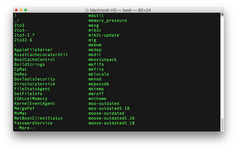
defaults Komutu
macOS ve uygulama tercihlerini komut satırından okuyup değiştirebilir.Örneğin belirli bir preference değerini görüntülemek için kullanılabilir.
Ancak defaults write ile yapılan değişikliklerin ne yaptığı bilinmeden kullanılması önerilmez.
Finder Gizli Dosyalarını Görmek
Terminal kullanmadan:Command + Shift + .
kısayolu daha kolaydır.
Terminal üzerinden de ayarlar değiştirilebilir ancak günlük kullanım için klavye kısayolu daha güvenlidir.
Homebrew Nedir?
Homebrew, macOS için popüler paket yöneticisidir.Terminal üzerinden:
- Git
- wget
- Python
- Node.js
- ffmpeg
Homebrew macOS'un kendi parçası değildir ve ayrıca kurulması gerekir.
Homebrew ile Paket Aramak
Homebrew kuruluysa:brew search paket
Örneğin:
brew search wget
Homebrew ile Program Kurmak
brew install wgetveya:
brew install git
kullanılabilir.
Homebrew Paketlerini Güncellemek
Önce paket listesini güncellemek için:brew update
Kurulu paketleri güncellemek için:
brew upgrade
Python Sürümünü Kontrol Etmek
python3 --versionkullanılabilir.
Modern macOS sürümlerinde python yerine çoğunlukla python3 komutu kullanılır.
Git Sürümünü Kontrol Etmek
git --versionİlk kullanımda macOS Command Line Tools kurulumu istenebilir.
Xcode Command Line Tools Kurmak
xcode-select --installkomutu kullanılabilir.
Bu paket:
- Git
- Compiler araçları
- Geliştirme komutları
Terminalden Uygulama Kapatmak
Örneğin Safari:killall Safari
Finder:
killall Finder
Dock:
killall Dock
kullanılabilir.
Mac'i Terminalden Kapatmak
sudo shutdown -h nowkullanılabilir.
Ancak normal kullanımda Apple menüsünden kapatmak daha kolaydır.
Mac'i Terminalden Yeniden Başlatmak
sudo shutdown -r nowveya:
sudo reboot
kullanılabilir.
Açık dosyaların kaydedildiğinden emin olunmalıdır.
Dosya İzinlerini Görmek
ls -lçıktısında:
-rw-r--r--
gibi izinler görülür.
Bunlar dosyanın:
- Okuma
- Yazma
- Çalıştırma
Gizli Dosya Nedir?
Unix tabanlı sistemlerde adı:.
ile başlayan dosyalar gizli kabul edilir.
Örneğin:
.zshrc
.ssh
.gitconfig
gibi.
Görmek için:
ls -la
kullanılabilir.
.zshrc Nedir?
Modern macOS sürümlerinde varsayılan shell genellikle Zsh'tir..zshrc dosyası:
- Alias
- PATH
- Terminal ayarları
- Environment variable
Alias Nedir?
Uzun komutlara kısa isim vermeyi sağlar.Örneğin:
alias ll="ls -la"
sonrasında:
ll
komutu ls -la olarak çalışabilir.
Kalıcı olması için .zshrc dosyasına eklenebilir.
PATH Nedir?
PATH, Terminal'in komutları hangi klasörlerde arayacağını belirleyen environment variable'dır.Görüntülemek için:
echo $PATH
kullanılabilir.
Yanlış PATH düzenlemesi bazı komutların bulunamamasına neden olabilir.
Komut Bulunamadı Hatası
Şu hata görülebilir:command not found
Bunun nedenleri:
- Program kurulu değil
- PATH içerisinde değil
- Komut yanlış yazılmış
Permission Denied Hatası
Örneğin:permission denied
görülüyorsa:
- Dosya izni yok
- Çalıştırma yetkisi yok
- macOS güvenlik kısıtlaması var
Her durumda doğrudan sudo kullanmak doğru değildir.
Önce neden yetki hatası alındığı anlaşılmalıdır.
Operation Not Permitted Hatası
macOS'ta bazı klasörler:- Privacy
- SIP
- Full Disk Access
Terminal'in belirli dosyalara erişmesi için:
System Settings > Privacy & Security > Full Disk Access
bölümünden izin gerekebilir.
SIP Nedir?
SIP:System Integrity Protection
macOS'un kritik sistem dosyalarını koruyan güvenlik mekanizmasıdır.
Normal kullanıcıların SIP'i kapatması önerilmez.
Terminal komutu çalışmıyor diye doğrudan SIP kapatmak güvenlik açısından doğru değildir.
Terminal Kullanırken En Sık Yapılan Hatalar
rm -rf Komutunu Kontrol Etmeden Kullanmak
Kalıcı veri kaybına neden olabilir.Her Hata İçin sudo Kullanmak
Sorunun gerçek nedenini gizleyebilir ve gereksiz yetki verir.İnternetten Rastgele Komut Yapıştırmak
Komut kötü amaçlı veya eski olabilir.Disk Numarasını Kontrol Etmeden diskutil Kullanmak
Yanlış diske işlem yapılabilir.Private SSH Key Paylaşmak
Sunucu güvenliğini tehlikeye atar.PATH Dosyasını Yanlış Düzenlemek
Terminal komutlarının çalışmamasına neden olabilir.Başlangıç Seviyesi İçin Öğrenilmesi Gereken Komutlar
İlk olarak şu komutlar öğrenilebilir:pwd
ls
cd
mkdir
touch
cp
mv
rm
open
cat
clear
Bunlar temel dosya ve klasör yönetimini öğrenmek için yeterlidir.
Orta Seviye İçin
Daha sonra:grep
find
ps
top
kill
chmod
chown
curl
ssh
scp
rsync
diskutil
öğrenilebilir.
Bu komutlar sistem ve sunucu yönetiminde oldukça kullanışlıdır.
İleri Seviye İçin
Daha ileri kullanımda:- Shell scripting
- Homebrew
- SSH key yönetimi
- Cron/launchd
- Network troubleshooting
- Log analizi
- Git
Bu aşamadan sonra Terminal günlük iş akışının güçlü bir parçası haline gelir.
Pratik Terminal Kullanım Senaryosu
Örneğin masaüstünde yeni proje klasörü oluşturmak için:cd ~/Desktop
mkdir proje
cd proje
touch notlar.txt
open .
Bu komutlar sırasıyla:
- Masaüstüne gider.
- proje klasörü oluşturur.
- Klasöre girer.
- Boş metin dosyası oluşturur.
- Klasörü Finder'da açar.
Sunucu Bağlantısı İçin Pratik Örnek
Bir Linux sunucuya bağlanmak için:ssh [email protected]
Dosya göndermek için:
scp yedek.zip [email protected]:/root/
Bu nedenle macOS Terminal özellikle sunucu yöneticileri ve yazılım geliştiriciler için oldukça kullanışlıdır.
Sorun Yaşanırsa Ne Kontrol Edilmeli?
Bir Terminal komutu çalışmıyorsa:- Komut doğru yazılmış mı?
- Dosya yolu doğru mu?
- Bulunduğunuz dizin doğru mu?
- Program kurulu mu?
- Dosya izinleri yeterli mi?
- Komut gerçekten macOS ile uyumlu mu?
Linux için hazırlanmış her komut macOS üzerinde birebir aynı şekilde çalışmayabilir.
Sonuç
macOS Terminal, yalnızca geliştiriciler için kullanılan karmaşık bir araç değildir.Temel komutlar öğrenildiğinde:
- Dosya yönetimi
- Ağ kontrolü
- Sistem bilgisi
- Sunucu bağlantısı
- Disk kontrolü
- Yazılım geliştirme
Yeni başlayanların önce:
ls, cd, pwd, mkdir, cp, mv ve open
gibi güvenli komutları öğrenmesi daha doğrudur.
Daha sonra:
ssh, grep, find, diskutil, rsync ve Homebrew
gibi araçlara geçilebilir.
Terminal kullanımında en önemli kural ise ne yaptığı bilinmeyen özellikle sudo, rm veya disk komutlarını doğrudan çalıştırmamaktır.