


- Katılım
- 8 Eki 2024
- Mesajlar
- 16
- Tepkime puanı
- 5
- Puanları
- 3
Mavi Ekran Hataları ve Çözümleri
Windows kullanıcılarının en sık karşılaştığı ciddi sorunlardan biri mavi ekran hatasıdır. Bilgisayar aniden kapanır, ekranda mavi bir hata ekranı çıkar ve sistem yeniden başlar. Bu durum tek seferlik yaşandığında çok büyük bir problem olmayabilir, ancak sık sık tekrar ediyorsa mutlaka sebebi araştırılmalıdır.
Mavi ekran hataları genellikle donanım, sürücü, RAM, disk, ekran kartı, Windows güncellemeleri veya bozuk sistem dosyalarından kaynaklanır. Yani tek bir nedeni yoktur. Bu yüzden çözüm ararken hatanın ne zaman oluştuğu, hangi işlem sırasında verdiği ve ekranda yazan hata kodu dikkatle incelenmelidir.
Bu yazıda mavi ekran hatası neden olur, hangi adımlarla çözüm aranır, kullanıcıların en sık yaptığı hatalar nelerdir ve hangi durumda teknik destek almak gerekir sade şekilde anlatılacaktır.
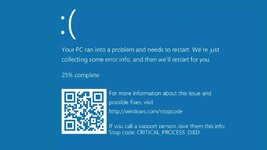
Mavi Ekran Hatası Nedir?
Mavi ekran hatası, Windows’un ciddi bir sistem hatası algıladığında kendini korumak için sistemi durdurmasıdır. Bu hata genellikle “BSOD” olarak da bilinir. Windows, sistemin zarar görmesini engellemek için çalışmayı durdurur ve kullanıcıya bir hata kodu gösterir.
Mavi ekran hatalarında genellikle şu tarz kodlar görülebilir:
Mavi ekran hatasını çözmek için sadece hata koduna değil, son yapılan değişikliklere de bakmak gerekir. Yeni sürücü kurulumu, yeni donanım ekleme, Windows güncellemesi, oyun veya program kurulumu sonrası hata başladıysa sebep büyük ihtimalle bunlardan biri olabilir.
Mavi Ekran Hataları Neden Olur?
Mavi ekran hatalarının birçok farklı nedeni olabilir. Bu yüzden kesin çözüm için sorunun kaynağını adım adım elemek gerekir. En yaygın sebeplerden biri hatalı veya uyumsuz sürücülerdir. Özellikle ekran kartı, chipset, ses kartı ve ağ sürücüleri yanlış kurulduğunda sistem kararsız çalışabilir.
Bir diğer yaygın sebep RAM sorunlarıdır. RAM arızalıysa, yuvasına tam oturmadıysa veya uyumsuz frekansta çalışıyorsa mavi ekran hataları görülebilir. Aynı şekilde bozuk SSD veya HDD, sistem dosyalarının zarar görmesine ve Windows’un çökmesine neden olabilir.
Mavi ekranın sık görülen nedenleri şunlardır:
Mavi Ekran Hatası Nasıl Çözülür?
Mavi ekran hatasını çözmek için ilk yapılması gereken şey hata kodunu not almaktır. Eğer bilgisayar çok hızlı yeniden başlıyorsa, Windows’un hata ekranını görmek zor olabilir. Bu durumda otomatik yeniden başlatma ayarı kapatılarak hata kodu daha rahat okunabilir.
İlk olarak son yapılan değişiklikler kontrol edilmelidir. Yeni bir program, sürücü veya donanım eklendiyse kaldırılıp tekrar denenebilir. Özellikle ekran kartı sürücüsü güncellendikten sonra sorun başladıysa eski sürücüye dönmek çözüm olabilir.
Denenecek temel çözüm adımları:
sfc /scannow
Bu işlem bozuk sistem dosyalarını kontrol eder ve mümkünse onarır. Ardından şu komut da kullanılabilir:
DISM /Online /Cleanup-Image /RestoreHealth
Bu komut Windows imajındaki bozulmaları onarmaya yardımcı olur. Bu işlemlerden sonra bilgisayarı yeniden başlatmak gerekir.
Donanım Kaynaklı Mavi Ekranlarda Ne Yapılmalı?
Eğer yazılımsal çözümler işe yaramıyorsa sorun donanım kaynaklı olabilir. Bu noktada en çok kontrol edilmesi gereken parçalar RAM, SSD/HDD, ekran kartı, işlemci sıcaklığı ve güç kaynağıdır.
RAM kaynaklı hatalarda bilgisayar rastgele zamanlarda mavi ekran verebilir. Bazen oyun açarken, bazen tarayıcı kullanırken, bazen de hiçbir işlem yapılmazken sistem çökebilir. RAM testi için Windows Bellek Tanılama aracı kullanılabilir. Daha detaylı test için MemTest86 gibi araçlar tercih edilebilir.
Disk kaynaklı sorunlarda ise Windows geç açılabilir, dosya kopyalama yavaşlayabilir, sistem donabilir veya mavi ekran verebilir. SSD ya da HDD sağlığını kontrol etmek için disk sağlık programları kullanılabilir.
Donanım tarafında kontrol edilmesi gerekenler:
Yapılan Yaygın Hatalar
Mavi ekran hatalarında yapılan en büyük hata, sorunun kaynağını araştırmadan rastgele programlar kurmaktır. İnternette görülen her çözüm her bilgisayar için uygun değildir. Yanlış sürücü kurmak veya gereksiz sistem temizleme araçları kullanmak sorunu daha da büyütebilir.
Bir diğer yaygın hata, mavi ekran kodunu dikkate almamaktır. Hata kodu sorunun hangi alanda olduğunu anlamak için önemli bir ipucudur. Kod okunmadan yapılan işlemler genellikle zaman kaybına neden olur.
Sık yapılan hatalar şunlardır:
Hangi Kullanıcı İçin Ne Daha Uygun?
Günlük kullanıcılar için ilk yapılması gereken şey Windows güncellemelerini yapmak, sürücüleri kontrol etmek ve sistem dosyalarını onarmaktır. Eğer hata tek seferlik yaşandıysa hemen büyük bir işlem yapmaya gerek yoktur. Ancak tekrar ediyorsa takip edilmelidir.
Oyun oynayan kullanıcılar için ekran kartı sürücüsü, sıcaklık ve güç kaynağı daha önemli hale gelir. Mavi ekran özellikle oyun sırasında oluyorsa ekran kartı sürücüsünü temiz kurmak, sıcaklıkları kontrol etmek ve sistemin güç tüketimini değerlendirmek gerekir.
İş bilgisayarı kullanan kişiler için en önemli adım veri yedeklemektir. Mavi ekran hatası disk arızasının habercisi olabilir. Bu yüzden önemli dosyalar mutlaka harici diske veya güvenilir bir bulut depolama alanına yedeklenmelidir.
Kısaca:
Mavi ekran hataları can sıkıcı olsa da çoğu zaman adım adım kontrol edilerek çözülebilir. Önemli olan panik yapmadan hata kodunu not almak, son yapılan değişiklikleri düşünmek ve sorunu yazılım mı donanım mı kaynaklı diye ayırmaya çalışmaktır.
Windows güncellemeleri, sürücü kontrolü, sistem dosyası onarımı, RAM testi, disk sağlığı ve sıcaklık kontrolü mavi ekran çözümlerinde en temel adımlardır. Bu kontroller yapılmadan direkt format atmak çoğu zaman doğru yaklaşım değildir.
Eğer mavi ekran hatası sürekli tekrarlıyor, bilgisayar açılırken bile hata veriyor veya önemli dosyalara erişimde sorun yaşanıyorsa profesyonel destek almak daha sağlıklı olur. Özellikle donanım arızalarında erken müdahale, veri kaybını ve daha büyük masrafları önleyebilir.
Windows kullanıcılarının en sık karşılaştığı ciddi sorunlardan biri mavi ekran hatasıdır. Bilgisayar aniden kapanır, ekranda mavi bir hata ekranı çıkar ve sistem yeniden başlar. Bu durum tek seferlik yaşandığında çok büyük bir problem olmayabilir, ancak sık sık tekrar ediyorsa mutlaka sebebi araştırılmalıdır.
Mavi ekran hataları genellikle donanım, sürücü, RAM, disk, ekran kartı, Windows güncellemeleri veya bozuk sistem dosyalarından kaynaklanır. Yani tek bir nedeni yoktur. Bu yüzden çözüm ararken hatanın ne zaman oluştuğu, hangi işlem sırasında verdiği ve ekranda yazan hata kodu dikkatle incelenmelidir.
Bu yazıda mavi ekran hatası neden olur, hangi adımlarla çözüm aranır, kullanıcıların en sık yaptığı hatalar nelerdir ve hangi durumda teknik destek almak gerekir sade şekilde anlatılacaktır.
Mavi Ekran Hatası Nedir?
Mavi ekran hatası, Windows’un ciddi bir sistem hatası algıladığında kendini korumak için sistemi durdurmasıdır. Bu hata genellikle “BSOD” olarak da bilinir. Windows, sistemin zarar görmesini engellemek için çalışmayı durdurur ve kullanıcıya bir hata kodu gösterir.
Mavi ekran hatalarında genellikle şu tarz kodlar görülebilir:
- CRITICAL_PROCESS_DIED
- MEMORY_MANAGEMENT
- IRQL_NOT_LESS_OR_EQUAL
- PAGE_FAULT_IN_NONPAGED_AREA
- SYSTEM_SERVICE_EXCEPTION
- DRIVER_IRQL_NOT_LESS_OR_EQUAL
- VIDEO_TDR_FAILURE
- KERNEL_SECURITY_CHECK_FAILURE
Mavi ekran hatasını çözmek için sadece hata koduna değil, son yapılan değişikliklere de bakmak gerekir. Yeni sürücü kurulumu, yeni donanım ekleme, Windows güncellemesi, oyun veya program kurulumu sonrası hata başladıysa sebep büyük ihtimalle bunlardan biri olabilir.
Mavi Ekran Hataları Neden Olur?
Mavi ekran hatalarının birçok farklı nedeni olabilir. Bu yüzden kesin çözüm için sorunun kaynağını adım adım elemek gerekir. En yaygın sebeplerden biri hatalı veya uyumsuz sürücülerdir. Özellikle ekran kartı, chipset, ses kartı ve ağ sürücüleri yanlış kurulduğunda sistem kararsız çalışabilir.
Bir diğer yaygın sebep RAM sorunlarıdır. RAM arızalıysa, yuvasına tam oturmadıysa veya uyumsuz frekansta çalışıyorsa mavi ekran hataları görülebilir. Aynı şekilde bozuk SSD veya HDD, sistem dosyalarının zarar görmesine ve Windows’un çökmesine neden olabilir.
Mavi ekranın sık görülen nedenleri şunlardır:
- Hatalı veya eski sürücüler
- RAM arızası
- SSD veya HDD sorunları
- Ekran kartı sürücüsü hataları
- Aşırı ısınma
- Bozuk Windows sistem dosyaları
- Virüs veya zararlı yazılım
- Hatalı Windows güncellemesi
- Güç kaynağı sorunları
- Overclock ayarları
Mavi Ekran Hatası Nasıl Çözülür?
Mavi ekran hatasını çözmek için ilk yapılması gereken şey hata kodunu not almaktır. Eğer bilgisayar çok hızlı yeniden başlıyorsa, Windows’un hata ekranını görmek zor olabilir. Bu durumda otomatik yeniden başlatma ayarı kapatılarak hata kodu daha rahat okunabilir.
İlk olarak son yapılan değişiklikler kontrol edilmelidir. Yeni bir program, sürücü veya donanım eklendiyse kaldırılıp tekrar denenebilir. Özellikle ekran kartı sürücüsü güncellendikten sonra sorun başladıysa eski sürücüye dönmek çözüm olabilir.
Denenecek temel çözüm adımları:
- Windows güncellemelerini kontrol edin.
- Ekran kartı ve chipset sürücülerini güncelleyin.
- Son yüklenen şüpheli programları kaldırın.
- RAM testi yapın.
- Disk sağlığını kontrol edin.
- Bilgisayar sıcaklıklarını takip edin.
- Virüs taraması yapın.
- Sistem dosyalarını onarın.
- Overclock varsa varsayılan ayarlara dönün.
sfc /scannow
Bu işlem bozuk sistem dosyalarını kontrol eder ve mümkünse onarır. Ardından şu komut da kullanılabilir:
DISM /Online /Cleanup-Image /RestoreHealth
Bu komut Windows imajındaki bozulmaları onarmaya yardımcı olur. Bu işlemlerden sonra bilgisayarı yeniden başlatmak gerekir.
Donanım Kaynaklı Mavi Ekranlarda Ne Yapılmalı?
Eğer yazılımsal çözümler işe yaramıyorsa sorun donanım kaynaklı olabilir. Bu noktada en çok kontrol edilmesi gereken parçalar RAM, SSD/HDD, ekran kartı, işlemci sıcaklığı ve güç kaynağıdır.
RAM kaynaklı hatalarda bilgisayar rastgele zamanlarda mavi ekran verebilir. Bazen oyun açarken, bazen tarayıcı kullanırken, bazen de hiçbir işlem yapılmazken sistem çökebilir. RAM testi için Windows Bellek Tanılama aracı kullanılabilir. Daha detaylı test için MemTest86 gibi araçlar tercih edilebilir.
Disk kaynaklı sorunlarda ise Windows geç açılabilir, dosya kopyalama yavaşlayabilir, sistem donabilir veya mavi ekran verebilir. SSD ya da HDD sağlığını kontrol etmek için disk sağlık programları kullanılabilir.
Donanım tarafında kontrol edilmesi gerekenler:
- RAM’leri tek tek deneyin.
- RAM yuvalarını kontrol edin.
- SSD/HDD sağlık durumuna bakın.
- İşlemci ve ekran kartı sıcaklıklarını takip edin.
- Kasa içi toz ve hava akışını kontrol edin.
- Güç kaynağının yeterli olup olmadığını değerlendirin.
- Yeni takılan donanım varsa çıkarıp tekrar deneyin.
Yapılan Yaygın Hatalar
Mavi ekran hatalarında yapılan en büyük hata, sorunun kaynağını araştırmadan rastgele programlar kurmaktır. İnternette görülen her çözüm her bilgisayar için uygun değildir. Yanlış sürücü kurmak veya gereksiz sistem temizleme araçları kullanmak sorunu daha da büyütebilir.
Bir diğer yaygın hata, mavi ekran kodunu dikkate almamaktır. Hata kodu sorunun hangi alanda olduğunu anlamak için önemli bir ipucudur. Kod okunmadan yapılan işlemler genellikle zaman kaybına neden olur.
Sık yapılan hatalar şunlardır:
- Hata kodunu not almamak
- Rastgele sürücü kurmak
- Aynı anda birçok çözüm denemek
- Windows güncellemelerini tamamen kapatmak
- Overclock ayarlarını kontrol etmemek
- RAM ve disk testini atlamak
- Isınma sorununu önemsememek
- Formatı ilk çözüm olarak görmek
Hangi Kullanıcı İçin Ne Daha Uygun?
Günlük kullanıcılar için ilk yapılması gereken şey Windows güncellemelerini yapmak, sürücüleri kontrol etmek ve sistem dosyalarını onarmaktır. Eğer hata tek seferlik yaşandıysa hemen büyük bir işlem yapmaya gerek yoktur. Ancak tekrar ediyorsa takip edilmelidir.
Oyun oynayan kullanıcılar için ekran kartı sürücüsü, sıcaklık ve güç kaynağı daha önemli hale gelir. Mavi ekran özellikle oyun sırasında oluyorsa ekran kartı sürücüsünü temiz kurmak, sıcaklıkları kontrol etmek ve sistemin güç tüketimini değerlendirmek gerekir.
İş bilgisayarı kullanan kişiler için en önemli adım veri yedeklemektir. Mavi ekran hatası disk arızasının habercisi olabilir. Bu yüzden önemli dosyalar mutlaka harici diske veya güvenilir bir bulut depolama alanına yedeklenmelidir.
Kısaca:
- Günlük kullanıcılar için: Güncelleme, sürücü ve sistem dosyası kontrolü yeterli olabilir.
- Oyuncular için: Ekran kartı sürücüsü, sıcaklık ve güç kaynağı kontrol edilmelidir.
- İş kullanıcıları için: Önce yedek alınmalı, sonra disk ve sistem kontrol edilmelidir.
- Yeni donanım takanlar için: Uyumluluk ve bağlantılar kontrol edilmelidir.
- Sürekli mavi ekran alanlar için: RAM ve disk testi mutlaka yapılmalıdır.
Mavi ekran hataları can sıkıcı olsa da çoğu zaman adım adım kontrol edilerek çözülebilir. Önemli olan panik yapmadan hata kodunu not almak, son yapılan değişiklikleri düşünmek ve sorunu yazılım mı donanım mı kaynaklı diye ayırmaya çalışmaktır.
Windows güncellemeleri, sürücü kontrolü, sistem dosyası onarımı, RAM testi, disk sağlığı ve sıcaklık kontrolü mavi ekran çözümlerinde en temel adımlardır. Bu kontroller yapılmadan direkt format atmak çoğu zaman doğru yaklaşım değildir.
Eğer mavi ekran hatası sürekli tekrarlıyor, bilgisayar açılırken bile hata veriyor veya önemli dosyalara erişimde sorun yaşanıyorsa profesyonel destek almak daha sağlıklı olur. Özellikle donanım arızalarında erken müdahale, veri kaybını ve daha büyük masrafları önleyebilir.