


- Katılım
- 28 Ağu 2025
- Mesajlar
- 11
- Tepkime puanı
- 2
- Puanları
- 3
Photoshop Klavye Kısayolları
Photoshop kullanırken klavye kısayollarını öğrenmek çalışma hızını ciddi şekilde artırabilir.Sürekli menüler arasında dolaşmak yerine sık kullanılan işlemleri birkaç tuşla yapmak:
- Daha hızlı çalışmayı
- Araçlar arasında kolay geçiş yapmayı
- Düzenleme süresini azaltmayı
- İş akışını daha akıcı hale getirmeyi
Photoshop'a yeni başlayan kullanıcıların bütün kısayolları ezberlemesine gerek yoktur. En sık kullanılan kısayollar öğrenildikçe çalışma hızı doğal olarak artar.
Photoshop Klavye Kısayolları Nedir?
Klavye kısayolları, Photoshop içerisindeki araçlara ve komutlara klavye üzerinden hızlı şekilde ulaşmayı sağlayan tuş kombinasyonlarıdır.Örneğin bir işlemi geri almak için menüden ilgili seçeneği bulmak yerine:
Ctrl + Z
kullanılabilir.
Aynı şekilde Brush aracına geçmek için:
B
tuşuna basmak yeterlidir.
Kısayollar özellikle uzun süre Photoshop kullanan kişiler için önemli zaman kazandırır.
Klavye Kısayolları Ne İşe Yarar?
Başlıca kullanım alanları:- Araçlar arasında hızlı geçiş yapmak
- Katman işlemlerini hızlandırmak
- Yakınlaştırma ve kaydırmayı kolaylaştırmak
Özellikle aynı işlemlerin sürekli tekrarlandığı tasarım çalışmalarında kısayollar oldukça faydalıdır.
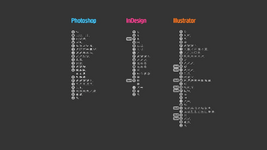
Nasıl Çalışır?
Photoshop içerisinde birçok araca bir harf veya tuş kombinasyonu atanmıştır.Örneğin:
V → Move Tool
B → Brush Tool
E → Eraser Tool
T → Type Tool
Bazı işlemler ise birden fazla tuş kullanılarak gerçekleştirilir.
Örneğin:
Ctrl + S → Kaydet
Ctrl + T → Free Transform
Ctrl + J → Katmanı çoğalt
Photoshop ayrıca bazı kısayolların kullanıcı tarafından değiştirilmesine de izin verir.
Neden Önemlidir?
Klavye kısayolları özellikle sürekli Photoshop kullanan kişilerde önem kazanır.Örneğin:
- Sosyal medya tasarımı hazırlarken
- Fotoğraf düzenlerken
- Thumbnail tasarlarken
Her işlemde fareyle menüye gitmek yerine klavyeden doğrudan araca geçmek daha hızlıdır.
Avantajları
Başlıca avantajları:- Çalışma hızını artırır
- Fare kullanımını azaltır
- Araç değiştirmeyi kolaylaştırır
- Daha akıcı bir iş akışı sağlar
Kısayollar öğrenildikçe Photoshop kullanımı daha doğal hale gelir.
Dezavantajları
Klavye kısayollarının bazı dezavantajları da bulunabilir.Örneğin:
- İlk başta ezberlemek zor olabilir
- Yanlış tuşa basıldığında farklı bir araç açılabilir
- Çok fazla kısayolu aynı anda öğrenmeye çalışmak kafa karıştırabilir
Kimler İçin Uygun?
Özellikle:- Photoshop'a yeni başlayanlar
- Düzenli tasarım yapanlar
- Profesyonel Photoshop kullanıcıları
Kısayollar yalnızca profesyonel kullanıcılar için değildir. Basit tasarım yapan bir kullanıcı bile birkaç temel kısayol öğrenerek çok daha hızlı çalışabilir.
Kimler İçin Gerekli Değildir?
Photoshop'u çok nadir kullanan ve yalnızca birkaç basit işlem yapan kullanıcıların onlarca kısayolu ezberlemesine gerek yoktur.Ancak bu kullanıcılar için bile:
Ctrl + Z, Ctrl + S, Ctrl + T ve B
gibi temel kısayollar faydalıdır.
En Temel Photoshop Kısayolları
Photoshop'a yeni başlayan kullanıcıların ilk öğrenmesi gereken kısayollar şunlardır:Ctrl + N → Yeni dosya oluşturur.
Ctrl + O → Dosya açar.
Ctrl + S → Dosyayı kaydeder.
Ctrl + Shift + S → Farklı kaydet seçeneklerini açar.
Ctrl + Z → Son işlemi geri alır.
Ctrl + T → Free Transform açar.
Ctrl + J → Seçili katmanı çoğaltır.
Ctrl + D → Aktif seçimi kaldırır.
Bu kısayollar Photoshop kullanımının büyük bölümünde sürekli karşınıza çıkar.
Araç Kısayolları
Photoshop araç çubuğundaki birçok aracın doğrudan klavye kısayolu bulunur.Move Tool
VNesneleri ve katmanları taşımak için kullanılır.
Marquee Tool
MDikdörtgen veya elips şeklinde seçim yapmak için kullanılır.
Lasso Tool
LSerbest veya köşeli seçimler oluşturmak için kullanılır.
Quick Selection / Magic Wand
WBenzer alanları veya nesneleri hızlı şekilde seçmek için kullanılır.
Crop Tool
CGörseli kırpmak için kullanılır.
Eyedropper Tool
IGörsel üzerinden renk seçmek için kullanılır.
Brush Tool
BFırça aracını açar.
Clone Stamp Tool
SGörselin bir bölümünü başka bir alana kopyalamak için kullanılır.
History Brush
YBelirli alanları önceki görüntü durumuna döndürmek için kullanılabilir.
Eraser Tool
ESilgi aracını açar.
Gradient Tool
GGradient ve aynı araç grubundaki seçeneklere ulaşmayı sağlar.
Dodge / Burn Tool
OBelirli bölgeleri aydınlatmak veya karartmak için kullanılır.
Pen Tool
PPath oluşturmak ve hassas seçimler yapmak için kullanılır.
Type Tool
TYazı eklemek için kullanılır.
Path / Direct Selection
APath ve vektör noktalarını seçmek için kullanılır.
Shape Tool
UDikdörtgen, daire ve diğer şekil araçlarını açar.
Hand Tool
HÇalışma alanını hareket ettirmek için kullanılır.
Zoom Tool
ZYakınlaştırma aracını açar.
Katman Kısayolları
Photoshop içerisinde katmanlarla sürekli çalışıldığı için katman kısayolları oldukça önemlidir.Katmanı Çoğaltma
Ctrl + JSeçili katmanın kopyasını oluşturur.
Yeni Katman Oluşturma
Ctrl + Shift + NYeni katman penceresini açar.
Katmanları Birleştirme
Ctrl + ESeçili katmanı altındaki katmanla birleştirir.
Görünür Katmanların Birleşik Kopyasını Oluşturma
Ctrl + Shift + Alt + EGörünür katmanları bozmadan üstte birleşik yeni bir katman oluşturur.
Bu kısayol özellikle fotoğraf düzenlemede oldukça kullanışlıdır.
Seçim Kısayolları
Seçim araçları Photoshop'un temel bölümlerinden biridir.Tümünü Seç
Ctrl + AÇalışma alanının tamamını seçer.
Seçimi Kaldır
Ctrl + DAktif seçimi kaldırır.
Seçimi Tersine Çevir
Ctrl + Shift + ISeçilmemiş alanı seçili hale getirir.
Bu özellik özellikle arka plan silme işlemlerinde oldukça faydalıdır.
Transform Kısayolları
Bir nesnenin boyutunu veya konumunu değiştirmek için en sık kullanılan kısayollardan biri:Ctrl + T
kombinasyonudur.
Bu işlem Free Transform modunu açar.
Buradan nesne:
- Büyütülebilir
- Küçültülebilir
- Döndürülebilir
- Konumu değiştirilebilir
İşlemden vazgeçmek için Esc kullanılabilir.
Yakınlaştırma Kısayolları
Büyük tasarımlarda sürekli yakınlaştırma ve uzaklaştırma yapılır.Yakınlaştır
Ctrl + +Uzaklaştır
Ctrl + -Görseli Ekrana Sığdır
Ctrl + 0Gerçek Piksel Boyutu
Ctrl + 1Ayrıca:
Ctrl + Space
basılı tutulduğunda geçici olarak Zoom aracına geçilebilir.
Ekranı Hareket Ettirme
Çalışma alanı yakınlaştırıldığında ekranı hareket ettirmek için:Space
tuşu basılı tutulabilir.
Space basılıyken fare ile çalışma alanı sürüklenebilir.
Bu yöntem büyük görseller üzerinde çalışırken sürekli Hand Tool seçme ihtiyacını ortadan kaldırır.
Fırça Boyutunu Hızlı Değiştirme
Brush Tool kullanırken fırça boyutunu değiştirmek için:[
fırçayı küçültür.
]
fırçayı büyütür.
Bu kısayollar:
- Brush
- Eraser
- Clone Stamp
Fırça Sertliği Nasıl Değiştirilir?
Fırça sertliğini klavyeden değiştirmek için:Shift + [
daha yumuşak,
Shift + ]
daha sert fırça sağlar.
Özellikle maskeleme ve portre düzenleme işlemlerinde bu kısayollar büyük zaman kazandırabilir.
Ön ve Arka Plan Renklerini Değiştirme
Photoshop araç çubuğunda ön ve arka plan rengi bulunur.X
tuşu bu iki rengi birbirleriyle değiştirir.
D
tuşu ise renkleri varsayılan:
Siyah / Beyaz
haline getirir.
Bu kısayollar özellikle Layer Mask ile çalışırken oldukça önemlidir.
Layer Mask Kullanırken Faydalı Kısayollar
Maskelerde genellikle siyah ve beyaz renk kullanılır.Siyah renk alanı gizler.
Beyaz renk alanı tekrar görünür hale getirir.
Bu nedenle maskeyle çalışırken:
D → Siyah ve beyaz renkleri varsayılan hale getirir.
X → Siyah ve beyaz arasında geçiş yapar.
B → Brush aracına geçer.
Bu üç kısayol birlikte oldukça sık kullanılır.
Undo ve Redo Kısayolları
Photoshop'ta yanlış bir işlem yapıldığında:Ctrl + Z
kullanılabilir.
Birden fazla geçmiş adımı arasında hareket etmek için kullanılan kombinasyonlar Photoshop sürümüne ve ayarlara göre değişebilir.
History paneli üzerinden de önceki işlemlere ulaşılabilir.
Dosya İşlemleri Kısayolları
Yeni Dosya
Ctrl + NDosya Aç
Ctrl + OKaydet
Ctrl + SFarklı Kaydet
Ctrl + Shift + SYazdır
Ctrl + PBu kısayollar yalnızca Photoshop'ta değil birçok Windows programında benzer şekilde kullanılır.
Copy ve Paste Kısayolları
Kopyala
Ctrl + CKes
Ctrl + XYapıştır
Ctrl + VPhotoshop'ta seçili bir alan kopyalanıp yapıştırıldığında genellikle yeni bir katman oluşturulur.
Bu nedenle seçim araçlarıyla birlikte oldukça sık kullanılır.
Görüntüyü Hızlı Döndürme
Rotate View Tool için:R
tuşu kullanılabilir.
Özellikle çizim yapan kullanıcılar için çalışma alanını geçici olarak farklı açıya çevirmek oldukça kullanışlıdır.
Görselin kendisi dönmez, yalnızca çalışma görünümü değiştirilir.
Tab Tuşu Ne İşe Yarar?
Tabtuşuna basıldığında Photoshop içerisindeki paneller ve araç çubukları gizlenebilir.
Tekrar Tab tuşuna basıldığında paneller geri gelir.
Bu özellik tasarımı daha geniş bir çalışma alanında incelemek için oldukça kullanışlıdır.
Photoshop Kısayolları Değiştirilebilir mi?
Evet.Photoshop içerisinde klavye kısayolları kişiselleştirilebilir.
Bunun için:
Edit > Keyboard Shortcuts
bölümü kullanılabilir.
Buradan bazı menü ve araç komutlarına farklı kısayollar atanabilir.
Ancak standart kısayolları tamamen değiştirmek başka bilgisayarlarda Photoshop kullanırken kafa karışıklığına neden olabilir.
Windows ve Mac Kısayolları Aynı mı?
Tam olarak aynı değildir.Windows üzerinde çoğunlukla:
Ctrl
kullanılırken Mac bilgisayarlarda bunun karşılığı genellikle:
Command
tuşudur.
Örneğin:
Windows:
Ctrl + S
Mac:
Command + S
şeklindedir.
Benzer şekilde Windows'taki Alt tuşunun bazı işlemlerde Mac tarafındaki karşılığı Option olabilir.
En Sık Yapılan Hatalar
Bütün Kısayolları Aynı Anda Ezberlemeye Çalışmak
Photoshop'ta çok sayıda kısayol vardır.Hepsini aynı anda öğrenmeye çalışmak gereksizdir.
Öncelikle günlük kullanılan araçların kısayolları öğrenilmelidir.
Kısayolu Bilmeden Rastgele Tuşlara Basmak
Photoshop'ta tek harfle çalışan birçok araç vardır.Yanlışlıkla farklı araca geçildiğinde programda bir sorun olduğu düşünülebilir.
Hangi aracın seçili olduğu araç çubuğundan kontrol edilebilir.
Sadece Fare Kullanmak
Photoshop tamamen fareyle kullanılabilir ancak sürekli araç çubuğuna gitmek çalışma hızını düşürür.B, V, T, E ve Ctrl + T gibi temel kısayollar bile ciddi fark yaratabilir.
Kendi Kısayollarını Fazla Değiştirmek
Çok fazla özel kısayol oluşturmak standart Photoshop kullanımından uzaklaşmaya neden olabilir.Özellikle farklı bilgisayarlarda çalışan kişiler için varsayılan kısayolları öğrenmek daha faydalıdır.
Başlangıç Seviyesi İçin
Photoshop'a yeni başlayan bir kullanıcının ilk olarak şu kısayolları öğrenmesi yeterlidir:V → Move Tool
B → Brush Tool
T → Type Tool
E → Eraser Tool
Z → Zoom Tool
Ctrl + Z → Geri al
Ctrl + S → Kaydet
Ctrl + T → Transform
Ctrl + J → Katmanı çoğalt
Ctrl + D → Seçimi kaldır
Bu kısayollar günlük Photoshop kullanımının önemli bir bölümünü karşılar.
Orta Seviye İçin
Photoshop kullanımına alışıldığında:- Layer Mask kısayolları
- Fırça boyutu kısayolları
- Seçim kısayolları
- Katman işlemleri
- Ekran gezinme kısayolları
Bu aşamada amaç fareyi tamamen bırakmak değil, tekrarlanan işlemleri klavyeye taşımaktır.
İleri Seviye İçin
Profesyonel kullanıcılar kendi iş akışlarına göre özel kısayollar oluşturabilir.Örneğin sürekli kullanılan:
- Filter işlemleri
- Adjustment komutları
- Layer işlemleri
- Select menüsü seçenekleri
Bu özellikle her gün aynı işlemleri onlarca kez yapan kullanıcılar için ciddi zaman kazandırabilir.
Sonuç
Photoshop klavye kısayollarını öğrenmek programı daha hızlı ve rahat kullanmanın en etkili yöntemlerinden biridir.Başlangıçta bütün kısayolları ezberlemek gerekli değildir.
Öncelikle:
V, B, T, Ctrl + Z, Ctrl + S, Ctrl + T ve Ctrl + J
gibi günlük kullanılan kısayollar öğrenilebilir.
Zaman içerisinde kullanılan araçlara göre yeni kısayollar eklenebilir.
Bir süre sonra sürekli kullanılan kısayollar ezberlemek zorunda kalmadan otomatik olarak kullanılmaya başlanır.