


- Katılım
- 28 Ağu 2025
- Mesajlar
- 11
- Tepkime puanı
- 4
- Puanları
- 3
Photoshop Yeni Başlayanlar Rehberi
Adobe Photoshop, görsel düzenleme ve tasarım alanında en çok kullanılan programlardan biridir.Photoshop ile:
- Fotoğraf düzenleme
- Arka plan kaldırma
- Sosyal medya tasarımı
- Banner hazırlama
- Logo üzerinde çalışma
- Renk düzenleme
- Rötuş
- Basit dijital çizim
Yeni başlayan biri için Photoshop ilk açıldığında karmaşık görünebilir. Ancak temel araçlar sırayla öğrenildiğinde program çok daha kolay anlaşılır hale gelir.
Photoshop Nedir?
Photoshop, raster tabanlı bir görsel düzenleme programıdır.Raster görseller küçük piksellerden oluşur.
Örneğin:
- Fotoğraflar
- Ekran görüntüleri
- Sosyal medya gönderileri
Photoshop Ne İşe Yarar?
Photoshop özellikle:- Fotoğraf düzenleme
- Görsel manipülasyon
- Dijital tasarım
- Reklam görselleri
- Web grafikleri
- Sosyal medya içerikleri
Photoshop ile Neler Yapılabilir?
Başlangıç seviyesinde bile:- Görsel kırpma
- Boyut değiştirme
- Yazı ekleme
- Arka plan değiştirme
- Renk ayarlama
- Basit gölge verme
- Nesne silme
- Görselleri birleştirme
Photoshop Öğrenmek Zor mu?
Başlangıçta zor görünebilir.Bunun temel nedeni programda çok fazla:
- Menü
- Araç
- Panel
- Ayar
Ancak bütün özellikleri aynı anda öğrenmek gerekmez.
İlk olarak sık kullanılan araçlara odaklanmak yeterlidir.
Photoshop Öğrenmeye Nereden Başlanmalı?
Yeni başlayanlar için mantıklı sıra:- Arayüz
- Katmanlar
- Seçim araçları
- Move Tool
- Transform
- Crop
- Brush
- Eraser
- Text
- Adjustment Layers
- Mask
- Export
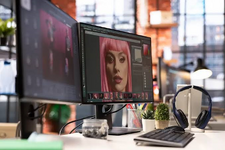
Photoshop Arayüzü
Program açıldığında temel olarak:- Araç çubuğu
- Üst seçenekler
- Layers paneli
- Properties
- Çalışma alanı
İlk hedef arayüzde her şeyi öğrenmek değil, hangi bölümün ne işe yaradığını genel olarak anlamaktır.
Toolbar Nedir?
Genellikle ekranın sol tarafında bulunan araç çubuğudur.Burada:
- Taşıma
- Seçim
- Fırça
- Silgi
- Yazı
- Kırpma
Options Bar Nedir?
Seçtiğiniz araca göre üst bölümde farklı seçenekler gösterir.Örneğin Brush seçildiğinde:
- Boyut
- Sertlik
- Opacity
Layers Paneli Nedir?
Photoshop'un en önemli bölümlerinden biridir.Projede bulunan:
- Görseller
- Yazılar
- Şekiller
- Efektler
Katman Mantığı Nedir?
Katmanları üst üste konmuş şeffaf kağıtlar gibi düşünebilirsiniz.En üstteki katman alttakilerin üzerinde görünür.
Örneğin:
- Arka plan en altta
- Ürün görseli ortada
- Yazı en üstte
Layer Kullanmak Neden Önemli?
Her öğeyi ayrı katmanda tutmak düzenlemeyi kolaylaştırır.Örneğin sadece yazının rengini değiştirmek istiyorsanız diğer görsellere dokunmadan ilgili yazı katmanını seçebilirsiniz.
Layer İsimlendirme
Projeler büyüdükçe:- Layer 1
- Layer 2
- Layer 3
Bunun yerine:
- Arka Plan
- Başlık
- Logo
- Ürün
Group Nedir?
Birden fazla katmanı aynı klasörde toplamak için kullanılır.Örneğin:
Header
grubu içerisinde:
- Logo
- Menü
- Arka plan
Move Tool
Photoshop'ta en sık kullanılan araçlardan biridir.Katmanları ve öğeleri:
- Sağa
- Sola
- Yukarı
- Aşağı
Transform Nedir?
Bir katmanın:- Boyutunu değiştirmek
- Döndürmek
- Eğmek
Görseli Büyütürken Dikkat
Raster görseller fazla büyütüldüğünde kalite kaybı oluşabilir.Görselin çözünürlüğü yetersizse büyütmek görüntüyü bulanıklaştırabilir.
Smart Object Nedir?
Katman üzerinde daha güvenli ve geri alınabilir düzenlemeler yapmayı kolaylaştırır.Özellikle görselleri tekrar tekrar büyütüp küçültürken kaliteyi korumaya yardımcı olabilir.
Smart Object Kullanmalı mıyım?
Temel araçları öğrendikten sonra kesinlikle öğrenilmesi faydalıdır.Profesyonel çalışmalarda çok sık kullanılır.
Crop Tool
Görselin gereksiz kısımlarını kırpmak için kullanılır.Örneğin:
- Fotoğrafın kenarlarını kesmek
- Instagram boyutuna getirmek
- Kompozisyonu düzeltmek
Görsel Boyutu ve Tuval Boyutu Aynı mı?
Hayır.Image Size
Görselin genel piksel boyutunu değiştirir.Canvas Size
Çalışma alanının boyutunu değiştirir.Bu ikisinin farkını öğrenmek önemlidir.
Çözünürlük Nedir?
Görselde bulunan piksel miktarıyla ilişkilidir.Ekran için hazırlanan tasarımlarda genellikle piksel ölçülerine odaklanılır.
Baskı işlerinde ise çözünürlük daha farklı değerlendirilir.
PPI Nedir?
Pixel Per Inch anlamına gelir.Bir inç içerisindeki piksel yoğunluğunu ifade eder.
Özellikle baskı hazırlarken önemlidir.
DPI ile PPI Aynı mı?
Günlük kullanımda birbirinin yerine kullanılsa da teknik olarak aynı kavram değildir.PPI dijital görsel piksel yoğunluğunu ifade eder.
DPI ise baskı cihazlarının nokta yoğunluğuyla ilgilidir.
Seçim Araçları
Photoshop'ta belirli bir alan üzerinde işlem yapmak için seçim oluşturulur.Yaygın seçim araçları:
- Marquee
- Lasso
- Object Selection
- Quick Selection
Marquee Tool
Dikdörtgen veya elips şeklinde seçim oluşturmak için kullanılabilir.Basit seçimlerde oldukça kullanışlıdır.
Lasso Tool
Daha serbest seçimler oluşturmayı sağlar.Elle çevre çizerek seçim yapılabilir.
Quick Selection Tool
Nesnenin sınırlarını algılayarak hızlı seçim yapılmasına yardımcı olur.Özellikle arka plan ayırma işlemlerinde kullanışlıdır.
Object Selection Tool
Photoshop'un görüntü içerisindeki nesneleri otomatik algılamasına yardımcı olur.Bir ürün veya kişi gibi belirgin nesneleri seçmek için kullanılabilir.
Magic Wand Tool
Benzer renklerdeki alanları seçmek için kullanılabilir.Özellikle düz renkli arka planlarda faydalıdır.
Select and Mask
Seçimlerin kenarlarını daha düzgün hale getirmek için kullanılır.Özellikle:
- Saç
- Kürk
- Karmaşık kenarlar
Arka Plan Nasıl Silinir?
Arka plan kaldırmak için farklı yöntemler kullanılabilir.Örneğin:
- Object Selection
- Quick Selection
- Select Subject
- Layer Mask
Silgi ile Arka Plan Silmek Doğru mu?
Basit işlemlerde kullanılabilir ancak profesyonel çalışmalarda doğrudan silmek yerine mask kullanmak daha güvenlidir.Çünkü mask ile yapılan işlem geri alınabilir.
Layer Mask Nedir?
Katmanın belirli bölümlerini kalıcı olarak silmeden gizlemeyi sağlar.Photoshop öğrenirken mutlaka öğrenilmesi gereken konulardan biridir.
Mask Mantığı
Basit şekilde:- Beyaz alan görünür
- Siyah alan gizli
Mask Neden Önemli?
Çünkü işlem geri alınabilir.Silgiyle pikseli tamamen silmek yerine mask kullanarak daha kontrollü çalışabilirsiniz.
Brush Tool
Fırça aracıdır.Şunlar için kullanılabilir:
- Boyama
- Mask düzenleme
- Rötuş
- Dijital çizim
Brush Size
Fırçanın büyüklüğünü belirler.Küçük detaylarda küçük, büyük alanlarda büyük fırça kullanılabilir.
Brush Hardness
Fırçanın kenarlarının ne kadar sert veya yumuşak olacağını belirler.Düşük Hardness
Yumuşak geçiş sağlar.Yüksek Hardness
Keskin kenar oluşturur.Opacity Nedir?
Katmanın veya fırçanın ne kadar görünür olacağını belirler.Düşük opacity:
- Daha saydam
- Daha güçlü
Flow Nedir?
Fırçanın boya uygulama hızını kontrol eder.Opacity ile benzer görünse de çalışma mantığı farklıdır.
Özellikle dijital boyama ve rötuşta önemlidir.
Eraser Tool
Pikselleri silmek için kullanılır.Başlangıçta kolay görünse de çoğu profesyonel işlemde mask kullanmak daha güvenlidir.
Clone Stamp Tool
Görselin bir bölgesindeki pikselleri başka bölgeye kopyalamaya yardımcı olur.Örneğin:
- Küçük leke
- Gereksiz nesne
- Yüzey problemi
Healing Brush
Görsel üzerindeki küçük kusurları çevredeki dokuya uyum sağlayacak şekilde düzeltmeye yardımcı olur.Özellikle fotoğraf rötuşunda kullanılır.
Spot Healing Brush
Daha hızlı küçük rötuş işlemleri için kullanılabilir.Örneğin:
- Küçük sivilce
- Toz lekesi
- Ufak görüntü kusuru
Content-Aware Özellikleri
Photoshop bazı alanları çevredeki görüntüye göre doldurmaya çalışabilir.Örneğin fotoğraftan küçük bir nesneyi kaldırırken yardımcı olabilir.
Her zaman kusursuz sonuç vermeyebilir.
Generative Özellikler
Photoshop'un yeni sürümlerinde yapay zekâ destekli bazı üretken düzenleme araçları bulunabilir.Bunlarla:
- Alan genişletme
- Nesne ekleme
- Nesne kaldırma
Ancak temel Photoshop mantığını öğrenmeden yalnızca otomatik araçlara bağlı kalmak önerilmez.
Text Tool
Tasarıma yazı eklemek için kullanılır.Örneğin:
- Başlık
- Fiyat
- Açıklama
- Kampanya metni
Typography Nedir?
Yazının görsel düzenidir.Şunları kapsar:
- Font
- Boyut
- Kalınlık
- Satır aralığı
- Harf aralığı
Çok Fazla Font Kullanmayın
Bir tasarımda genellikle:1 veya 2 font ailesi
yeterlidir.
Çok fazla font kullanımı tasarımı karmaşık gösterebilir.
Başlık ve Normal Metin
Başlık daha büyük ve güçlü olabilir.Açıklama metni ise daha sade ve okunabilir tutulmalıdır.
Character Paneli
Yazının:- Boyut
- Harf aralığı
- Satır aralığı
- Kalınlık
Paragraph Paneli
Metnin:- Sol
- Sağ
- Orta
Shape Tool
Basit şekiller oluşturmak için kullanılabilir.Örneğin:
- Dikdörtgen
- Daire
- Çizgi
Sosyal medya tasarımlarında oldukça kullanışlıdır.
Shape ile Buton Yapmak
Bir dikdörtgen üzerine yazı ekleyerek basit buton tasarımı oluşturabilirsiniz.Örneğin:
Satın Al
gibi.
Renk Kullanımı
İyi tasarım için renk seçimi önemlidir.Başlangıçta çok fazla renk kullanmak yerine:
- Ana renk
- Yardımcı renk
- Vurgu rengi
Foreground ve Background Color
Photoshop araç çubuğunda ön plan ve arka plan renkleri bulunur.Özellikle Brush ve Fill işlemlerinde kullanılır.
Eyedropper Tool
Görsel içerisinden renk seçmeyi sağlar.Örneğin bir logodaki rengi tasarımın diğer bölümlerinde kullanabilirsiniz.
HEX Renk
Dijital tasarımlarda renkleri tanımlamak için sık kullanılan formatlardan biridir.Marka çalışmaları için aynı HEX renklerini kullanmak tutarlılık sağlar.
Gradient Nedir?
İki veya daha fazla renk arasında yumuşak geçiş oluşturur.Arka plan ve modern tasarımlarda kullanılabilir.
Fazla Gradient Kullanmak
Tasarımı gereksiz karmaşık gösterebilir.Daha sade geçişler genellikle daha profesyonel görünür.
Adjustment Nedir?
Görselin:- Parlaklık
- Kontrast
- Renk
- Ton
Adjustment Layer Nedir?
Renk düzenlemelerini görüntünün kendisini kalıcı değiştirmeden uygulamayı sağlar.Profesyonel çalışmalarda oldukça önemlidir.
Brightness ve Contrast
Görselin:- Parlaklığını
- Kontrastını
Levels
Görselin:- Siyah
- Beyaz
- Orta ton
Curves
Photoshop'un en güçlü ton düzenleme araçlarından biridir.Başlangıçta biraz karmaşık görünebilir ancak öğrenildiğinde çok kullanışlıdır.
Hue ve Saturation
Renklerin:- Tonunu
- Doygunluğunu
- Parlaklığını
Vibrance
Renk doygunluğunu daha kontrollü artırmak için kullanılabilir.Özellikle fotoğraflarda aşırı doygunluğu önlemeye yardımcı olabilir.
Color Balance
Fotoğraftaki:- Gölgeler
- Orta tonlar
- Açık alanlar
Black and White
Görseli siyah-beyaz hale getirirken farklı renklerin gri tonlarını kontrol etmenizi sağlar.Adjustment Layer Kullanmanın Avantajı
Daha sonra:- Ayarı değiştirebilir
- Kapatabilir
- Silebilir
Bu nedenle doğrudan görselin üzerine kalıcı işlem yapmaktan daha güvenlidir.
Non-Destructive Editing Nedir?
Orijinal görsele kalıcı zarar vermeden çalışmaktır.Örneğin:
- Layer Mask
- Adjustment Layer
- Smart Object
Photoshop'ta erken öğrenilmesi gereken en önemli alışkanlıklardan biridir.
Blend Mode Nedir?
Bir katmanın altındaki katmanlarla nasıl karışacağını belirler.Yaygın örnekler:
- Multiply
- Screen
- Overlay
- Soft Light
Multiply
Genellikle görüntüyü koyulaştırır.Özellikle gölge ve doku çalışmalarında kullanılabilir.
Screen
Görüntüyü açma eğilimindedir.Siyah arka planlı ışık efektlerinde sık kullanılabilir.
Overlay
Kontrast ve ışık etkisini artırmak için kullanılabilir.Ancak aşırı kullanıldığında görüntüyü bozabilir.
Layer Style Nedir?
Katmanlara görsel efekt eklemeyi sağlar.Örneğin:
- Drop Shadow
- Stroke
- Inner Shadow
- Color Overlay
Drop Shadow
Öğenin arkasına gölge ekler.Kart ve yazı tasarımlarında sık kullanılır.
Stroke
Bir nesnenin veya yazının çevresine kenarlık ekler.Özellikle okunabilirliği artırmak için kullanılabilir.
Glow Efektleri
Nesnenin:- İç
- Dış
Gaming ve neon tasarımlarda kullanılabilir.
Efektleri Fazla Kullanmak
Yeni başlayanların sık yaptığı hatalardan biridir.Her yazıya:
- Gölge
- Stroke
- Glow
Alignment Nedir?
Tasarım elemanlarının düzgün şekilde hizalanmasıdır.Örneğin:
- Başlık
- Logo
- Buton
Guides Nedir?
Hizalama için kullanılan yardımcı çizgilerdir.Tasarımdaki öğelerin aynı hizada tutulmasına yardımcı olur.
Grid Nedir?
Tasarımı belirli bir düzene göre oluşturmayı kolaylaştıran ızgara sistemidir.Özellikle:
- Web tasarımı
- Sosyal medya
- Banner
Ruler Nedir?
Cetvel sistemidir.Öğelerin ölçülerini ve konumlarını daha kolay belirlemeyi sağlar.
Snap Nedir?
Nesnelerin belirli:- Kılavuzlara
- Kenarlara
- Izgaralara
Zoom Tool
Görseli yakınlaştırıp uzaklaştırmayı sağlar.Detaylı çalışmalarda sık kullanılır.
Hand Tool
Yakınlaştırılmış çalışma alanında görüntüyü hareket ettirmek için kullanılır.Navigator Paneli
Büyük çalışma alanında hangi bölgede bulunduğunuzu görmeyi kolaylaştırabilir.History Paneli
Yapılan işlemlerin geçmişini gösterir.Belirli bir adıma geri dönmek için kullanılabilir.
Undo
Photoshop kullanırken en sık ihtiyaç duyulan işlemlerden biridir.Hata yapmaktan korkmamak gerekir.
PSD Nedir?
Photoshop'un proje dosyası formatıdır.Katmanları ve düzenlenebilir yapıyı korur.
Bir tasarımı daha sonra düzenlemek istiyorsanız PSD dosyası saklanmalıdır.
PSD ile JPG Aynı mı?
Hayır.PSD
Düzenlenebilir proje dosyasıdır.JPG
Genellikle son kullanıma hazır sıkıştırılmış görseldir.PNG Nedir?
Şeffaf arka plan desteği sunabilen yaygın görsel formatlarından biridir.Örneğin:
- Logo
- İkon
- Arka plansız ürün
JPG Ne Zaman Kullanılır?
Fotoğraf ağırlıklı görsellerde oldukça yaygındır.Dosya boyutunu küçültmek için sıkıştırma kullanır.
WebP Nedir?
Web için daha verimli dosya boyutları sunabilen modern görsel formatlarından biridir.Web sitesi görsellerinde kullanılabilir.
Export Nedir?
Hazırlanan tasarımın kullanılabilir görsel formatında dışarı aktarılmasıdır.Örneğin:
- JPG
- PNG
- WebP
Save ile Export Aynı mı?
Hayır.Save genellikle proje dosyasını korumak için kullanılır.
Export ise final görseli paylaşmak veya web'e yüklemek için kullanılabilir.
Sosyal Medya Tasarımı
Photoshop öğrenmek için en iyi başlangıç projelerinden biridir.Örneğin:
- Instagram gönderisi
- Story
- Facebook görseli
Sosyal Medya Tasarımında Dikkat
- Yazı okunmalı
- Çok fazla içerik eklenmemeli
- Renkler uyumlu olmalı
- Logo doğru yerde kullanılmalı
Instagram Gönderisi
Kare veya dikey formatta tasarlanabilir.İçerisinde:
- Başlık
- Ürün görseli
- Fiyat
- Logo
- Çağrı butonu
Story Tasarımı
Dikey formatta hazırlanır.Önemli bilgiler ekranın çok üst veya alt kısmına yerleştirilmemelidir.
Uygulama arayüzü bazı alanları kapatabilir.
YouTube Thumbnail
Photoshop öğrenmek için iyi bir çalışma türüdür.Thumbnail'da:
- Büyük başlık
- Yüksek kontrast
- Belirgin görsel
Banner Tasarımı
Web sitesi veya reklam için hazırlanabilir.Banner tasarımında boş alan ve metin dengesi önemlidir.
Logo Photoshop'ta Yapılır mı?
Yapılabilir ancak profesyonel logo tasarımı için vektör tabanlı programlar daha uygundur.Çünkü logo farklı boyutlarda kullanılacaktır.
Photoshop ve Illustrator Farkı
Photoshop
Raster tabanlıdır.Illustrator
Vektör tabanlıdır.Fotoğraf düzenleme için Photoshop, logo ve vektör çalışmaları için Illustrator daha uygun olabilir.
Photoshop ve Krita Farkı
Photoshop daha geniş:- Fotoğraf
- Tasarım
- Manipülasyon
Krita ise özellikle dijital çizim ve boyama konusunda oldukça güçlüdür.
Photoshop ve Canva Farkı
Canva hazır şablonlarla hızlı tasarım için kolaydır.Photoshop ise çok daha fazla detaylı kontrol sağlar.
Başlangıçta Tablet Gerekir mi?
Hayır.Fotoğraf ve grafik tasarım öğrenmek için:
- Mouse
- Klavye
Dijital çizim yapılacaksa grafik tablet önemli avantaj sağlar.
Kısayolları Öğrenmek Gerekir mi?
Evet ancak hepsini birden ezberlemek gerekmez.Sık kullandığınız araçların kısayollarını zamanla öğrenmek çalışma hızını ciddi şekilde artırır.
Photoshop Öğrenirken Mouse Kullanılır mı?
Evet.Fotoğraf düzenleme, sosyal medya tasarımı ve çoğu grafik işlemi mouse ile rahatlıkla yapılabilir.
Dijital çizimde tablet daha avantajlıdır.
Dosya Organizasyonu
Projeler düzenli klasörlerde saklanmalıdır.Örneğin:
- PSD
- Görseller
- Fontlar
- Export
Orijinal Fotoğrafı Saklamak
Orijinal dosyayı değiştirmeden yedeklemek önemlidir.Yanlış işlem yapıldığında tekrar başlamak kolaylaşır.
Autosave
Programın otomatik kayıt ve kurtarma özelliklerini uygun şekilde kullanmak önemlidir.Uzun süre çalışırken düzenli olarak manuel kayıt da yapılmalıdır.
Photoshop Çökerse
Kaydedilmemiş çalışma kaybolabilir.Bu nedenle belirli aralıklarla projeyi kaydetmek iyi alışkanlıktır.
Büyük PSD Dosyaları
Çok fazla:- Katman
- Smart Object
- Yüksek çözünürlüklü görsel
Photoshop RAM Kullanımı
Photoshop özellikle büyük projelerde yüksek RAM tüketebilir.Çok fazla katman ve yüksek çözünürlük sistem kaynaklarını artırabilir.
Scratch Disk Nedir?
Photoshop'un RAM yetersiz olduğunda geçici çalışma alanı olarak kullandığı disk bölümüdür.Disk doluysa Scratch Disk hatası alınabilir.
Scratch Disk Full Hatası
Genellikle:- Disk alanının yetersiz olması
- Büyük geçici dosyalar
Disk alanı kontrol edilmelidir.
Photoshop Yavaş Çalışıyorsa
Kontrol edilebilecekler:- RAM
- Disk boş alanı
- Proje çözünürlüğü
- Katman sayısı
- Arka plan uygulamaları
Büyük Görsel Her Zaman Daha İyi mi?
Hayır.Kullanılacağı yere göre doğru çözünürlük seçilmelidir.
Sosyal medya gönderisi için gereksiz şekilde devasa çözünürlük kullanmak çalışma dosyasını ağırlaştırabilir.
Baskı İçin Photoshop
Baskı yapılacak çalışmalarda:- Boyut
- Renk modu
- Çözünürlük
Matbaa gereksinimleri mutlaka sorulmalıdır.
RGB Nedir?
Ekranlarda kullanılan renk sistemidir.- Red
- Green
- Blue
Web ve sosyal medya tasarımlarında çoğunlukla RGB kullanılır.
CMYK Nedir?
Baskı işlemlerinde yaygın kullanılan renk sistemidir.- Cyan
- Magenta
- Yellow
- Black
RGB Tasarım Baskıda Aynı Görünür mü?
Her zaman hayır.Ekrandaki bazı parlak renkler baskıda farklı görünebilir.
Bu nedenle baskı projeleri baştan doğru renk sistemi düşünülerek hazırlanmalıdır.
Fotoğraf Rötuşu
Photoshop'un en yaygın kullanım alanlarından biridir.Ancak rötuşta amaç kişiyi tamamen değiştirmek değil, görüntüdeki istenmeyen küçük problemleri düzeltmek olmalıdır.
Cilt Rötuşu
Başlangıçta:- Spot Healing
- Healing Brush
Aşırı yumuşatma doğal görünümü bozabilir.
Göz ve Diş Beyazlatma
Çok dikkatli yapılmalıdır.Fazla beyazlatma yapay görünüm oluşturabilir.
Dodge ve Burn
Görüntünün belirli bölgelerini:- Açmak
- Koyulaştırmak
Portre rötuşunda sık kullanılır.
Sharpen Nedir?
Görüntünün detaylarını daha belirgin hale getirmeye yardımcı olur.Aşırı sharpening:
- Gürültü
- Halo
Blur Nedir?
Görüntünün belirli bölümünü bulanıklaştırır.Örneğin:
- Arka plan
- Hassas bilgi
Gaussian Blur
En sık kullanılan blur yöntemlerinden biridir.Yumuşak bulanıklık sağlar.
Filter Nedir?
Görsel üzerinde farklı efektler veya işlemler uygulamayı sağlayan özelliklerdir.Ancak filtreleri aşırı kullanmak görüntünün doğallığını bozabilir.
Camera Raw
Fotoğrafların:- Işık
- Renk
- Kontrast
- Detay
Fotoğraf düzenleyenlerin öğrenmesi faydalıdır.
RAW Fotoğraf Nedir?
Kameranın sensörden aldığı veriyi daha az işlenmiş şekilde saklayan format türüdür.JPEG'e göre düzenleme esnekliği daha yüksek olabilir.
Photoshop Öğrenirken İlk Proje
Basit bir sosyal medya gönderisi hazırlayın.İçerisinde:
- Arka plan
- Başlık
- Görsel
- Buton
- Logo
İkinci Proje: Arka Plan Silme
Bir ürün fotoğrafının arka planını kaldırın.Bu projede:
- Selection
- Mask
- Select and Mask
Üçüncü Proje: Fotoğraf Renk Düzenleme
Bir fotoğraf üzerinde:- Brightness
- Contrast
- Curves
- Hue/Saturation
Dördüncü Proje: YouTube Thumbnail
Büyük:- Yazı
- Görsel
- Kontrast
Beşinci Proje: Reklam Bannerı
Bir ürün veya hizmet için:- Fiyat
- Özellik
- Buton
- Logo
Altıncı Proje: Fotoğraf Manipülasyonu
İki veya daha fazla görseli aynı kompozisyonda birleştirmeye çalışın.Bu çalışma:
- Mask
- Renk uyumu
- Işık
- Gölge
Photoshop Öğrenme Sırası
1. Aşama
Arayüzü öğrenin.2. Aşama
Layers mantığını öğrenin.3. Aşama
Move ve Transform araçlarını kullanın.4. Aşama
Selection araçlarına geçin.5. Aşama
Layer Mask öğrenin.6. Aşama
Brush ve temel rötuş araçlarını öğrenin.7. Aşama
Text ve typography çalışın.8. Aşama
Adjustment Layer öğrenin.9. Aşama
Blend Mode ve Layer Style kullanın.10. Aşama
Export ve dosya formatlarını öğrenin.30 Günlük Photoshop Başlangıç Planı
1. Hafta
- Arayüz
- Layers
- Move
- Crop
- Transform
2. Hafta
- Selection
- Mask
- Brush
- Eraser
- Text
3. Hafta
- Adjustment Layers
- Curves
- Renk düzenleme
- Layer Style
- Blend Mode
4. Hafta
- Sosyal medya tasarımı
- Thumbnail
- Arka plan silme
- Basit fotoğraf manipülasyonu
- Export
Photoshop Öğrenirken Her Gün Ne Kadar Çalışılmalı?
Başlangıç için günlük:30 dakika – 1 saat
düzenli çalışma yeterli olabilir.
Daha hızlı ilerlemek isteyenler daha uzun süre çalışabilir.
Ancak yalnızca eğitim videosu izlemek yerine mutlaka uygulama yapılmalıdır.
Sadece Video İzlemek Yeterli mi?
Hayır.Photoshop uygulayarak öğrenilir.
En etkili yöntem:
İzle → Kendin yap → Bakmadan tekrar yap
şeklindedir.
Eğitimdeki Çalışmayı Birebir Yapmak
Başlangıçta faydalıdır.Ancak daha sonra aynı araçları farklı bir tasarımda kullanmaya çalışmak gerekir.
Bu şekilde gerçekten öğrenilip öğrenilmediği anlaşılır.
Her Aracı Öğrenmek Gerekir mi?
Hayır.Photoshop'ta çok fazla araç vardır.
Profesyonel kullanıcılar bile her özelliği sürekli kullanmaz.
İlk olarak sık kullanılan araçları öğrenmek yeterlidir.
Hazır PSD Kullanmak Faydalı mı?
Evet.Başkasının hazırlanmış PSD dosyasını inceleyerek:
- Katman düzeni
- Efektler
- Maskeler
- Gruplar
Ancak sadece hazır şablon değiştirmek Photoshop öğrenmek için yeterli değildir.
Photoshop Öğrenirken Yapılan Hatalar
Her Şeyi Tek Katmanda Yapmak
Düzenlemeyi zorlaştırır.Katmanlara İsim Vermemek
Büyük projelerde karmaşa oluşturur.Sürekli Silgi Kullanmak
Layer Mask öğrenmeyi geciktirir.Orijinal Görseli Bozmak
Geri dönüşü zorlaştırır.Çok Fazla Efekt Kullanmak
Tasarımı amatör gösterebilir.Çok Fazla Font Kullanmak
Görsel bütünlüğü bozar.Çok Fazla Renk Kullanmak
Tasarımı karmaşıklaştırır.Çalışmayı Kaydetmemek
Program kapanırsa emek kaybolabilir.Sadece Tutorial Kopyalamak
Kendi tasarım becerisinin gelişmesini yavaşlatır.Tasarım Yaparken Nelere Dikkat Edilmeli?
- Hizalama
- Boşluk
- Renk uyumu
- Yazı okunabilirliği
- Görsel kalite
- Hiyerarşi
Visual Hierarchy Nedir?
Kullanıcının tasarıma baktığında ilk olarak neyi göreceğini belirleyen görsel öncelik sistemidir.Örneğin:
- Başlık
- Ürün
- Fiyat
- Buton
Boşluk Kullanımı
Her yeri doldurmak iyi tasarım değildir.Boş alan:
- Okunabilirliği artırır
- Tasarımı rahatlatır
- Önemli içeriği öne çıkarır
Hizalama
Tasarımdaki öğelerin rastgele değil belirli çizgilere göre yerleştirilmesi profesyonel görünüm sağlar.Kontrast
Önemli öğeleri öne çıkarmak için kullanılabilir.Örneğin koyu arka plan üzerinde açık yazı güçlü kontrast oluşturabilir.
Font Okunabilirliği
Çok dekoratif fontlar küçük metinlerde kullanılmamalıdır.Uzun açıklamalarda sade fontlar daha rahat okunur.
Photoshop Başlangıç Kontrol Listesi
- Arayüzü biliyor muyum?
- Layer kullanabiliyor muyum?
- Katman sırasını anlıyor muyum?
- Move Tool kullanabiliyor muyum?
- Transform yapabiliyor muyum?
- Crop kullanabiliyor muyum?
- Seçim oluşturabiliyor muyum?
- Arka plan kaldırabiliyor muyum?
- Layer Mask kullanabiliyor muyum?
- Brush kullanabiliyor muyum?
- Yazı ekleyebiliyor muyum?
- Adjustment Layer kullanabiliyor muyum?
- Blend Mode mantığını biliyor muyum?
- PSD ile JPG farkını biliyor muyum?
- Tasarımı doğru formatta export edebiliyor muyum?
Photoshop'tan Sonra Ne Öğrenilmeli?
Hedefe göre değişir.Grafik Tasarım İçin
- Illustrator
- Typography
- Renk teorisi
- Tasarım prensipleri
Fotoğrafçılık İçin
- Lightroom
- Camera Raw
- Renk düzenleme
- Profesyonel rötuş
Sosyal Medya İçin
- Kompozisyon
- Reklam tasarımı
- Branding
- Motion design
Dijital Çizim İçin
- Grafik tablet
- Brush kontrolü
- Perspektif
- Anatomi
- Işık ve gölge
Photoshop Bilmek Tasarımcı Olmak İçin Yeterli mi?
Hayır.Photoshop bir araçtır.
İyi tasarım için ayrıca:
- Kompozisyon
- Renk
- Typography
- Görsel hiyerarşi
- Tasarım prensipleri
Programı iyi kullanmak ile iyi tasarım yapmak aynı şey değildir.
Başlangıç İçin En Önemli Konular
Photoshop'a yeni başlıyorsanız özellikle:- Layers
- Selection
- Mask
- Transform
- Adjustment Layers
- Text
- Export
Bunları öğrendiğinizde günlük Photoshop işlemlerinin büyük bölümünü yapabilecek seviyeye gelebilirsiniz.
Sonuç
Photoshop başlangıçta karmaşık görünse de bütün araçları aynı anda öğrenmek gerekmez.İlk olarak:
- Arayüz
- Layers
- Move
- Transform
- Crop
- Selection
Ardından:
- Layer Mask
- Brush
- Text
- Adjustment Layers
- Blend Mode
- Export
Özellikle Layer Mask ve Adjustment Layer kullanımı erken öğrenilirse görseller üzerinde kalıcı zarar vermeden çalışmak çok daha kolay hale gelir.
Başlangıçta sosyal medya gönderisi, arka plan kaldırma, thumbnail ve basit banner gibi küçük projeler yapmak en etkili öğrenme yöntemlerinden biridir.
Photoshop öğrenirken bütün araçları ezberlemeye çalışmak yerine her öğrendiğiniz özelliği gerçek bir tasarım üzerinde kullanmak daha faydalıdır.
Kısacası Photoshop öğrenmenin en sağlıklı yolu temel araçları sırayla öğrenmek, katman mantığını iyi anlamak, mümkün olduğunca geri alınabilir yöntemlerle çalışmak ve düzenli olarak küçük projeler hazırlamaktır.