


- Katılım
- 27 Tem 2025
- Mesajlar
- 11
- Tepkime puanı
- 3
- Puanları
- 3
Sanal Makine Kurulumu Windows Üzerinde
Sanal makine, fiziksel bilgisayarınız içerisinde ayrı bir bilgisayar çalıştırmanızı sağlayan yazılımsal sistemdir.Bu yöntem sayesinde mevcut Windows sisteminizi silmeden farklı işletim sistemlerini test edebilirsiniz.
Örneğin Windows üzerinde:
- Windows 11
- Windows Server
- Ubuntu
- Debian
- Diğer Linux dağıtımları
Sanal makine kurulumu özellikle:
- Yazılım testi
- Sunucu öğrenme
- Linux deneme
- Ağ laboratuvarı
- Güvenli test ortamı
- Eski yazılımları çalıştırma
Sanal Makine Nedir?
Sanal makine, fiziksel bilgisayarın:- İşlemci
- RAM
- Disk
- Ağ
Sanal makine içerisindeki sistem, çoğu zaman gerçek bir bilgisayar gibi davranır.
Host ve Guest Nedir?
Sanallaştırmada sık kullanılan iki temel kavramdır.Host
Sanal makineyi çalıştıran ana bilgisayardır.Örneğin fiziksel Windows bilgisayarınız host sistemdir.
Guest
Sanal makine içerisinde çalışan işletim sistemidir.Örneğin sanal makine içerisine kurduğunuz Ubuntu guest sistemdir.
Sanal Makine Ne İşe Yarar?
Sanal makine sayesinde ana bilgisayarınızı bozmadan farklı sistemleri deneyebilirsiniz.Örneğin:
- Windows Server kurabilirsiniz
- Linux öğrenebilirsiniz
- Yazılım test edebilirsiniz
- Ağ yapılandırması çalışabilirsiniz
- Farklı Windows sürümlerini deneyebilirsiniz
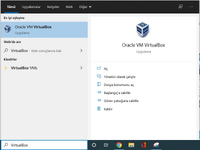
Sanal Makine İçin Hangi Programlar Kullanılabilir?
Windows üzerinde farklı sanallaştırma çözümleri bulunur.Yaygın seçeneklerden bazıları:
- Hyper-V
- VMware Workstation
- VirtualBox
Hyper-V
Microsoft tarafından geliştirilen sanallaştırma teknolojisidir.Windows'un desteklenen sürümlerinde kullanılabilir.
Özellikle:
- Windows Server
- Ağ laboratuvarı
- Kurumsal test
VMware Workstation
Masaüstü sanallaştırmada uzun süredir kullanılan çözümlerden biridir.Özellikle farklı işletim sistemlerini test etmek için tercih edilebilir.
VirtualBox
Masaüstü kullanımında yaygın olan sanallaştırma yazılımlarından biridir.Basit test ve eğitim ortamları için kullanılabilir.
Hangisini Seçmeliyim?
Kullanım amacına göre değişir.Windows Sunucu Öğrenmek
Hyper-V oldukça uygundur.Basit Linux veya Windows Testi
VirtualBox veya VMware kullanılabilir.Kurumsal Windows Ortamı
Hyper-V tercih edilebilir.Sanal Makine Kurmadan Önce Gereksinimler
Bilgisayarın sanallaştırmayı desteklemesi gerekir.Özellikle:
- Uyumlu işlemci
- Yeterli RAM
- Yeterli disk alanı
- Sanallaştırma desteği
İşlemci Sanallaştırma Desteği
Modern işlemcilerin büyük bölümü donanımsal sanallaştırmayı destekler.Intel tarafında bu özellik genellikle VT-x, AMD tarafında ise AMD-V olarak adlandırılır.
BIOS veya UEFI Ayarı
Bazı bilgisayarlarda sanallaştırma desteği BIOS veya UEFI içerisinde kapalı olabilir.Sanal makine çalıştırmadan önce bu özellik etkinleştirilmelidir.
Sanallaştırma Açık mı Nasıl Kontrol Edilir?
Windows Görev Yöneticisi içerisinde işlemci bölümünden sanallaştırmanın etkin olup olmadığı kontrol edilebilir.Sanallaştırma Kapalıysa Ne Olur?
Sanal makine programı:- VM başlatmayabilir
- Hata verebilir
- 64 bit işletim sistemi seçeneğini göstermeyebilir
RAM Ne Kadar Olmalı?
Sanal makine fiziksel bilgisayarın RAM'ini kullanır.Bu nedenle sistemde yeterli boş RAM bulunmalıdır.
8 GB RAM
Tek hafif sanal makine için kullanılabilir.Ancak ana Windows ile birlikte sınırlı kalabilir.
16 GB RAM
Başlangıç için oldukça daha rahattır.Bir veya birkaç hafif VM çalıştırılabilir.
32 GB ve Üzeri
Birden fazla sanal makine veya sunucu laboratuvarı için daha uygundur.Tüm RAM'i Sanal Makineye Vermek
Doğru değildir.Ana Windows işletim sisteminin de RAM'e ihtiyacı vardır.
Disk Alanı
Sanal işletim sisteminin kurulumu için yeterli boş alan gerekir.Örneğin:
- Windows VM'ler
- Server sistemleri
- Programlar
SSD Kullanmak
Sanal makine performansını önemli ölçüde artırabilir.Özellikle:
- Açılış
- Güncelleme
- Program çalıştırma
HDD Kullanılabilir mi?
Evet.Ancak performans SSD'ye göre daha düşük olabilir.
Birden fazla VM aynı HDD üzerinde çalışıyorsa yavaşlama daha belirgin hale gelebilir.
ISO Dosyası Nedir?
İşletim sistemi kurulum medyasının dijital dosyasıdır.Örneğin Windows veya Linux kurulumu için ISO dosyası kullanılır.
ISO Nereden İndirilmeli?
İşletim sistemi ISO dosyaları mümkün olduğunca resmi kaynaklardan indirilmelidir.Bilinmeyen sitelerden indirilen değiştirilmiş ISO dosyaları güvenlik riski oluşturabilir.
Sanal Makine Kurulum Süreci
Genel olarak süreç şu şekildedir:- Sanallaştırma programı kurulur.
- Yeni sanal makine oluşturulur.
- RAM belirlenir.
- İşlemci sayısı belirlenir.
- Sanal disk oluşturulur.
- ISO dosyası bağlanır.
- Sanal makine başlatılır.
- İşletim sistemi kurulur.
Yeni Sanal Makine Oluşturma
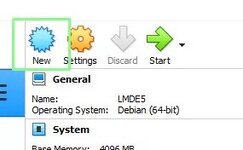
Kullandığınız programa göre menü isimleri değişebilir.Ancak genellikle:
New Virtual Machine
veya benzeri seçenek kullanılır.
Sanal Makineye İsim Vermek
Açıklayıcı isim kullanmak faydalıdır.Örneğin:
- Windows 11 Test
- Ubuntu Lab
- Windows Server 2025
- Web Server Test
İşletim Sistemi Türü
Sanal makine programı hangi işletim sistemini kuracağınızı sorabilir.Doğru seçim yapmak:
- Sürücü
- Donanım
- Varsayılan ayar
Sanal Makineye RAM Vermek
Kurulacak işletim sisteminin ihtiyacına göre belirlenmelidir.Örneğin hafif Linux sistemi daha az RAM ile çalışabilirken modern Windows daha fazla bellek isteyebilir.
RAM'i Fazla Vermek
Her zaman daha yüksek performans anlamına gelmez.Host sistemin RAM'i azalırsa ana bilgisayar yavaşlayabilir.
Sanal CPU Nedir?
Sanal makineye ayrılan işlemci kaynaklarını ifade eder.Kaç CPU Verilmeli?
Başlangıçta aşırı yüksek değer vermek yerine ihtiyaca göre ayarlamak daha doğrudur.Basit test sistemlerinde az sayıda sanal işlemci yeterli olabilir.
Çok Fazla CPU Vermek
Host üzerindeki diğer sistemlerin performansını olumsuz etkileyebilir.Sanal Disk Oluşturma
Sanal makinenin işletim sistemi ve dosyaları sanal disk üzerinde tutulur.Bu disk fiziksel diskiniz üzerinde bir dosya olarak bulunabilir.
Sanal Disk Boyutu
İşletim sistemi ve kullanım amacına göre belirlenmelidir.Windows için sadece kurulum boyutuna göre seçim yapmak doğru değildir.
Güncellemeler ve uygulamalar için de boş alan bırakılmalıdır.
Dinamik Sanal Disk
Başlangıçta küçük yer kaplar.İçerisine veri yazıldıkça büyür.
Test sistemlerinde oldukça kullanışlıdır.
Sabit Boyutlu Sanal Disk
Belirlenen alan baştan fiziksel disk üzerinde ayrılır.Bazı performans senaryolarında avantaj sağlayabilir.
Hangisi Daha Mantıklı?
Yeni başlayan ve test amaçlı kullanan kişiler için dinamik disk genellikle daha pratiktir.ISO Dosyasını Bağlama
Sanal makine oluşturulduktan sonra işletim sistemi ISO dosyası sanal DVD sürücüsüne bağlanır.Daha sonra VM bu dosyadan başlatılır.
Sanal Makineyi Başlatma
VM başlatıldığında normal bilgisayarda olduğu gibi işletim sistemi kurulum ekranı açılabilir.Windows Kurulumu
Kurulum adımları fiziksel bilgisayardaki Windows kurulumuna oldukça benzerdir.Genellikle:
- Dil
- Klavye
- Disk
- Kullanıcı hesabı
Sanal Diski Seçmek
Windows kurulumunda görünen disk, oluşturduğunuz sanal disktir.Fiziksel bilgisayarınızdaki ana disk doğrudan silinmez.
Sanal Makine Ana Windows'u Siler mi?
Normal yapılandırmada hayır.VM kendi sanal disk dosyası içerisinde çalışır.
Ancak yanlış disk passthrough veya gelişmiş yapılandırmalarda dikkatli olunmalıdır.
Windows Lisansı
Sanal makine içerisindeki Windows da lisanslama kurallarına tabidir.Ana bilgisayardaki Windows lisansının otomatik olarak her sanal makineyi lisansladığı varsayılmamalıdır.
Linux Kurulumu
Linux dağıtımlarının çoğu sanal makinede rahat şekilde çalıştırılabilir.Örneğin:
- Ubuntu
- Debian
- AlmaLinux
- Rocky Linux
Linux Öğrenmek İçin Sanal Makine
Oldukça iyi bir yöntemdir.Fiziksel bilgisayardaki Windows'u silmeden Linux terminal ve sunucu ortamı öğrenilebilir.
Sanal Makine Ağ Ayarı
VM'in internete veya diğer cihazlara erişebilmesi için sanal ağ kartı yapılandırılır.Kullanılan sanallaştırma programına göre farklı ağ modları bulunabilir.
NAT
Sanal makinenin host bilgisayar üzerinden internete çıkmasını sağlar.Başlangıç için en kolay yöntemlerden biridir.
Bridged Network
Sanal makineyi fiziksel ağda ayrı bir cihaz gibi gösterebilir.Yerel ağdaki router'dan kendi IP adresini alabilir.
Host-Only Network
Sanal makine ile host arasında özel ağ oluşturur.İnternete doğrudan erişim olmayabilir.
Internal veya Private Network
Birden fazla VM'in kendi aralarında haberleştiği izole ağ oluşturmak için kullanılabilir.Yeni Başlayan İçin Hangi Ağ Modu?
Sadece internet erişimi istiyorsanız NAT oldukça pratiktir.Yerel ağdaki diğer cihazların VM'e erişmesini istiyorsanız bridged veya benzer external yapı düşünülebilir.
VM İnternete Çıkmıyorsa
Öncelikle şu noktalar kontrol edilmelidir:- Sanal ağ adaptörü bağlı mı?
- Doğru ağ modu seçili mi?
- IP alınmış mı?
- Gateway doğru mu?
- DNS doğru mu?
DHCP
VM'in router veya sanal ağ tarafından otomatik IP almasını sağlar.Başlangıçta manuel IP vermek yerine DHCP kullanmak daha kolay olabilir.
Statik IP
Sunucu gibi sistemlerde sabit IP gerekebilir.Bu durumda:
- IP
- Subnet
- Gateway
- DNS
Yanlış IP Ayarı
VM'in internete çıkamamasına neden olabilir.Sanal ağ sorunlarında önce işletim sistemi içerisindeki gerçek ağ yapılandırması kontrol edilmelidir.
Snapshot veya Checkpoint Nedir?
Sanal makinenin belirli bir andaki durumunu kaydetmeye yardımcı olur.Kullandığınız programa göre adı:
- Snapshot
- Checkpoint
Snapshot Ne Zaman Kullanılır?
Örneğin:- Program kurmadan önce
- Güncelleme yapmadan önce
- Riskli test öncesinde
Snapshot Yedek midir?
Hayır.Snapshot aynı fiziksel depolama üzerinde bulunduğu için disk arızasında o da kaybolabilir.
Gerçek yedek ayrıca alınmalıdır.
Snapshot'ın Avantajı
Test yanlış giderse hızlı şekilde eski duruma dönmeyi sağlar.Çok Fazla Snapshot
Disk alanını artırabilir ve sanal makine yapısını karmaşık hale getirebilir.Gereksiz snapshot'lar uzun süre tutulmamalıdır.
Guest Tools Nedir?
Sanal makine ile host arasındaki entegrasyonu artıran sürücü ve yazılımlardır.Programına göre isimleri değişebilir.
Örneğin:
- Daha iyi ekran çözünürlüğü
- Mouse entegrasyonu
- Clipboard
- Dosya paylaşımı
VMware Tools
VMware sistemlerinde kullanılan entegrasyon paketidir.VirtualBox Guest Additions
VirtualBox sanal makinelerinde kullanılan entegrasyon bileşenidir.Hyper-V Integration Services
Hyper-V ortamında host ve guest iletişimini geliştiren bileşenlerdir.Tam Ekran Kullanımı
Guest tools kurulduktan sonra sanal makine ekranı daha rahat ölçeklenebilir.Kopyala Yapıştır
Host ile guest arasında pano paylaşımı program ve ayarlara bağlı olarak kullanılabilir.Dosya Paylaşımı
Sanal makineye dosya aktarmanın farklı yöntemleri vardır.Örneğin:
- Shared Folder
- Ağ paylaşımı
- Uzak masaüstü
- Bulut
- SFTP
Shared Folder
Host bilgisayardaki belirli klasörün sanal makine içerisinde görünmesini sağlar.Program desteğine göre kullanılabilir.
USB Cihazları
Bazı sanallaştırma programları USB cihazlarının doğrudan VM'e bağlanmasını destekler.Örneğin USB bellek sanal makineye yönlendirilebilir.
USB Kullanırken Dikkat
USB cihaz VM'e bağlandığında host tarafından geçici olarak kullanılamayabilir.Ekran Kartı
Standart sanal makineler genellikle sanal ekran kartı kullanır.Fiziksel GPU'nun tam performansını doğrudan kullanamayabilir.
Sanal Makinede Oyun Oynanır mı?
Bazı oyunlar çalışabilir.Ancak:
- GPU performansı
- Anti-cheat
- Gecikme
- Sürücü desteği
GPU Passthrough
Fiziksel ekran kartının belirli VM'e doğrudan verilmesini sağlayan gelişmiş bir yöntemdir.Ev kullanıcıları için standart VM kurulumundan daha karmaşıktır.
Sanal Makine Performansı Nasıl Artırılır?
- SSD veya NVMe kullanın
- Yeterli RAM verin
- Gereksiz fazla CPU vermeyin
- Host üzerinde yeterli kaynak bırakın
- Guest tools kurun
- Sanal diskte yeterli boş alan bırakın
Host Bilgisayar Yavaşlıyorsa
VM'e fazla kaynak ayrılmış olabilir.Özellikle:
- RAM
- CPU
- Disk
VM Çok Yavaşsa
Kontrol edilmesi gerekenler:- RAM yeterli mi?
- CPU yeterli mi?
- Disk HDD mi?
- Host kaynakları dolu mu?
- Arka planda güncelleme var mı?
VM'de CPU %100
Sanal makine içerisindeki uygulama yoğun çalışıyor olabilir.Veya VM'e çok az işlemci verilmiş olabilir.
VM'de RAM Yetmiyor
İşletim sistemi disk üzerinde yoğun paging yapabilir.RAM miktarı artırılabilir.
Ancak host sistemde yeterli fiziksel RAM bulunmalıdır.
Disk %100 Kullanımı
Özellikle HDD kullanılan sistemlerde sık görülebilir.SSD kullanımı ciddi performans artışı sağlayabilir.
Sanal Makineyi Kapatma
VM içerisinden normal işletim sistemi kapatma işlemi yapılması en güvenli yöntemdir.Power Off
Elektriği aniden kesmek gibi düşünülebilir.Yalnızca sistem kilitlendiğinde son çare olarak kullanılmalıdır.
Reset
Fiziksel bilgisayardaki reset düğmesi gibi davranabilir.Veri kaybı riski bulunduğu için gereksiz kullanılmamalıdır.
Pause
VM'i geçici olarak durdurur.Save State
VM'in mevcut çalışma durumunu kaydedip daha sonra aynı noktadan devam etmeye yardımcı olabilir.VM'i Silmek
Sanal makineyi silmeden önce disk dosyalarının ne olacağı kontrol edilmelidir.Bazı programlarda VM kaydını silmek ile sanal disk dosyasını silmek farklı işlemlerdir.
VM Silmeden Önce Yedek
Önemli veri varsa:- Export
- Sanal disk kopyası
- Dosya yedeği
Export Nedir?
Sanal makineyi başka bilgisayara taşımak veya arşivlemek için kullanılabilir.Import Nedir?
Daha önce dışarı aktarılmış VM'i sanallaştırma programına tekrar eklemektir.VM Kopyalamak
Test ortamı oluşturmak için mevcut VM çoğaltılabilir.Ancak ağ kimlikleri ve sistem kimliği gibi konulara dikkat edilmelidir.
Clone Nedir?
Bir sanal makinenin kopyasının oluşturulmasıdır.Program desteğine göre farklı clone türleri bulunabilir.
Linked Clone
Ana sanal diske bağlı daha küçük kopya oluşturabilir.Disk alanı tasarrufu sağlayabilir ancak ana yapıya bağımlıdır.
Full Clone
Daha bağımsız tam bir sanal makine kopyası oluşturur.Daha fazla disk alanı kullanır.
Windows Server Laboratuvarı
Sanal makineler Windows Server öğrenmek için oldukça uygundur.Örneğin:
- Domain Controller
- Client
- File Server
Active Directory Test Ortamı
Bir Windows Server VM ve bir Windows istemci VM aynı sanal ağda çalıştırılabilir.Bu sayede Active Directory güvenli şekilde öğrenilebilir.
Web Sunucusu Testi
Linux veya Windows Server VM içerisine web sunucusu kurulabilir.Gerçek internete yayınlamadan önce yerel ortamda test yapılabilir.
Veritabanı Testi
Ayrı VM üzerinde veritabanı sistemi çalıştırılabilir.Bu sayede ana bilgisayarın kurulumu bozulmadan denemeler yapılabilir.
Ağ Laboratuvarı
Birden fazla VM ile:- Router
- Firewall
- Client
- Server
Zararlı Yazılım Testi
Sanal makine izolasyon sağlasa da tek başına tam güvenlik çözümü değildir.Zararlı yazılım testleri uzmanlık gerektirir ve önemli sistemlerden tamamen izole ortam kullanılmalıdır.
Ana Bilgisayar ile VM Arasında İzolasyon
Shared folder, clipboard veya ağ erişimi açıksa iki sistem tamamen izole değildir.Riskli testlerde bu özellikler kapatılabilir.
İnternet Erişimini Kapatmak
VM yalnızca iç ağda çalıştırılabilir.Bu özellikle laboratuvar ortamlarında faydalıdır.
Sanal Makineye Virüs Bulaşırsa
Çoğu durumda guest sistem etkilenir.Ancak:
- Ağ paylaşımları
- Shared Folder
- Host açıkları
Bu nedenle sanal makineyi mutlak güvenlik duvarı gibi düşünmemek gerekir.
Windows Sandbox ile Sanal Makine Farkı
Windows Sandbox hızlı ve geçici test ortamıdır.Kapatıldığında içerisindeki veriler genellikle silinir.
Normal sanal makine ise kalıcı olarak kullanılabilir.
WSL ile Sanal Makine Farkı
WSL özellikle Linux geliştirme ortamını Windows içerisinde kullanmak için tasarlanmıştır.Tam masaüstü sanal makine gerektirmeyen senaryolarda daha hafif olabilir.
Sanal Makineyi Güncel Tutmak
Guest işletim sistemi de normal bilgisayar gibi:- Güncellenmeli
- Güvenlik yamaları almalı
- Firewall kullanmalı
Sanal Makine Yedeği
Önemli VM'ler düzenli olarak yedeklenmelidir.Sadece snapshot kullanmak yeterli değildir.
Yedek Nereye Alınmalı?
Mümkünse farklı fiziksel depolama alanına alınmalıdır.Örneğin:
- Harici disk
- NAS
- Yedek sunucu
Ana Disk Bozulursa
Sanal makineler ana SSD veya HDD üzerinde bulunuyorsa tüm VM'ler kaybolabilir.Bu nedenle önemli VM'lerin yedeği farklı yerde tutulmalıdır.
Dinamik Disklerde Boş Alan
Sanal disk büyüdükçe host diski dolabilir.Bu nedenle fiziksel diskteki boş alan takip edilmelidir.
Host Disk Doluysa Ne Olur?
- VM durabilir
- Snapshot başarısız olabilir
- İşletim sistemi hata verebilir
- Sanal disk bozulabilir
Birden Fazla Sanal Makine
Aynı bilgisayarda birden fazla VM çalıştırılabilir.Sınırı büyük ölçüde:
- RAM
- CPU
- Disk performansı
16 GB RAM ile Kaç VM?
Kesin sayı vermek mümkün değildir.Çünkü her VM'in kaynak ihtiyacı farklıdır.
İki hafif Linux VM ile iki ağır Windows VM aynı kaynak kullanımına sahip değildir.
Kaynakları Planlamak
Önce host sistem için yeterli kaynak ayrılmalıdır.Kalan kaynaklar VM'lere dağıtılmalıdır.
Sanal Makineye Fiziksel Çekirdekten Fazla CPU Vermek
Her zaman performans artırmaz.Sanal işlemciler fiziksel işlemci zamanını paylaşır.
Overcommit Nedir?
Fiziksel kaynaktan daha fazla sanal kaynağın VM'lere tanımlanmasıdır.Kurumsal sanallaştırmada kontrollü şekilde yapılabilir.
Yeni başlayan kullanıcıların kaynakları aşırı dağıtmaması daha güvenlidir.
Sanal Makine Kurulumunda En Sık Yapılan Hatalar
Sanallaştırmayı BIOS'ta Açmamak
VM başlamayabilir.Çok Fazla RAM Vermek
Host Windows yavaşlayabilir.Çok Az Disk Vermek
Güncellemelerden sonra alan hızla bitebilir.Yanlış Ağ Modu Seçmek
VM internete erişemeyebilir.ISO Dosyasını Bağlamamak
Kurulum ekranı başlamaz.Yanlış Boot Sırası
VM boş diskten açılmaya çalışabilir.Snapshot'ı Backup Sanmak
Disk arızasında veri kaybedilebilir.Ana Diski Tamamen Doldurmak
Tüm VM'ler etkilenebilir.İlk Sanal Makine İçin Önerilen Senaryo
Yeni başlayan biri için Linux sanal makinesi oldukça iyi bir başlangıçtır.Örneğin:
- Tek VM
- Orta seviyede RAM
- Birkaç sanal CPU
- Dinamik disk
- NAT ağ
Bu yapı temel sanallaştırma mantığını öğrenmek için yeterlidir.
Windows Sanal Makine Örneği
Bir Windows test VM'i için:- Uygun RAM
- Yeterli sanal disk
- Birkaç sanal işlemci
- Ağ bağlantısı
- Resmi Windows ISO
Kesin kaynak miktarı kullanılacak Windows sürümüne ve yapılacak işe göre belirlenmelidir.
Sunucu VM Örneği
Windows Server veya Linux sunucusu kurulacaksa:- Statik IP
- Daha kontrollü ağ
- Düzenli yedek
- Yeterli disk alanı
Sanal Makine Kurulum Kontrol Listesi
- İşlemci sanallaştırmayı destekliyor mu?
- BIOS/UEFI sanallaştırma açık mı?
- Yeterli RAM var mı?
- Diskte yeterli boş alan var mı?
- SSD kullanılıyor mu?
- Sanallaştırma programı kuruldu mu?
- Doğru işletim sistemi seçildi mi?
- RAM miktarı uygun mu?
- CPU sayısı uygun mu?
- Sanal disk oluşturuldu mu?
- ISO doğru bağlandı mı?
- Ağ modu doğru mu?
- Guest tools kuruldu mu?
- Snapshot mantığı öğrenildi mi?
- Önemli VM için yedek var mı?
Sanal Makine Kurduktan Sonra Yapılacaklar
İşletim sistemi kurulumu tamamlandıktan sonra:- Güncellemeleri yapın.
- Guest tools kurun.
- Ekran çözünürlüğünü ayarlayın.
- Ağ bağlantısını test edin.
- Gerekli programları yükleyin.
- Temiz durum snapshot'ı oluşturun.
- Önemli sistemse yedek planı hazırlayın.
Temiz Kurulum Snapshot'ı
İşletim sistemi ve güncellemeler tamamlandıktan sonra alınan snapshot faydalı olabilir.Daha sonra test ortamını kolayca başlangıç durumuna döndürebilirsiniz.
Sanal Makineyi Ne Zaman Kullanmak Mantıklı?
- Yeni işletim sistemi denenecekse
- Sunucu eğitimi yapılacaksa
- Riskli program test edilecekse
- Farklı geliştirme ortamları gerekiyorsa
- Ağ laboratuvarı kurulacaksa
Ne Zaman Fiziksel Kurulum Daha Mantıklı?
Çok yüksek:- GPU
- Disk
- Gerçek zamanlı performans
Sanal Makinenin Ana Avantajı
En büyük avantajı esnekliktir.Tek fiziksel bilgisayar üzerinde çok sayıda farklı sistem kurulabilir.
Yanlış bir işlem yapıldığında ana Windows'u yeniden kurmak gerekmez.
Sanal Makine Öğrenirken En İyi Yöntem
İlk olarak tek bir VM oluşturun.Sonra sırasıyla:
- RAM değiştirin
- Disk ekleyin
- Ağ modlarını deneyin
- Snapshot alın
- VM'i geri yükleyin
- İkinci VM oluşturun
Sonuç
Windows üzerinde sanal makine kurmak, farklı işletim sistemlerini ve sunucu ortamlarını güvenli ve pratik şekilde test etmenin en kolay yöntemlerinden biridir.Kurulum için temel olarak:
- Sanallaştırma destekli işlemci
- Yeterli RAM
- Yeterli disk alanı
- Sanallaştırma yazılımı
- İşletim sistemi ISO dosyası
İlk sanal makinede en önemli ayarlar:
- RAM
- Sanal CPU
- Sanal disk
- Ağ modu
- ISO dosyası
Başlangıç seviyesinde NAT bağlantısı ve dinamik sanal disk kullanmak kurulumu kolaylaştırabilir. Daha gelişmiş kullanımda ise statik IP, özel sanal ağlar, birden fazla VM ve sunucu laboratuvarları oluşturulabilir.
Sanal makinenin gerçek yedeğin yerini tutmadığı ve snapshot özelliklerinin ayrı bir backup sistemi olarak değerlendirilmemesi de önemlidir.
Kısacası Windows üzerinde sanal makine kurulumunda amaç fiziksel bilgisayarınızı değiştirmeden farklı işletim sistemlerini ayrı ve kontrollü ortamlarda çalıştırmak, test etmek ve gerektiğinde kolayca yeniden oluşturabilmektir.