


- Katılım
- 8 Eki 2024
- Mesajlar
- 16
- Tepkime puanı
- 5
- Puanları
- 3
Secure Boot Nedir?
Secure Boot, yani Güvenli Önyükleme, bilgisayar açılırken yalnızca güvenilir ve doğrulanmış yazılımların çalışmasına izin veren bir güvenlik özelliğidir. Özellikle yeni nesil bilgisayarlarda ve Windows 11 kurulumlarında sıkça karşımıza çıkar. Birçok kullanıcı Secure Boot ayarını Windows 11 uyumluluk kontrolünde veya BIOS/UEFI menüsünde görür.
Secure Boot’un temel amacı, bilgisayar daha Windows açılmadan önce zararlı yazılımların devreye girmesini engellemektir. Çünkü bazı gelişmiş zararlı yazılımlar işletim sistemi başlamadan önce çalışarak güvenlik programlarını atlatmaya çalışabilir. Secure Boot bu noktada sistemin güvenilir şekilde başlamasına yardımcı olur.
Bu yazıda Secure Boot nedir, ne işe yarar, nasıl açılır, Windows 11 için neden önemlidir ve kullanıcıların dikkat etmesi gereken noktalar nelerdir sade şekilde anlatılacaktır.
Secure Boot Ne İşe Yarar?
Secure Boot, bilgisayarın açılış sürecini korumak için kullanılan bir güvenlik teknolojisidir. Bilgisayar açılırken BIOS/UEFI, işletim sistemini başlatacak dosyaların güvenilir olup olmadığını kontrol eder. Eğer güvenilmeyen veya değiştirilmiş bir önyükleme dosyası algılanırsa sistemin başlamasını engelleyebilir.
Bu özellik özellikle rootkit ve bootkit gibi açılış aşamasında çalışan zararlı yazılımlara karşı önemlidir. Normal antivirüs programları Windows açıldıktan sonra çalışır. Ancak bazı zararlı yazılımlar Windows başlamadan önce devreye girdiği için tespit edilmesi daha zor olabilir.
Secure Boot’un faydaları şunlardır:
Secure Boot ve Windows 11 İlişkisi
Windows 11 kurulumu için Secure Boot desteği önemli şartlardan biridir. Bazı bilgisayarlarda Secure Boot desteklenir fakat BIOS ayarlarında kapalı olabilir. Bu durumda Windows 11 uyumluluk kontrolü “Secure Boot desteklenmiyor” veya “Secure Boot etkin değil” şeklinde uyarı verebilir.
Secure Boot’un çalışması için bilgisayarın UEFI modunda olması gerekir. Eski sistemlerde kullanılan Legacy veya CSM modu aktifse Secure Boot kullanılamayabilir. Bu yüzden Windows 11 kurulumunda sadece Secure Boot ayarına değil, sistemin UEFI modda kurulup kurulmadığına da bakmak gerekir.
Windows 11 için dikkat edilmesi gerekenler:

Secure Boot Nasıl Açılır?
Secure Boot ayarı BIOS veya UEFI menüsü üzerinden açılır. Bu menüye bilgisayar açılırken genellikle Delete, F2, F10, F12 veya ESC tuşlarından biriyle girilir. Kullanılan tuş anakart veya laptop markasına göre değişebilir.
Genel olarak Secure Boot açmak için şu adımlar izlenir:
Başlat menüsüne “Sistem Bilgisi” yazın ve açın.
Burada “Güvenli Önyükleme Durumu” kısmında Açık veya Kapalı bilgisi görülebilir. Eğer BIOS Modu kısmında UEFI yazıyorsa Secure Boot için uygun yapı kullanılıyor demektir.
Secure Boot Açarken Dikkat Edilmesi Gerekenler
Secure Boot faydalı bir güvenlik özelliği olsa da her sistemde rastgele açılmamalıdır. Özellikle eski kurulumlarda, çift işletim sistemi kullanılan bilgisayarlarda veya bazı özel yazılımlarda uyumluluk sorunları yaşanabilir.
Eğer Windows Legacy modda kurulmuşsa Secure Boot açıldıktan sonra sistem açılmayabilir. Ayrıca bazı eski ekran kartları, eski işletim sistemleri veya imzasız sürücüler Secure Boot ile uyumlu çalışmayabilir.
Dikkat edilmesi gerekenler:
Yapılan Yaygın Hatalar
Secure Boot konusunda en sık yapılan hata, bu ayarın sadece Windows 11 kurulum şartı olarak görülmesidir. Aslında Secure Boot bir güvenlik özelliğidir ve amacı bilgisayarın açılış sürecini korumaktır.
Bir diğer yaygın hata, UEFI ve Legacy farkını bilmeden Secure Boot’u açmaya çalışmaktır. Secure Boot için sistemin UEFI modda olması gerekir. Legacy kurulumlarda bu ayar ya aktif olmaz ya da aktif edilirse Windows açılmayabilir.
Sık yapılan hatalar şunlardır:
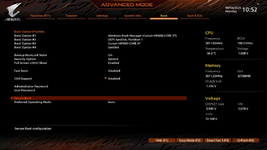
Secure Boot ayarı yapılırken acele edilmemelidir. Özellikle format öncesi veya Windows 11 kurulumu öncesi bu ayarların doğru kontrol edilmesi, sonradan yaşanacak açılış sorunlarını önleyebilir.
Hangi Kullanıcı İçin Ne Daha Uygun?
Windows 11 kurmak isteyen kullanıcılar için Secure Boot desteği önemlidir. Eğer sistem UEFI modda ve donanım uyumluysa Secure Boot’u açmak mantıklıdır. Bu sayede hem uyumluluk şartı karşılanır hem de açılış güvenliği artar.
Günlük Windows 10 veya Windows 11 kullanıcıları için Secure Boot genellikle açık bırakılabilir. Standart kullanımda bu özellik performansı belirgin şekilde düşürmez ve ekstra güvenlik sağlar.
Linux veya çift işletim sistemi kullanan kişiler ise Secure Boot konusunda daha dikkatli olmalıdır. Bazı dağıtımlar Secure Boot ile uyumlu çalışsa da bazı özel sürücüler veya imzasız bileşenler sorun çıkarabilir.
Kısaca:
Secure Boot, bilgisayarın açılış sürecini koruyan önemli bir güvenlik özelliğidir. Windows başlamadan önce güvenilmeyen önyükleme dosyalarının çalışmasını engelleyerek sistem güvenliğine katkı sağlar.
Windows 11 ile birlikte daha fazla gündeme gelmiş olsa da Secure Boot sadece kurulum şartı değildir. TPM, Windows Defender, güncellemeler ve bilinçli kullanım ile birlikte bilgisayar güvenliğini güçlendiren parçalardan biridir.
Sonuç olarak sisteminiz UEFI modda kurulmuşsa ve donanımınız destekliyorsa Secure Boot’u açık kullanmak genellikle doğru tercihtir. Ancak eski kurulumlarda, Legacy/CSM modunda veya çift işletim sistemi kullanılan bilgisayarlarda ayar değiştirmeden önce mevcut yapı dikkatle kontrol edilmelidir.
Secure Boot, yani Güvenli Önyükleme, bilgisayar açılırken yalnızca güvenilir ve doğrulanmış yazılımların çalışmasına izin veren bir güvenlik özelliğidir. Özellikle yeni nesil bilgisayarlarda ve Windows 11 kurulumlarında sıkça karşımıza çıkar. Birçok kullanıcı Secure Boot ayarını Windows 11 uyumluluk kontrolünde veya BIOS/UEFI menüsünde görür.
Secure Boot’un temel amacı, bilgisayar daha Windows açılmadan önce zararlı yazılımların devreye girmesini engellemektir. Çünkü bazı gelişmiş zararlı yazılımlar işletim sistemi başlamadan önce çalışarak güvenlik programlarını atlatmaya çalışabilir. Secure Boot bu noktada sistemin güvenilir şekilde başlamasına yardımcı olur.
Bu yazıda Secure Boot nedir, ne işe yarar, nasıl açılır, Windows 11 için neden önemlidir ve kullanıcıların dikkat etmesi gereken noktalar nelerdir sade şekilde anlatılacaktır.
Secure Boot Ne İşe Yarar?
Secure Boot, bilgisayarın açılış sürecini korumak için kullanılan bir güvenlik teknolojisidir. Bilgisayar açılırken BIOS/UEFI, işletim sistemini başlatacak dosyaların güvenilir olup olmadığını kontrol eder. Eğer güvenilmeyen veya değiştirilmiş bir önyükleme dosyası algılanırsa sistemin başlamasını engelleyebilir.
Bu özellik özellikle rootkit ve bootkit gibi açılış aşamasında çalışan zararlı yazılımlara karşı önemlidir. Normal antivirüs programları Windows açıldıktan sonra çalışır. Ancak bazı zararlı yazılımlar Windows başlamadan önce devreye girdiği için tespit edilmesi daha zor olabilir.
Secure Boot’un faydaları şunlardır:
- Bilgisayarın güvenli şekilde açılmasına yardımcı olur.
- Yetkisiz önyükleme dosyalarını engelleyebilir.
- Rootkit ve bootkit gibi tehditlere karşı koruma sağlar.
- Windows 11 uyumluluğu için önemlidir.
- Sistem bütünlüğünü korumaya yardımcı olur.
Secure Boot ve Windows 11 İlişkisi
Windows 11 kurulumu için Secure Boot desteği önemli şartlardan biridir. Bazı bilgisayarlarda Secure Boot desteklenir fakat BIOS ayarlarında kapalı olabilir. Bu durumda Windows 11 uyumluluk kontrolü “Secure Boot desteklenmiyor” veya “Secure Boot etkin değil” şeklinde uyarı verebilir.
Secure Boot’un çalışması için bilgisayarın UEFI modunda olması gerekir. Eski sistemlerde kullanılan Legacy veya CSM modu aktifse Secure Boot kullanılamayabilir. Bu yüzden Windows 11 kurulumunda sadece Secure Boot ayarına değil, sistemin UEFI modda kurulup kurulmadığına da bakmak gerekir.
Windows 11 için dikkat edilmesi gerekenler:
- Secure Boot desteklenmeli.
- UEFI mod aktif olmalı.
- Legacy/CSM modu kapalı olmalı.
- TPM 2.0 desteği de kontrol edilmeli.
- Disk bölümlendirme yapısı genellikle GPT olmalıdır.
Secure Boot Nasıl Açılır?
Secure Boot ayarı BIOS veya UEFI menüsü üzerinden açılır. Bu menüye bilgisayar açılırken genellikle Delete, F2, F10, F12 veya ESC tuşlarından biriyle girilir. Kullanılan tuş anakart veya laptop markasına göre değişebilir.
Genel olarak Secure Boot açmak için şu adımlar izlenir:
- Bilgisayarı yeniden başlatın.
- Açılışta BIOS/UEFI tuşuna basın.
- Boot, Security veya Authentication bölümünü bulun.
- Secure Boot ayarını Enabled yapın.
- Eğer CSM veya Legacy açıksa duruma göre kapatılması gerekebilir.
- Ayarları kaydedip çıkın.
- Windows açıldıktan sonra Secure Boot durumunu kontrol edin.
Başlat menüsüne “Sistem Bilgisi” yazın ve açın.
Burada “Güvenli Önyükleme Durumu” kısmında Açık veya Kapalı bilgisi görülebilir. Eğer BIOS Modu kısmında UEFI yazıyorsa Secure Boot için uygun yapı kullanılıyor demektir.
Secure Boot Açarken Dikkat Edilmesi Gerekenler
Secure Boot faydalı bir güvenlik özelliği olsa da her sistemde rastgele açılmamalıdır. Özellikle eski kurulumlarda, çift işletim sistemi kullanılan bilgisayarlarda veya bazı özel yazılımlarda uyumluluk sorunları yaşanabilir.
Eğer Windows Legacy modda kurulmuşsa Secure Boot açıldıktan sonra sistem açılmayabilir. Ayrıca bazı eski ekran kartları, eski işletim sistemleri veya imzasız sürücüler Secure Boot ile uyumlu çalışmayabilir.
Dikkat edilmesi gerekenler:
- Windows’un UEFI modda kurulu olduğundan emin olun.
- Legacy/CSM ayarını değiştirmeden önce mevcut durumu not alın.
- Önemli dosyaları yedekleyin.
- Çift işletim sistemi kullanıyorsanız uyumluluğu kontrol edin.
- Eski donanımlarda Secure Boot desteği olmayabilir.
- BIOS ayarlarını rastgele değiştirmeyin.
Yapılan Yaygın Hatalar
Secure Boot konusunda en sık yapılan hata, bu ayarın sadece Windows 11 kurulum şartı olarak görülmesidir. Aslında Secure Boot bir güvenlik özelliğidir ve amacı bilgisayarın açılış sürecini korumaktır.
Bir diğer yaygın hata, UEFI ve Legacy farkını bilmeden Secure Boot’u açmaya çalışmaktır. Secure Boot için sistemin UEFI modda olması gerekir. Legacy kurulumlarda bu ayar ya aktif olmaz ya da aktif edilirse Windows açılmayabilir.
Sık yapılan hatalar şunlardır:
- Secure Boot ile TPM’yi aynı şey sanmak
- Legacy/CSM modunu kontrol etmeden ayar değiştirmek
- Windows’un hangi modda kurulu olduğunu bilmemek
- BIOS ayarlarını rastgele değiştirmek
- Eski donanımda Secure Boot aramak
- Çift işletim sistemi uyumluluğunu kontrol etmemek
- Değişiklik öncesi yedek almamak
- Ayarları kaydetmeden BIOS’tan çıkmak
Secure Boot ayarı yapılırken acele edilmemelidir. Özellikle format öncesi veya Windows 11 kurulumu öncesi bu ayarların doğru kontrol edilmesi, sonradan yaşanacak açılış sorunlarını önleyebilir.
Hangi Kullanıcı İçin Ne Daha Uygun?
Windows 11 kurmak isteyen kullanıcılar için Secure Boot desteği önemlidir. Eğer sistem UEFI modda ve donanım uyumluysa Secure Boot’u açmak mantıklıdır. Bu sayede hem uyumluluk şartı karşılanır hem de açılış güvenliği artar.
Günlük Windows 10 veya Windows 11 kullanıcıları için Secure Boot genellikle açık bırakılabilir. Standart kullanımda bu özellik performansı belirgin şekilde düşürmez ve ekstra güvenlik sağlar.
Linux veya çift işletim sistemi kullanan kişiler ise Secure Boot konusunda daha dikkatli olmalıdır. Bazı dağıtımlar Secure Boot ile uyumlu çalışsa da bazı özel sürücüler veya imzasız bileşenler sorun çıkarabilir.
Kısaca:
- Windows 11 kullanıcıları için: Secure Boot açık olması önerilir.
- Günlük Windows kullanıcıları için: Açık bırakmak genellikle uygundur.
- Eski sistem kullanıcıları için: UEFI ve donanım desteği kontrol edilmelidir.
- Çift işletim sistemi kullananlar için: Uyumluluk araştırılmalıdır.
- BIOS ayarlarına yabancı olanlar için: Değişiklik öncesi mevcut ayarlar not alınmalıdır.
Secure Boot, bilgisayarın açılış sürecini koruyan önemli bir güvenlik özelliğidir. Windows başlamadan önce güvenilmeyen önyükleme dosyalarının çalışmasını engelleyerek sistem güvenliğine katkı sağlar.
Windows 11 ile birlikte daha fazla gündeme gelmiş olsa da Secure Boot sadece kurulum şartı değildir. TPM, Windows Defender, güncellemeler ve bilinçli kullanım ile birlikte bilgisayar güvenliğini güçlendiren parçalardan biridir.
Sonuç olarak sisteminiz UEFI modda kurulmuşsa ve donanımınız destekliyorsa Secure Boot’u açık kullanmak genellikle doğru tercihtir. Ancak eski kurulumlarda, Legacy/CSM modunda veya çift işletim sistemi kullanılan bilgisayarlarda ayar değiştirmeden önce mevcut yapı dikkatle kontrol edilmelidir.