


- Katılım
- 8 Ocak 2025
- Mesajlar
- 6
- Tepkime puanı
- 3
- Puanları
- 3
SSD İçin En İyi Windows Ayarları
SSD diskler, HDD disklere göre çok daha hızlı okuma ve yazma performansı sunar. Windows’un daha hızlı açılması, programların kısa sürede çalışması ve oyunların daha hızlı yüklenmesi için SSD kullanımı oldukça önemlidir.Ancak SSD’den en iyi performansı almak için Windows üzerinde bazı ayarların doğru yapılması gerekir. Bu konuda, SSD için en iyi Windows ayarları hakkında uygulanabilecek güvenli ve etkili yöntemleri paylaşacağız.
SSD Neden Doğru Ayarlanmalıdır?
SSD diskler mekanik parça içermez ve verileri elektronik olarak işler. Bu nedenle HDD’lerden farklı çalışma mantığına sahiptir. Yanlış ayarlar SSD performansını düşürebilir veya gereksiz yazma işlemleriyle disk ömrünü olumsuz etkileyebilir.Doğru Windows ayarları ile:
- Windows daha hızlı açılır.
- Programlar daha hızlı çalışır.
- Oyun yükleme süreleri azalır.
- Disk kullanımı daha stabil olur.
- SSD ömrü daha verimli kullanılır.
Windows’un SSD’yi Doğru Tanıdığını Kontrol Edin
Windows genellikle SSD diskleri otomatik olarak tanır. Ancak yine de sistemin SSD’yi doğru algılayıp algılamadığını kontrol etmek faydalıdır.Bunun için:
- Başlat menüsüne “Sürücüleri Birleştir ve İyileştir” yazın.
- Açılan ekranda disk türünü kontrol edin.
- SSD olan diskin “Katı hal sürücüsü” olarak göründüğünden emin olun.
TRIM Özelliğini Kontrol Edin
TRIM, SSD performansı için önemli bir özelliktir. Silinen verilerin SSD tarafından daha verimli yönetilmesini sağlar. TRIM açık olduğunda SSD zamanla yavaşlamadan daha stabil çalışabilir.TRIM durumunu kontrol etmek için Komut İstemi’ni yönetici olarak açıp şu komutu yazabilirsiniz:
fsutil behavior query DisableDeleteNotify
Sonuç DisableDeleteNotify = 0 ise TRIM aktiftir.
Eğer 1 sonucu çıkarsa TRIM kapalıdır. Açmak için şu komut kullanılabilir:
fsutil behavior set DisableDeleteNotify 0
Disk Birleştirme Yapmayın
HDD disklerde disk birleştirme işlemi performans için kullanılabilir. Ancak SSD disklerde klasik disk birleştirme gerekli değildir. Hatta gereksiz yazma işlemleri oluşturabilir.Windows 10 ve Windows 11, SSD disklerde klasik birleştirme yerine “iyileştirme” işlemi uygular. Bu nedenle üçüncü taraf disk birleştirme programları kullanılmamalıdır.
Sürücüleri Birleştir ve İyileştir ekranından zamanlanmış iyileştirmenin açık olması yeterlidir.
SSD’de Yeterli Boş Alan Bırakın
SSD disklerin tamamen dolması performansı olumsuz etkileyebilir. Diskte hiç boş alan kalmadığında yazma hızı düşebilir ve sistem daha yavaş çalışabilir.Genel olarak SSD üzerinde en az %10 - %20 boş alan bırakmak önerilir. Özellikle Windows’un kurulu olduğu SSD’de yeterli boş alan bulunması sistem performansı için önemlidir.
AHCI Modunu Kontrol Edin
SSD performansı için BIOS veya UEFI üzerinde AHCI modu önemlidir. AHCI modu, SSD’nin daha verimli çalışmasına yardımcı olur.Yeni sistemlerde genellikle varsayılan olarak AHCI aktiftir. Ancak eski sistemlerde IDE modu açık olabilir. BIOS üzerinden disk modu kontrol edilebilir.
Dikkat edilmesi gereken nokta şudur: Windows kurulu sistemde BIOS üzerinden doğrudan IDE’den AHCI’ye geçmek açılış sorunlarına neden olabilir. Bu nedenle bu ayar bilinçli şekilde yapılmalıdır.
Windows Güç Planını Dengeli veya Yüksek Performans Yapın
SSD performansı için güç planı da önemlidir. Dizüstü bilgisayarlarda güç tasarrufu ayarları bazen disk ve sistem performansını sınırlayabilir.Oyun veya performans odaklı kullanım için:
- Denetim Masası’nı açın.
- Güç Seçenekleri bölümüne girin.
- Dengeli veya Yüksek Performans planını seçin.
Hazırda Bekletme Özelliğini Kapatabilirsiniz
Hazırda bekletme özelliği, sistem durumunu diske kaydederek bilgisayarın daha sonra kaldığı yerden açılmasını sağlar. Ancak bu özellik SSD üzerinde büyük bir dosya oluşturabilir.Kullanmadığınız durumda kapatmak için Komut İstemi’ni yönetici olarak açıp şu komutu yazabilirsiniz:
powercfg -h off
Bu işlem, sistem diskinde yer açabilir. Ancak hazırda bekletme özelliğini kullanıyorsanız kapatmamanız gerekir.
Başlangıç Uygulamalarını Azaltın
SSD kullanmak Windows’un hızlı açılmasını sağlar. Ancak başlangıçta çok fazla program çalışıyorsa açılış yine de yavaşlayabilir.Başlangıç uygulamalarını kapatmak için:
- CTRL + SHIFT + ESC tuşlarına basın.
- Görev Yöneticisi’ni açın.
- Başlangıç Uygulamaları sekmesine girin.
- Gereksiz programları devre dışı bırakın.

Windows Search Ayarını Kullanımınıza Göre Belirleyin
Windows Search, dosyaların daha hızlı bulunması için dizinleme yapar. SSD kullanan sistemlerde bu işlem HDD’ye göre daha az sorun oluşturur. Ancak çok eski veya düşük kapasiteli SSD’lerde gereksiz yazma işlemi oluşturabilir.Arama özelliğini sık kullanıyorsanız açık kalabilir. Kullanmadığınız sistemlerde ise Windows Search servisi “Elle” konumuna alınabilir.
Geçici Dosyaları Düzenli Olarak Temizleyin
Windows güncellemeleri, önbellek dosyaları ve geçici dosyalar zamanla SSD üzerinde yer kaplar. Bu durum özellikle düşük kapasiteli SSD’lerde sorun oluşturabilir.Temizlik yapmak için:
- Ayarlar bölümüne girin.
- Sistem > Depolama alanını açın.
- Geçici dosyalar bölümünden gereksiz dosyaları temizleyin.
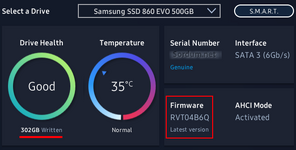
SSD Firmware Güncellemelerini Kontrol Edin
Bazı SSD üreticileri performans ve kararlılık için firmware güncellemeleri yayınlayabilir. Samsung, Kingston, Crucial, WD, SanDisk ve benzeri markaların kendi yazılımları üzerinden SSD sağlığı ve güncellemeleri kontrol edilebilir.Firmware güncellemesi yapılmadan önce önemli dosyaların yedeğini almak önerilir.
Sanal Bellek Ayarını Tamamen Kapatmayın
Bazı kullanıcılar SSD ömrünü korumak için sanal belleği tamamen kapatmayı tercih eder. Ancak bu işlem bazı programlarda ve oyunlarda hata oluşmasına neden olabilir.Windows’un sanal belleği otomatik yönetmesine izin vermek çoğu kullanıcı için en güvenli seçenektir. RAM miktarı yüksek olsa bile sanal belleği tamamen kapatmak önerilmez.
SSD Sağlığını Kontrol Edin
SSD sağlığı zamanla düşebilir. Diskin sağlık durumunu kontrol etmek, olası veri kayıplarının önüne geçmek için önemlidir.SSD sağlığını kontrol etmek için üretici yazılımı veya güvenilir disk sağlık araçları kullanılabilir. Özellikle ani yavaşlama, donma veya veri kopyalama sorunları yaşıyorsanız SSD sağlığı kontrol edilmelidir.
Gereksiz Disk Yazma İşlemlerinden Kaçının
SSD’ler yazma ömrüne sahiptir. Günümüzde SSD’ler oldukça dayanıklı olsa da gereksiz yazma işlemlerini azaltmak faydalı olabilir.Bunun için:
- Gereksiz kayıt programlarını kapatın.
- Sürekli önbellek oluşturan programları kontrol edin.
- Diskte yeterli boş alan bırakın.
- Üçüncü taraf temizlik ve hızlandırma programlarını dikkatli kullanın.
- Bilinmeyen optimizasyon yazılımlarından uzak durun.
Oyunları SSD’ye Kurmak Mantıklı mı?
Oyunları SSD’ye kurmak, oyun içi FPS değerini doğrudan büyük ölçüde artırmaz. Ancak oyunların açılış süresini, harita yükleme süresini ve sahne geçişlerini hızlandırabilir.Özellikle açık dünya oyunlarında SSD kullanımı daha akıcı yükleme deneyimi sağlayabilir. Bu nedenle sık oynadığınız oyunları SSD’ye kurmak mantıklıdır.
Sonuç
SSD için en iyi Windows ayarları, sistemin daha hızlı ve stabil çalışmasına yardımcı olur. TRIM özelliğinin açık olması, SSD’nin doğru tanınması, disk birleştirme yapılmaması, yeterli boş alan bırakılması ve başlangıç uygulamalarının azaltılması performans açısından önemlidir.SSD kullanan bilgisayarlarda Windows genellikle birçok ayarı otomatik olarak yapar. Bu nedenle bilinmeyen ayarları değiştirmek yerine güvenli ve temel optimizasyonlara odaklanmak daha doğru olacaktır.
Doğru ayarlar ile SSD performansından daha iyi yararlanabilir, Windows açılışını hızlandırabilir ve programların daha kısa sürede çalışmasını sağlayabilirsiniz.