


- Katılım
- 5 Haz 2025
- Mesajlar
- 16
- Tepkime puanı
- 11
- Puanları
- 3
Time Machine Nasıl Kullanılır?
Time Machine, macOS içerisinde bulunan yerleşik yedekleme sistemidir. Mac'teki dosyaları harici bir diske otomatik olarak yedekleyerek yanlışlıkla silinen dosyaların veya eski dosya sürümlerinin geri getirilmesini kolaylaştırır.Time Machine özellikle:
- Format atmadan önce yedek almak
- Önemli dosyaları korumak
- Silinen dosyaları geri getirmek
- Yeni Mac'e veri aktarmak
- Sistem sorunu sonrasında verileri kurtarmak
Kurulum yapıldıktan sonra yedekleme büyük ölçüde otomatik çalıştığı için Mac kullanıcılarının kullanabileceği en kolay yedekleme yöntemlerinden biridir.
Time Machine Nedir?
Time Machine, Apple'ın macOS için geliştirdiği otomatik yedekleme sistemidir.Time Machine ile:
- Belgeler
- Fotoğraflar
- Videolar
- Kullanıcı dosyaları
- Uygulamalar
- Sistem ayarlarının önemli bölümü
Bir dosyanın yalnızca mevcut halini değil, önceki sürümlerini de saklayabildiği için geçmişteki bir tarihe dönerek dosya kurtarmak mümkündür.
Time Machine Ne İşe Yarar?
Örneğin önemli bir dosyayı yanlışlıkla sildiğinizi düşünelim.Normal şartlarda dosya Çöp Kutusu'ndan da kaldırılmışsa geri almak zorlaşabilir.
Time Machine yedeğiniz varsa dosyanın bulunduğu eski tarihe giderek tekrar geri yükleyebilirsiniz.
Aynı şekilde bir dosyada yanlış değişiklik yaptıysanız eski sürümünü geri getirmek mümkün olabilir.
Time Machine Kullanmak İçin Ne Gerekir?
En yaygın kullanım için harici bir depolama cihazı gerekir.Örneğin:
- Harici HDD
- Harici SSD
- Uyumlu ağ depolama sistemi
Çoğu kullanıcı için en kolay seçenek USB veya Thunderbolt üzerinden bağlanan harici HDD ya da SSD'dir.
Harici HDD mi SSD mi Kullanılmalı?
Her ikisi de kullanılabilir.Harici HDD
Avantajları:- Daha düşük maliyet
- Yüksek kapasiteyi daha uygun fiyata sunması
- Daha yavaş olması
- Mekanik yapıya sahip olması
- Taşırken daha dikkatli kullanılması gerekmesi
Harici SSD
Avantajları:- Daha hızlı
- Sessiz
- Darbelere karşı genellikle daha dayanıklı
- Küçük ve taşınabilir
Sadece Time Machine yedeği için yüksek kapasiteli HDD çoğu kullanıcı açısından yeterlidir.
Time Machine Diski Kaç GB Olmalı?
Yedekleme diskinin Mac'inizde kullandığınız veri miktarından daha büyük olması gerekir.Örneğin Mac üzerinde:
300 GB
veri kullanılıyorsa yalnızca 300 GB'lık bir yedekleme diski tercih etmek uzun vadede yeterli olmayabilir.
Mümkünse kullanılan alanın yaklaşık iki katı veya daha fazla kapasite tercih edilebilir.
Örneğin:
256 GB Mac → 500 GB veya 1 TB yedekleme diski
512 GB Mac → 1 TB veya daha büyük disk
1 TB Mac → 2 TB veya daha büyük disk
mantıklı seçenekler olabilir.
Burada Mac'in toplam disk kapasitesinden çok gerçekten kullanılan veri miktarı önemlidir.
Time Machine Diski Nasıl Bağlanır?
Harici HDD veya SSD Mac'e:- USB
- USB-C
- Thunderbolt
Disk bağlandıktan sonra macOS bazı durumlarda bu diski Time Machine için kullanmak isteyip istemediğinizi otomatik olarak sorabilir.
Bu durumda:
Use as Backup Disk
seçeneği kullanılabilir.
Time Machine Ayarları Nerede?
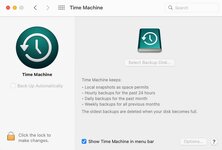
Güncel macOS sürümlerinde:Apple Menüsü > System Settings > General > Time Machine
bölümüne girilebilir.
Buradan Time Machine yedekleme diski eklenebilir ve mevcut yedekleme diskleri yönetilebilir.
Time Machine Diski Nasıl Eklenir?
Time Machine ayarları açıldıktan sonra:Add Backup Disk
veya benzer isimli seçenek kullanılır.
Ardından bağlı harici disk seçilir.
Mac gerekli yapılandırmayı yaptıktan sonra disk Time Machine için kullanılmaya başlanır.
Disk Silinecek Uyarısı Gelirse Ne Yapılmalı?
Time Machine için kullanılan diskin uygun dosya sisteminde olması gerekebilir.macOS diski yeniden biçimlendirmeyi isteyebilir.
Bu işlem diskteki mevcut verileri silebilir.
Bu nedenle Time Machine kurulumu yapılmadan önce harici diskte önemli dosyalar bulunuyorsa başka bir yere kopyalanmalıdır.
Time Machine İçin Hangi Disk Formatı Kullanılır?
Modern macOS sürümlerinde yeni Time Machine yedekleme disklerinde APFS kullanılabilir.Özellikle SSD'lerde APFS yaygın şekilde tercih edilir.
Eski macOS sürümlerinden kalan Time Machine disklerinde farklı dosya sistemleri görülebilir.
Yeni kurulum yapılırken macOS'un önerdiği formatı kullanmak genellikle en doğru yöntemdir.
APFS Nedir?
APFS:Apple File System
anlamına gelir.
Apple'ın modern dosya sistemidir.
Özellikle:
- SSD
- Şifreleme
- Snapshot
- Modern macOS
Time Machine'in güncel sürümlerinde de kullanılabilir.
Time Machine Yedeklemesi Nasıl Başlatılır?
Yedekleme diski tanımlandıktan sonra Time Machine ilk yedeği otomatik olarak başlatabilir.İstenirse manuel yedekleme de başlatılabilir.
Menü çubuğundaki Time Machine simgesinden:
Back Up Now
seçilebilir.
İlk yedeklemede Mac üzerindeki çok sayıda dosya harici diske kopyalanacağı için işlem uzun sürebilir.
İlk Yedek Neden Uzun Sürer?
İlk Time Machine yedeklemesinde mevcut verilerin büyük bölümü yedekleme diskine aktarılır.Örneğin Mac'te:
400 GB
veri varsa ilk yedek oldukça uzun sürebilir.
Süreyi:
- Disk hızı
- USB bağlantısı
- Dosya sayısı
- Mac performansı
İlk yedekten sonraki işlemler genellikle daha hızlıdır çünkü yalnızca değişen veya yeni oluşturulan veriler yedeklenir.
Time Machine Otomatik Yedek Alır mı?
Evet.Time Machine'in en önemli avantajlarından biri budur.
Yedekleme diski bağlı olduğu sürece sistem belirli aralıklarla otomatik yedekleme yapabilir.
Bu nedenle kullanıcının her seferinde manuel olarak dosya kopyalaması gerekmez.
Time Machine Ne Sıklıkla Yedek Alır?
Time Machine düzenli aralıklarla yedekleme gerçekleştirir.Yeni macOS sürümlerinde yedekleme sıklığı bazı sistemlerde ayarlanabilir.
Örneğin:
- Otomatik
- Saatlik
- Günlük
- Haftalık
Çoğu kullanıcı için varsayılan otomatik sistem yeterlidir.
Yedekleme Diski Sürekli Takılı Kalmalı mı?
Zorunlu değildir.Masaüstü kullanımında disk sürekli bağlı bırakılabilir.
MacBook kullanıyorsanız belirli aralıklarla diski bağlayarak Time Machine'in yedekleme yapmasını sağlayabilirsiniz.
Disk bağlı değilken Time Machine harici diske yeni yedek yazamaz.
Bu nedenle aylarca diski bağlamamak güncel bir yedeğinizin olmamasına neden olur.
Harici Disk Güvenli Şekilde Çıkarılmalı mı?
Evet.Diski doğrudan kablosundan çekmek yerine Finder üzerinden:
Eject
işlemi yapılmalıdır.
Özellikle Time Machine o anda yedekleme yapıyorsa diski aniden çıkarmak doğru değildir.
Önce yedeklemenin tamamlanması beklenmelidir.
Time Machine Şifrelenebilir mi?
Evet.Time Machine yedekleme diski şifrelenebilir.
Şifreleme özellikle:
- Kişisel belgeler
- İş dosyaları
- Fotoğraflar
- Hassas bilgiler
Disk başka bir kişinin eline geçse bile şifre olmadan yedeklere erişilmesini zorlaştırır.
Time Machine Şifresi Unutulursa Ne Olur?
Şifrelenmiş yedeğin parolası unutulursa yedek içerisindeki verilere erişim mümkün olmayabilir.Bu nedenle yedekleme şifresi güvenli bir şifre yöneticisinde saklanmalıdır.
Şifreleme güvenlik sağlar ancak parolayı kaybetmemek çok önemlidir.
Time Machine ile Dosya Nasıl Geri Getirilir?
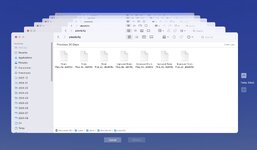
Örneğin Belgeler klasöründen bir dosyayı yanlışlıkla sildiğinizi düşünelim.İlk olarak Finder içerisinde dosyanın daha önce bulunduğu klasör açılır.
Ardından Time Machine çalıştırılır.
Geçmiş tarihler arasında gezinerek dosyanın bulunduğu yedek seçilir.
Dosya seçildikten sonra:
Restore
kullanılarak mevcut Mac'e geri getirilebilir.
Eski Bir Dosya Sürümü Geri Getirilebilir mi?
Evet.Dosya daha sonra değiştirilmiş olsa bile Time Machine'deki eski yedeklerde önceki sürümü bulunabilir.
Örneğin bir Excel dosyasını pazartesi günü değiştirdiyseniz ancak cuma günü eski haline ihtiyacınız olduysa uygun yedek varsa pazartesi öncesindeki sürümü geri getirebilirsiniz.
Silinen Klasör Geri Getirilebilir mi?
Evet.Dosyalarda olduğu gibi klasörler de geri yüklenebilir.
Time Machine içerisinde klasörün bulunduğu eski tarihe gidilip:
Restore
seçilebilir.
Klasör içerisindeki dosyalarla birlikte geri getirilebilir.
Time Machine ile Tüm Mac Geri Yüklenebilir mi?
Time Machine yalnızca tek tek dosyaları geri almak için kullanılmaz.Yeni bir Mac kurulurken veya macOS yeniden kurulduktan sonra eski veriler Time Machine yedeğinden aktarılabilir.
Bu işlem:
- Migration Assistant
- macOS kurulum ekranı
Format Sonrası Time Machine Yedeği Nasıl Geri Yüklenir?
macOS temiz kurulduktan sonra ilk yapılandırma sırasında mevcut bir Mac veya Time Machine yedeğinden veri aktarmak isteyip istemediğiniz sorulabilir.Bu aşamada:
From a Mac, Time Machine backup or Startup Disk
benzeri seçenek kullanılabilir.
Yedekleme diski Mac'e bağlanır ve uygun yedek seçilir.
Migration Assistant ile Time Machine Kullanımı
Mac zaten kurulmuşsa:Applications > Utilities > Migration Assistant
açılabilir.
Buradan Time Machine yedeği seçilerek:
- Kullanıcı hesabı
- Uygulamalar
- Dosyalar
- Bazı ayarlar
Bu yöntem yeni Mac'e geçiş sırasında oldukça kullanışlıdır.
Bütün Yedeği Geri Yüklemek Zorunlu mu?
Hayır.İhtiyaca göre yalnızca:
- Kullanıcı hesabı
- Belgeler
- Uygulamalar
Sistem sorunları nedeniyle temiz kurulum yaptıysanız eski sistemin bütün ayarlarını geri yüklemek yerine sadece kişisel dosyaları almak daha temiz bir yöntem olabilir.
Time Machine Uygulamaları da Yedekler mi?
Birçok uygulamanın dosyaları yedek içerisinde bulunabilir.Ancak bazı programların:
- Lisans doğrulaması
- Hesap girişi
- Ek sistem bileşenleri
Bu nedenle özellikle önemli profesyonel programlarda lisans bilgileri ayrıca saklanmalıdır.
iCloud ile Time Machine Aynı Şey mi?
Hayır.iCloud
Daha çok dosya ve verilerin cihazlar arasında senkronizasyonunu sağlar.Örneğin:
- Fotoğraflar
- Notlar
- Kişiler
- iCloud Drive
Time Machine
Mac'in belirli tarihlerdeki yedeklerini oluşturur.Silinen dosyaların eski sürümlerine dönme konusunda Time Machine daha kapsamlıdır.
En güvenli yaklaşım yalnızca birine bağlı kalmamak olabilir.
Time Machine Bulut Yedeği mi?
Hayır.Standart Time Machine sistemi yerel veya desteklenen ağ depolama alanlarına yedekleme yapar.
iCloud'a tam Time Machine yedeği gönderilmez.
Bu nedenle harici yedekleme cihazının fiziksel olarak zarar görmesi ihtimali de düşünülmelidir.
3-2-1 Yedekleme Kuralı Nedir?
Önemli veriler için yaygın kullanılan yedekleme yaklaşımıdır.Temel olarak:
3 veri kopyası
2 farklı depolama türü
1 kopya farklı fiziksel konumda
bulundurmayı amaçlar.
Örneğin:
- Mac üzerindeki ana dosya
- Time Machine diski
- Bulut veya farklı konumdaki ikinci yedek
Time Machine tek başına oldukça yararlıdır ancak çok önemli verilerde ikinci bir yedek sistemi de kullanmak daha güvenlidir.
Time Machine Diski Bozulursa Ne Olur?
Tek yedeğiniz o diskteyse yedeklerinizi kaybedebilirsiniz.Harici diskler de diğer depolama cihazları gibi arızalanabilir.
Bu nedenle çok önemli dosyalar için:
- İkinci harici disk
- Bulut
- NAS
Time Machine Diskinin Dolması Normal mi?
Evet.Time Machine eski dosya sürümlerini sakladığı için zamanla diski doldurabilir.
Diskte alan azaldığında sistem eski yedekleri otomatik olarak silebilir ve yeni yedeklere yer açabilir.
Bu Time Machine'in normal çalışma mantığının bir parçasıdır.
Yedek Diski Dolunca Yeni Disk Almak Gerekir mi?
Her zaman değil.Time Machine eski yedekleri yönetebilir.
Ancak çok uzun bir yedek geçmişi saklamak istiyorsanız daha büyük bir disk tercih edilebilir.
Örneğin 512 GB Mac için 500 GB yedek diski yerine 1 TB veya 2 TB disk kullanmak daha uzun geçmiş saklamanıza yardımcı olur.
Belirli Klasörleri Yedekten Hariç Tutabilir miyim?
Evet.Time Machine ayarlarından bazı klasör veya diskleri yedekleme dışında bırakabilirsiniz.
Örneğin:
- Büyük geçici dosyalar
- Başka bir harici disk
- Yeniden indirilebilecek gereksiz veriler
Bu işlem yedekleme alanından tasarruf sağlayabilir.
Hangi Dosyalar Hariç Tutulmamalı?
Önemli:- Belgeler
- Proje dosyaları
- Fotoğraflar
- İş dosyaları
Hariç tutma daha çok yeniden oluşturulabilecek büyük ve gereksiz veriler için kullanılmalıdır.
Time Machine Yedeklemiyor Hatası
Time Machine yedekleme yapmıyorsa öncelikle:- Harici disk bağlı mı?
- Disk Finder'da görünüyor mu?
- Diskte yeterli alan var mı?
- Time Machine diski doğru seçilmiş mi?
- Mac yeniden başlatıldı mı?
Disk hiç görünmüyorsa bağlantı veya disk problemi olabilir.
"Backup Disk Not Available" Ne Demek?
Bu hata Time Machine'in kayıtlı yedekleme diskine ulaşamadığını belirtir.Harici disk kullanılıyorsa:
- Kablo
- USB portu
- Disk bağlantısı
Ağ üzerinden yedekleme yapılıyorsa ağ bağlantısı veya depolama cihazı erişimi kontrol edilmelidir.
İlk Yedek Çok Yavaşsa Ne Yapılmalı?
İlk yedeğin uzun sürmesi normal olabilir.Hızı artırmak için:
- Mac'i güç adaptörüne bağlayın
- Diski mümkünse doğrudan Mac'e bağlayın
- Büyük dosya transferlerini aynı anda yapmayın
- Bilgisayarın uykuya geçmesini engelleyin
Yedekleme Sırasında Mac Kullanılır mı?
Evet.Time Machine arka planda çalışacak şekilde tasarlanmıştır.
Yedekleme devam ederken Mac kullanılabilir.
Ancak ilk büyük yedek sırasında:
- Disk
- CPU
- USB bağlantısı
Time Machine Yedeklemesini Durdurmak Doğru mu?
Gerekirse durdurulabilir ancak sürekli yarıda kesmek yedeklerin güncel kalmasını zorlaştırır.Özellikle ilk yedeklemenin mümkünse tamamen bitmesine izin verilmelidir.
MacBook Kapağı Kapanırsa Yedek Devam Eder mi?
Mac uyku moduna geçtiğinde yedekleme davranışı modele ve sistem ayarlarına göre değişebilir.Uzun ilk yedek sırasında Mac'i şarja bağlayarak açık bırakmak daha güvenlidir.
Yedekleme tamamlandıktan sonra normal kullanıma dönülebilir.
Time Machine Format Öncesi Kullanılmalı mı?
Evet.macOS format atmadan önce yapılabilecek en önemli işlemlerden biridir.
Format öncesinde:
- Time Machine diskinizi bağlayın.
- Manuel olarak yeni yedek başlatın.
- Yedeklemenin tamamlanmasını bekleyin.
- Son yedek tarihini kontrol edin.
- Daha sonra format işlemine geçin.
Yedek Gerçekten Alındı mı Nasıl Kontrol Edilir?
Time Machine ayarlarında son başarılı yedekleme tarihi görüntülenebilir.Ayrıca Time Machine'e girerek eski dosyaların görüntülenebildiğini kontrol etmek faydalıdır.
Sadece diskin bağlı olması yedeğin başarılı olduğu anlamına gelmez.
Önemli bir format işlemi öncesinde yedeğin gerçekten kullanılabilir olduğunu kontrol etmek gerekir.
Tek Time Machine Diski Yeterli mi?
Normal kişisel kullanım için çoğu kullanıcı açısından yeterli olabilir.Ancak kaybedilmesi mümkün olmayan:
- İş projeleri
- Müşteri dosyaları
- Aile fotoğrafları
- Finansal belgeler
Çünkü yedekleme diskinin kendisi de arızalanabilir veya kaybolabilir.
Time Machine İçin NAS Kullanılır mı?
Uyumlu ağ depolama sistemleri Time Machine hedefi olarak kullanılabilir.Bu durumda Mac'inize her seferinde USB disk bağlamak yerine yerel ağ üzerinden yedekleme yapılabilir.
Bu yöntem özellikle:
- Evde birden fazla Mac
- Ofis ortamı
- Sürekli otomatik yedekleme
Ancak NAS'ın Time Machine desteğinin doğru yapılandırılması gerekir.
Yedek Diski Başka Dosyalar İçin Kullanılır mı?
Teknik olarak uygun şekilde bölümlendirilmiş veya ayrı volume oluşturulmuş disklerde mümkün olabilir.Ancak önemli Time Machine yedeğinin bulunduğu alanı günlük dosya depolamasıyla karıştırmamak daha düzenli ve güvenlidir.
Mümkünse Time Machine için ayrı disk veya ayrı volume kullanılması tercih edilebilir.
Time Machine Virüs veya Hatalı Dosyaları da Yedekler mi?
Time Machine dosyaları yedeklediği için sistemde bulunan sorunlu bir dosya da yedeğe girebilir.Bu nedenle bir zararlı yazılım sorunu sonrasında tüm sistemi eski yedekten körlemesine geri yüklemek yerine hangi verilerin geri alınacağı dikkatli seçilebilir.
Time Machine bir antivirüs sistemi değildir.
Yeni Mac'e Geçerken Time Machine Kullanılır mı?
Evet.Eski Mac'in son Time Machine yedeği alınır.
Ardından yeni Mac'in ilk kurulumunda veya Migration Assistant üzerinden bu yedek seçilebilir.
Bu yöntem sayesinde:
- Belgeler
- Kullanıcı hesapları
- Uygulamalar
- Bazı ayarlar
En Sık Yapılan Time Machine Hataları
Diski Aylarca Bağlamamak
Yedek çok eski kalabilir.Tek Yedeğe Güvenmek
Yedekleme diskinin kendisi arızalanabilir.Yedek Tamamlanmadan Format Atmak
En yeni dosyalar kaybolabilir.Yedek Diskini Aniden Çıkarmak
Devam eden yedekleme işlemi zarar görebilir.Şifreli Yedek Parolasını Unutmak
Yedeklere erişim kaybedilebilir.Yedek Aldığını Kontrol Etmemek
Disk bağlı olsa bile son yedek başarısız olmuş olabilir.Başlangıç Seviyesi İçin
İlk kez Time Machine kullanacak biri için temel işlem oldukça basittir:- Harici HDD veya SSD'yi Mac'e bağlayın.
- System Settings > General > Time Machine bölümüne girin.
- Yedekleme diski ekleyin.
- Gerekirse diskin biçimlendirilmesini onaylayın.
- Otomatik yedeklemeyi aktif bırakın.
- İlk yedeklemenin tamamlanmasını bekleyin.
Orta Seviye İçin
Daha güvenli kullanım için:- Yedekleme diskini şifreleyin
- Gereksiz büyük klasörleri hariç tutun
- Son yedek tarihini zaman zaman kontrol edin
- Format öncesinde manuel yedek başlatın
- Önemli dosyalar için ikinci yedek bulundurun
İleri Seviye İçin
Daha gelişmiş kullanımda:- NAS üzerinden Time Machine
- Birden fazla yedekleme diski
- Şifreli APFS volume
- Time Machine + bulut yedekleme
- 3-2-1 yedekleme sistemi
Özellikle iş bilgisayarlarında tek bir fiziksel diske bağımlı kalmamak önemlidir.
Pratik Time Machine Kullanım Sırası
Günlük kullanım için en basit yöntem:Harici diski bağla → Time Machine'e ekle → ilk yedeğin tamamlanmasını bekle → otomatik yedeklemeyi açık bırak → belirli aralıklarla son yedek tarihini kontrol et
Format öncesinde ise:
Diski bağla → Back Up Now → yedek tamamlandı mı kontrol et → ardından format işlemine geç
şeklinde ilerlemek daha güvenlidir.
Sonuç
Time Machine, Mac kullanıcıları için en kolay ve kullanışlı yedekleme yöntemlerinden biridir.Doğru yapılandırıldığında:
- Dosyaları otomatik yedekler
- Silinen dosyaları geri getirir
- Eski dosya sürümlerine ulaşmayı sağlar
- Format sonrası veri kurtarmayı kolaylaştırır
- Yeni Mac'e geçişi hızlandırır
Özellikle format veya büyük macOS güncellemesi öncesinde yeni bir Time Machine yedeği almak, veri kaybına karşı yapılabilecek en önemli işlemlerden biridir.