


- Katılım
- 27 Tem 2025
- Mesajlar
- 11
- Tepkime puanı
- 3
- Puanları
- 3
Uzak Masaüstü Bağlantısı Rehberi
Uzak masaüstü bağlantısı, başka bir bilgisayara fiziksel olarak başında olmadan internet veya yerel ağ üzerinden bağlanıp onu kontrol etmeyi sağlayan yöntemdir.Bu yöntem özellikle:
- Sunucu yönetimi
- Ofis bilgisayarına uzaktan erişim
- Teknik destek
- Ev bilgisayarına bağlanma
- Uzak çalışma
Uzak Masaüstü Nedir?
Uzak masaüstü, başka bir bilgisayarın ekranını kendi cihazınızda görüntüleyip:- Klavye
- Mouse
- Dosya
- Uygulama
Bağlandığınız bilgisayar farklı bir:
- Oda
- Bina
- Şehir
- Ülke
Uzak Masaüstü Ne İşe Yarar?
Örneğin iş yerindeki bilgisayarınıza evden bağlanabilirsiniz.Bir Windows sunucuyu uzaktan yönetebilirsiniz.
Teknik destek verirken başka bir kullanıcının ekranına erişebilirsiniz.
Uzak Masaüstü Türleri
Uzak bağlantı için farklı teknolojiler kullanılabilir.En yaygın olanlardan bazıları:
- RDP
- VNC
- AnyDesk
- TeamViewer
- Chrome Remote Desktop
RDP Nedir?
RDP, Remote Desktop Protocol ifadesinin kısaltmasıdır.Microsoft tarafından geliştirilen uzak masaüstü protokolüdür.
Özellikle Windows sistemlerde yaygın olarak kullanılır.
RDP Nerelerde Kullanılır?
En sık:- Windows Server
- Windows sanal sunucu
- İş bilgisayarı
- Ofis ortamı
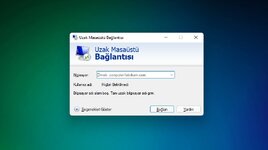
RDP'nin Avantajları
- Windows ile doğrudan entegredir
- Ek program gerektirmeyebilir
- Düşük bant genişliğinde verimli çalışabilir
- Ses ve pano yönlendirme desteği bulunabilir
RDP ile VNC Aynı mı?
Hayır.İkisi de uzak ekran erişimi sağlar ancak çalışma mantıkları farklıdır.
RDP
Windows oturum sistemiyle daha doğrudan çalışır.VNC
Genellikle mevcut ekran görüntüsünü uzaktan aktarır.Uzak Masaüstü Bağlantısı İçin Neler Gerekir?
Genellikle şu bilgiler gerekir:- Sunucu veya bilgisayar IP adresi
- Kullanıcı adı
- Şifre
- Uzak bağlantı servisinin açık olması
- Gerekli portun erişilebilir olması
IP Adresi Nedir?
Bağlanacağınız bilgisayarın ağ üzerindeki adresidir.Yerel ağda özel IP kullanılabilir.
İnternet üzerinden bağlantıda ise genel erişilebilir adres veya VPN gibi yöntem gerekebilir.
Kullanıcı Adı ve Şifre
Uzak sistemde oturum açma yetkisi olan bir kullanıcı hesabı gerekir.Güçlü şifre kullanılması oldukça önemlidir.
Windows Uzak Masaüstü Nasıl Çalışır?
Bağlantı kurulduğunda bilgisayarınız uzak sisteme bağlanır ve uzaktaki Windows masaüstü size gösterilir.Daha sonra sistemi sanki karşısında oturuyormuşsunuz gibi kullanabilirsiniz.
Windows'ta Uzak Masaüstünü Açmak
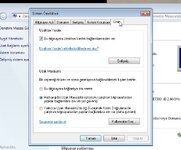
Bağlanılacak bilgisayarda Remote Desktop özelliğinin etkin olması gerekir.Windows ayarları içerisinde Uzak Masaüstü bölümü üzerinden açılabilir.
Tüm Windows Sürümleri RDP Sunucusu Olabilir mi?
Hayır.Bazı Windows sürümleri uzak masaüstü bağlantısı kabul etme özelliğini desteklemez.
Örneğin Home sürümlerinde yerleşik RDP sunucusu özelliği sınırlı olabilir.
Bağlantı yapmadan önce kullanılan Windows sürümü kontrol edilmelidir.
Windows Server
Windows Server işletim sistemlerinde uzak masaüstü yönetim amacıyla yaygın şekilde kullanılır.Sunucu kiralama hizmetlerinde de en sık kullanılan bağlantı yöntemlerinden biridir.
Uzak Masaüstü Programı Nasıl Açılır?
Windows üzerinde yerleşik Remote Desktop uygulaması kullanılabilir.Bağlantı ekranında genellikle bilgisayar veya sunucu adresi istenir.
Bilgisayar Alanına Ne Yazılır?
Bağlanacağınız sistemin:- IP adresi
- Hostname
Kullanıcı Adı
Uzak sistemde bulunan Windows kullanıcı hesabıdır.Örneğin yönetici veya başka yetkili kullanıcı hesabı olabilir.
Şifre
İlgili Windows hesabının şifresidir.Şifre boş bırakılmamalıdır.
Bağlantı Kurulduktan Sonra
Uzak Windows masaüstü açılır.Artık:
- Program çalıştırabilir
- Dosya düzenleyebilir
- Sunucu yönetebilir
- Ayar değiştirebilirsiniz
RDP Portu
Windows RDP bağlantılarında varsayılan olarak belirli bir TCP portu kullanılır.Bu port güvenlik duvarında engelliyse bağlantı kurulamaz.
Portu İnternete Açmak Güvenli mi?
Doğrudan internete açık uzak masaüstü servisi saldırı girişimlerine maruz kalabilir.Bu nedenle mümkünse:
- VPN
- IP kısıtlaması
- Firewall
- Çok faktörlü doğrulama
Uzak Masaüstü Güvenliği Neden Önemlidir?
İnternete açık RDP servisleri sürekli olarak:- Şifre denemeleri
- Bot taramaları
- Brute force
Güçlü Şifre Kullanmak
Şifre:- Uzun
- Tahmin edilmesi zor
- Başka hesaplarda kullanılmayan
Administrator Hesabı
Mümkün olduğunda doğrudan herkesin tahmin edebileceği yönetici kullanıcı adları yerine ayrı yetkili hesaplar kullanılabilir.Ancak yalnızca kullanıcı adını değiştirmek tek başına güvenlik sağlamaz.
IP Kısıtlaması
Uzak masaüstüne yalnızca belirli IP adreslerinden bağlantıya izin verilebilir.Örneğin yalnızca:
- Ofis IP'si
- Ev IP'si
- VPN ağı
Bu yöntem güvenliği ciddi şekilde artırabilir.
Sabit IP Avantajı
Bağlantı yapan tarafın sabit IP adresi varsa whitelist kullanmak daha kolaydır.Dinamik IP kullanılıyorsa bağlantı adresi değişebilir.
VPN ile Uzak Masaüstü
En güvenli yöntemlerden biri olabilir.Önce VPN bağlantısı kurulur.
Daha sonra uzak bilgisayara yerel ağ içerisindeymiş gibi bağlanılır.
VPN Kullanmanın Avantajı
RDP servisini doğrudan tüm internete açmak yerine sadece VPN içerisinden erişim sağlanabilir.Firewall
Güvenlik duvarı uzak bağlantılarda çok önemlidir.Belirli:
- IP
- Port
- Protokol
Windows Firewall
Windows'un kendi güvenlik duvarı RDP bağlantılarını kontrol edebilir.Uzak Masaüstü açıldığında gerekli kurallar çoğu zaman otomatik oluşturulur.
Router Firewall
İnternet ile yerel ağ arasındaki router da bağlantıyı filtreleyebilir.Port Forwarding Nedir?
İnternetten router'a gelen belirli bağlantının yerel ağdaki belirli bilgisayara yönlendirilmesidir.Ev veya küçük ofis ağlarında uzak masaüstü bağlantısı için kullanılabilir.
Port Forwarding Riskli mi?
Yanlış yapılandırılırsa servisi doğrudan internete açabilir.Bu nedenle güvenlik önlemleri olmadan kullanılmamalıdır.
CGNAT Varsa Ne Olur?
İnternet servis sağlayıcınız CGNAT kullanıyorsa doğrudan port yönlendirme çalışmayabilir.Bu durumda:
- Statik IP
- Public IP
- VPN
- Uzak erişim servisi
Public IP Nedir?
İnternetten erişilebilen genel IP adresidir.Ev veya ofis ağındaki router bu adresi kullanabilir.
Private IP Nedir?
Yerel ağ içerisinde kullanılan IP adresidir.Doğrudan internet üzerinden erişilemez.
Uzak Masaüstü Yerel Ağda Kullanılır mı?
Evet.Aynı yerel ağ içerisindeki bilgisayarlara özel IP adresi üzerinden bağlanılabilir.
Bu durumda internet bağlantısı gerekmeyebilir.
İnternet Üzerinden RDP
Bağlanılan sistem farklı bir ağdaysa:- Public IP
- VPN
- Yönlendirme
Hostname ile Bağlantı
IP adresi yerine bilgisayar adı veya alan adı kullanılabilir.DNS doğru yapılandırılmışsa bağlantı kurulabilir.
Dinamik IP Sorunu
Ev internetinde public IP zaman zaman değişebilir.Bu durumda eski IP adresine bağlantı yapılamaz.
Dynamic DNS
Değişen IP adresini sabit bir alan adıyla takip etmeye yardımcı olabilir.Özellikle evden uzak erişim senaryolarında kullanılabilir.
VNC Nedir?
Virtual Network Computing sistemlerinin genel adıdır.Uzak bilgisayarın mevcut ekranını görüntüleyip kontrol etmeyi sağlar.
VNC Nerelerde Kullanılır?
- Linux
- Windows
- Sunucular
- Sanal makineler
VNC ile RDP Farkı
RDP genellikle ayrı Windows oturumu oluşturabilir.VNC ise çoğunlukla fiziksel ekranda görünen mevcut oturumu paylaşır.
VNC Güvenliği
VNC servisini doğrudan internete açmak da riskli olabilir.Mümkünse VPN veya IP kısıtlaması kullanılmalıdır.
AnyDesk
Uzak destek ve masaüstü erişimi için kullanılan yazılımlardan biridir.Genellikle:
- Hızlı destek
- Kullanıcı bilgisayarına erişim
- Dosya transferi
TeamViewer
Uzak masaüstü ve teknik destek amaçlı kullanılan yaygın yazılımlardan biridir.Kullanım şekline ve lisans türüne göre ticari kullanım şartları bulunabilir.
Chrome Remote Desktop
Google hesabı üzerinden uzak bilgisayara erişim sağlayabilen çözümlerden biridir.Kurulumu basit olabilir.
Hangisini Kullanmalıyım?
Kullanım amacına göre değişir.Windows Sunucu
RDP.Teknik Destek
AnyDesk veya benzeri uzaktan destek araçları.Linux Grafik Arayüz
VNC veya uygun uzak masaüstü çözümü.Ev Bilgisayarı
VPN + RDP veya güvenilir uzaktan erişim servisi.Uzak Masaüstü Bağlantısı Çok Yavaşsa
Sorun birkaç farklı noktadan kaynaklanabilir.Örneğin:
- Yüksek ping
- Düşük upload
- Paket kaybı
- Wi-Fi problemi
- Sunucu performansı
- Görüntü kalitesi ayarları
Ping Uzak Masaüstünü Etkiler mi?
Evet.Ping yükseldikçe:
- Mouse hareketleri
- Klavye tepkileri
- Ekran yenileme
Upload Hızı Önemli mi?
Evet.Özellikle uzak bilgisayarın ekran görüntüsünü size göndermesi gerekir.
Bu nedenle bağlantının upload kapasitesi önemlidir.
Download Hızı
Bağlanan cihazın da ekran ve veri akışını alacak yeterli download kapasitesine sahip olması gerekir.Paket Kaybı
Uzak masaüstü bağlantısında:- Takılma
- Görüntü donması
- Oturum kopması
Jitter
Gecikmenin sürekli değişmesi uzak masaüstü kullanımını rahatsız edebilir.Wi-Fi Yerine Ethernet
Sunucu veya sabit masaüstü bilgisayarlarda mümkünse Ethernet kullanmak daha stabil sonuç verir.Uzak Masaüstü Donuyor
Öncelikle:- İnternet bağlantısı
- Ping
- Sunucu CPU
- RAM
- Disk
Sunucu Kaynakları
Uzak masaüstünün yavaş olması her zaman ağ problemi değildir.Sunucuda:
- CPU %100
- RAM dolu
- Disk yoğun
Görüntü Kalitesini Düşürmek
Yavaş bağlantılarda:- Arka plan
- Animasyon
- Görsel efekt
Tam Ekran Kullanımı
RDP bağlantısı tam ekran veya pencere modunda kullanılabilir.Birden fazla monitör desteği de bulunabilir.
Çoklu Monitör
Uzak bilgisayarda birden fazla ekran varsa bazı uzak bağlantı çözümleri çoklu monitör kullanımını destekler.Pano Paylaşımı
RDP üzerinden yerel ve uzak bilgisayar arasında:- Metin
- Dosya
Dosya Aktarımı
RDP oturumunda yerel diskler uzak bilgisayara yönlendirilebilir.Böylece dosya transferi yapılabilir.
Yerel Disk Yönlendirme
Bağlantı ayarlarından yerel bilgisayardaki disklerin uzak sistemde görünmesi sağlanabilir.Güvenlik açısından yalnızca gerektiğinde kullanılmalıdır.
Yazıcı Yönlendirme
Yerel bilgisayardaki yazıcı uzak oturumda kullanılabilir.Özellikle uzaktan çalışan ofis kullanıcıları için faydalıdır.
Ses Yönlendirme
Uzak bilgisayardaki ses yerel cihaz üzerinden çalınabilir.Ancak ağ kullanımını artırabilir.
Mikrofon Yönlendirme
Bazı uzak masaüstü çözümleri yerel mikrofonu uzak bilgisayara yönlendirebilir.Kamera Yönlendirme
Kullanılan yazılım ve işletim sistemi desteğine göre mümkün olabilir.Uzak Masaüstünden Sunucuyu Kapatmak
Mümkündür ancak dikkatli olunmalıdır.Özellikle fiziksel sunucu uzaktaysa yanlış kapatma sonrası tekrar açmak için:
- iDRAC
- iLO
- IPMI
Yeniden Başlatma
Windows güncellemesi veya bakım için sunucu yeniden başlatılabilir.Ancak uzak sistemin tekrar açılıp erişilebilir olduğundan emin olunmalıdır.
Fiziksel Sunucuda Uzak Yönetim
RDP yalnızca işletim sistemi çalışıyorsa kullanılabilir.Windows açılmıyorsa RDP ile bağlanamazsınız.
iDRAC, iLO ve IPMI
Sunucu işletim sisteminden bağımsız donanımsal yönetim sistemleridir.Bunlarla:
- Sunucuyu açma
- Kapatma
- Yeniden başlatma
- Konsol görüntüleme
RDP Bağlanmıyor
Birçok farklı neden olabilir.İlk kontrol edilmesi gerekenler:
- Sunucu açık mı?
- IP doğru mu?
- İnternet bağlantısı var mı?
- RDP servisi açık mı?
- Firewall izin veriyor mu?
- Kullanıcı bilgileri doğru mu?
Sunucuya Ping Var Ama RDP Yok
Ping çalışması RDP servisinin çalıştığını göstermez.Sorun:
- RDP servisi
- Firewall
- Port
- Windows ayarı
Ping Yok Ama RDP Çalışabilir mi?
Evet.Firewall ICMP trafiğini engellerken RDP bağlantısına izin veriyor olabilir.
Bu nedenle yalnızca ping sonucuna göre karar verilmemelidir.
Kullanıcı Adı veya Şifre Hatalı
En sık görülen problemlerden biridir.Özellikle:
- Klavye dili
- Büyük/küçük harf
- Özel karakter
Klavye Düzeni Sorunu
Şifrede özel karakter varsa yerel ve uzak klavye düzeni farklı olabilir.Bu durumda doğru şifre girildiği düşünülürken farklı karakter yazılıyor olabilir.
Hesap Kilitlenmesi
Çok fazla yanlış şifre denemesi hesap kilitlenmesine neden olabilir.Kurumsal sistemlerde parola politikaları daha sıkı olabilir.
RDP Yetkisi
Windows hesabının uzak masaüstü bağlantısı yapmaya yetkili olması gerekir.Her kullanıcı otomatik olarak bağlantı hakkına sahip olmayabilir.
“Remote Desktop Can't Connect” Hatası
Genel bağlantı hatalarından biridir.Şunlar kontrol edilmelidir:
- IP
- Ağ
- Firewall
- RDP hizmeti
- Windows sürümü
- Kullanıcı yetkisi
Siyah Ekran Sorunu
Bağlantı kurulduğu halde ekran siyah kalabilir.Nedenleri:
- Grafik sürücüsü
- Bozuk oturum
- Windows Explorer problemi
- RDP oturumu
Eski Oturumlar
Sunucuda çok sayıda açık kullanıcı oturumu kalmış olabilir.Bu durum kaynak tüketebilir.
Oturumu Kapatmak mı Bağlantıyı Kesmek mi?
Aynı şey değildir.Disconnect
Oturumu açık bırakır.Programlar çalışmaya devam edebilir.
Sign Out
Kullanıcı oturumunu tamamen kapatır.Çalışan programlar kapanabilir.
Sunucuda Program Çalışıyorsa
Programın çalışmaya devam etmesi gerekiyorsa doğrudan oturumu kapatmadan bağlantıyı kesmek gerekebilir.Ancak kullanılan uygulamanın davranışı kontrol edilmelidir.
RDP Oturum Sınırı
Windows Server lisanslama ve kullanım modeline göre eş zamanlı kullanıcı sınırları olabilir.Çok kullanıcılı kurumsal RDS senaryolarında ayrıca lisanslama gereksinimleri bulunabilir.
Windows Server RDS
Birden fazla kullanıcının uzak masaüstü üzerinden sistem kullanmasını sağlayan daha kapsamlı Windows Server çözümüdür.Normal yönetim amaçlı RDP ile çok kullanıcılı RDS yapısı aynı değildir.
Uzak Masaüstü ve Lisanslama
Özellikle işletmelerde kullanılan:- Windows Server
- Remote Desktop Services
- Ticari uzak erişim yazılımları
Uzak Masaüstü Üzerinden Dosya İndirme
Mümkündür.Ancak bilinmeyen dosyalar sunucuda doğrudan çalıştırılmamalıdır.
Sunucular güvenlik açısından daha dikkatli yönetilmelidir.
Sunucuda Web Tarayıcısı Kullanmak
Gerekmedikçe sunucular üzerinde günlük web gezintisi yapmak önerilmez.Zararlı içerik ve hesap güvenliği riskini artırabilir.
Uzak Masaüstünde Yönetici Yetkisi
Gereksiz yere sürekli yönetici hesabıyla çalışmak yerine ihtiyaç olduğunda yetki yükseltmek daha güvenli olabilir.Clipboard Güvenliği
Pano paylaşımı açıksa yerel bilgisayardaki hassas bilgiler yanlışlıkla uzak sisteme kopyalanabilir.Özellikle şifre yöneticisi kullanan kullanıcılar dikkat etmelidir.
Dosya Yönlendirme Güvenliği
Uzak sisteme bağlanırken tüm yerel diskleri paylaşmak gereksiz risk oluşturabilir.Yalnızca ihtiyaç duyulan kaynaklar yönlendirilmelidir.
Ortak Bilgisayardan Uzak Bağlantı
İnternet kafe veya ortak kullanılan bilgisayardan:- Sunucu
- İş bilgisayarı
- Kritik sistem
Şifre Kaydetme
Kişisel ve güvenli cihazlarda kolaylık sağlayabilir.Ancak ortak veya başkalarının erişebildiği cihazlarda şifre kaydedilmemelidir.
İki Faktörlü Doğrulama
RDP'nin kendisinde her kurulumda doğrudan bulunmayabilir.VPN, gateway veya üçüncü taraf kimlik doğrulama sistemleri üzerinden ek güvenlik uygulanabilir.
RD Gateway Nedir?
Remote Desktop Gateway, RDP bağlantılarının güvenli bir ağ geçidi üzerinden yapılmasını sağlayabilir.Kurumsal ortamlarda doğrudan RDP portu açmak yerine tercih edilebilir.
Brute Force Saldırısı
Saldırganların çok sayıda farklı parola deneyerek hesaba girmeye çalışmasıdır.İnternete açık uzak masaüstü servislerinde sık görülebilir.
Başarısız Girişleri İzlemek
Sunucu loglarında başarısız oturum açma denemeleri takip edilebilir.Çok sayıda başarısız giriş güvenlik problemi olduğunu gösterebilir.
IP Engelleme
Şüpheli kaynak IP adresleri firewall üzerinden engellenebilir.Ancak botların farklı IP'ler kullanabileceği unutulmamalıdır.
Hesap Kilitleme Politikası
Belirli sayıda yanlış parola sonrası hesabın geçici olarak kilitlenmesini sağlayabilir.Brute force saldırılarını zorlaştırabilir.
RDP Portunu Değiştirmek Güvenlik Sağlar mı?
Varsayılan portu değiştirmek otomatik taramaların bir bölümünü azaltabilir.Ancak tek başına gerçek güvenlik önlemi değildir.
Asıl güvenlik:
- Firewall
- VPN
- Güçlü parola
- Güncelleme
- IP kısıtlaması
Windows Güncellemeleri
Uzak erişime açık Windows sistemlerin güvenlik güncellemeleri düzenli yapılmalıdır.Eski sistemler bilinen açıklar nedeniyle risk oluşturabilir.
Antivirüs ve Güvenlik
Özellikle internete açık sunucularda güvenlik yazılımlarının ve firewall'un aktif olması önemlidir.Uzak Masaüstü İçin En Güvenli Yapı
Genel olarak şu yaklaşım tercih edilebilir:- VPN üzerinden ağa bağlanmak
- RDP servisini yalnızca iç ağdan erişilebilir tutmak
- Güçlü kullanıcı parolaları kullanmak
- Firewall ile erişimi sınırlamak
- Güncellemeleri düzenli yapmak
Ev Kullanıcısı İçin Basit Senaryo
Evdeki bilgisayarınıza uzaktan bağlanmak istiyorsanız güvenilir bir uzak erişim yazılımı veya VPN tabanlı çözüm kullanmak, doğrudan port açmaktan daha kolay olabilir.Sunucu Kullanıcısı İçin
Windows sanal sunucu kiralandığında genellikle sağlayıcı:- IP adresi
- Kullanıcı adı
- Şifre
Bu bilgilerle RDP üzerinden bağlantı kurulabilir.
İlk Bağlantıdan Sonra Ne Yapılmalı?
Yeni sunucuda:- Şifre değiştirme
- Windows güncellemeleri
- Firewall kontrolü
- Saat ve saat dilimi
- Kullanıcı hesapları
Uzak Masaüstü Şifresi Değiştirilmeli mi?
Sağlayıcı tarafından oluşturulan başlangıç şifresini kişisel güçlü bir parola ile değiştirmek faydalıdır.Sanal Sunucuda RDP Kesilirse
Öncelikle:- Sağlayıcı paneli
- VNC veya Web Console
- Sanal makine durumu
Web Console Nedir?
Sanal sunucu yönetim paneli üzerinden tarayıcı içerisinde konsol açmayı sağlayabilir.RDP çalışmasa bile sisteme erişmek için kullanılabilir.
VNC Console
Sanal makinenin ekranına sanallaştırma altyapısı üzerinden doğrudan erişim sağlar.Ağ ayarı bozuk olsa bile bazı durumlarda erişim mümkün olabilir.
RDP ile Console Farkı
RDP işletim sisteminin ağ bağlantısına ihtiyaç duyar.Console ise hypervisor üzerinden doğrudan sanal ekran erişimi sağlayabilir.
Ağ Ayarını Yanlış Yaparsanız
IP veya gateway yanlış değiştirilirse RDP bağlantısı kesilebilir.Bu durumda console erişimi gerekir.
Bu nedenle uzak sunucuda ağ ayarları değiştirilirken dikkatli olunmalıdır.
Uzak Sunucuda Firewall Değiştirirken
Kendi bağlantınızı engelleyecek kural oluşturursanız RDP erişiminizi kaybedebilirsiniz.Firewall değişiklikleri kontrollü yapılmalıdır.
Uzak Masaüstü Bağlantısı İçin Minimum İnternet Hızı
Kesin bir minimum değer vermek doğru değildir.Bağlantının:
- Kararlılığı
- Ping değeri
- Paket kaybı
Düşük Hızlı İnternette Kullanılır mı?
Evet.Basit masaüstü işlemleri düşük bant genişliğinde de çalışabilir.
Ancak:
- Video
- Animasyon
- Yüksek çözünürlük
Mobil İnternet ile RDP
4G veya 5G üzerinden bağlantı kurulabilir.Ancak mobil ağdaki:
- Ping
- Sinyal
- Yoğunluk
Telefon ile Uzak Masaüstü
Mobil cihazlar üzerinden de uzak Windows bilgisayarlarına bağlantı kurulabilir.Küçük ekran nedeniyle uzun süreli yönetim zor olabilir ancak acil müdahale için kullanışlıdır.
Tablet ile Uzak Masaüstü
Daha büyük ekran nedeniyle telefona göre daha rahat olabilir.Klavye ve mouse bağlandığında temel bilgisayar kullanımına yaklaşabilir.
Mac'ten Windows'a Uzak Masaüstü
Uygun uzak masaüstü istemcisi kullanılarak Windows sisteme bağlanılabilir.Linux'tan Windows'a RDP
Linux üzerinde RDP destekleyen istemci yazılımları kullanılabilir.Dosya Transferi İçin RDP mi SFTP mi?
Küçük dosyalarda RDP yeterli olabilir.Düzenli ve büyük dosya transferlerinde:
- SFTP
- SMB
- Bulut depolama
Uzak Masaüstünde Yedek Alma
Önemli sunucularda yalnızca uzak masaüstü kullanmak yedekleme anlamına gelmez.Sunucunun ayrıca düzenli yedeği bulunmalıdır.
Uzak Masaüstü Bağlantısı Kontrol Listesi
- Uzak bilgisayar açık mı?
- IP adresi doğru mu?
- İnternet bağlantısı çalışıyor mu?
- RDP veya uzak erişim servisi açık mı?
- Firewall izin veriyor mu?
- Kullanıcı adı doğru mu?
- Şifre doğru mu?
- Kullanıcı yetkili mi?
- CGNAT problemi var mı?
- VPN gerekiyorsa bağlı mı?
- Sunucu kaynakları yeterli mi?
- Windows güncel mi?
Güvenlik Kontrol Listesi
- Güçlü parola kullanılıyor mu?
- Gereksiz hesaplar kapalı mı?
- RDP tüm internete açık mı?
- IP kısıtlaması yapılabilir mi?
- VPN kullanılabilir mi?
- Firewall aktif mi?
- Windows güncel mi?
- Başarısız girişler takip ediliyor mu?
- Ortak bilgisayarda şifre kayıtlı mı?
- Yedek sistemi mevcut mu?
En Sık Yapılan Hatalar
RDP Portunu Tüm İnternete Açmak
Gereksiz saldırı yüzeyi oluşturabilir.Zayıf Şifre Kullanmak
Brute force saldırılarına karşı ciddi risk yaratır.Firewall'u Tamamen Kapatmak
Bağlantı problemini çözmek için güvenliği tamamen devre dışı bırakmak doğru değildir.Ağ Ayarını Uzaktan Rastgele Değiştirmek
RDP erişimini tamamen kaybetmenize neden olabilir.Console Erişimi Olmadan Kritik Değişiklik Yapmak
Sorun oluştuğunda sisteme tekrar erişmek zorlaşabilir.Güncellemeleri İhmal Etmek
Güvenlik açıklarına neden olabilir.RDP ile Yedeklemeyi Karıştırmak
Uzak erişim, yedekleme değildir.Sorun Çözme Sırası
Bağlantı kurulamıyorsa şu sıra takip edilebilir:- Uzak sistemin açık olduğunu doğrulayın.
- IP veya hostname bilgisini kontrol edin.
- İnternet bağlantısını kontrol edin.
- RDP servisinin aktif olduğunu doğrulayın.
- Firewall kurallarını kontrol edin.
- Kullanıcı adı ve şifreyi doğrulayın.
- Gerekirse sunucu console ekranını kullanın.
- Ağ yapılandırmasını kontrol edin.
Uzak Masaüstü Kullanırken En Önemli Kural
Bağlantının çalışması kadar güvenli olması da önemlidir.Bir sistem internete ne kadar açık hale gelirse saldırı yüzeyi de o kadar büyür.
Bu nedenle gereksiz servisler doğrudan internete açılmamalıdır.
Sonuç
Uzak masaüstü bağlantısı, başka bir bilgisayar veya sunucuyu fiziksel olarak yanında olmadan yönetmenin en pratik yöntemlerinden biridir.Özellikle Windows sistemlerde RDP:
- Sunucu yönetimi
- Ofis bilgisayarına erişim
- Uzaktan çalışma
Bağlantı kurulabilmesi için temel olarak:
- Doğru IP veya hostname
- Kullanıcı hesabı
- Şifre
- Aktif uzak masaüstü servisi
- Uygun firewall kuralları
Ancak uzak masaüstü bağlantısında güvenlik en az bağlantının kendisi kadar önemlidir.
Mümkün olduğunda:
- VPN kullanmak
- IP bazlı erişim kısıtlamak
- Güçlü parola belirlemek
- Firewall'u aktif tutmak
- Sistemi güncel tutmak
Ayrıca uzak sunucularda ağ veya firewall ayarları değiştirilmeden önce alternatif console erişiminin bulunması büyük önem taşır. Yanlış bir ağ ayarı, RDP bağlantısını tamamen kesebilir.
Kısacası güvenli bir uzak masaüstü bağlantısı yalnızca bilgisayara uzaktan bağlanmak değil; erişimi doğru sınırlandırmak, bağlantıyı korumak ve sorun durumunda alternatif yönetim yöntemlerine sahip olmak anlamına gelir.