


- Katılım
- 5 Tem 2025
- Mesajlar
- 15
- Tepkime puanı
- 8
- Puanları
- 3
VMware İçin Masaüstü Sistem Önerileri
VMware kullanmak için sistem toplarken normal masaüstü bilgisayarlardan biraz farklı düşünmek gerekir.Sanal makine çalıştırırken aynı anda birden fazla işletim sistemi:
- İşlemci
- RAM
- SSD
- Ağ
Bu nedenle VMware için özellikle:
- Yüksek RAM kapasitesi
- Çok çekirdekli işlemci
- Hızlı NVMe SSD
- Donanımsal sanallaştırma desteği
- İyi soğutma
Amaç yalnızca tek bir Windows sanal makinesi açmak değil, gerektiğinde birden fazla VM'i aynı anda stabil şekilde çalıştırabilecek dengeli bir sistem oluşturmaktır.
VMware Nedir?
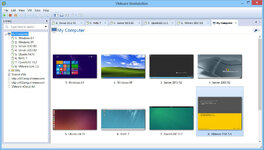
VMware, fiziksel bilgisayar üzerinde sanal bilgisayarlar oluşturmayı sağlayan sanallaştırma çözümlerinin genel adıdır.Masaüstü tarafında en bilinen ürünlerden biri:
VMware Workstation
olurken,
sunucu tarafında:
VMware ESXi
kullanılabilir.
Sanal makineler içerisinde:
- Windows
- Linux
- FreeBSD
- Windows Server
VMware İçin En Önemli Parça Hangisi?
Çoğu VMware sistemi için en önemli üç parça:RAM + İşlemci + SSD
şeklindedir.
Özellikle RAM kapasitesi çok önemlidir.
Çünkü her sanal makineye belirli miktarda bellek ayırmanız gerekir.
Örneğin:
Ana Windows: 10-12 GB
Windows Server VM: 8 GB
Linux VM: 4 GB
İkinci Windows VM: 8 GB
kullanıldığında toplam RAM ihtiyacı hızlı şekilde artar.
Donanımsal Sanallaştırma Nedir?
Modern işlemciler sanal makinelerin daha verimli çalışabilmesi için özel sanallaştırma teknolojilerine sahiptir.Intel tarafında:
Intel VT-x
AMD tarafında:
AMD-V / SVM
olarak görülebilir.
VMware kullanmadan önce BIOS veya UEFI içerisinde bu özelliklerin açık olduğundan emin olunmalıdır.
Intel VT-x Nedir?
Intel VT-x, Intel işlemcilerin donanımsal sanallaştırma teknolojisidir.VMware gibi yazılımların sanal makineleri daha verimli çalıştırmasını sağlar.
Modern Intel masaüstü işlemcilerin büyük bölümünde bulunur.
AMD-V Nedir?
AMD-V, AMD işlemcilerde bulunan sanallaştırma teknolojisidir.BIOS içerisinde bazı anakartlarda:
SVM Mode
adıyla gösterilebilir.
VMware kullanırken açık olması gerekir.
IOMMU Nedir?
IOMMU, sanal makinelerin donanım cihazlarına daha kontrollü erişmesini sağlayan teknolojilerden biridir.Intel tarafında:
VT-d
AMD tarafında ise genellikle:
AMD-Vi / IOMMU
kullanılır.
Özellikle ESXi, PCI Passthrough ve gelişmiş sanallaştırma laboratuvarlarında önemlidir.
VMware Workstation İçin Güçlü Bilgisayar Şart mı?
Tek bir Linux veya Windows VM çalıştırılacaksa çok güçlü bilgisayar gerekmez.Ancak:
- Birden fazla Windows Server
- Active Directory lab
- SQL Server
- Firewall VM
- Docker
- Nested ESXi
Bu nedenle VMware sistemi kullanım senaryosuna göre hazırlanmalıdır.
VMware İçin Kaç Çekirdek İşlemci Gerekir?
Genel olarak:Basit Kullanım
6 çekirdekyeterli olabilir.
Orta Seviye Lab
8-12 çekirdekdaha rahattır.
Yoğun Sanallaştırma
16 çekirdek veya üzeriavantaj sağlar.
Burada yalnızca çekirdek sayısı değil işlemcinin genel mimarisi ve performansı da önemlidir.
Çok Çekirdek VMware İçin Neden Önemli?
Her sanal makineye sanal CPU yani:vCPU
atanır.
Örneğin:
VM 1 → 4 vCPU
VM 2 → 4 vCPU
VM 3 → 2 vCPU
şeklinde olabilir.
Fiziksel işlemci ne kadar güçlü ve çok çekirdekliyse aynı anda çalışan VM'ler arasında kaynak paylaşımı o kadar rahat olur.
Her VM'e Çok Fazla vCPU Vermek Doğru mu?
Hayır.Yeni başlayanların sık yaptığı hatalardan biri her sanal makineye gereğinden fazla vCPU vermektir.
Örneğin basit Linux VM için:
8 vCPU
vermek çoğu zaman gerekli değildir.
Fazla vCPU bazı durumlarda scheduling yükünü artırabilir.
Sanal makineye gerçekten ihtiyaç duyduğu kaynak verilmelidir.
AMD Ryzen VMware İçin İyi mi?
Evet.Ryzen işlemciler yüksek çekirdek sayıları nedeniyle VMware masaüstü sistemlerinde oldukça uygundur.
Özellikle:
- Ryzen 7
- Ryzen 9
Ryzen 9 modelleri yoğun homelab sistemleri için daha avantajlı olabilir.
Intel Core Ultra VMware İçin Kullanılır mı?
Evet.Modern Intel masaüstü işlemcileri de VMware için kullanılabilir.
Ancak hibrit çekirdek yapısına sahip işlemcilerde kullandığınız VMware sürümü ve işletim sistemi desteğinin güncel olması önemlidir.
Özellikle eski sanallaştırma yazılımlarında P-Core ve E-Core yapısı bazı özel durumlarda ek ayar gerektirebilir.
Ryzen 7 mi Ryzen 9 mu?
Ryzen 7
Uygun:- 2-4 VM
- Windows Server lab
- Linux
- Yazılım testleri
Ryzen 9
Uygun:- Çok sayıda VM
- Nested ESXi
- SQL
- Active Directory
- Kubernetes
- Yoğun homelab
VMware İçin Kaç GB RAM Gerekir?
RAM, VMware sistemlerinde en hızlı tükenen kaynaktır.Genel olarak:
16 GB
Temel kullanım.32 GB
Başlangıç ve orta seviye sanallaştırma.64 GB
Ciddi homelab kullanımı.128 GB
Yoğun VM ve nested virtualization.192 GB / 256 GB
Profesyonel lab veya çok büyük masaüstü workstation.Yeni bir VMware sistemi kuruluyorsa mümkünse 32 GB'ın altına inilmemesi daha mantıklıdır.
16 GB RAM Yeterli mi?
Tek veya iki hafif VM için yeterli olabilir.Örneğin:
Ana sistem → 8 GB kullanım
Linux VM → 4 GB
Windows VM → 4 GB
seviyesinde çalışılabilir.
Ancak Windows Server ve birden fazla VM açıldığında hızlı şekilde sınıra gelinir.
32 GB RAM Kimler İçin Yeterli?
32 GB RAM:- Öğrenci
- Yazılım geliştirici
- Network lab
- Birkaç Windows/Linux VM
Örneğin aynı anda:
- Windows Server
- Windows 11
- Ubuntu
- pfSense
Ancak ayrılan RAM miktarına göre sınır oluşacaktır.
64 GB RAM VMware İçin Mantıklı mı?
Evet.VMware için sistem toplanıyorsa 64 GB oldukça dengeli bir seviyedir.
Bu kapasite:
- Active Directory
- SQL
- Windows Server
- Linux
- Nested VM
Özellikle profesyonel homelab için 64 GB iyi bir başlangıç noktasıdır.
128 GB RAM Kimler İçin Gerekli?
128 GB RAM şu kullanıcılar için oldukça faydalıdır:- Nested ESXi
- vCenter lab
- Çoklu Windows Server
- Kubernetes cluster
- Firewall lab
- Büyük veritabanı testleri
RAM Frekansı Önemli mi?
Önemlidir ancak kapasite genellikle daha önceliklidir.Örneğin:
64 GB daha düşük frekanslı RAM
çoğu VMware senaryosunda:
32 GB daha hızlı RAM
seçeneğinden daha faydalı olabilir.
Çünkü RAM bittiğinde VM açamazsınız.
Bu nedenle öncelik:
kapasite → stabilite → hız
şeklinde düşünülebilir.
ECC RAM Gerekli mi?
Normal VMware Workstation kullanımı için gerekli değildir.Ancak:
- 7/24 çalışan lab
- Kritik veri
- Sunucu benzeri kullanım
- Profesyonel workstation
ECC bellek belirli RAM hatalarını algılayıp düzeltebilir.
Ancak anakart ve işlemcinin ECC desteği bulunmalıdır.
SSD VMware İçin Neden Önemli?
Her sanal makine kendi sanal disk dosyasını kullanır.Örneğin:
- VM1.vmdk
- VM2.vmdk
- VM3.vmdk
Birden fazla VM aynı anda:
- Dosya okur
- Dosya yazar
- İşletim sistemi çalıştırır
- Güncelleme yapar
NVMe SSD Kullanılmalı mı?
Evet.VMware sisteminde mümkünse NVMe SSD kullanılmalıdır.
NVMe SSD özellikle:
- Çoklu VM açılışı
- Windows Update
- SQL işlemleri
- Snapshot
- Clone
SATA SSD Kullanılır mı?
Evet.SATA SSD, HDD'ye göre oldukça hızlıdır ve temel VMware kullanımı için yeterli olabilir.
Ancak yeni sistem toplanıyorsa NVMe SSD daha mantıklıdır.
Özellikle aynı anda çok sayıda VM çalışacaksa NVMe'nin yüksek IOPS performansı avantaj sağlar.
HDD VMware İçin Kullanılır mı?
VM'leri doğrudan HDD üzerinden çalıştırmak tavsiye edilmez.HDD:
- Düşük IOPS
- Yüksek erişim süresi
- Çoklu VM kullanımında darboğaz
HDD daha çok:
- VM arşivi
- ISO dosyaları
- Yedekler
Aktif VM'ler SSD üzerinde tutulmalıdır.
Kaç TB SSD Alınmalı?
VMware sistemlerinde depolama alanı oldukça hızlı tükenebilir.Örneğin:
Windows Server VM → 80 GB
Windows 11 VM → 100 GB
Linux VM → 40 GB
vCenter → 100+ GB
Nested ESXi datastore → yüzlerce GB
kullanabilir.
Bu nedenle:
Minimum
1 TBDengeli
2 TBYoğun Lab
4 TBdaha mantıklıdır.
İki SSD Kullanmak Mantıklı mı?
Evet.Oldukça faydalıdır.
Örneğin:
SSD 1
- Windows
- VMware Workstation
- Programlar
SSD 2
- Sanal makineler
- VMDK dosyaları
- Snapshotlar
Bu yapı sistem ve VM disk işlemlerini birbirinden ayırır.
Üç SSD Kullanılır mı?
Profesyonel homelab sistemlerinde evet.Örneğin:
SSD 1: Ana işletim sistemi
SSD 2: VM datastore
SSD 3: Nested ESXi / test depolaması
kullanılabilir.
Büyük VMware lab ortamlarında diskleri ayırmak performans ve yönetim açısından avantajlıdır.
DRAM'li SSD Tercih Edilmeli mi?
Yoğun sanallaştırma sistemlerinde kaliteli SSD tercih etmek önemlidir.Sürekli:
- VM disk yazımı
- Snapshot
- Clone
- Güncelleme
Bu nedenle mümkünse yüksek dayanıklılığa ve iyi kontrolcüye sahip SSD seçmek daha doğru olur.
Ekran Kartı VMware İçin Önemli mi?
Normal VMware kullanımı için güçlü GPU gerekli değildir.Örneğin:
- Windows Server
- Linux
- Active Directory
- Firewall
GPU şu durumlarda önem kazanır:
- Sanal makinede 3D
- CUDA
- GPU Passthrough
- Oyun VM
- AI
Harici GPU Almadan VMware Sistemi Kurulur mu?
Evet.İşlemcide entegre grafik bulunuyorsa özel ekran kartına ihtiyaç olmayabilir.
Bu sayede bütçe:
- Daha fazla RAM
- Daha büyük SSD
- Daha güçlü işlemci
VMware odaklı sistemlerde çoğu zaman daha mantıklı bir bütçe dağılımıdır.
GPU Passthrough Nedir?
GPU Passthrough, fiziksel ekran kartının doğrudan belirli bir sanal makineye atanmasıdır.Bu işlem daha çok:
- ESXi
- Proxmox
- Profesyonel sanallaştırma
Anakart, işlemci ve IOMMU desteği önemlidir.
VMware Workstation tarafında klasik anlamda tam PCIe GPU passthrough desteği sunucu hypervisorları kadar esnek değildir.
Nested Virtualization Nedir?
Nested Virtualization, bir sanal makinenin içerisinde başka bir hypervisor çalıştırılmasıdır.Örneğin:
Windows 11 → VMware Workstation → ESXi VM → İçinde Windows VM
şeklinde bir yapı oluşturulabilir.
Bu yöntem VMware eğitimi ve lab çalışmaları için oldukça kullanışlıdır.
Nested ESXi İçin Ne Kadar RAM Gerekir?
Basit lab için bile RAM hızlı şekilde artar.Örneğin:
vCenter → 12-16 GB
ESXi 1 → 8 GB
ESXi 2 → 8 GB
Windows Server → 8 GB
Test VM → 4-8 GB
kullanıldığında 64 GB RAM kolayca dolabilir.
Bu nedenle nested ESXi lab için:
64 GB minimum
128 GB daha rahat
bir seçimdir.
vCenter Lab İçin Sistem Nasıl Olmalı?
VMware vCenter lab kurulacaksa:- 12-16 çekirdekli CPU
- 64-128 GB RAM
- 2 TB NVMe SSD
Birden fazla ESXi host simüle edilecekse 128 GB RAM daha mantıklıdır.
Active Directory Lab İçin Sistem Önerisi
Sadece:- Domain Controller
- Windows Client
- File Server
- Linux
İşlemci: Ryzen 7 / Core Ultra 7
RAM: 32-64 GB
SSD: 1-2 TB NVMe
yeterli olabilir.
Network Lab İçin Sistem Önerisi
Firewall ve network testlerinde:- pfSense
- OPNsense
- MikroTik CHR
- Linux Router
Bu sistemler genellikle çok yüksek CPU gerektirmez.
Burada 32-64 GB RAM ve güçlü ağ kartları daha önemli olabilir.
VMware İçin Ağ Kartı Önemli mi?
Sadece internet erişimi için standart 1 Gbit Ethernet yeterli olabilir.Ancak:
- NAS
- Büyük VM transferi
- vMotion lab
- Storage network
2.5 Gbit
veya:
10 Gbit Ethernet
avantaj sağlayabilir.
2.5 Gbit Ethernet Mantıklı mı?
Evet.Yeni anakartların bir bölümünde 2.5 GbE standart olarak bulunuyor.
NAS veya başka workstation ile büyük VM dosyaları taşınıyorsa 1 Gbit'e göre ciddi hız avantajı sağlar.
10 Gbit Ethernet Kimler İçin Gerekli?
Şu durumlarda:- NAS üzerinde VM depolama
- Büyük OVA/OVF transferleri
- Çoklu host lab
- Yüksek hızlı yedekleme
Normal ev kullanıcısı için gerekli değildir.
Wi-Fi VMware İçin Yeterli mi?
Basit internet erişimi için evet.Ancak ciddi lab ve dosya transferlerinde Ethernet daha stabil ve düşük gecikmelidir.
Özellikle:
- NAS
- ESXi
- vCenter
- Ağ testleri
Anakart Seçimi Neden Önemli?
VMware workstation sistemlerinde anakartın:- Yüksek RAM kapasitesi
- Birden fazla M.2 slotu
- Güçlü VRM
- 2.5 GbE
- Yeterli PCIe slotu
128 GB veya daha fazla RAM planlanıyorsa anakartın maksimum bellek desteği mutlaka kontrol edilmelidir.
4 RAM Slotlu Anakart Alınmalı mı?
Uzun vadeli VMware sistemi için evet.Örneğin başlangıçta:
2x32 GB = 64 GB
kullanılıp daha sonra:
4x32 GB = 128 GB
yükseltmesi yapılabilir.
Ancak yüksek kapasitelerde bellek hızının işlemci ve anakart desteğine bağlı olarak düşebileceği unutulmamalıdır.
192 GB RAM Kullanılır mı?
Yeni nesil bazı masaüstü platformlarında yüksek kapasiteli DDR5 modüllerle 192 GB RAM mümkün olabilir.Bu kapasite:
- Nested virtualization
- Büyük VM lab
- Çok sayıda Windows Server
Anakartın BIOS ve RAM desteği önceden kontrol edilmelidir.
VMware İçin Soğutma Önemli mi?
Evet.Birden fazla VM uzun süre işlemci yükü oluşturabilir.
Özellikle:
- Compile
- SQL
- Windows Update
- Nested ESXi
Güçlü hava soğutma veya kaliteli AIO kullanılabilir.
Hava Soğutma Yeterli mi?
Çoğu Ryzen 7 ve bazı Ryzen 9 sistemlerinde güçlü kule tipi hava soğutucular yeterli olabilir.Avantajları:
- Basit yapı
- Uzun ömür
- Pompa arızası olmaması
Yoğun ve yüksek güç tüketimli CPU'larda daha büyük soğutma gerekebilir.
Kasa Nasıl Olmalı?
VMware sistemi için RGB görünümden çok:- Hava akışı
- SSD alanı
- Büyük soğutucu desteği
- Sessizlik
Mesh ön panelli ve geniş hava akışlı kasa daha mantıklı olabilir.
PSU Kaç Watt Olmalı?
Harici güçlü ekran kartı kullanılmıyorsa VMware sistemi çok yüksek PSU gerektirmez.Örneğin:
650-750 W
kaliteli PSU çoğu CPU ağırlıklı workstation için yeterli olabilir.
Ancak güçlü RTX ekran kartı da varsa GPU'ya göre 850-1000 W veya üzeri gerekebilir.
VMware İçin Başlangıç Sistemi
Temel sanallaştırma için:İşlemci: Ryzen 5 / Core Ultra 5
RAM: 32 GB
SSD: 1 TB NVMe
GPU: Entegre
PSU: 550-650 W
Bu sistem:
- Linux VM
- Windows VM
- Basit server testleri
Orta Seviye VMware Sistemi
Daha ciddi homelab için:İşlemci: Ryzen 7 / Core Ultra 7
RAM: 64 GB
SSD: 2 TB NVMe
İkinci SSD: 1-2 TB
GPU: Entegre veya düşük segment
Ağ: 2.5 GbE
Bu yapı:
- Active Directory
- SQL
- Linux
- MikroTik CHR
- Windows Server
İleri Seviye VMware Sistemi
Nested ESXi ve vCenter için:İşlemci: Ryzen 9 / üst segment Intel
RAM: 128 GB
SSD 1: 2 TB NVMe
SSD 2: 2 TB NVMe
Ağ: 2.5/10 GbE
GPU: İhtiyaca göre
PSU: Kaliteli 750-850 W
Bu sistem aynı anda çok sayıda VM çalıştırabilir.
Profesyonel Homelab Sistemi
Kurumsal altyapı laboratuvarı için:İşlemci: Ryzen 9 / Threadripper
RAM: 128-256 GB
Depolama: Çoklu 2-4 TB NVMe
Ağ: 10 GbE
ECC: Platform destekliyorsa tercih edilebilir
Soğutma: Üst seviye
PSU: Workstation seviyesinde
kullanılabilir.
Bu seviye:
- Çoklu ESXi
- vCenter
- Domain Controller
- SQL
- Storage
- Firewall
Threadripper VMware İçin Mantıklı mı?
Çok büyük sanallaştırma ortamlarında evet.Threadripper:
- Çok yüksek çekirdek sayısı
- Çok yüksek RAM kapasitesi
- Fazla PCIe hattı
Özellikle:
- Çoklu NIC
- Çoklu NVMe
- GPU passthrough
- Yoğun VM
Ancak normal VMware Workstation kullanıcısı için gereksiz pahalı olabilir.
Windows 11 VMware İçin İyi mi?
Evet.VMware Workstation Windows 11 üzerinde kullanılabilir.
Ancak Windows tarafında:
- Hyper-V
- VBS
- Memory Integrity
Bazı durumlarda VMware Hyper-V tabanlı çalışma moduna geçebilir ve performans farkı görülebilir.
Bu nedenle sorun yaşanırsa sanallaştırma güvenlik özellikleri kontrol edilmelidir.
Hyper-V ile VMware Birlikte Kullanılır mı?
Modern VMware Workstation sürümleri Hyper-V açık sistemlerde çalışabilir.Ancak bazı kullanıcılar:
- Düşük VM performansı
- Nested virtualization sorunu
- Uyumluluk farkları
VMware'i yoğun kullanacaksanız hangi hypervisorun ana sistem olacağına karar vermek daha temiz olabilir.
Linux Host Üzerinde VMware Kullanılır mı?
Evet.VMware Workstation Linux üzerinde de kullanılabilir.
Özellikle geliştirici veya homelab kullanıcıları Linux host tercih edebilir.
Ancak donanım ve sürücü uyumluluğu önceden kontrol edilmelidir.
VMware Snapshot Nedir?
Snapshot, sanal makinenin belirli bir andaki durumunu kaydeder.Örneğin yazılım kurulmadan önce snapshot alınabilir.
Sorun çıkarsa eski duruma dönülebilir.
Ancak snapshot tam yedek değildir.
Snapshot Çok Kullanılırsa Ne Olur?
Çok sayıda veya uzun süre açık bırakılmış snapshot:- Disk alanını artırabilir
- VM performansını etkileyebilir
- Disk zincirini karmaşıklaştırabilir
Kalıcı yedek yerine geçmez.
VMware VM'leri Nasıl Yedeklenmeli?
Sanal makine kapatıldıktan sonra VM klasörü:- Harici disk
- NAS
- Başka SSD
Profesyonel kullanımda özel yedekleme yazılımları tercih edilebilir.
VMware workstation lab için düzenli VM klasörü yedeği bile faydalıdır.
En Sık Yapılan VMware Sistem Hataları
RAM'i Az Almak
VMware sistemlerinde en hızlı sınıra ulaşılan kaynak RAM'dir.Her VM'e Fazla vCPU Vermek
Performans artmak yerine kaynak planlaması zorlaşabilir.VM'leri HDD Üzerinde Çalıştırmak
Disk darboğazı oluşturabilir.512 GB SSD Kullanmak
Birkaç Windows VM sonrası disk hızlı şekilde dolar.Anakart RAM Limitini Kontrol Etmemek
Daha sonra 128 GB yükseltme yapılamayabilir.BIOS'ta Virtualization Açmamak
64-bit sanal makineler veya nested virtualization çalışmayabilir.Başlangıç Seviyesi İçin
VMware öğrenmeye yeni başlayan kullanıcı için:- 6 çekirdek işlemci
- 32 GB RAM
- 1 TB NVMe
Bu sistem üzerinde birkaç Windows ve Linux sanal makinesi rahatça test edilebilir.
Orta Seviye İçin
Daha ciddi lab kullanımında:- 8-12 çekirdek işlemci
- 64 GB RAM
- 2 TB NVMe
- İkinci SSD
Bu seviye çoğu ev laboratuvarı için yeterlidir.
İleri Seviye İçin
Nested ESXi, vCenter ve çoklu Windows Server kullanılacaksa:- 12-16 çekirdek veya üzeri
- 128 GB RAM
- Çoklu NVMe SSD
- 2.5/10 GbE
Bu seviyede RAM kapasitesi CPU'dan bile daha kritik hale gelebilir.
Pratik Sistem Seçimi
Kullanım amacına göre:1-2 VM: 16-32 GB RAM + 6 çekirdek CPU
3-6 VM: 32-64 GB RAM + 8 çekirdek CPU
Active Directory Lab: 64 GB RAM + 1-2 TB NVMe
Nested ESXi: 64-128 GB RAM + güçlü çok çekirdekli CPU
vCenter + Çoklu ESXi: 128 GB RAM + 2 NVMe SSD
Profesyonel Homelab: 128-256 GB RAM + Ryzen 9/Threadripper + 10 GbE
Sonuç
VMware için masaüstü sistem toplarken en pahalı ekran kartını almak yerine bütçeyi:- RAM
- İşlemci
- NVMe SSD
- Anakart
Çoğu VMware kullanıcısı için güçlü ve dengeli bir başlangıç sistemi:
Ryzen 7 / Core Ultra 7 + 64 GB RAM + 2 TB NVMe
şeklinde olabilir.
Nested ESXi, vCenter ve çoklu Windows Server laboratuvarı kurulacaksa:
128 GB RAM
ciddi rahatlık sağlar.
VMware sistemlerinde özellikle unutulmaması gereken nokta, tek bir güçlü sanal makineden çok aynı anda kaç sanal makine çalıştırılacağıdır. Sistem seçimi yapılırken toplam CPU, RAM ve disk ihtiyacı bütün VM'ler birlikte düşünülerek hesaplanmalıdır.