


- Katılım
- 9 Ara 2024
- Mesajlar
- 12
- Tepkime puanı
- 6
- Puanları
- 3
Windows Güncelleme Sorunları
Windows güncelleme sorunları, bilgisayar kullanıcılarının sık karşılaştığı problemlerden biridir. Güncellemeler bazen indirme aşamasında takılır, bazen kurulum sırasında hata verir, bazen de bilgisayar yeniden başladıktan sonra güncelleme tamamlanamaz. Bazı durumlarda ise güncellemeden sonra internet, ses, ekran kartı, yazıcı veya oyun performansı gibi alanlarda sorunlar yaşanabilir.
Windows güncellemeleri sistem güvenliği, hata düzeltmeleri, sürücü uyumluluğu ve yeni özellikler açısından önemlidir. Ancak her güncelleme her bilgisayarda sorunsuz çalışacak diye bir kural yoktur. Donanım uyumsuzluğu, bozuk sistem dosyaları, yetersiz disk alanı, bağlantı sorunları, antivirüs müdahalesi veya Windows Update servislerindeki bozulmalar güncelleme problemlerine neden olabilir.
Bu rehberde Windows güncelleme sorunları neden olur, güncelleme takılması nasıl çözülür, hata kodlarında ne yapılmalı, güncelleme sonrası sorunlar nasıl giderilir ve en sık yapılan hatalar nelerdir sade şekilde anlatılacaktır.
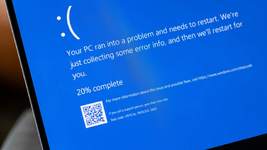
Windows Güncelleme Sorunları Neden Olur?
Windows güncelleme sorunlarının tek bir nedeni yoktur. Bazen sorun Microsoft tarafındaki güncelleme paketinden kaynaklanabilir, bazen de bilgisayarın kendi sistem dosyaları, sürücüleri veya disk yapısı problem çıkarabilir. Bu yüzden çözüm ararken adım adım ilerlemek gerekir.
En yaygın nedenlerden biri yetersiz disk alanıdır. Windows güncellemeleri indirilirken ve kurulurken geçici dosyalar oluşturur. Sistem diskinde yeterli boş alan yoksa güncelleme indirilemeyebilir veya kurulum yarıda kalabilir.
Windows güncelleme sorunlarının yaygın sebepleri:
Güncelleme Takılı Kalırsa Ne Yapılmalı?
Windows güncellemesinin belirli bir yüzdede takılı kalması sık görülen bir durumdur. Özellikle “Güncellemeler yükleniyor”, “Bilgisayarınızı kapatmayın” veya “Windows hazırlanıyor” ekranlarında kullanıcılar ne yapacağını bilemeyebilir.
Burada ilk dikkat edilmesi gereken konu acele etmemektir. Büyük güncellemeler bazı bilgisayarlarda uzun sürebilir. Özellikle eski disk kullanan sistemlerde veya düşük donanımlı bilgisayarlarda güncelleme işlemi normalden daha uzun devam edebilir.
Güncelleme takılı görünüyorsa yapılabilecekler:
Windows Update Sorun Giderici Kullanımı
Windows’ta güncelleme problemleri için yerleşik sorun giderici araç bulunur. Bu araç, Windows Update servislerini, geçici dosyaları ve bazı temel yapılandırmaları kontrol ederek otomatik onarım yapmaya çalışır.
Yeni başlayan kullanıcılar için ilk denenmesi gereken yöntemlerden biri budur. Her sorunu çözmez, ancak basit servis ve önbellek problemlerinde işe yarayabilir.
Genel kullanım adımları:
Windows Update Önbelleği Temizleme
Windows Update, indirdiği güncelleme dosyalarını geçici klasörlerde tutar. Bu dosyalar bozulursa güncelleme sürekli hata verebilir veya aynı paketi tekrar tekrar indirmeye çalışabilir. Bu durumda Windows Update önbelleğini temizlemek faydalı olabilir.
Bu işlemde genellikle Windows Update servisleri durdurulur, geçici güncelleme klasörleri temizlenir ve servisler yeniden başlatılır. İşlem dikkatli yapılmalıdır. Sistem dosyaları rastgele silinmemelidir.
Genel mantık şu şekildedir:
Sistem Dosyalarını Onarma
Windows güncelleme sorunları bazen bozuk sistem dosyalarından kaynaklanır. Windows’un kendi dosyalarında hata varsa güncelleme kurulumu başarısız olabilir. Bu durumda SFC ve DISM komutları kullanılabilir.
SFC, Windows sistem dosyalarını tarar ve bozuk dosyaları onarmaya çalışır. DISM ise Windows imajını onarmak için kullanılır. Bu komutlar özellikle sürekli güncelleme hatası, sistem kararsızlığı veya Windows bileşen sorunlarında faydalı olabilir.
Komut İstemi veya Terminal yönetici olarak açılıp sırasıyla şu kontroller yapılabilir:
Disk Alanı ve Disk Sağlığı Kontrolü
Windows güncellemeleri için sistem diskinde yeterli boş alan olması gerekir. Özellikle büyük özellik güncellemelerinde birkaç GB boş alan yeterli olmayabilir. Disk çok doluysa güncelleme indirilemeyebilir veya kurulum sırasında geri alınabilir.
Disk alanı açmak için geçici dosyalar, eski Windows güncelleme kalıntıları, indirilen gereksiz dosyalar ve çöp kutusu temizlenebilir. Ancak önemli dosyalar silinmeden önce yedek alınmalıdır.
Disk tarafında kontrol edilecekler:
Güncelleme Sonrası Sorunlar
Bazen Windows güncellemesi başarılı şekilde kurulur ama sonrasında farklı problemler ortaya çıkar. Ses gitmesi, Wi-Fi kopması, ekran çözünürlüğünün değişmesi, yazıcı çalışmaması, oyunlarda FPS düşmesi veya mavi ekran gibi sorunlar görülebilir.
Bu tür durumlarda ilk şüphelenilecek konulardan biri sürücü uyumsuzluğudur. Windows Update bazı sürücüleri otomatik güncelleyebilir. Yeni sürücü her sistemde sorunsuz çalışmayabilir. Özellikle ekran kartı, ağ adaptörü, ses kartı ve yazıcı sürücüleri kontrol edilmelidir.
Güncelleme sonrası yapılabilecekler:
Güncellemeyi Kaldırmak Mantıklı mı?
Bazı durumlarda sorunlu bir güncellemeyi kaldırmak mantıklı olabilir. Eğer bilgisayar güncellemeden sonra açılmıyor, mavi ekran veriyor veya önemli bir donanım çalışmıyorsa ilgili güncelleme kaldırılabilir.
Ancak güvenlik güncellemelerini kalıcı olarak kaldırmak doğru değildir. Güncelleme kaldırma işlemi geçici bir çözüm olarak düşünülmelidir. Sorun düzelince yeni sürücü, yamalı güncelleme veya sistem onarımı ile tekrar güncel duruma geçilmelidir.
Güncelleme kaldırma şu durumlarda düşünülebilir:
Windows Güncellemeleri Durdurulmalı mı?
Windows güncellemelerini tamamen kapatmak genellikle önerilmez. Çünkü güncellemeler güvenlik açıklarını kapatır, sistem kararlılığını artırır ve bazı uyumluluk problemlerini giderir. Ancak bazı durumlarda güncellemeleri kısa süreli duraklatmak mantıklı olabilir.
Örneğin önemli bir iş yapıyorsanız, sisteminizde bilinen bir güncelleme sorunu varsa veya sürücü uyumluluğu bekliyorsanız güncellemeyi bir süre erteleyebilirsiniz. Fakat bu kalıcı alışkanlık haline getirilmemelidir.
Daha sağlıklı yaklaşım şudur:
Yapılan Yaygın Hatalar
Windows güncelleme sorunlarında yapılan en büyük hata, güncelleme sırasında bilgisayarı hemen kapatmaktır. Bazı güncellemeler uzun sürebilir. Özellikle eski bilgisayarlarda işlem normalden daha yavaş ilerleyebilir.
Bir diğer yaygın hata, yeterli disk alanı olmadan güncelleme yapmaya çalışmaktır. Sistem diski doluyken güncelleme hatası almak oldukça normaldir. Önce disk alanı açılmalı, sonra güncelleme tekrar denenmelidir.
Sık yapılan hatalar şunlardır:
Hangi Kullanıcı İçin Ne Daha Uygun?
Günlük kullanıcılar için en doğru yaklaşım, Windows güncellemelerini açık tutmak ve sorun yaşanmadığı sürece düzenli güncel kalmaktır. Ancak büyük güncellemelerden önce önemli dosyaların yedeklenmesi iyi olur.
Oyuncular için ekran kartı ve donanım sürücüleri daha önemlidir. Windows güncellemesinden sonra FPS düşüşü veya oyun çökmesi yaşanırsa ekran kartı sürücüsü kontrol edilmelidir. Gerekirse üretici sitesinden temiz sürücü kurulumu yapılabilir.
İş bilgisayarları için güncellemeler planlı yapılmalıdır. Önemli toplantı, sunum veya teslim öncesi büyük sistem güncellemesi yapmak riskli olabilir. İş bilgisayarlarında yedekleme ve geri dönüş planı daha önemlidir.
Eski bilgisayar kullanıcıları için güncellemeler daha uzun sürebilir. HDD kullanan sistemlerde güncelleme takılmış gibi görünebilir. Bu kullanıcılar güncelleme sırasında daha sabırlı olmalı ve disk sağlığını kontrol etmelidir.
Kısaca:
Windows güncelleme sorunları birçok farklı sebepten kaynaklanabilir. Yetersiz disk alanı, bozuk güncelleme önbelleği, internet bağlantısı, sistem dosyası hataları, sürücü uyumsuzluğu veya servis problemleri güncellemelerin başarısız olmasına neden olabilir.
Sorunu çözmek için önce temel kontroller yapılmalıdır. Disk alanı, internet bağlantısı, sistem saati, güncelleme sorun giderici, Windows Update önbelleği, sistem dosyaları ve sürücüler adım adım incelenmelidir. Güncelleme sonrası problem yaşanıyorsa ilgili sürücü veya güncelleme geri alınabilir.
Sonuç olarak Windows güncellemeleri güvenlik ve sistem kararlılığı için önemlidir. Güncelleme sorunları yaşandığında güncellemeleri tamamen kapatmak yerine doğru teşhis ve kontrollü çözüm adımları uygulanmalıdır. En sağlıklı yöntem, sistemi güncel tutarken yedekli ve planlı şekilde ilerlemektir.
Windows güncelleme sorunları, bilgisayar kullanıcılarının sık karşılaştığı problemlerden biridir. Güncellemeler bazen indirme aşamasında takılır, bazen kurulum sırasında hata verir, bazen de bilgisayar yeniden başladıktan sonra güncelleme tamamlanamaz. Bazı durumlarda ise güncellemeden sonra internet, ses, ekran kartı, yazıcı veya oyun performansı gibi alanlarda sorunlar yaşanabilir.
Windows güncellemeleri sistem güvenliği, hata düzeltmeleri, sürücü uyumluluğu ve yeni özellikler açısından önemlidir. Ancak her güncelleme her bilgisayarda sorunsuz çalışacak diye bir kural yoktur. Donanım uyumsuzluğu, bozuk sistem dosyaları, yetersiz disk alanı, bağlantı sorunları, antivirüs müdahalesi veya Windows Update servislerindeki bozulmalar güncelleme problemlerine neden olabilir.
Bu rehberde Windows güncelleme sorunları neden olur, güncelleme takılması nasıl çözülür, hata kodlarında ne yapılmalı, güncelleme sonrası sorunlar nasıl giderilir ve en sık yapılan hatalar nelerdir sade şekilde anlatılacaktır.
Windows Güncelleme Sorunları Neden Olur?
Windows güncelleme sorunlarının tek bir nedeni yoktur. Bazen sorun Microsoft tarafındaki güncelleme paketinden kaynaklanabilir, bazen de bilgisayarın kendi sistem dosyaları, sürücüleri veya disk yapısı problem çıkarabilir. Bu yüzden çözüm ararken adım adım ilerlemek gerekir.
En yaygın nedenlerden biri yetersiz disk alanıdır. Windows güncellemeleri indirilirken ve kurulurken geçici dosyalar oluşturur. Sistem diskinde yeterli boş alan yoksa güncelleme indirilemeyebilir veya kurulum yarıda kalabilir.
Windows güncelleme sorunlarının yaygın sebepleri:
- Yetersiz disk alanı
- Bozuk Windows Update önbelleği
- İnternet bağlantısı problemi
- Sistem dosyalarının bozulması
- Güncelleme servislerinin çalışmaması
- Antivirüs veya güvenlik yazılımı engeli
- Sürücü uyumsuzluğu
- Eski BIOS veya firmware
- Hatalı tarih ve saat ayarı
- Yarım kalmış önceki güncelleme
- Donanım uyumsuzluğu
- Disk hataları
Güncelleme Takılı Kalırsa Ne Yapılmalı?
Windows güncellemesinin belirli bir yüzdede takılı kalması sık görülen bir durumdur. Özellikle “Güncellemeler yükleniyor”, “Bilgisayarınızı kapatmayın” veya “Windows hazırlanıyor” ekranlarında kullanıcılar ne yapacağını bilemeyebilir.
Burada ilk dikkat edilmesi gereken konu acele etmemektir. Büyük güncellemeler bazı bilgisayarlarda uzun sürebilir. Özellikle eski disk kullanan sistemlerde veya düşük donanımlı bilgisayarlarda güncelleme işlemi normalden daha uzun devam edebilir.
Güncelleme takılı görünüyorsa yapılabilecekler:
- Bir süre bekleyin.
- Disk ışığı yanıp sönüyorsa işlem devam ediyor olabilir.
- Laptop kullanıyorsanız şarja takılı olduğundan emin olun.
- İnternet bağlantısını kontrol edin.
- Çok uzun süre hiçbir hareket yoksa yeniden başlatma düşünülebilir.
- Yeniden başlatmadan sonra Windows’un geri alma işlemini tamamlamasını bekleyin.
- Sistem açılırsa güncellemeyi tekrar deneyin.
Windows Update Sorun Giderici Kullanımı
Windows’ta güncelleme problemleri için yerleşik sorun giderici araç bulunur. Bu araç, Windows Update servislerini, geçici dosyaları ve bazı temel yapılandırmaları kontrol ederek otomatik onarım yapmaya çalışır.
Yeni başlayan kullanıcılar için ilk denenmesi gereken yöntemlerden biri budur. Her sorunu çözmez, ancak basit servis ve önbellek problemlerinde işe yarayabilir.
Genel kullanım adımları:
- Ayarlar menüsünü açın.
- Sistem bölümüne girin.
- Sorun giderme alanını açın.
- Diğer sorun gidericiler bölümüne girin.
- Windows Update sorun gidericisini çalıştırın.
- İşlem tamamlandıktan sonra bilgisayarı yeniden başlatın.
- Güncellemeyi tekrar kontrol edin.
Windows Update Önbelleği Temizleme
Windows Update, indirdiği güncelleme dosyalarını geçici klasörlerde tutar. Bu dosyalar bozulursa güncelleme sürekli hata verebilir veya aynı paketi tekrar tekrar indirmeye çalışabilir. Bu durumda Windows Update önbelleğini temizlemek faydalı olabilir.
Bu işlemde genellikle Windows Update servisleri durdurulur, geçici güncelleme klasörleri temizlenir ve servisler yeniden başlatılır. İşlem dikkatli yapılmalıdır. Sistem dosyaları rastgele silinmemelidir.
Genel mantık şu şekildedir:
- Windows Update servisi durdurulur.
- İlgili geçici güncelleme klasörü temizlenir.
- Servis tekrar başlatılır.
- Bilgisayar yeniden başlatılır.
- Güncelleme tekrar kontrol edilir.
Sistem Dosyalarını Onarma
Windows güncelleme sorunları bazen bozuk sistem dosyalarından kaynaklanır. Windows’un kendi dosyalarında hata varsa güncelleme kurulumu başarısız olabilir. Bu durumda SFC ve DISM komutları kullanılabilir.
SFC, Windows sistem dosyalarını tarar ve bozuk dosyaları onarmaya çalışır. DISM ise Windows imajını onarmak için kullanılır. Bu komutlar özellikle sürekli güncelleme hatası, sistem kararsızlığı veya Windows bileşen sorunlarında faydalı olabilir.
Komut İstemi veya Terminal yönetici olarak açılıp sırasıyla şu kontroller yapılabilir:
- DISM ile sistem imajı kontrol edilir.
- SFC ile sistem dosyaları taranır.
- İşlem tamamlandıktan sonra bilgisayar yeniden başlatılır.
- Windows Update tekrar denenir.
Disk Alanı ve Disk Sağlığı Kontrolü
Windows güncellemeleri için sistem diskinde yeterli boş alan olması gerekir. Özellikle büyük özellik güncellemelerinde birkaç GB boş alan yeterli olmayabilir. Disk çok doluysa güncelleme indirilemeyebilir veya kurulum sırasında geri alınabilir.
Disk alanı açmak için geçici dosyalar, eski Windows güncelleme kalıntıları, indirilen gereksiz dosyalar ve çöp kutusu temizlenebilir. Ancak önemli dosyalar silinmeden önce yedek alınmalıdır.
Disk tarafında kontrol edilecekler:
- Sistem diskinde yeterli boş alan var mı?
- Geçici dosyalar temizlendi mi?
- Çöp kutusu boşaltıldı mı?
- Eski Windows güncelleme dosyaları kaldırıldı mı?
- Diskte hata var mı?
- SSD veya HDD sağlığı normal mi?
- Disk çok yavaş çalışıyor mu?
Güncelleme Sonrası Sorunlar
Bazen Windows güncellemesi başarılı şekilde kurulur ama sonrasında farklı problemler ortaya çıkar. Ses gitmesi, Wi-Fi kopması, ekran çözünürlüğünün değişmesi, yazıcı çalışmaması, oyunlarda FPS düşmesi veya mavi ekran gibi sorunlar görülebilir.
Bu tür durumlarda ilk şüphelenilecek konulardan biri sürücü uyumsuzluğudur. Windows Update bazı sürücüleri otomatik güncelleyebilir. Yeni sürücü her sistemde sorunsuz çalışmayabilir. Özellikle ekran kartı, ağ adaptörü, ses kartı ve yazıcı sürücüleri kontrol edilmelidir.
Güncelleme sonrası yapılabilecekler:
- Sorunun hangi güncellemeden sonra başladığını kontrol edin.
- Aygıt Yöneticisi üzerinden sürücü durumuna bakın.
- Gerekirse sürücüyü geri alın.
- Üretici sitesinden güncel sürücü kurun.
- Sorunlu güncellemeyi kaldırmayı değerlendirin.
- Sistem geri yükleme noktası varsa kullanın.
- Büyük sorunlarda güncellemeyi geçici olarak duraklatın.
Güncellemeyi Kaldırmak Mantıklı mı?
Bazı durumlarda sorunlu bir güncellemeyi kaldırmak mantıklı olabilir. Eğer bilgisayar güncellemeden sonra açılmıyor, mavi ekran veriyor veya önemli bir donanım çalışmıyorsa ilgili güncelleme kaldırılabilir.
Ancak güvenlik güncellemelerini kalıcı olarak kaldırmak doğru değildir. Güncelleme kaldırma işlemi geçici bir çözüm olarak düşünülmelidir. Sorun düzelince yeni sürücü, yamalı güncelleme veya sistem onarımı ile tekrar güncel duruma geçilmelidir.
Güncelleme kaldırma şu durumlarda düşünülebilir:
- Güncellemeden hemen sonra mavi ekran başladıysa
- Wi-Fi veya ses gibi temel donanımlar çalışmıyorsa
- Bilgisayar açılışta sürekli onarım ekranına düşüyorsa
- Belirli bir güncelleme sürekli hata veriyorsa
- İş bilgisayarında kritik programlar çalışmamaya başladıysa
Windows Güncellemeleri Durdurulmalı mı?
Windows güncellemelerini tamamen kapatmak genellikle önerilmez. Çünkü güncellemeler güvenlik açıklarını kapatır, sistem kararlılığını artırır ve bazı uyumluluk problemlerini giderir. Ancak bazı durumlarda güncellemeleri kısa süreli duraklatmak mantıklı olabilir.
Örneğin önemli bir iş yapıyorsanız, sisteminizde bilinen bir güncelleme sorunu varsa veya sürücü uyumluluğu bekliyorsanız güncellemeyi bir süre erteleyebilirsiniz. Fakat bu kalıcı alışkanlık haline getirilmemelidir.
Daha sağlıklı yaklaşım şudur:
- Güncellemeleri tamamen kapatmayın.
- Gerekirse kısa süreli duraklatın.
- Büyük güncellemelerden önce yedek alın.
- Sürücü güncellemelerini kontrol edin.
- İş bilgisayarlarında güncellemeleri planlı yapın.
- Sorunlu güncelleme varsa çözüm sonrası tekrar güncel kalın.
Yapılan Yaygın Hatalar
Windows güncelleme sorunlarında yapılan en büyük hata, güncelleme sırasında bilgisayarı hemen kapatmaktır. Bazı güncellemeler uzun sürebilir. Özellikle eski bilgisayarlarda işlem normalden daha yavaş ilerleyebilir.
Bir diğer yaygın hata, yeterli disk alanı olmadan güncelleme yapmaya çalışmaktır. Sistem diski doluyken güncelleme hatası almak oldukça normaldir. Önce disk alanı açılmalı, sonra güncelleme tekrar denenmelidir.
Sık yapılan hatalar şunlardır:
- Güncelleme sırasında bilgisayarı hemen kapatmak
- Disk alanını kontrol etmemek
- Hata kodunu not almamak
- İnternet bağlantısını kontrol etmemek
- Sürücü sorunlarını gözden kaçırmak
- Güncellemeleri tamamen kapatmak
- Bilinmeyen onarım araçları kullanmak
- Yedek almadan büyük güncelleme yapmak
- Aynı anda çok fazla ayar değiştirmek
- Güncelleme sonrası sorunun kaynağını araştırmamak
Hangi Kullanıcı İçin Ne Daha Uygun?
Günlük kullanıcılar için en doğru yaklaşım, Windows güncellemelerini açık tutmak ve sorun yaşanmadığı sürece düzenli güncel kalmaktır. Ancak büyük güncellemelerden önce önemli dosyaların yedeklenmesi iyi olur.
Oyuncular için ekran kartı ve donanım sürücüleri daha önemlidir. Windows güncellemesinden sonra FPS düşüşü veya oyun çökmesi yaşanırsa ekran kartı sürücüsü kontrol edilmelidir. Gerekirse üretici sitesinden temiz sürücü kurulumu yapılabilir.
İş bilgisayarları için güncellemeler planlı yapılmalıdır. Önemli toplantı, sunum veya teslim öncesi büyük sistem güncellemesi yapmak riskli olabilir. İş bilgisayarlarında yedekleme ve geri dönüş planı daha önemlidir.
Eski bilgisayar kullanıcıları için güncellemeler daha uzun sürebilir. HDD kullanan sistemlerde güncelleme takılmış gibi görünebilir. Bu kullanıcılar güncelleme sırasında daha sabırlı olmalı ve disk sağlığını kontrol etmelidir.
Kısaca:
- Günlük kullanıcılar için: Güncellemeler açık kalmalıdır.
- Oyuncular için: Sürücü uyumluluğu kontrol edilmelidir.
- İş kullanıcıları için: Güncellemeler planlı yapılmalıdır.
- Eski bilgisayarlar için: Disk alanı ve disk sağlığı önemlidir.
- Laptop kullanıcıları için: Güncelleme sırasında cihaz şarja takılı olmalıdır.
- Sorun yaşayanlar için: Hata kodu not alınmalı ve adım adım çözüm aranmalıdır.
Windows güncelleme sorunları birçok farklı sebepten kaynaklanabilir. Yetersiz disk alanı, bozuk güncelleme önbelleği, internet bağlantısı, sistem dosyası hataları, sürücü uyumsuzluğu veya servis problemleri güncellemelerin başarısız olmasına neden olabilir.
Sorunu çözmek için önce temel kontroller yapılmalıdır. Disk alanı, internet bağlantısı, sistem saati, güncelleme sorun giderici, Windows Update önbelleği, sistem dosyaları ve sürücüler adım adım incelenmelidir. Güncelleme sonrası problem yaşanıyorsa ilgili sürücü veya güncelleme geri alınabilir.
Sonuç olarak Windows güncellemeleri güvenlik ve sistem kararlılığı için önemlidir. Güncelleme sorunları yaşandığında güncellemeleri tamamen kapatmak yerine doğru teşhis ve kontrollü çözüm adımları uygulanmalıdır. En sağlıklı yöntem, sistemi güncel tutarken yedekli ve planlı şekilde ilerlemektir.