


- Katılım
- 8 Ocak 2025
- Mesajlar
- 6
- Tepkime puanı
- 3
- Puanları
- 3
Windows Güvenlik Ayarları Rehberi
Windows işletim sistemi, doğru ayarlar yapıldığında günlük kullanım, iş ortamı ve oyun bilgisayarları için güvenli bir yapı sunabilir. Ancak varsayılan ayarlarla kullanılan, güncellenmeyen veya bilinçsizce program yüklenen bilgisayarlarda güvenlik riskleri oluşabilir.Bu rehberde, Windows güvenlik ayarları için uygulanabilecek temel ve etkili yöntemleri anlatacağız.
Windows Güvenliği Neden Önemlidir?
Bilgisayarda kullanılan dosyalar, hesaplar, tarayıcı geçmişi, kayıtlı şifreler, banka işlemleri ve kişisel bilgiler kötü amaçlı yazılımların hedefi olabilir. Güvenlik ayarlarının doğru yapılması, hem veri kaybını hem de hesap çalınması gibi riskleri azaltır.Windows güvenliği için sadece antivirüs kullanmak yeterli değildir. Güncellemeler, kullanıcı izinleri, güvenlik duvarı, yedekleme ve bilinçli kullanım birlikte değerlendirilmelidir.
Windows Update’i Açık Tutun
Windows güncellemeleri yalnızca yeni özellikler getirmez. Aynı zamanda güvenlik açıklarını kapatır ve sistemin daha güvenli çalışmasını sağlar.Kontrol etmek için:
- Ayarlar bölümüne girin.
- Windows Update ekranını açın.
- Güncellemeleri denetleyin.
- Eksik güncellemeleri yükleyin.
- Gerekirse bilgisayarı yeniden başlatın.
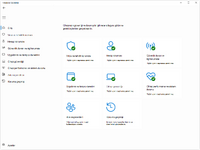
Windows Güvenliği Uygulamasını Kontrol Edin
Windows 10 ve Windows 11 ile birlikte gelen Windows Güvenliği uygulaması, temel koruma özelliklerini yönetmenizi sağlar.Buradan kontrol edilebilecek başlıca alanlar:
- Virüs ve tehdit koruması
- Güvenlik duvarı
- Uygulama ve tarayıcı denetimi
- Cihaz güvenliği
- Hesap koruması
- Fidye yazılımı koruması
Gerçek Zamanlı Korumayı Aktif Tutun
Gerçek zamanlı koruma, indirilen veya çalıştırılan dosyaları anlık olarak kontrol eder. Bu özellik kapalı olursa zararlı yazılımların sisteme bulaşma riski artar.Ayarlar:
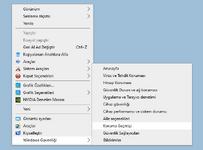
- Windows Güvenliği uygulamasını açın.
- Virüs ve tehdit koruması bölümüne girin.
- Ayarları yönet seçeneğine tıklayın.
- Gerçek zamanlı koruma seçeneğini aktif tutun.
Güvenlik Duvarını Kapatmayın
Windows Güvenlik Duvarı, gelen ve giden bağlantıları kontrol eder. Bilinmeyen uygulamaların internete erişmesini veya dışarıdan izinsiz bağlantı kurulmasını engellemeye yardımcı olur.Güvenlik duvarını tamamen kapatmak yerine, sadece gerekli uygulamalara izin verilmelidir.
Kontrol etmek için:
- Windows Güvenliği uygulamasını açın.
- Güvenlik duvarı ve ağ koruması bölümüne girin.
- Etki alanı, özel ağ ve ortak ağ güvenlik duvarlarının açık olduğundan emin olun.
Bilinmeyen Programlara Yönetici İzni Vermeyin
Windows’ta bir program yönetici izni istediğinde sistemde daha geniş yetkilere sahip olur. Güvenilmeyen programlara yönetici izni vermek ciddi güvenlik riski oluşturabilir.Özellikle internetten indirilen crack, hile, keygen, lisans kırıcı ve bilinmeyen kurulum dosyaları yüksek risk taşır.
Kullanıcı Hesabı Denetimini Açık Tutun
Kullanıcı Hesabı Denetimi, programlar sistemde önemli değişiklik yapmak istediğinde uyarı verir. Bu uyarılar bazen rahatsız edici görünse de güvenlik açısından önemlidir.Kontrol etmek için:
- Başlat menüsüne “Kullanıcı Hesabı Denetimi” yazın.
- Ayar ekranını açın.
- Uyarı seviyesini tamamen kapatmayın.
Güçlü Windows Şifresi Kullanın
Bilgisayarınızda oturum açmak için güçlü bir şifre kullanmanız önemlidir. Basit şifreler, tahmin edilebilir bilgiler veya kısa parolalar güvenlik riski oluşturur.Güçlü şifre için:
- En az 10-12 karakter kullanın.
- Büyük harf, küçük harf, rakam ve özel karakter ekleyin.
- Doğum tarihi, isim veya telefon numarası kullanmayın.
- Aynı şifreyi farklı hesaplarda kullanmayın.
BitLocker ile Disk Şifreleme Kullanın
Bilgisayar kaybolursa veya çalınırsa diskteki verilere erişilmesini engellemek için disk şifreleme önemlidir. Windows’un bazı sürümlerinde BitLocker özelliği bulunur.BitLocker ile sistem diski şifrelenerek yetkisiz erişim riski azaltılabilir. Bu özellik özellikle dizüstü bilgisayarlar için oldukça faydalıdır.
Not: BitLocker kurtarma anahtarını güvenli bir yerde saklamanız gerekir. Anahtar kaybolursa verilere erişim zorlaşabilir.
Fidye Yazılımı Korumasını Kontrol Edin
Fidye yazılımları, dosyaları şifreleyerek kullanıcıdan para talep eden zararlı yazılımlardır. Windows Güvenliği içinde kontrollü klasör erişimi özelliği ile önemli klasörler korunabilir.Kontrol etmek için:
- Windows Güvenliği uygulamasını açın.
- Virüs ve tehdit koruması bölümüne girin.
- Fidye yazılımı korumasını yönet bölümünü açın.
- Kontrollü klasör erişimini ihtiyaca göre aktif edin.
Tarayıcı Güvenliğini Artırın
Günlük kullanımda en çok risk oluşturan alanlardan biri web tarayıcılarıdır. Sahte indirme bağlantıları, oltalama siteleri ve zararlı reklamlar kullanıcıları hedef alabilir.Tarayıcı güvenliği için:
- Tarayıcınızı güncel tutun.
- Bilinmeyen eklentileri yüklemeyin.
- Şifreleri güvenilir parola yöneticilerinde saklayın.
- HTTPS olmayan sitelerde hassas bilgi girmeyin.
- Sahte indirme butonlarına dikkat edin.
Uygulamaları Güvenilir Kaynaklardan İndirin
Programları resmi web sitelerinden veya güvenilir mağazalardan indirmek gerekir. Bilinmeyen dosya paylaşım siteleri, crack arşivleri ve üçüncü taraf kurulum paketleri zararlı yazılım içerebilir.Özellikle oyun hilesi, lisans kırıcı, ücretsiz premium yazılım vaadi sunan dosyalar yüksek risklidir.
Uzaktan Masaüstünü Kullanımınıza Göre Kapatın
Windows Uzaktan Masaüstü özelliği kullanılmıyorsa kapalı kalması daha güvenlidir. Açık bırakıldığında zayıf şifreler veya yanlış yapılandırmalar saldırı riski oluşturabilir.Kapatmak için:
- Ayarlar bölümüne girin.
- Sistem > Uzak Masaüstü bölümünü açın.
- Kullanılmıyorsa Uzak Masaüstü seçeneğini kapatın.
Paylaşım Ayarlarını Kontrol Edin
Ortak ağlarda dosya ve yazıcı paylaşımı açık kalırsa güvenlik riski oluşabilir. Özellikle kafe, okul, otel veya herkese açık ağlarda paylaşım ayarları kapalı olmalıdır.Ağ profili olarak güvenilmeyen bağlantılarda “Ortak ağ” seçilmesi daha güvenlidir.
Otomatik Yedekleme Yapın
Güvenlik sadece zararlı yazılımları engellemek değildir. Veri kaybına karşı düzenli yedek almak da güvenliğin önemli bir parçasıdır.Önemli dosyalar için:
- Harici disk yedeği
- Bulut yedeği
- Windows Dosya Geçmişi
- Sistem geri yükleme noktası
Gereksiz Yönetici Hesaplarını Kaldırın
Bilgisayarda birden fazla kullanıcı varsa herkesin yönetici yetkisine sahip olması doğru değildir. Günlük kullanım için standart kullanıcı hesabı tercih edilebilir.Yönetici yetkisi sadece sistem ayarlarını değiştirmesi gereken kullanıcıda bulunmalıdır.
USB Belleklere Dikkat Edin
Bilinmeyen USB bellekler zararlı yazılım taşıyabilir. Başkasına ait USB bellekleri doğrudan açmadan önce güvenlik taraması yapmak faydalıdır.Otomatik çalıştırma özelliklerinin kapalı olması da güvenlik açısından önemlidir.
Sonuç
Windows güvenlik ayarları, bilgisayarın daha güvenli ve stabil çalışması için düzenli olarak kontrol edilmelidir. Windows Update, gerçek zamanlı koruma, güvenlik duvarı, güçlü şifre, BitLocker, fidye yazılımı koruması ve güvenilir program kullanımı en önemli güvenlik adımları arasındadır.Güvenli bir Windows kullanımı için bilinmeyen programlardan uzak durmak, yönetici izinlerini dikkatli vermek ve önemli dosyaları düzenli olarak yedeklemek gerekir.
Bu ayarlar doğru şekilde uygulandığında hem kişisel veriler hem de sistem güvenliği daha güçlü hale gelir.