


- Katılım
- 27 Tem 2025
- Mesajlar
- 11
- Tepkime puanı
- 3
- Puanları
- 3
Windows Terminal Komutları
Windows Terminal, Windows işletim sisteminde komut satırı araçlarını tek bir arayüz üzerinden kullanmayı kolaylaştıran modern terminal uygulamasıdır.Bu ortam üzerinden:
- Komut İstemi
- PowerShell
- WSL
- Azure Cloud Shell gibi ek profiller
Windows Terminal komutlarını öğrenmek özellikle:
- Sistem yönetimi
- Ağ kontrolü
- Dosya işlemleri
- Sorun giderme
- Sunucu yönetimi
- Yazılım geliştirme
Windows Terminal Nedir?
Windows Terminal, klasik Komut İstemi'nden farklı olarak birden fazla terminal ortamını aynı uygulama içerisinde kullanmayı sağlar.Sekmeli yapı sayesinde aynı anda:
- PowerShell
- CMD
- Linux terminali
CMD ile Windows Terminal Aynı mı?
Hayır.CMD bir komut satırı yorumlayıcısıdır.
Windows Terminal ise CMD ve PowerShell gibi araçları çalıştıran modern terminal arayüzüdür.
PowerShell ile Windows Terminal Aynı mı?
Hayır.PowerShell bir komut satırı ve otomasyon ortamıdır.
Windows Terminal ise PowerShell'in çalıştırılabildiği uygulamadır.
Windows Terminal Nasıl Açılır?
Başlat menüsünden Windows Terminal aranabilir.Ayrıca bazı sistemlerde sağ tık menüsünden terminal açma seçeneği bulunabilir.
Yönetici Olarak Açmak
Bazı işlemler için yönetici yetkisi gerekir.Örneğin:
- Sistem ayarları
- Ağ yapılandırması
- Servis işlemleri
Yönetici Yetkisi Ne Zaman Gerekir?
Her komut için gerekmez.Dosya görüntüleme veya klasör gezme gibi temel işlemler normal kullanıcı olarak yapılabilir.
Sistem genelini etkileyen işlemlerde yönetici yetkisi gerekebilir.
Terminal Kullanırken Dikkat
İnternetten bulunan her komut rastgele çalıştırılmamalıdır.Özellikle:
- Disk silme
- Kullanıcı kaldırma
- Firewall değiştirme
- Sistem dosyası silme
Komut Satırı Nedir?
Grafik arayüz kullanmak yerine yazılı komutlarla işletim sistemine işlem yaptırma yöntemidir.Örneğin klasör açmak yerine terminal üzerinden konum değiştirilebilir.
Prompt Nedir?
Terminalde komut yazılan satırdır.Bulunduğunuz:
- Kullanıcıyı
- Konumu
- Shell türünü
CMD Nedir?
Command Prompt yani Komut İstemi'dir.Windows'un uzun süredir kullandığı klasik komut satırı aracıdır.
PowerShell Nedir?
Windows yönetimi ve otomasyon için geliştirilmiş daha güçlü komut satırı ortamıdır.CMD'ye göre:
- Daha gelişmiş
- Nesne tabanlı
- Otomasyona uygun
CMD mi PowerShell mi Öğrenilmeli?
İkisini de temel seviyede bilmek faydalıdır.Ancak yeni Windows yönetiminde PowerShell daha güçlüdür.
WSL Nedir?
Windows Subsystem for Linux anlamına gelir.Windows içerisinde Linux ortamı çalıştırmayı sağlar.
Bu sayede Linux terminal araçları Windows üzerinde kullanılabilir.
Terminal Profilleri
Windows Terminal içerisinde farklı profiller bulunabilir.Örneğin:
- PowerShell
- Command Prompt
- Ubuntu
- Debian
Sekmeli Kullanım
Bir terminal penceresi içerisinde birden fazla sekme açılabilir.Örneğin:
- Bir sekmede ağ kontrolü
- Bir sekmede dosya işlemleri
- Bir sekmede PowerShell
Klasörler Arasında Gezinme
Terminal kullanırken en temel işlemlerden biridir.Bulunduğunuz klasörü görmek, başka klasöre geçmek veya dosyaları listelemek için temel komutlar kullanılır.
Current Directory Nedir?
Terminalin o anda çalıştığı klasördür.Komutların büyük bölümü bu konum üzerinden çalışır.
Kök Dizin
Diskin en üst seviyesini ifade eder.Örneğin sistem diskinin kök dizini altında Windows ve Users gibi klasörler bulunabilir.
Diskler Arasında Geçiş
Windows sistemlerinde:- C
- D
- E
Terminal üzerinden bu sürücüler arasında geçiş yapılabilir.
Klasör Listeleme
Bulunduğunuz dizindeki:- Dosyalar
- Alt klasörler
Bu işlem terminal kullanımının temel parçalarından biridir.
Gizli Dosyalar
Bazı komut seçenekleri gizli veya sistem dosyalarının görüntülenmesini sağlayabilir.Bu dosyalar değiştirilirken dikkatli olunmalıdır.
Yeni Klasör Oluşturma
Terminal üzerinden yeni klasör oluşturulabilir.Bu özellikle:
- Script
- Proje
- Otomasyon
Dosya Kopyalama
Dosyalar farklı klasörlere veya disklere kopyalanabilir.Büyük veri işlemlerinde terminal tabanlı araçlar oldukça kullanışlı olabilir.
Dosya Taşıma
Dosya başka klasöre taşınabilir.Taşıma işleminde kaynak konumdaki dosya yeni konuma aktarılır.
Dosya Silme
Terminal üzerinden dosya veya klasör silinebilir.Bu işlemler grafik arayüzden silmeye göre daha riskli olabilir.
Bazı durumlarda dosya doğrudan silinir ve Geri Dönüşüm Kutusu'na gitmez.
Dosya Yeniden Adlandırma
Dosyaların veya klasörlerin isimleri terminal üzerinden değiştirilebilir.Toplu dosya işlemlerinde oldukça faydalıdır.
Dosya İçeriğini Görüntüleme
Metin dosyalarının içeriği terminal üzerinden okunabilir.Özellikle:
- Log
- Yapılandırma
- Basit metin dosyaları
Metin Arama
Dosya içerisinde belirli:- Kelime
- Hata mesajı
- IP
- Kullanıcı adı
Log incelemede oldukça faydalıdır.
Çıktıyı Dosyaya Kaydetme
Bir komutun sonucu metin dosyasına aktarılabilir.Örneğin ağ veya sistem bilgisini destek talebi için saklamak mümkündür.
Pipe Mantığı
Bir komutun çıktısının başka bir komuta aktarılmasıdır.Bu yapı özellikle PowerShell ve gelişmiş CMD kullanımında oldukça güçlüdür.
IP Adresini Görüntüleme
Windows terminali üzerinden cihazın:- IPv4
- IPv6
- Gateway
- DNS
Ağ Adaptörleri
Bilgisayarda birden fazla ağ adaptörü olabilir.Örneğin:
- Ethernet
- Wi-Fi
- VPN
- Sanal adaptör
Default Gateway
Cihazın yerel ağ dışına çıkmak için kullandığı ağ geçididir.İnternet bağlantısı sorunlarında kontrol edilen temel bilgilerden biridir.
DNS Bilgileri
Cihazın kullandığı DNS sunucuları görülebilir.Alan adı açılmıyor ancak IP erişimi çalışıyorsa DNS kontrolü yapılabilir.
Ping
Bir hedefe ulaşılabilirliği ve yaklaşık gecikmeyi kontrol etmek için kullanılan en temel ağ araçlarından biridir.Ping Ne Gösterir?
Genellikle:- Hedefe erişiliyor mu?
- Gecikme yaklaşık kaç ms?
- Paket kaybı var mı?
Ping Her Zaman Çalışır mı?
Hayır.Hedef sistem ICMP trafiğini engelliyorsa ping cevabı alınmayabilir.
Bu nedenle ping yoksa sistemin kesinlikle kapalı olduğu söylenemez.
Traceroute
Paketlerin hedefe giderken geçtiği ağ noktalarını görmeye yardımcı olur.Windows tarafında bu işlem için yerleşik ağ aracı bulunur.
Traceroute Ne İşe Yarar?
- Routing problemi
- Yüksek ping
- Yurtdışı çıkışı
- Paket kaybı
DNS Sorgulama
Bir alan adının hangi IP adresine çözümlendiğini kontrol etmek mümkündür.Bu işlem DNS sorunlarının analizinde kullanılır.
DNS Cache
Windows daha önce yaptığı DNS sorgularını geçici olarak saklayabilir.Bazı durumlarda eski kayıt nedeniyle yeni IP hemen görülmeyebilir.
DNS Cache Temizleme
DNS değişikliklerinden sonra veya çözümleme sorunu olduğunda kullanılabilir.Her internet probleminde yapılması gerekmez.
ARP Nedir?
Yerel ağda IP adresleri ile MAC adresleri arasındaki eşleşmeleri tutar.Terminal üzerinden ARP tablosu incelenebilir.
ARP Tablosu Neden Kontrol Edilir?
Özellikle gateway'in MAC adresinin öğrenilip öğrenilmediğini görmek için faydalıdır.Yerel ağ sorunlarında önemli olabilir.
MAC Adresi
Ağ kartının yerel ağ seviyesinde kullanılan fiziksel tanımlayıcısıdır.Terminal üzerinden adaptörlerin MAC adresleri görüntülenebilir.
Aktif Ağ Bağlantıları
Bilgisayarın hangi IP adresleriyle iletişim kurduğu görülebilir.Bu özellik:
- Şüpheli bağlantıları
- Açık bağlantıları
- Kullanılan portları
Netstat Nedir?
Ağ bağlantılarını ve dinlenen portları görüntülemek için kullanılan klasik Windows araçlarından biridir.Netstat ile Neler Görülebilir?
- Aktif TCP bağlantıları
- Dinlenen portlar
- Uzak IP adresleri
- Yerel portlar
Listening Nedir?
Bir uygulamanın belirli port üzerinden bağlantı beklediği anlamına gelir.Established Nedir?
Aktif bağlantının kurulduğunu ifade eder.TCP Bağlantısı
Bağlantı tabanlı ve güvenilir veri aktarımı sağlayan protokoldür.Web, uzak masaüstü ve birçok uygulama TCP kullanabilir.
UDP Bağlantısı
Daha düşük ek yük ve hızlı aktarım için kullanılan protokoldür.Oyun, ses ve video uygulamalarında sık kullanılabilir.
Port Kontrolü
Belirli bir uygulamanın hangi portu kullandığını terminal üzerinden anlamak mümkündür.Sunucu ve ağ yönetiminde sık kullanılır.
Process ID Nedir?
Windows'ta çalışan her işlemin benzersiz bir işlem kimliği bulunur.Kısaca PID olarak adlandırılır.
Port ile Process Eşleştirme
Açık bir portun hangi programa ait olduğu PID üzerinden tespit edilebilir.Görevleri Görüntüleme
Terminal üzerinden çalışan işlemler listelenebilir.Görev Yöneticisi'nin komut satırı karşılığı gibi düşünülebilir.
Program Kapatma
Yanıt vermeyen bir uygulama terminal üzerinden sonlandırılabilir.Ancak yanlış işlemin kapatılması sistem sorunlarına neden olabilir.
Zorla Kapatma
Program normal şekilde kapanmıyorsa zorla sonlandırılabilir.Kaydedilmemiş veriler kaybolabilir.
Servis Nedir?
Windows arka planında çalışan sistem veya uygulama bileşenidir.Örneğin:
- Güncelleme
- Ağ
- Yazdırma
- Veritabanı
Servisleri Görüntüleme
Terminal üzerinden servislerin:- Adı
- Durumu
- Çalışıp çalışmadığı
Servis Başlatma ve Durdurma
Yönetici yetkisiyle servisler kontrol edilebilir.Ancak ne işe yaradığını bilmediğiniz sistem servisleri durdurulmamalıdır.
Windows Update Servisleri
Güncelleme sistemiyle ilişkili servisler bulunur.Sorun giderirken kontrol edilebilir ancak kalıcı olarak kapatılması güvenlik açısından doğru değildir.
Bilgisayar Bilgileri
Terminal üzerinden:- Windows sürümü
- İşlemci
- RAM
- Sistem modeli
Windows Sürümü
Destek veya yazılım uyumluluğu kontrol edilirken önemlidir.Örneğin Windows'un:
- Sürümü
- Build numarası
Sistem Çalışma Süresi
Bilgisayarın ne kadar süredir açık olduğu incelenebilir.Uzun süre yeniden başlatılmayan sistemlerde sorun giderirken faydalı olabilir.
Bilgisayar Adı
Cihazın ağdaki ismi görüntülenebilir.Kurumsal ağlarda cihazları tanımlamak için kullanılır.
Kullanıcı Bilgileri
Terminal üzerinden aktif kullanıcı hesabı görülebilir.Kullanıcı Hesapları
Windows üzerindeki yerel kullanıcılar listelenebilir.Yeni Kullanıcı Oluşturma
Yönetici yetkisiyle yerel kullanıcı oluşturulabilir.Ancak hesaplara güçlü parola verilmelidir.
Kullanıcı Silme
Kullanıcı hesabı kaldırılabilir.Bu işlemden önce ilgili kullanıcının dosyaları ve verileri kontrol edilmelidir.
Kullanıcı Grubu
Windows kullanıcılarına:- Administrator
- Standard User
Administrator Yetkisi
Sistemde geniş değişiklik yapma yetkisi verir.Her kullanıcıya gereksiz yönetici yetkisi verilmemelidir.
Disk Bilgileri
Terminal üzerinden diskler ve bölümler hakkında bilgi alınabilir.Disk Yönetimi
Windows içerisinde disklerle ilgili gelişmiş komut satırı araçları da bulunur.Ancak yanlış kullanım veri kaybına neden olabilir.
Diskpart
Windows'un güçlü disk yönetim araçlarından biridir.Disk:
- Bölümleme
- Biçimlendirme
- Seçme
- Temizleme
Diskpart Neden Risklidir?
Yanlış disk seçildiğinde bütün veriler kaybolabilir.Yeni başlayan kullanıcıların ne yaptığını bilmeden kullanmaması gerekir.
Disk Alanı Kontrolü
Disklerin:- Toplam alanı
- Kullanılan alanı
- Boş alanı
Disk Sağlığı
Bazı disk sağlık bilgileri Windows araçları veya PowerShell üzerinden incelenebilir.Ancak detaylı sağlık için üretici yazılımı veya SMART araçları gerekebilir.
SFC Nedir?
Windows sistem dosyalarını kontrol etmek için kullanılan yerleşik onarım araçlarından biridir.Bozuk sistem dosyalarının tespit edilmesine ve bazı durumlarda düzeltilmesine yardımcı olabilir.
SFC Ne Zaman Kullanılır?
Örneğin:- Windows bileşenleri bozulduğunda
- Sistem dosyası hataları oluştuğunda
- Bazı özellikler çalışmadığında
DISM Nedir?
Windows imajını kontrol etmek ve onarmak için kullanılan gelişmiş sistem aracıdır.SFC ile birlikte sorun giderme süreçlerinde kullanılabilir.
DISM Her Sorunu Çözer mi?
Hayır.Donanım arızası veya üçüncü taraf yazılım sorunu gibi durumları çözmez.
CHKDSK Nedir?
Dosya sistemi ve disk üzerinde mantıksal hataları kontrol etmek için kullanılan araçtır.CHKDSK Kullanırken Dikkat
Bazı onarım seçenekleri uzun sürebilir ve disk üzerinde değişiklik yapabilir.Önemli veriler varsa önceden yedek bulunması daha güvenlidir.
Sistem Dosyası Onarımı
Windows bozulduğunda sıklıkla şu alanlar kontrol edilir:- Sistem dosyaları
- Windows imajı
- Disk dosya sistemi
Event Viewer Nedir?
Windows olay kayıtlarının bulunduğu sistem aracıdır.Terminal üzerinden bazı olay kayıtlarına erişmek de mümkündür.
Log Nedir?
Sistem veya uygulamanın yaptığı işlemlerin kayıtlarıdır.Sorun giderirken hata mesajları burada bulunabilir.
Sistem Logları
Örneğin:- Servis hatası
- Disk problemi
- Beklenmeyen kapanma
- Ağ hatası
Event ID
Windows olaylarının belirli kimlik numaraları olabilir.Aynı türdeki hataları araştırmayı kolaylaştırır.
PowerShell ile Sistem Yönetimi
PowerShell, Windows Terminal içerisinde en güçlü yönetim araçlarından biridir.Özellikle toplu işlemler ve otomasyon için kullanılır.
Cmdlet Nedir?
PowerShell komutlarının genel adıdır.Genellikle fiil ve isim mantığıyla oluşturulurlar.
PowerShell Yardım Sistemi
Bir komutun:- Ne yaptığını
- Hangi parametreleri kullandığını
Komutları Ezberlemek Gerekir mi?
Hayır.Önemli olan temel mantığı öğrenmek ve gerektiğinde yardım sistemini kullanabilmektir.
Tab Tamamlama
Komut veya dosya adı yazarken klavyedeki Tab tuşu kullanılabilir.Uzun isimlerin yazılmasını kolaylaştırır.
Komut Geçmişi
Daha önce kullanılan komutlara tekrar ulaşılabilir.Bu, sürekli aynı komutu yazma ihtiyacını azaltır.
PowerShell Nesne Mantığı
PowerShell'in en önemli farklarından biridir.Komut çıktıları sadece düz metin değil, veri nesneleri olabilir.
Bu sayede sonuçları:
- Filtrelemek
- Sıralamak
- Seçmek
Filtreleme
Çok uzun komut çıktılarında sadece ihtiyaç duyulan sonuçlar gösterilebilir.Örneğin yalnızca çalışan servisler veya belirli isimdeki işlemler seçilebilir.
Sıralama
Veriler:- İsim
- CPU kullanımı
- Bellek kullanımı
Export İşlemleri
PowerShell sonuçları:- Metin
- CSV
- JSON
Bu özellik raporlama ve otomasyonda faydalıdır.
CSV Nedir?
Tablo şeklindeki verileri saklamak için kullanılan basit dosya formatıdır.Excel gibi programlarla açılabilir.
JSON Nedir?
Yazılımlar arasında veri aktarımı için sık kullanılan metin tabanlı formattır.PowerShell ve API çalışmalarında sık karşılaşılır.
Ortam Değişkenleri
Windows ve programların kullandığı sistem bilgilerini içeren değişkenlerdir.PATH Nedir?
Windows'un çalıştırılabilir programları hangi klasörlerde arayacağını belirleyen önemli ortam değişkenlerinden biridir.PATH Sorunu
Bir program kurulu olduğu halde terminalde tanınmıyorsa PATH yapılandırması eksik olabilir.Geçici Dosyalar
Windows'un geçici klasörlerine terminal üzerinden erişilebilir.Disk temizliğinde kullanılabilir.
Ancak bütün geçici dosyaları rastgele silmek önerilmez.
Windows Firewall
Terminal üzerinden firewall durumu ve kuralları incelenebilir.Firewall Kuralı
Belirli:- Program
- Port
- IP
- Protokol
Firewall'u Tamamen Kapatmak
Sorun çözmek için ilk yöntem olmamalıdır.Gerekirse sadece ilgili bağlantı için kontrollü kural oluşturulmalıdır.
Uzak Masaüstü Kontrolü
RDP bağlantı sorunlarında:- Ağ
- Port
- Servis
- Firewall
DNS Sorunu ile İnternet Sorununu Ayırmak
Bir IP adresine erişilebiliyor ancak alan adı açılamıyorsa DNS problemi olabilir.Bu ayrım terminal araçlarıyla kolayca yapılabilir.
Yerel Ağ Sorunu
Gateway'e ulaşılamıyorsa problem:- Ağ kartı
- Kablo
- Wi-Fi
- IP yapılandırması
İnternet Çıkışı Sorunu
Gateway çalışıyor ancak dış IP'lere erişilemiyorsa router veya servis sağlayıcı tarafı araştırılabilir.Port Bağlantı Testi
Belirli sunucunun belirli portuna erişilip erişilmediği PowerShell üzerinden test edilebilir.Sunucu yönetiminde oldukça faydalıdır.
Route Tablosu
Windows hangi ağa hangi gateway üzerinden ulaşacağını routing tablosunda tutar.Route Problemleri
Yanlış statik route veya VPN yapılandırması internet bağlantısını bozabilir.VPN Adaptörleri
VPN yazılımları sisteme sanal ağ adaptörleri ekleyebilir.Bağlantı sorunlarında bu adaptörler kontrol edilebilir.
Proxy Ayarları
Yanlış proxy ayarı web bağlantısını engelleyebilir.Terminal ve Windows ayarları üzerinden kontrol edilebilir.
Hostname Çözümleme
Windows yalnızca DNS kullanmaz.Bazı durumlarda yerel hosts dosyası da alan adı çözümlemesini etkileyebilir.
Hosts Dosyası
Belirli alan adlarını manuel olarak IP adresleriyle eşleştirmek için kullanılabilir.Yanlış kayıtlar web sitelerinin farklı sunucuya gitmesine neden olabilir.
Hosts Dosyasını Düzenlerken Dikkat
Sistem dosyası olduğu için yönetici yetkisi gerekebilir.Yanlış düzenleme bağlantı sorunlarına neden olabilir.
Saat Senkronizasyonu
Windows saatinin doğru olması:- Domain
- SSL
- Kimlik doğrulama
Terminal üzerinden zaman servisleri kontrol edilebilir.
NTP Nedir?
Network Time Protocol anlamına gelir.Bilgisayarların saatlerini ağ üzerinden senkronize etmeye yardımcı olur.
Bilgisayarı Kapatma ve Yeniden Başlatma
Terminal üzerinden bilgisayar:- Kapatılabilir
- Yeniden başlatılabilir
- Oturum kapatılabilir
Uzaktan Yeniden Başlatma
Uygun yetkiler ve yapılandırma varsa bazı sistemlerde uzaktan işlem yapılabilir.Sunucu ortamında dikkatli kullanılmalıdır.
Zamanlanmış Görevler
Windows belirli işlemleri otomatik çalıştırmak için Task Scheduler kullanır.Terminal üzerinden bu görevler görüntülenebilir ve yönetilebilir.
Task Scheduler Ne İşe Yarar?
Örneğin:- Yedekleme
- Script
- Bakım
- Program
Batch Dosyası Nedir?
CMD komutlarının dosya içerisinde sıralanarak otomatik çalıştırılmasını sağlayan script türüdür.PowerShell Script
PowerShell komutlarının dosya içerisinde otomatik olarak çalıştırılmasıdır.Batch dosyalarına göre daha gelişmiş işlemler yapılabilir.
Script Kullanmanın Avantajı
Tekrar eden işlemleri otomatik hale getirir.Örneğin:
- Dosya kopyalama
- Log toplama
- Sistem kontrolü
Script Çalıştırırken Güvenlik
İnternetten indirilen bilinmeyen scriptler çalıştırılmamalıdır.Script:
- Dosya silebilir
- Şifre toplayabilir
- Zararlı yazılım indirebilir
- Güvenlik ayarlarını değiştirebilir
Execution Policy
PowerShell scriptlerinin hangi koşullarda çalışabileceğini belirleyen güvenlik mekanizmalarından biridir.Bunu sadece bir script çalışsın diye kalıcı olarak en düşük güvenlik seviyesine almak doğru değildir.
Alias Nedir?
Uzun komutların kısa isimlerle kullanılmasını sağlar.PowerShell bazı tanıdık CMD komutlarını alias üzerinden destekleyebilir.
Terminalde Yönetici Olup Olmadığını Anlamak
Bazı sistem işlemlerinde erişim reddedildi hatası alabilirsiniz.Bu durumda terminalin yönetici olarak açılması gerekebilir.
Access Denied
İşlem için yeterli yetkinizin bulunmadığını gösterebilir.File in Use
Dosya başka bir program tarafından kullanılıyorsa silme veya taşıma işlemi başarısız olabilir.Path Not Found
Belirtilen dosya veya klasör yolunun bulunamadığını ifade eder.Command Not Found
Girilen komutun tanınmadığını gösterir.Nedenleri:
- Yazım hatası
- Program kurulu değil
- PATH eksik
Syntax Error
Komut yapısının yanlış yazıldığını ifade eder.Komutun yardım bilgileri kontrol edilmelidir.
Terminalde Boşluk Bulunan Dosya Yolları
Klasör isminde boşluk bulunuyorsa yolun özel şekilde belirtilmesi gerekebilir.Yeni başlayanların sık yaptığı hatalardan biridir.
Büyük Küçük Harf
Windows dosya yollarında genellikle Linux kadar katı değildir.Ancak komut veya uygulamaya göre davranış değişebilir.
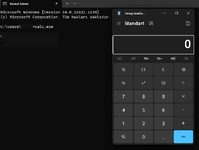
Terminalden Program Açmak
Yüklü uygulamalar terminal üzerinden başlatılabilir.Bu özellik otomasyon ve hızlı erişim için kullanılabilir.
Denetim Araçlarını Açmak
Bazı Windows yönetim araçları terminal üzerinden doğrudan başlatılabilir.Örneğin:
- Görev Yöneticisi
- Servisler
- Disk yönetimi
- Aygıt yönetimi
Aygıt Yöneticisi
Bilgisayardaki donanım ve sürücülerin durumunu gösterir.Terminal üzerinden ilgili yönetim aracı açılabilir.
Driver Nedir?
İşletim sisteminin donanımla iletişim kurmasını sağlayan yazılımdır.Driver Sorunları
Özellikle:- Ağ kartı
- GPU
- Ses
Power Configuration
Windows güç planları terminal üzerinden görüntülenebilir.Laptop ve masaüstü performans sorunlarında faydalı olabilir.
Sleep ve Hibernate
Windows'un farklı güç tasarrufu durumlarıdır.Terminal üzerinden bu özelliklerle ilgili bilgiler kontrol edilebilir.
Hibernate
RAM içerisindeki mevcut durumu diske kaydederek bilgisayarın kapanmasını sağlar.Sleep
Sistemi düşük güç durumunda tutar ve RAM'deki çalışma devam eder.Lisans Bilgileri
Windows lisans durumu bazı sistem araçlarıyla kontrol edilebilir.Bu özellikle kurumsal veya sunucu sistemlerinde faydalıdır.
Domain Ortamı
Kurumsal Windows ağlarında bilgisayarlar Active Directory domain yapısına dahil edilebilir.Terminal araçları domain bilgilerini görüntülemek için kullanılabilir.
Active Directory
Kullanıcı, bilgisayar ve politika yönetimi için Microsoft'un kurumsal dizin hizmetidir.Group Policy
Windows bilgisayarlarda merkezi ayar ve güvenlik politikalarının uygulanmasını sağlar.Group Policy Güncelleme
Kurumsal ortamlarda politika değişikliklerinin istemciye uygulanması için tetiklenebilir.Paylaşılan Klasörler
Windows ağında klasörler diğer kullanıcılara paylaşılabilir.Terminal üzerinden ağ paylaşımları görüntülenebilir.
SMB Nedir?
Windows ağlarında dosya ve yazıcı paylaşımı için kullanılan temel protokollerden biridir.Ağdaki Paylaşımlara Bağlanma
Yetkili kullanıcılar ağ üzerindeki paylaşılan klasörlere bağlanabilir.Network Drive
Ağdaki bir paylaşımın Windows içerisinde disk gibi görünmesini sağlar.Kimlik Bilgileri
Ağ bağlantılarında kullanıcı adı ve parola gerekebilir.Şifrelerin düz metin olarak script içerisinde tutulması güvenli değildir.
Windows Terminal Kişiselleştirme
Terminalin:- Yazı tipi
- Tema
- Sekme görünümü
- Başlangıç profili
Varsayılan Profil
Terminal açıldığında otomatik olarak:- PowerShell
- CMD
- WSL
Terminal Renk Teması
Kullanım rahatlığı için değiştirilebilir.Performans üzerinde önemli etkisi yoktur.
Yazı Boyutu
Özellikle yüksek çözünürlüklü monitörlerde terminal okunabilirliğini artırabilir.Kopyalama ve Yapıştırma
Modern Windows Terminal klasik CMD'ye göre daha rahat kopyalama ve yapıştırma özelliklerine sahiptir.Arama Özelliği
Uzun terminal çıktılarında belirli kelimeyi aramak faydalıdır.Özellikle log ve hata çıktılarında kullanılabilir.
Terminal Çıktısını Okumak
Bir komut çalıştırıldığında yalnızca son satıra bakmak yerine:- Hata
- Warning
- Status
- Exit code
Exit Code Nedir?
Bir programın başarılı veya hatalı tamamlandığını ifade eden dönüş değeridir.Otomasyon scriptlerinde önemlidir.
Terminal Komutları ile Sorun Giderme
Windows sorunlarında terminal oldukça güçlüdür.Örneğin:
- İnternet yok
- DNS çalışmıyor
- Windows dosyaları bozuk
- Servis başlamıyor
- Port erişilemiyor
İnternet Yoksa Kontrol Sırası
Genel olarak:- Ağ adaptörünün durumunu kontrol edin.
- IP bilgilerini inceleyin.
- Gateway bağlantısını kontrol edin.
- Dış IP bağlantısını test edin.
- DNS çözümlemesini kontrol edin.
Web Sitesi Açılmıyorsa
Öncelikle sitenin:- DNS çözümlemesi
- IP erişimi
- Port erişimi
Sunucuya Bağlanamıyorsanız
Kontrol edilebilecekler:- IP
- Ping
- Port
- Firewall
- Routing
Windows Terminal ile Sunucu Yönetimi
Özellikle Windows Server ortamında:- Servis
- Ağ
- Kullanıcı
- Disk
- Log
Remote PowerShell
Yetkili ve güvenli yapılandırmalarda uzak Windows sistemleri PowerShell üzerinden yönetilebilir.Bu özellik kurumsal yönetimde oldukça güçlüdür.
Terminal ile Otomasyon
Aynı işlemi onlarca bilgisayarda manuel yapmak yerine script ile otomatikleştirmek mümkündür.Otomasyonun Avantajları
- Zaman kazandırır
- İnsan hatasını azaltır
- Standart yapı oluşturur
- Tekrarlanabilir işlemler sağlar
Yeni Başlayanların Önce Öğrenmesi Gereken Konular
- Klasörler arasında gezinme
- Dosyaları listeleme
- Dosya kopyalama
- IP bilgilerini görüntüleme
- Ping
- DNS sorgulama
- Process görüntüleme
- Sistem bilgisi
İkinci Aşamada Öğrenilebilecekler
- PowerShell
- Servis yönetimi
- Ağ bağlantıları
- Firewall
- Event log
- Script mantığı
İleri Seviyede Öğrenilebilecekler
- PowerShell otomasyonu
- Remote management
- Active Directory yönetimi
- API işlemleri
- Toplu sistem yönetimi
Yeni Başlayanların En Sık Yaptığı Hatalar
İnternetten Komut Kopyalayıp Çalıştırmak
Komutun ne yaptığını bilmeden çalıştırmak risklidir.Her Terminali Yönetici Olarak Kullanmak
Gereksiz yetki güvenlik riskini artırır.Yanlış Klasörde İşlem Yapmak
Dosya silme ve taşıma işlemlerinde sorun oluşturabilir.Disk Komutlarını Rastgele Kullanmak
Veri kaybına neden olabilir.Firewall'u Tamamen Kapatmak
Güvenliği azaltır.Sistem Servislerini Rastgele Durdurmak
Windows özelliklerini bozabilir.Hata Mesajını Okumamak
Terminal çoğu zaman problemin nedenini doğrudan belirtir.Terminal Güvenliği
Terminal güçlü olduğu için yanlış kullanım da daha ciddi sonuç doğurabilir.Özellikle yönetici terminalinde yapılan işlemler:
- Sistem dosyalarını
- Güvenlik ayarlarını
- Kullanıcıları
- Ağ yapılandırmasını
Şifreleri Terminalde Yazmak
Bazı komutlar şifreyi açık şekilde gösterebilir veya komut geçmişinde bırakabilir.Hassas bilgiler dikkatli kullanılmalıdır.
Script Dosyalarını Kontrol Etmek
Çalıştırmadan önce içeriği okunmalıdır.Özellikle yönetici yetkisi isteyen scriptlere daha dikkatli yaklaşılmalıdır.
Windows Terminal Öğrenme Planı
1. Aşama
Terminal arayüzünü öğrenin.2. Aşama
Klasör ve dosya işlemlerini öğrenin.3. Aşama
Ağ araçlarını öğrenin.4. Aşama
Sistem ve process yönetimini öğrenin.5. Aşama
PowerShell mantığını öğrenin.6. Aşama
Basit otomasyonlara geçin.Windows Terminal Kullanım Kontrol Listesi
- CMD ile Terminal arasındaki farkı biliyor muyum?
- PowerShell'in ne olduğunu biliyor muyum?
- Klasörler arasında gezinebiliyor muyum?
- Dosya ve klasörleri listeleyebiliyor muyum?
- IP bilgilerimi görüntüleyebiliyor muyum?
- Ping mantığını biliyor muyum?
- DNS kontrolü yapabiliyor muyum?
- Aktif bağlantıları inceleyebiliyor muyum?
- Process ve servis mantığını biliyor muyum?
- Yönetici yetkisinin ne zaman gerektiğini biliyor muyum?
- Disk komutlarının riskli olduğunu biliyor muyum?
- PowerShell yardım sistemini kullanabiliyor muyum?
Windows Terminal Öğrenmek Zor mu?
Temel kullanım zor değildir.İlk aşamada bütün komutları ezberlemeye çalışmak yerine:
- Dosya işlemleri
- Ağ işlemleri
- Sistem kontrolü
Komut Ezberlemek Gerekir mi?
Hayır.Sürekli kullandığınız komutlar zamanla zaten akılda kalır.
Asıl önemli olan:
- Ne yapmak istediğinizi bilmek
- Doğru aracı seçmek
- Komutun sonucunu yorumlamak
CMD Öğrenmek Hâlâ Gerekli mi?
Evet.Birçok klasik Windows yönetim aracı CMD içerisinde kullanılmaya devam eder.
Ancak yeni otomasyon ve yönetim işlemlerinde PowerShell öğrenmek daha avantajlıdır.
PowerShell Neden Önemli?
Çünkü yalnızca komut çalıştırmakla kalmaz.Aynı zamanda:
- Sistem yönetimi
- Veri işleme
- Otomasyon
- Uzak yönetim
Terminal Öğrenmenin Faydası
Grafik arayüzde uzun süren bazı işlemler terminalde çok daha hızlı yapılabilir.Ayrıca sistem sorunlarının arkasında neler olduğunu daha iyi anlamanızı sağlar.
Sonuç
Windows Terminal, Windows işletim sistemini daha hızlı ve kontrollü şekilde yönetmek için oldukça güçlü bir araçtır.Terminal üzerinden:
- Dosya yönetimi
- Ağ kontrolü
- Sistem bilgileri
- Servis yönetimi
- Process kontrolü
- Sorun giderme
- Otomasyon
Yeni başlayan bir kullanıcı için öncelikle:
- Klasör yapısı
- IP bilgileri
- Ping
- DNS
- Process
- Sistem bilgileri
Daha sonra PowerShell tarafına geçilerek servis yönetimi, log analizi ve otomasyon konularında gelişilebilir.
Ancak terminalin güçlü bir yönetim aracı olduğu unutulmamalıdır. Özellikle disk, firewall, kullanıcı ve sistem dosyalarıyla ilgili işlemler yapılırken komutun ne yaptığı anlaşılmadan işlem uygulanmamalıdır.
Kısacası Windows Terminal öğrenmenin amacı yüzlerce komutu ezberlemek değil; Windows'u daha iyi anlamak, sorunları daha hızlı teşhis etmek ve tekrar eden işlemleri kontrollü şekilde yönetebilmektir.