


- Katılım
- 27 Tem 2025
- Mesajlar
- 11
- Tepkime puanı
- 3
- Puanları
- 3
Windows Yedek Alma Rehberi
Windows kullanan bir bilgisayarda yedek almak, veri kaybına karşı yapılabilecek en önemli işlemlerden biridir.Bilgisayarda bulunan:
- Fotoğraflar
- Belgeler
- Projeler
- Oyun kayıtları
- E-postalar
- Masaüstü dosyaları
- Program ayarları
Bu nedenle düzenli yedekleme yapmak yalnızca profesyonel kullanıcılar için değil, herkes için önemlidir.
Yedek Nedir?
Yedek, önemli verilerin ikinci bir kopyasının farklı bir yerde saklanmasıdır.Örneğin bilgisayarınızdaki belgelerin:
- Harici diskte
- NAS cihazında
- Bulut depolamada
Neden Yedek Almak Gerekir?
Bilgisayar sorunsuz çalışırken kullanıcıların büyük bölümü yedeklemeyi önemsemez.Ancak veri kaybı yaşandığında geri dönüş her zaman mümkün olmayabilir.
Yedekleme özellikle şu durumlara karşı koruma sağlar:
- Disk arızası
- Windows bozulması
- Yanlışlıkla dosya silme
- Fidye yazılımı
- Hırsızlık
- Bilgisayarın fiziksel zarar görmesi
- Güncelleme sonrası sorun
- Kullanıcı hatası
Tek Kopya Yedek Değildir
Bir dosyanın yalnızca bilgisayarınızda bulunması yedek değildir.Aynı diskte başka klasöre kopyalamak da gerçek anlamda güvenli yedek sayılmaz.
Çünkü disk tamamen bozulursa iki kopya da kaybolabilir.
3-2-1 Yedekleme Kuralı
Yedekleme konusunda en çok kullanılan yaklaşımlardan biridir.Temel mantık:
- Verinin 3 kopyası bulunsun
- En az 2 farklı depolama türünde saklansın
- 1 kopya farklı fiziksel konumda bulunsun
- Bilgisayardaki ana dosya
- Harici disk yedeği
- Bulut yedeği
Windows'ta Hangi Veriler Yedeklenmeli?
En azından şu klasörler kontrol edilmelidir:- Masaüstü
- Belgeler
- Resimler
- Videolar
- Müzikler
- İndirilenler
- Proje klasörleri
Masaüstü Dosyalarını Unutmayın
Birçok kullanıcı önemli belgeleri doğrudan masaüstünde tutar.Windows yeniden kurulurken masaüstündeki dosyalar unutulursa veri kaybı yaşanabilir.
İndirilenler Klasörü Yedeklenmeli mi?
Her zaman gerekli değildir.Ancak içerisinde tekrar bulunması zor dosyalar varsa yedeklenebilir.
Gereksiz büyük kurulum dosyalarını yedeklemek depolama alanını gereksiz tüketebilir.
Programları Yedeklemek Mümkün mü?
Kurulu programların klasörünü kopyalamak çoğu zaman programı tam olarak yedeklemek anlamına gelmez.Çünkü programlar:
- Registry
- Sistem klasörleri
- Ek bileşenler
- Lisans bilgileri
Bu nedenle programların kurulum dosyalarını ve lisans bilgilerini ayrıca saklamak daha sağlıklıdır.
Windows Yedekleme Yöntemleri
Windows bilgisayarda birkaç farklı yöntem kullanılabilir.Başlıca seçenekler:
- Manuel dosya yedeği
- Harici disk
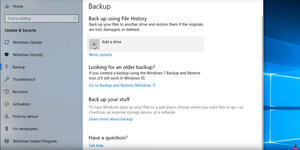
- Dosya Geçmişi
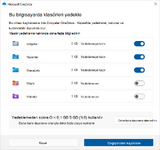
- Windows Backup
- Bulut yedekleme
- Sistem imajı
- Üçüncü taraf yazılım
Manuel Dosya Yedekleme
En basit yöntemdir.Önemli dosyalar:
- Harici disk
- USB bellek
- Başka bilgisayar
- NAS
Manuel Yedeklemenin Avantajları
- Basittir
- Ek programa ihtiyaç duymaz
- Hangi dosyanın yedekleneceği kontrol edilebilir
Manuel Yedeklemenin Dezavantajları
- Unutulabilir
- Düzenli yapılmayabilir
- Eski ve yeni dosyaları takip etmek zorlaşabilir
Harici Disk ile Yedekleme
En yaygın yöntemlerden biridir.Bilgisayardaki önemli veriler harici HDD veya SSD üzerine kopyalanabilir.
HDD mi SSD mi?
HDD
- Daha uygun maliyet
- Yüksek kapasite
SSD
- Daha hızlı
- Sessiz
- Darbelere karşı daha dayanıklı
Uzun süre arşiv için her ikisi de kullanılabilir.
Harici Diski Sürekli Takılı Bırakmak Doğru mu?
Her zaman önerilmez.Özellikle fidye yazılımı gibi kötü amaçlı yazılımlar bağlı diskleri de etkileyebilir.
Yedek tamamlandıktan sonra harici diski çıkarmak daha güvenli olabilir.
USB Bellek Yedek İçin Kullanılır mı?
Küçük dosyalar için kullanılabilir.Ancak tek ve uzun vadeli yedek çözümü olarak güvenilmesi doğru değildir.
USB bellekler:
- Kaybolabilir
- Arızalanabilir
- Fiziksel olarak zarar görebilir
Dosya Geçmişi Nedir?
Windows'un belirli kullanıcı dosyalarının farklı sürümlerini saklamasına yardımcı olan özelliklerinden biridir.Özellikle:
- Belgeler
- Resimler
- Masaüstü
Dosya Geçmişi Ne İşe Yarar?
Bir dosyayı yanlışlıkla değiştirir veya silerseniz önceki sürümünü geri getirme imkanı sağlayabilir.Dosya Geçmişi Tam Sistem Yedeği mi?
Hayır.Daha çok kullanıcı dosyalarına odaklanır.
Windows'un tamamını geri yükleyen sistem imajıyla aynı şey değildir.
Windows Backup Nedir?
Yeni Windows sürümlerinde Microsoft hesabı ve bulut hizmetleriyle birlikte çalışan yedekleme özellikleri bulunabilir.Bunlar:
- Belirli ayarlar
- Dosyalar
- Uygulama tercihleri
OneDrive ile Yedekleme
Windows kullanıcılarının en kolay kullanabileceği bulut seçeneklerinden biridir.Belirli klasörler OneDrive ile senkronize edilebilir.
Örneğin:
- Masaüstü
- Belgeler
- Resimler
Senkronizasyon ile Yedek Aynı mı?
Tam olarak değil.Senkronizasyon sırasında dosya bir cihazdan silinirse silme işlemi buluta da yansıyabilir.
Bu nedenle bulut senkronizasyonunun sürüm geçmişi ve geri dönüş özellikleri önemlidir.
Bulut Yedeklemenin Avantajları
- Bilgisayar bozulsa bile veri korunabilir
- Farklı cihazlardan erişilebilir
- Fiziksel konumdan bağımsızdır
- Otomatik çalışabilir
Bulut Yedeklemenin Dezavantajları
- İnternet bağlantısı gerekir
- Büyük veriler uzun sürede yüklenebilir
- Depolama için ücret gerekebilir
- Hesap güvenliği önemlidir
Bulut Hesabında Güvenlik
Yedeklerin bulunduğu hesapta mutlaka güçlü şifre kullanılmalıdır.Mümkünse:
- İki aşamalı doğrulama
- Kurtarma e-postası
- Güncel telefon bilgisi
Sistem İmajı Nedir?
Bilgisayardaki:- Windows
- Programlar
- Ayarlar
- Dosyalar
Sistem İmajının Avantajı
Disk bozulduğunda veya Windows tamamen çöktüğünde bilgisayarı eski durumuna daha hızlı döndürmeye yardımcı olabilir.Sistem İmajının Dezavantajı
Dosya yedeğine göre:- Daha fazla alan kullanır
- Daha uzun sürer
- Daha karmaşık olabilir
Sistem İmajı Kimler İçin Mantıklı?
Özellikle:- Çok sayıda program kullananlar
- İş bilgisayarları
- Özel yapılandırılmış sistemler
- Yeniden kurulumla uğraşmak istemeyenler
Dosya Yedeği ile Sistem İmajı Arasındaki Fark
Dosya Yedeği
Sadece önemli dosyaları korur.Sistem İmajı
Windows ve sistem yapısını da korur.En iyi yaklaşım çoğu zaman ikisini birlikte kullanmaktır.
Kurtarma Sürücüsü Nedir?
Windows açılmadığında bazı kurtarma araçlarına erişmeye yardımcı olan USB ortamıdır.Bu sürücü doğrudan bütün kişisel dosyalarınızın yedeği değildir.
Kurtarma Noktası Nedir?
Windows sistem dosyaları ve bazı ayarlar için geri dönüş noktası oluşturur.Kurtarma Noktası Yedek midir?
Hayır.Kişisel dosyaların güvenli yedeği olarak kullanılmamalıdır.
Daha çok:
- Sürücü
- Güncelleme
- Sistem ayarı
Sistem Geri Yükleme
Windows'un belirli sistem değişikliklerini önceki duruma döndürmesini sağlar.Fotoğraf ve belge gibi kişisel dosyaları yedeklemek için tasarlanmamıştır.
Tam Yedek
Seçilen tüm verilerin yeniden kopyalandığı yedekleme türüdür.Avantajı geri yüklemenin kolay olmasıdır.
Dezavantajı daha fazla alan ve zaman kullanmasıdır.
Artımlı Yedek
İlk tam yedekten sonra yalnızca değişen verilerin saklanmasıdır.Daha az depolama alanı kullanabilir.
Diferansiyel Yedek
Son tam yedekten sonra değişen verileri saklar.Artımlı yedekten farklı bir çalışma mantığı vardır.
Hangisi Daha İyi?
Ev kullanıcısı için bu kavramları ayrıntılı yönetmek şart değildir.Otomatik çalışan güvenilir bir yedekleme yazılımı kullanılabilir.
NAS ile Windows Yedekleme
NAS, ağ üzerinden erişilen depolama sistemidir.Birden fazla bilgisayarın yedeğini merkezi olarak saklamak için kullanılabilir.
NAS Kimler İçin Mantıklı?
- Evde çok bilgisayar kullananlar
- Küçük işletmeler
- Fotoğraf ve video arşivi büyük olanlar
- Merkezi dosya depolamak isteyenler
NAS Tek Başına Yeterli mi?
Hayır.NAS da:
- Arızalanabilir
- Fidye yazılımından etkilenebilir
- Fiziksel zarar görebilir
RAID Yedek midir?
Hayır.RAID bazı disk arızalarına karşı sistemin çalışmaya devam etmesini sağlayabilir.
Ancak:
- Yanlışlıkla silme
- Virüs
- Fidye yazılımı
- Cihazın çalınması
Harici Disk ve Bulut Birlikte Kullanılır mı?
Evet.Oldukça iyi bir yöntemdir.
Örneğin:
- Günlük dosyalar bilgisayarda
- Haftalık yedek harici diskte
- Kritik belgeler bulutta
Yedekleme Sıklığı Ne Olmalı?
Verilerin ne kadar hızlı değiştiğine göre belirlenmelidir.Günlük Yedek
Her gün değişen önemli iş dosyaları için mantıklıdır.Haftalık Yedek
Normal ev kullanıcıları için birçok durumda yeterli olabilir.Aylık Yedek
Nadiren değişen arşiv dosyaları için kullanılabilir.En Doğru Soru
“Ne kadar veri kaybetmeyi göze alabilirim?”Eğer bir haftalık çalışma kaybolmamalıysa haftada bir yedek yeterli değildir.
Fotoğrafçılar İçin Yedekleme
Fotoğraf arşivleri genellikle yüksek boyutludur.En az:
- Ana disk
- Harici disk
- İkinci harici disk veya bulut
Yazılımcılar İçin Yedekleme
Kod projeleri sadece bilgisayarda tutulmamalıdır.Version control sistemi ve uzak repository kullanılabilir.
Ancak:
- Veritabanları
- Yapılandırmalar
- Yerel dosyalar
Oyun Kayıtları
Bazı oyunlar kayıtları bulutta saklarken bazıları yerel bilgisayarda tutabilir.Önemli oyun kayıtları için ilgili klasörler kontrol edilebilir.
Tarayıcı Verileri
Tarayıcı hesabı ile:- Yer imleri
- Şifreler
- Geçmiş
Ancak önemli şifreler için güvenilir bir parola yöneticisi kullanmak daha sağlıklıdır.
E-posta Yedekleri
E-posta hesabının çalışma şekline göre veriler sunucuda veya yerel bilgisayarda bulunabilir.Özellikle eski arşivler ve iş e-postaları için ayrı yedek planı yapılmalıdır.
Outlook Verileri
Yerel veri dosyaları kullanan kullanıcılar bu dosyaların yedek planına dahil olduğundan emin olmalıdır.Masaüstü Program Ayarları
Bazı programlar ayarlarını kullanıcı profilindeki özel klasörlerde saklayabilir.Profesyonel program kullanıyorsanız:
- Preset
- Profil
- Şablon
- Eklenti ayarları
Tarayıcı Şifrelerini Yedeklemek
Dışa aktarılan şifre dosyaları çok hassas olabilir.Şifresiz şekilde bilgisayarda veya USB bellekte tutulmamalıdır.
Lisans Bilgileri
Ücretli program kullanıyorsanız:- Lisans anahtarı
- Hesap bilgisi
- Satın alma belgesi
Windows Yeniden Kurulmadan Önce Ne Yedeklenmeli?
En az:- Masaüstü
- Belgeler
- Resimler
- Videolar
- Projeler
- E-posta verileri
- Tarayıcı yer imleri
- Program lisansları
- Özel program ayarları
Windows Kurulumundan Önce Kontrol Listesi
- Masaüstü yedeklendi mi?
- Belgeler yedeklendi mi?
- Fotoğraflar yedeklendi mi?
- Önemli videolar yedeklendi mi?
- Proje dosyaları yedeklendi mi?
- Oyun kayıtları kontrol edildi mi?
- E-posta arşivi kontrol edildi mi?
- Lisans bilgileri saklandı mı?
- Tarayıcı verileri senkronize mi?
- Harici disk doğrulandı mı?
Yedek Alındıktan Sonra Kontrol Edilmeli mi?
Kesinlikle evet.Sadece dosyaların kopyalandığını görmek yeterli değildir.
Rastgele birkaç dosya açılarak yedeğin gerçekten okunabildiği kontrol edilmelidir.
Bozuk Yedek Tehlikesi
Yedek dosyaları:- Eksik
- Bozuk
- Şifreli
- Okunamaz
Yıllarca yedek aldığını düşünüp ihtiyaç anında dosyaları açamamak ciddi problemdir.
Yedek Doğrulama
Belirli aralıklarla:- Dosyaları açın
- Harici diski kontrol edin
- Yedekleme yazılımının raporlarına bakın
- Geri yükleme testi yapın
Restore Testi Nedir?
Yedekten küçük bir dosyanın geri alınarak sistemin gerçekten çalıştığının kontrol edilmesidir.Yedekleme kadar geri yükleme de önemlidir.
Şifreli Yedek
Hassas verilerin bulunduğu yedekler şifrelenebilir.Özellikle:
- İş belgeleri
- Müşteri bilgileri
- Finansal dosyalar
Yedek Şifresini Unutmak
Şifreli yedeğin parolası kaybolursa veriye erişmek mümkün olmayabilir.Bu nedenle yedek şifresi güvenli bir parola yöneticisinde saklanmalıdır.
Fidye Yazılımlarına Karşı Yedek
Yedeklerden en az birinin bilgisayardan sürekli bağlı olmaması önemlidir.Örneğin harici disk:
- Yedek alınırken bağlanır
- İşlem bittikten sonra çıkarılır
Bulut Yedekleri Fidye Yazılımından Korur mu?
Her zaman otomatik olarak değil.Dosya değişiklikleri buluta senkronize olursa şifrelenmiş dosyalar da aktarılabilir.
Bu nedenle:
- Sürüm geçmişi
- Silinen dosya kurtarma
- Snapshot
Yedek Diski Bölmek Faydalı mı?
Aynı fiziksel diski iki bölüme ayırmak, gerçek anlamda ikinci yedek oluşturmaz.Disk fiziksel olarak bozulursa tüm bölümler kaybolabilir.
C ve D Diski Aynı Fiziksel Diskse
Birinden diğerine kopyalamak gerçek yedek sayılmaz.Fiziksel olarak farklı depolama cihazı kullanmak daha güvenlidir.
İkinci Dahili Disk Yedek İçin Kullanılır mı?
Evet.Ana disk bozulduğunda faydalı olabilir.
Ancak:
- Virüs
- Fidye yazılımı
- Güç problemi
Bu nedenle tek yedek olmamalıdır.
Laptop Kullanıcıları
Laptop çalınabilir veya fiziksel hasar görebilir.Bu nedenle yalnızca bilgisayar içerisindeki ikinci disk yeterli değildir.
Bulut veya harici disk kullanılmalıdır.
Masaüstü Bilgisayar Kullanıcıları
İkinci dahili disk faydalıdır ancak harici veya uzak yedek de bulunmalıdır.İş Bilgisayarları
Yedekleme manuel kullanıcı alışkanlığına bırakılmamalıdır.Otomatik ve düzenli sistem kurulması daha sağlıklıdır.
Küçük İşletmeler İçin
Önemli dosyalar:- NAS
- Bulut
- Harici yedek
Otomatik Yedekleme
En büyük avantajı unutma riskini azaltmasıdır.Belirli:
- Saat
- Gün
- Aralık
Yedekleme Sırasında Bilgisayar Kullanılır mı?
Genellikle kullanılabilir.Ancak çok büyük yedeklerde disk ve sistem performansı geçici olarak düşebilir.
Yedekleme Gece Yapılabilir mi?
Evet.Özellikle büyük verilerde bilgisayarın daha az kullanıldığı saatler seçilebilir.
Uyku Modu Yedeklemeyi Etkiler mi?
Bilgisayar uyku moduna geçerse bazı yedekleme işlemleri durabilir.Otomatik plan yapılırken bu durum kontrol edilmelidir.
Yedek Disk Kapasitesi Ne Kadar Olmalı?
Yedeklenecek toplam veriden daha yüksek kapasite seçmek daha mantıklıdır.Çünkü:
- Dosyalar büyür
- Yeni sürümler oluşur
- Eski yedekler saklanabilir
1 TB Veri İçin 1 TB Disk Yeterli mi?
Sınırda olabilir.Birden fazla yedek sürümü tutulacaksa daha büyük kapasite tercih edilmelidir.
Yedek Diski Doldurmak
Disk tamamen dolarsa yeni yedekler başarısız olabilir.Boş alan düzenli olarak kontrol edilmelidir.
Eski Yedekleri Silmek
Belirli bir saklama politikası oluşturulabilir.Örneğin:
- Son birkaç günlük
- Haftalık
- Aylık
Arşiv ile Yedek Farkı
Arşiv, uzun süre saklanacak veriyi ifade eder.Yedek ise aktif verinin kaybolmasına karşı oluşturulan kopyadır.
İkisi benzer görünse de amaçları farklıdır.
Yedek Dosyaları Düzenli Tutmak
Yedek klasörleri:- Tarih
- Bilgisayar adı
- İçerik türü
Bu geri yükleme sırasında kolaylık sağlar.
Yedekleme Öncesi Gereksiz Dosyaları Temizlemek
Yedek boyutunu azaltabilir.Örneğin:
- Geçici dosyalar
- Eski kurulumlar
- Gereksiz indirilenler
Windows Ayarlarını Yedekleme
Microsoft hesabı ile bazı Windows ayarları cihazlar arasında senkronize edilebilir.Ancak bütün sistem yapılandırmasının yedeklendiği varsayılmamalıdır.
Sürücüleri Yedeklemek Gerekir mi?
Windows birçok sürücüyü otomatik olarak bulabilir.Ancak özel donanımların:
- Ağ
- RAID
- Depolama
- Eski cihaz
Windows Ürün Anahtarı
Modern sistemlerde lisans çoğu zaman dijital olarak donanıma veya hesaba bağlı olabilir.Yine de satın alma bilgilerini ve lisans belgelerini saklamak faydalıdır.
Yedek Alırken Dosyaları Sıkıştırmak
Depolama alanını azaltabilir.Ancak:
- Video
- Fotoğraf
- Zaten sıkıştırılmış arşivler
Yedekleme Yazılımı Kullanmak
Üçüncü taraf yedekleme programları:- Otomatik planlama
- Sistem imajı
- Artımlı yedek
- Şifreleme
- Geri yükleme
Yedekleme Programı Seçerken
Şunlara dikkat edilebilir:- Düzenli güncelleme
- Geri yükleme kolaylığı
- Şifreleme
- Otomatik çalışma
- Yedek doğrulama
- Desteklenen depolama alanları
Ücretsiz Yedekleme Programları
Basit kullanıcılar için yeterli olabilir.Ancak kritik iş verilerinde programın güvenilirliği ve destek durumu önemlidir.
Yedekleme ve Antivirüs Aynı Şey mi?
Hayır.Antivirüs zararlı yazılımları engellemeye çalışır.
Yedek ise veri kaybolduğunda geri dönmenizi sağlar.
İkisi birlikte kullanılmalıdır.
Yedekleme ve RAID Aynı Şey mi?
Hayır.RAID erişilebilirlik sağlar.
Yedek veri kurtarma sağlar.
Yedekleme ve Senkronizasyon Aynı Şey mi?
Hayır.Senkronizasyon dosyaları eşitler.
Yedekleme ise eski veya kaybolan veriyi geri getirmeye odaklanır.
Windows Açılmıyorsa Dosyalar Kurtarılabilir mi?
Disk fiziksel olarak sağlamsa çoğu durumda başka sistem üzerinden erişim mümkün olabilir.Ancak önceden yedek bulunması her zaman daha güvenlidir.
Disk Arızası Belirtileri
- Dosya hataları
- Bilgisayarın donması
- Diskin kaybolması
- Anormal ses
- Dosya kopyalama hataları
Bu belirtiler varsa önemli dosyalar mümkün olduğunca hızlı yedeklenmelidir.
SSD Bir Anda Bozulabilir mi?
Evet.SSD'ler mekanik diskler gibi sesli uyarı vermeden de arızalanabilir.
Bu nedenle SSD kullanmak yedek ihtiyacını ortadan kaldırmaz.
Yeni Bilgisayara Geçerken Yedek
Eski bilgisayarı silmeden önce yeni bilgisayarda dosyaların gerçekten açıldığı kontrol edilmelidir.Eski Bilgisayarı Hemen Formatlamayın
Yeni sisteme aktarım tamamlandıktan sonra birkaç gün kontrol etmek faydalıdır.Unutulan dosyalar sonradan fark edilebilir.
Yedekten Geri Yükleme
Yedek yalnızca gerektiğinde geri alınabiliyorsa değerlidir.Geri yükleme öncesinde:
- Doğru tarih
- Doğru klasör
- Doğru bilgisayar
Yanlış Yedeği Geri Yüklemek
Daha yeni dosyaların üzerine eski sürüm yazılmasına neden olabilir.Bu nedenle geri yükleme işlemi dikkatli yapılmalıdır.
Yedekten Önce Mevcut Dosyaları Koruyun
Geri yükleme yapılacaksa mevcut verilerin ayrıca kopyasını almak faydalı olabilir.Windows Yedekleme İçin Basit Plan
Normal ev kullanıcısı için örnek bir plan:Sürekli
Önemli belgeleri bulut ile senkronize edin.Haftalık
Harici diske dosya yedeği alın.Aylık
Yedekleri kontrol edin.Belirli Aralıklarla
Harici disk ve buluttan geri yükleme testi yapın.Daha Güçlü Bir Yedekleme Planı
Önemli iş bilgisayarında:- Günlük otomatik yedek
- Haftalık harici yedek
- Uzak veya bulut kopyası
- Düzenli geri yükleme testi
Harici Disk Nerede Saklanmalı?
Bilgisayarın hemen yanında sürekli durması yangın, su baskını veya hırsızlık gibi fiziksel risklere karşı koruma sağlamaz.Çok kritik veriler için yedeklerden biri farklı yerde saklanabilir.
Yedekleme Kontrol Listesi
- Önemli dosyalar belirlendi mi?
- Masaüstü yedekleniyor mu?
- Belgeler yedekleniyor mu?
- Fotoğraflar korunuyor mu?
- Projeler ayrı kopyada mı?
- Harici disk kullanılıyor mu?
- Bulut yedeği var mı?
- Otomatik yedekleme aktif mi?
- Harici disk sürekli bağlı değil mi?
- Yedek şifreliyse parola güvenli mi?
- Yedekler düzenli kontrol ediliyor mu?
- Geri yükleme testi yapıldı mı?
En Sık Yapılan Yedekleme Hataları
Hiç Yedek Almamak
En büyük risktir.Yalnızca Tek Harici Disk Kullanmak
Disk bozulursa yedek kaybolabilir.Aynı Fiziksel Diskte Yedek Tutmak
Gerçek yedek değildir.Yedeği Hiç Kontrol Etmemek
Bozuk dosyalar fark edilmeyebilir.Harici Diski Sürekli Takılı Tutmak
Fidye yazılımına karşı riski artırabilir.Sadece Bulut Senkronizasyonuna Güvenmek
Silinen dosya senkronize şekilde her yerden silinebilir.Yedek Şifresini Kaybetmek
Şifreli yedeği kullanılamaz hale getirebilir.Programları Kopyalayınca Yedeklendiğini Sanmak
Programların yeniden kurulması gerekebilir.Windows Yeniden Kurulmadan Önce Son Kontrol
Format veya sıfırlama işleminden önce mutlaka:- Harici disk açılmalı
- Dosyalar kontrol edilmeli
- Önemli klasörler karşılaştırılmalı
- Rastgele dosyalar açılmalı
Yedek doğrulanmadan diski silmek risklidir.
En Güvenli Yaklaşım Nedir?
Önemli veriler için:Bilgisayar + harici disk + bulut
üçlüsü çoğu kullanıcı için oldukça güçlü bir temel oluşturur.
Sonuç
Windows bilgisayarda yedek almak, veri kaybına karşı en önemli güvenlik önlemlerinden biridir.Diskiniz:
- HDD
- SSD
- NVMe
Bu nedenle önemli verilerin yalnızca bilgisayar içerisinde tutulması doğru değildir.
En azından:
- Belgeler
- Fotoğraflar
- Proje dosyaları
- Masaüstü
- Önemli program verileri
Harici disk hızlı ve ekonomik bir çözüm sunarken bulut depolama fiziksel bilgisayardan bağımsız ikinci bir güvenlik katmanı sağlar.
Daha gelişmiş kullanıcılar sistem imajı, NAS ve otomatik yedekleme sistemlerinden yararlanabilir.
Ancak hangi yöntem kullanılırsa kullanılsın en önemli konu yalnızca yedek oluşturmak değildir. Yedeğin gerçekten açılabildiği ve gerektiğinde geri yüklenebildiği de düzenli olarak kontrol edilmelidir.
Kısacası iyi bir Windows yedekleme sistemi verilerin birden fazla kopyasını farklı ortamlarda saklamak, işlemi mümkün olduğunca otomatik hale getirmek ve yedekleri düzenli olarak test etmek üzerine kurulmalıdır.