


- Katılım
- 25 Şub 2025
- Mesajlar
- 12
- Tepkime puanı
- 5
- Puanları
- 3
XMP / EXPO Nedir?
XMP ve EXPO, RAM belleklerin üretici tarafından belirlenen yüksek performans ayarlarında çalışmasını sağlayan hazır bellek profilleridir. Yeni bir bilgisayar toplandığında veya RAM yükseltmesi yapıldığında, bellekler çoğu zaman kutu üzerinde yazan hızda otomatik çalışmaz. Bunun için BIOS üzerinden XMP veya EXPO profilinin aktif edilmesi gerekebilir.
Örneğin 3600 MHz olarak satın aldığınız bir DDR4 RAM, sistemde ilk takıldığında 2133 MHz veya 2666 MHz gibi daha düşük bir hızda çalışabilir. Aynı şekilde 6000 MHz DDR5 bir RAM de profil açılmadığında daha düşük hızda çalışabilir. XMP veya EXPO açıldığında RAM, üreticinin test ettiği frekans, voltaj ve zamanlama değerlerine geçer.
Bu yazıda XMP nedir, EXPO nedir, aralarındaki farklar nelerdir, BIOS üzerinden nasıl açılır, dikkat edilmesi gerekenler nelerdir ve en sık yapılan hatalar sade şekilde anlatılacaktır.
XMP Nedir?
XMP, Intel Extreme Memory Profile ifadesinin kısaltmasıdır. RAM’in üretici tarafından belirlenmiş yüksek hız, voltaj ve zamanlama ayarlarını otomatik olarak uygulayan bir bellek profilidir. Özellikle DDR4 ve DDR5 sistemlerde sıkça karşımıza çıkar.
Bir RAM satın aldığınızda üzerinde 3200 MHz, 3600 MHz, 6000 MHz gibi değerler yazabilir. Ancak bu değerlerin kullanılabilmesi için anakartın ve işlemcinin bu hızı desteklemesi, ayrıca BIOS üzerinden XMP profilinin aktif edilmesi gerekir. XMP kapalıysa RAM genellikle daha güvenli ve düşük standart hızlarda çalışır.
XMP açıldığında genellikle şu ayarlar otomatik uygulanır:
EXPO Nedir?
EXPO, AMD Extended Profiles for Overclocking ifadesinin kısaltmasıdır. AMD Ryzen sistemler için geliştirilen bellek profili mantığıdır. XMP ile benzer şekilde RAM’in üretici tarafından belirlenmiş hız, voltaj ve zamanlama ayarlarını BIOS üzerinden kolayca aktif etmeye yarar.
EXPO özellikle DDR5 AMD Ryzen sistemlerde daha fazla gündeme gelmiştir. AMD platformlarında bellek uyumluluğu ve performans önemli olduğu için EXPO destekli RAM seçmek kullanıcıya daha rahat bir kurulum sağlayabilir.
EXPO’nun temel amacı şudur:
XMP ve EXPO Arasındaki Fark Nedir?
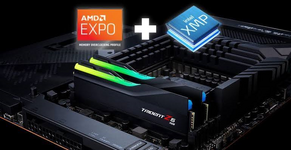
XMP ve EXPO temelde aynı amaca hizmet eder: RAM’i üreticinin belirttiği performans değerlerinde çalıştırmak. Aralarındaki temel fark, hedef platform ve profil yapısıdır. XMP daha çok Intel tarafında bilinirken, EXPO AMD Ryzen sistemler için geliştirilmiştir.
Bu fark kullanıcı açısından karmaşık görünse de pratikte mantık benzerdir. BIOS’a girilir, bellek profili bulunur, XMP veya EXPO aktif edilir ve sistem yeniden başlatılır. Ardından RAM’in doğru hızda çalışıp çalışmadığı kontrol edilir.
Genel farklar şöyle özetlenebilir:
XMP / EXPO Nasıl Açılır?
XMP veya EXPO açmak için BIOS ya da UEFI ekranına girmeniz gerekir. BIOS’a giriş tuşu anakart veya laptop markasına göre değişebilir. Genellikle bilgisayar açılırken Delete, F2, F10 veya ESC tuşlarından biri kullanılır.
Genel işlem adımları şu şekildedir:
XMP veya EXPO açıldıktan sonra bilgisayar açılmazsa panik yapılmamalıdır. BIOS otomatik olarak eski ayarlara dönebilir. Dönmezse BIOS sıfırlama işlemi gerekebilir. Bu yüzden ayar değiştirmeden önce anakart kullanım kılavuzuna bakmak faydalıdır.
XMP / EXPO Açmak Güvenli mi?
XMP ve EXPO profilleri üretici tarafından belirlenmiş hazır ayarlardır. Manuel overclock’a göre daha pratik ve genellikle daha güvenlidir. Ancak yine de teknik olarak RAM’i standart JEDEC değerlerinin üzerinde çalıştırdığı için overclock sayılır.
Bu yüzden her sistemde yüzde yüz sorunsuz çalışacağı garanti değildir. RAM’in kutu üzerinde yazan hızda çalışması için anakart, işlemci ve BIOS uyumluluğu önemlidir. Özellikle yüksek frekanslı RAM’lerde sistem açılmama, mavi ekran veya oyunlarda çökme gibi sorunlar yaşanabilir.
Dikkat edilmesi gerekenler:
XMP / EXPO Açılınca Performans Artar mı?
XMP veya EXPO açıldığında RAM düşük hızdan kutu üzerinde yazan hıza çıkarsa performans artışı görülebilir. Ancak bu artış her kullanımda aynı şekilde hissedilmez. İnternette gezinme, film izleme veya basit ofis işlerinde fark çok belirgin olmayabilir.
Oyunlarda, işlemciye bağlı senaryolarda ve entegre grafik birimi kullanılan sistemlerde RAM hızı daha önemli hale gelebilir. Özellikle AMD Ryzen sistemlerde bellek hızı ve gecikme değerleri performansa daha fazla etki edebilir.
Performans farkı görülebilecek durumlar:
Yapılan Yaygın Hatalar
XMP ve EXPO konusunda yapılan en yaygın hata, RAM’in otomatik olarak kutu üzerinde yazan hızda çalıştığını düşünmektir. Birçok sistemde profil açılmadığı sürece RAM daha düşük standart hızlarda çalışır.
Bir diğer yaygın hata, farklı RAM kitlerini birlikte kullanmaktır. Aynı marka ve aynı kapasite gibi görünse bile farklı üretim çipleri veya zamanlama değerleri olabilir. Bu durum XMP veya EXPO açıldığında stabilite sorunlarına neden olabilir.
Sık yapılan hatalar şunlardır:
Hangi Kullanıcı İçin Ne Daha Uygun?
Yeni bilgisayar toplayan kullanıcılar için XMP veya EXPO kontrolü mutlaka yapılmalıdır. RAM’in satın alınan hızda çalışıp çalışmadığına bakmak, sistem kurulumunun temel adımlarından biridir.
Intel işlemcili sistemlerde XMP destekli RAM kullanmak genellikle daha yaygındır. BIOS’ta XMP profili aktif edilerek RAM’in belirtilen hızda çalışması sağlanabilir.
AMD Ryzen sistemlerde özellikle DDR5 tarafında EXPO destekli RAM tercih etmek daha mantıklı olabilir. Ryzen sistemlerde bellek uyumluluğu ve gecikme değerleri performans açısından önemlidir.
Laptop kullanıcıları için durum biraz farklıdır. Her laptop BIOS’unda XMP veya EXPO ayarı bulunmayabilir. Bazı oyun laptoplarında bellek profili desteği olabilirken, birçok standart laptopta bu ayar kullanıcıya açılmaz.
Kısaca:
XMP ve EXPO, RAM’in üretici tarafından belirlenen performans değerlerinde çalışmasını sağlayan hazır bellek profilleridir. XMP daha çok Intel sistemlerle, EXPO ise AMD Ryzen sistemlerle öne çıkar. İkisinin de temel amacı RAM frekansı, voltaj ve zamanlama ayarlarını kullanıcıya kolay şekilde uygulatmaktır.
Yeni sistem kuran veya RAM yükseltmesi yapan kullanıcıların RAM hızını kontrol etmesi önemlidir. Çünkü RAM kutu üzerinde yazan hızda otomatik çalışmayabilir. BIOS üzerinden XMP veya EXPO aktif edildiğinde bellek daha yüksek performans profilinde çalışabilir.
Sonuç olarak XMP / EXPO açmak çoğu kullanıcı için pratik ve faydalı bir ayardır. Ancak sistem stabilitesi mutlaka kontrol edilmelidir. Eğer mavi ekran, oyun çökmesi veya açılış sorunu yaşanıyorsa daha düşük frekans denenmeli, BIOS güncelliği ve RAM uyumluluğu kontrol edilmelidir.
XMP ve EXPO, RAM belleklerin üretici tarafından belirlenen yüksek performans ayarlarında çalışmasını sağlayan hazır bellek profilleridir. Yeni bir bilgisayar toplandığında veya RAM yükseltmesi yapıldığında, bellekler çoğu zaman kutu üzerinde yazan hızda otomatik çalışmaz. Bunun için BIOS üzerinden XMP veya EXPO profilinin aktif edilmesi gerekebilir.
Örneğin 3600 MHz olarak satın aldığınız bir DDR4 RAM, sistemde ilk takıldığında 2133 MHz veya 2666 MHz gibi daha düşük bir hızda çalışabilir. Aynı şekilde 6000 MHz DDR5 bir RAM de profil açılmadığında daha düşük hızda çalışabilir. XMP veya EXPO açıldığında RAM, üreticinin test ettiği frekans, voltaj ve zamanlama değerlerine geçer.
Bu yazıda XMP nedir, EXPO nedir, aralarındaki farklar nelerdir, BIOS üzerinden nasıl açılır, dikkat edilmesi gerekenler nelerdir ve en sık yapılan hatalar sade şekilde anlatılacaktır.
XMP Nedir?
XMP, Intel Extreme Memory Profile ifadesinin kısaltmasıdır. RAM’in üretici tarafından belirlenmiş yüksek hız, voltaj ve zamanlama ayarlarını otomatik olarak uygulayan bir bellek profilidir. Özellikle DDR4 ve DDR5 sistemlerde sıkça karşımıza çıkar.
Bir RAM satın aldığınızda üzerinde 3200 MHz, 3600 MHz, 6000 MHz gibi değerler yazabilir. Ancak bu değerlerin kullanılabilmesi için anakartın ve işlemcinin bu hızı desteklemesi, ayrıca BIOS üzerinden XMP profilinin aktif edilmesi gerekir. XMP kapalıysa RAM genellikle daha güvenli ve düşük standart hızlarda çalışır.
XMP açıldığında genellikle şu ayarlar otomatik uygulanır:
- RAM frekansı
- RAM voltajı
- Ana zamanlama değerleri
- Bazı alt zamanlamalar
- Bellek çalışma profili
EXPO Nedir?
EXPO, AMD Extended Profiles for Overclocking ifadesinin kısaltmasıdır. AMD Ryzen sistemler için geliştirilen bellek profili mantığıdır. XMP ile benzer şekilde RAM’in üretici tarafından belirlenmiş hız, voltaj ve zamanlama ayarlarını BIOS üzerinden kolayca aktif etmeye yarar.
EXPO özellikle DDR5 AMD Ryzen sistemlerde daha fazla gündeme gelmiştir. AMD platformlarında bellek uyumluluğu ve performans önemli olduğu için EXPO destekli RAM seçmek kullanıcıya daha rahat bir kurulum sağlayabilir.
EXPO’nun temel amacı şudur:
- AMD sistemlerde RAM’i uygun hızda çalıştırmak
- Bellek zamanlamalarını üretici profiline göre ayarlamak
- Manuel RAM overclock ihtiyacını azaltmak
- Kullanıcının BIOS üzerinden kolayca performans profili açmasını sağlamak
XMP ve EXPO Arasındaki Fark Nedir?
XMP ve EXPO temelde aynı amaca hizmet eder: RAM’i üreticinin belirttiği performans değerlerinde çalıştırmak. Aralarındaki temel fark, hedef platform ve profil yapısıdır. XMP daha çok Intel tarafında bilinirken, EXPO AMD Ryzen sistemler için geliştirilmiştir.
Bu fark kullanıcı açısından karmaşık görünse de pratikte mantık benzerdir. BIOS’a girilir, bellek profili bulunur, XMP veya EXPO aktif edilir ve sistem yeniden başlatılır. Ardından RAM’in doğru hızda çalışıp çalışmadığı kontrol edilir.
Genel farklar şöyle özetlenebilir:
- XMP daha çok Intel sistemlerle anılır.
- EXPO AMD Ryzen sistemler için geliştirilmiştir.
- İkisi de RAM frekansı, voltaj ve zamanlama ayarlarını uygular.
- EXPO özellikle DDR5 AMD sistemlerde daha yaygındır.
- Bazı RAM’lerde hem XMP hem EXPO desteği olabilir.
- Anakart markasına göre profil isimleri değişebilir.
XMP / EXPO Nasıl Açılır?
XMP veya EXPO açmak için BIOS ya da UEFI ekranına girmeniz gerekir. BIOS’a giriş tuşu anakart veya laptop markasına göre değişebilir. Genellikle bilgisayar açılırken Delete, F2, F10 veya ESC tuşlarından biri kullanılır.
Genel işlem adımları şu şekildedir:
- Bilgisayarı yeniden başlatın.
- Açılışta BIOS tuşuna basın.
- OC, Tweaker, Ai Tweaker, Extreme Tweaker veya Advanced Memory Settings bölümünü bulun.
- XMP, EXPO, DOCP veya A-XMP profilini aktif edin.
- Genellikle Profile 1 seçilir.
- Ayarları kaydedip BIOS’tan çıkın.
- Windows açıldıktan sonra RAM hızını kontrol edin.
- Sistem stabil mi test edin.
XMP veya EXPO açıldıktan sonra bilgisayar açılmazsa panik yapılmamalıdır. BIOS otomatik olarak eski ayarlara dönebilir. Dönmezse BIOS sıfırlama işlemi gerekebilir. Bu yüzden ayar değiştirmeden önce anakart kullanım kılavuzuna bakmak faydalıdır.
XMP / EXPO Açmak Güvenli mi?
XMP ve EXPO profilleri üretici tarafından belirlenmiş hazır ayarlardır. Manuel overclock’a göre daha pratik ve genellikle daha güvenlidir. Ancak yine de teknik olarak RAM’i standart JEDEC değerlerinin üzerinde çalıştırdığı için overclock sayılır.
Bu yüzden her sistemde yüzde yüz sorunsuz çalışacağı garanti değildir. RAM’in kutu üzerinde yazan hızda çalışması için anakart, işlemci ve BIOS uyumluluğu önemlidir. Özellikle yüksek frekanslı RAM’lerde sistem açılmama, mavi ekran veya oyunlarda çökme gibi sorunlar yaşanabilir.
Dikkat edilmesi gerekenler:
- Anakartın desteklediği RAM hızını kontrol edin.
- İşlemcinin bellek kontrolcüsü sınırlarını dikkate alın.
- BIOS sürümünüz çok eskiyse uyumluluk sorunları olabilir.
- Farklı RAM kitlerini karıştırmamaya çalışın.
- XMP veya EXPO sonrası stabilite testi yapın.
- Sorun yaşarsanız daha düşük frekans deneyin.
XMP / EXPO Açılınca Performans Artar mı?
XMP veya EXPO açıldığında RAM düşük hızdan kutu üzerinde yazan hıza çıkarsa performans artışı görülebilir. Ancak bu artış her kullanımda aynı şekilde hissedilmez. İnternette gezinme, film izleme veya basit ofis işlerinde fark çok belirgin olmayabilir.
Oyunlarda, işlemciye bağlı senaryolarda ve entegre grafik birimi kullanılan sistemlerde RAM hızı daha önemli hale gelebilir. Özellikle AMD Ryzen sistemlerde bellek hızı ve gecikme değerleri performansa daha fazla etki edebilir.
Performans farkı görülebilecek durumlar:
- Oyunlarda FPS ve takılma değerleri
- İşlemciye yüklenen uygulamalar
- Entegre ekran kartı kullanılan sistemler
- Render ve bazı üretkenlik işleri
- Dosya sıkıştırma ve veri işleme
- Çoklu görev kullanımı
Yapılan Yaygın Hatalar
XMP ve EXPO konusunda yapılan en yaygın hata, RAM’in otomatik olarak kutu üzerinde yazan hızda çalıştığını düşünmektir. Birçok sistemde profil açılmadığı sürece RAM daha düşük standart hızlarda çalışır.
Bir diğer yaygın hata, farklı RAM kitlerini birlikte kullanmaktır. Aynı marka ve aynı kapasite gibi görünse bile farklı üretim çipleri veya zamanlama değerleri olabilir. Bu durum XMP veya EXPO açıldığında stabilite sorunlarına neden olabilir.
Sık yapılan hatalar şunlardır:
- XMP / EXPO açmadan RAM’in tam hızda çalıştığını sanmak
- Anakart ve işlemci desteğini kontrol etmemek
- Farklı RAM kitlerini karıştırmak
- XMP açınca sistem açılmazsa RAM bozuk sanmak
- BIOS güncellemesini hiç düşünmemek
- Stabilite testi yapmamak
- Sadece MHz değerine bakıp zamanlamaları önemsememek
- Dört RAM slotunu doldurup yüksek frekansı garanti sanmak
- Laptoplarda bu ayarın her zaman bulunacağını düşünmek
Hangi Kullanıcı İçin Ne Daha Uygun?
Yeni bilgisayar toplayan kullanıcılar için XMP veya EXPO kontrolü mutlaka yapılmalıdır. RAM’in satın alınan hızda çalışıp çalışmadığına bakmak, sistem kurulumunun temel adımlarından biridir.
Intel işlemcili sistemlerde XMP destekli RAM kullanmak genellikle daha yaygındır. BIOS’ta XMP profili aktif edilerek RAM’in belirtilen hızda çalışması sağlanabilir.
AMD Ryzen sistemlerde özellikle DDR5 tarafında EXPO destekli RAM tercih etmek daha mantıklı olabilir. Ryzen sistemlerde bellek uyumluluğu ve gecikme değerleri performans açısından önemlidir.
Laptop kullanıcıları için durum biraz farklıdır. Her laptop BIOS’unda XMP veya EXPO ayarı bulunmayabilir. Bazı oyun laptoplarında bellek profili desteği olabilirken, birçok standart laptopta bu ayar kullanıcıya açılmaz.
Kısaca:
- Yeni sistem kuranlar için: RAM hızı mutlaka kontrol edilmelidir.
- Intel kullanıcıları için: XMP profili uygundur.
- AMD Ryzen kullanıcıları için: EXPO destekli RAM tercih edilebilir.
- Oyuncular için: XMP / EXPO açmak FPS ve stabiliteye katkı sağlayabilir.
- Günlük kullanıcılar için: Profil açmak RAM’i satın alınan hızda kullanmayı sağlar.
- Laptop kullanıcıları için: BIOS’ta bu ayar her zaman bulunmayabilir.
XMP ve EXPO, RAM’in üretici tarafından belirlenen performans değerlerinde çalışmasını sağlayan hazır bellek profilleridir. XMP daha çok Intel sistemlerle, EXPO ise AMD Ryzen sistemlerle öne çıkar. İkisinin de temel amacı RAM frekansı, voltaj ve zamanlama ayarlarını kullanıcıya kolay şekilde uygulatmaktır.
Yeni sistem kuran veya RAM yükseltmesi yapan kullanıcıların RAM hızını kontrol etmesi önemlidir. Çünkü RAM kutu üzerinde yazan hızda otomatik çalışmayabilir. BIOS üzerinden XMP veya EXPO aktif edildiğinde bellek daha yüksek performans profilinde çalışabilir.
Sonuç olarak XMP / EXPO açmak çoğu kullanıcı için pratik ve faydalı bir ayardır. Ancak sistem stabilitesi mutlaka kontrol edilmelidir. Eğer mavi ekran, oyun çökmesi veya açılış sorunu yaşanıyorsa daha düşük frekans denenmeli, BIOS güncelliği ve RAM uyumluluğu kontrol edilmelidir.